Werbung entfernen · 3 min read · Feb 11, 2026
Entfernen Sie lästige Werbung aus MX Player für Android

Werbung! Werbung! Werbung! Sie sind sehr ärgerlich und können jeden Benutzer stören, wenn sie in großer Zahl und an falschen Positionen auftreten. Eine solche beliebte App mit vielen lästigen Pop-ups und Interstitial-Werbung ist MX Player.
MX Player ist die beliebteste Android-App zum Abspielen gespeicherter Videos auf Ihrem Android-Gerät. Es ist auch eine der seltenen Apps, die Video-Streaming auf allen wichtigen Netzwerken unterstützen. Oder anders gesagt, viele Online-Streaming-Dienste betrachten MX Player als die beste App für diese Aufgabe.
Die früheren Versionen der MX Player-Apps waren sehr gut in der Platzierung von Werbung und zeigten auch allgemein minimale Werbung am unteren Bildschirmrand.
Aber die neuen Updates sind sehr störend, da sie als Bannerwerbung zwischen dem Video-Raster angezeigt werden. Sie poppen auch als Interstitial-Werbung auf, was ausreicht, um Sie zu verärgern.
Heute werde ich Ihnen in diesem Beitrag sagen, wie Sie diese Werbung aus Ihrem MX Player blockieren und entfernen können.
Werbung im MX Player auf Android blockieren
Methode 1. Verwenden Sie die Pro-Version von MX Player kostenlos
Die Pro-Version von MX Player hat null Werbung und bietet auch einige zusätzliche Funktionen, die in der kostenlosen Version von MX Player fehlen.
Sie können sie entweder im Google Play Store gegen eine Gebühr herunterladen oder die werbefreie APK-Version kostenlos über den Mirror-Link herunterladen.
Methode 2. Hintergrunddaten von MX Player einschränken
Diese Methode könnte die Anzahl der Werbung im MX Player reduzieren. Zu Ihrer Information, Google-Werbung funktioniert, wenn Sie mit dem Internet verbunden sind, wodurch personalisierte Werbung auf Android geladen wird.
Sie können also die Hintergrunddaten für die MX Player-App auf Ihrem Gerät einschränken. Obwohl dies nicht vollständig zu einer Werbeblockierung führt, wird es die Datennutzung der App verringern und somit die Anzahl der Werbung reduzieren.
Schritt 1.
Öffnen Sie die „Einstellungen“ auf Android
Schritt 2.
Klicken Sie auf die Option „Datenverbrauch“
Schritt 3.
Suchen Sie die MX Player-App und öffnen Sie sie
Schritt 4.
Hier aktivieren Sie die Option „Hintergrunddaten der App einschränken“
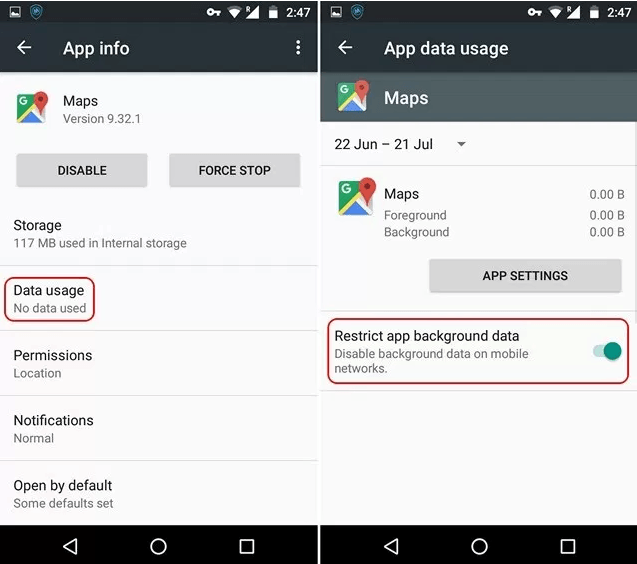
Einschränkung der Hintergrunddaten unter App-Info
Methode 4. Pop-ups und Interstitial-Werbung blockieren (kein Root)
Sie können Pop-ups und Interstitials in Ihren Android-Apps blockieren, insbesondere wenn die Werbung von Google stammt, mit diesen einfachen Änderungen in den Google-Einstellungen.
Blockieren Sie lästige Pop-ups & Interstitial-Werbung auf Android
Methode 3. Werbung mit der AdBlock-App blockieren (kein Root)
Sie können Werbung auf Ihrem Gerät mit Hilfe einer AdBlocking-App für Android blockieren. Die App erstellt ein VPN-Netzwerk und blockiert die Werbung mit Ad-Skripten auf dem Gerät.
Videoanleitung zum Blockieren von Werbung auf Android
Schritt 1.
Laden Sie die F-Droid-Datei auf Ihr Telefon herunter und installieren Sie sie.
Schritt 2.
Klicken Sie jetzt auf die Option „Domainfilter“ am unteren Bildschirmrand.
Schritt 3.
Klicken Sie hier auf Ad-Away-Hostdateien.
Schritt 4.
Drücken Sie jetzt lange auf das Netzschalter-Symbol. Wenn Sie die Meldung über fehlende Dateien sehen, drücken Sie die Aktualisierungstaste und lassen Sie die Dateien herunterladen.
Schritt 5.
Drücken Sie erneut lange auf das Netzschalter-Symbol und verbinden Sie die App mit dem VPN. Sie werden ein schlüsselförmiges Symbol bei erfolgreicher Verbindung sehen. Werbung blockiert!
Methode 4. Vordergrunddaten für MX Player deaktivieren (Root)
Wenn Ihr Gerät gerootet ist, können Sie viele Methoden und Apps ausprobieren, um Werbung in den Apps zu blockieren. Eine solche spezifische Methode besteht darin, die Vordergrunddaten auf Android zu blockieren.
Vordergrunddaten können auf nicht gerooteten Geräten nicht eingeschränkt werden.
Laden Sie DroidWall aus dem Google Play Store herunter. Diese App funktioniert ähnlich wie eine Firewall auf Windows-PCs.
- Installieren und öffnen Sie die App.
- Dort sehen Sie alle Ihre Anwendungen aufgelistet.
- Wählen Sie den MX Player aus und deaktivieren Sie den Datenzugriff, um alle Arten von Werbung vollständig zu blockieren.
Hinweis & Fazit: Ich hoffe, der Beitrag war hilfreich. Kommentieren Sie bitte, wenn Sie Unterstützung oder Hilfe benötigen. Prost!
Wenn Sie Gedanken zu Entfernen Sie lästige Werbung aus MX Player für Android haben, können Sie gerne unten im Kommentarfeld schreiben. Abonnieren Sie auch unseren DigitBin YouTube-Kanal für Video-Tutorials. Prost!
Erhalte neue Beiträge in deinem Posteingang.
Kein Spam. Jederzeit abmelden.