iCloud Hilfe · 2 min read · Sep 21, 2025
Kaufte Apps aus iCloud entfernen
Q: Ich habe ein iPhone 5, das ich vor ein paar Monaten neu gekauft habe. Ich habe die Anweisungen in Ihrem Q&A-Bereich zum Löschen von App-Daten aus iCloud befolgt, und es hat nicht funktioniert. Ich habe dann alle iCloud-Daten gelöscht und sogar mein iCloud-Konto geschlossen, und die App-Daten sind immer noch auf meinem Telefon. Der Standort der unerwünschten Apps befindet sich im App Store, unter Gekauft, unter “Nicht auf diesem iPhone” – es werden Apps angezeigt, die kostenlos heruntergeladen wurden, und rechts von jeder App ist ein Bild von iCloud mit einem Download-Pfeil auf der iCloud. Ich kann diese auf keine mir bekannte Weise vollständig von meinem Telefon löschen.
Haben Sie Vorschläge, wie ich sie vollständig loswerden kann?
– Anonym
A: Zunächst einmal, um es klarzustellen, die betreffenden Apps sind nicht “auf” Ihrem iPhone per se, weshalb Sie sie tatsächlich nicht von Ihrem iPhone löschen können. Was Sie sehen, ist Ihre Kaufhistorie aus Ihrem iTunes Store-Konto, die Ihnen einfach alles zeigt – und Ihnen Zugang zu allem gibt, was Sie zuvor mit diesem Konto gekauft oder heruntergeladen haben.
Beachten Sie, dass Ihr iTunes-Konto von Ihrem iCloud-Konto getrennt ist, sodass das Schließen Ihres iCloud-Kontos diese vorherigen Käufe nicht entfernt, da sie Teil Ihrer iTunes Store-Konto-Historie sind. Diese Einträge enthalten auch keine Anwendungsdaten – sie sind einfach die tatsächlichen Apps, die Ihnen zur Verfügung gestellt werden, damit Sie sie erneut herunterladen können, falls Sie sie jemals wieder auf Ihrem Gerät installieren möchten.
Diese Einträge haben wenig Einfluss, außer vielleicht, dass sie Ihre Kaufhistorie überladen; sie nehmen überhaupt keinen Speicherplatz auf Ihrem iPhone ein, noch speichern sie irgendwelche Ihrer persönlichen Daten – sie sind einfach ein Link zur App im App Store.
Das gesagt, wenn Sie diese aus Ihrer Kaufhistorie aus welchem Grund auch immer entfernen möchten, können Sie sie ausblenden, indem Sie zum iTunes Store innerhalb der iTunes-App auf Ihrem Mac oder PC gehen. Dies entfernt sie tatsächlich nicht aus Ihrer Kaufhistorie, verhindert jedoch, dass sie in Ihren letzten Käufen auf Ihrem iPhone oder in Ihrem iTunes Gekauft-Bereich erscheinen.
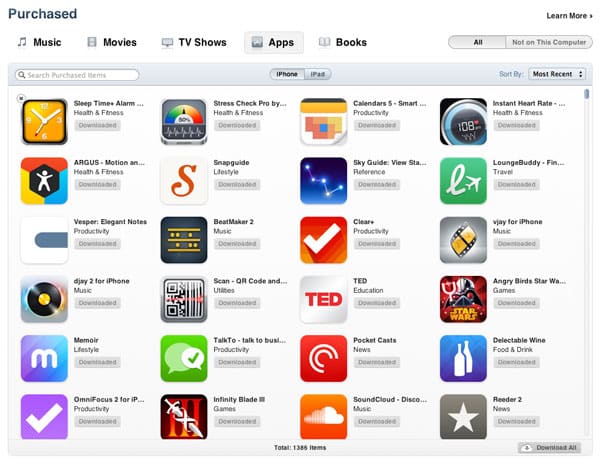
Um dies zu tun, öffnen Sie den iTunes Store innerhalb von iTunes und wählen Sie “Gekauft” aus dem Bereich Schnelllinks auf der rechten Seite der Startseite des iTunes Stores. Dies bringt Sie zu Ihrer Kaufhistorie; von hier aus können Sie alle zuvor gekauften Musik, Filme, TV-Sendungen, Apps oder Bücher anzeigen und erneut herunterladen.
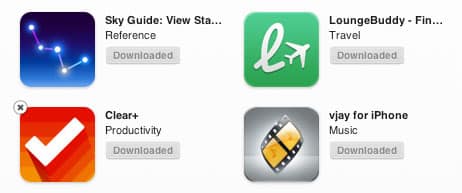
Gehen Sie im Abschnitt “Apps” einfach mit der Maus über eine App, die Sie ausblenden möchten, und ein kleines “X” erscheint in der oberen linken Ecke des App-Symbols.
Erhalte neue Beiträge in deinem Posteingang.
Kein Spam. Jederzeit abmelden.