iTunes Hilfe · 4 min read · Dec 21, 2025
Inhalte in eine neue iTunes-Bibliothek reorganisieren
Q: Ich habe eine Frage zum Neustart mit einer neuen iTunes-Bibliothek für Musik. Außerdem möchte ich sicherstellen, dass meine Apps und, in geringerem Maße, einige Videos, Klingeltöne und Bücher ebenfalls geschützt sind. Im Laufe der Jahre hatte ich mehrere Computer, externe Festplatten und iTunes-Bibliotheken. Ich habe in den letzten Wochen viel Zeit damit verbracht, all meine MP3s an einem Ort zu kopieren und nach Künstlern in Ordnern auf einer externen Festplatte zu organisieren, und ich denke, ich bin bereit, den Sprung zu wagen und meine iTunes-Bibliothek sowie einige zusätzliche Ordner auf meinem Computer von Kopien dieser Musik zu befreien. Ich möchte jedoch sicherstellen, dass ich es richtig mache, denn ich bin erst teilweise fertig. Ich habe noch etwa 200-300 CDs, die ich in meine iTunes-Bibliothek importieren möchte, um meine Sammlung zu vervollständigen und all meine Musik an einem Ort zu haben. Ich möchte das Problem vermeiden, mehrere Ordner an mehreren Orten zu haben, wie ich es zuvor getan habe. Ich denke, dass ein Teil davon von dem Häkchen im Kästchen “Musik in den iTunes-Ordner kopieren” stammt, also werde ich sicherstellen, dass ich dies bei Bedarf deaktiviert habe.
Was sollte ich jetzt tun und wie gehe ich richtig vor? Vorerst werde ich wahrscheinlich all meine Musik auf einer externen Festplatte in einem Ordner haben und iTunes dort darauf zugreifen lassen. Was muss ich tun, um sicherzustellen, dass meine bevorstehenden CD-Importe die MP3s am selben Ort ablegen, organisiert in Ordnern, wie ich es jetzt habe? Außerdem, welche aktuellen Ordner auf meiner Mac-Festplatte kann ich löschen, um all diese zusätzlichen Musik-Kopien zu entfernen und Speicherplatz freizugeben, nachdem der Transfer abgeschlossen ist? Und schließlich, was mache ich mit meinen Apps, Klingeltönen, Videos und Büchern?
– Jim
A: Auch wenn es so aussieht, als wären Sie größtenteils auf dem richtigen Weg, gibt es einige Dinge, die Sie berücksichtigen sollten, um den Übergang reibungsloser zu gestalten und sich darauf vorzubereiten, die Dinge einfacher zu machen, falls Sie Ihre Bibliothek in Zukunft verlagern möchten.
Es sei denn, Sie haben einen zwingenden Grund, Ihre Musik in Ihre eigene Datei- und Ordnerstruktur zu organisieren, wie zum Beispiel den Zugriff mit einer anderen Anwendung als iTunes, wird dringend empfohlen, dass Sie iTunes tatsächlich Ihre Inhalte organisieren und verwalten lassen. Dies beseitigt nicht nur potenzielle Probleme mit den Links in iTunes, die beschädigt werden könnten, wenn Sie entscheiden, Ihre Dateien selbst zu verschieben, sondern macht es auch viel einfacher, Ihre Bibliothek in Zukunft zu verlagern, egal ob Sie sich entscheiden, sie wieder auf die interne Festplatte Ihres Mac Mini zu legen oder auf eine neue externe Festplatte zu migrieren.
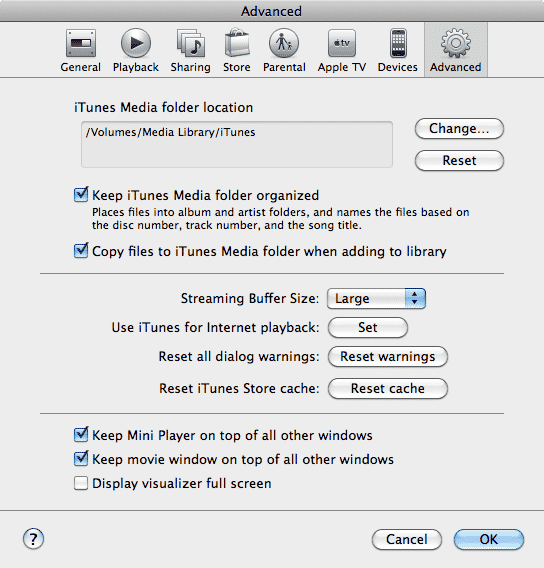
Der Schlüssel zur Einrichtung ist die drei Optionen, die Sie in Ihren iTunes-Erweiterten Einstellungen finden: Ihren iTunes-Medienordner-Standort und die Optionen iTunes-Medienordner organisiert halten und Dateien in den iTunes-Medienordner kopieren, wenn zur Bibliothek hinzugefügt.
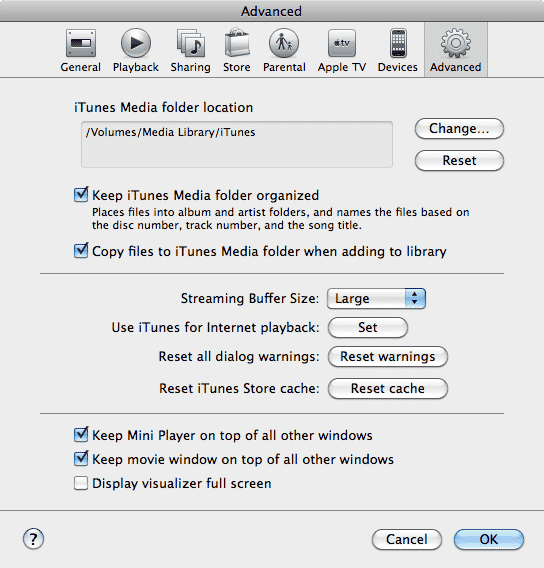
Idealerweise sollten Sie Ihren “iTunes-Medienordner”-Standort auf einen Pfad auf Ihrer externen Festplatte setzen, wo Sie Ihre Musik aufbewahren möchten. Tatsächlich können Sie ihn auf den Pfad setzen, wo Ihre Musik bereits gespeichert ist. Dies ist der Pfad, wo iTunes immer Titel ablegt, die Sie von Audio-CDs importieren oder aus dem iTunes Store herunterladen.
Medien-Dateien, die Sie von anderen Orten auf Ihrem Computer importieren, werden ebenfalls in diesen Pfad kopiert, wenn Sie die Option Dateien in den iTunes-Medienordner kopieren… aktiviert haben. Wenn die Option Dateien… kopieren nicht aktiviert ist, bleiben die Medien-Dateien, die Sie selbst importieren, dort, wo sie sind, und iTunes wird sie von diesen Standorten referenzieren.
Dieses Verhalten, die Option Dateien… kopieren deaktiviert zu lassen, mag wie der bevorzugte Ansatz erscheinen, um Ihre bestehende Datei- und Ordnerstruktur beizubehalten, aber das Problem dabei ist, dass iTunes den vollständigen Pfad zu jeder Ihrer Dateien im externen Speicherort speichert und niemals versucht, diese Dateien neu zu organisieren oder zu verwalten, selbst wenn Sie es möchten. Dies wird Sie daran hindern, all Ihre Inhalte in Zukunft einfach auf ein anderes Laufwerk zu verschieben, da iTunes weiterhin nach diesem Inhalt am vorherigen Standort suchen wird. Der einzige einfache Weg, damit umzugehen, wird sein, die Option Dateien konsolidieren in iTunes zu verwenden, um all Ihre Musik in einen iTunes-Medienordner zu kopieren, was im Wesentlichen dasselbe ist, was die Option Dateien in den iTunes-Medienordner kopieren… ursprünglich tut. Mit anderen Worten, wenn Sie jemals planen, Ihre Bibliothek an einen anderen Ort zu verschieben, können Sie sie genauso gut jetzt in Ihrem iTunes-Medienordner speichern.
Beachten Sie, dass Sie vermeiden können, dass iTunes Kopien Ihrer Mediendateien erstellt, wenn Sie sie importieren, indem Sie einfach den iTunes-Medienordner-Standort auf den Pfad setzen, der bereits Ihre Mediendateien enthält. Wenn die Option iTunes-Medienordner organisiert halten aktiviert ist, wird iTunes während des Imports all Ihre Dateien in eine ARTISTALBUM-Struktur reorganisieren, aber sie verschieben anstatt sie zu kopieren, da sie sich bereits im iTunes-Medienordner befinden. Wenn die Option iTunes-Medienordner organisiert halten deaktiviert ist, wird iTunes die Dateien importieren, ohne sie zu kopieren, und sie so belassen, wie Sie sie organisiert haben, jedoch werden Sie wahrscheinlich irgendwann iTunes erlauben müssen, sie für Sie neu zu organisieren, wenn Sie in Zukunft auf eine externe Festplatte wechseln.
Erhalte neue Beiträge in deinem Posteingang.
Kein Spam. Jederzeit abmelden.