iTunes Hilfe · 2 min read · Feb 17, 2026
Dateien im iTunes-Medienordner reorganisieren
Q: Wie verschiebe ich eine Gruppe von referenzierten Songs in meinem iTunes-Medienordner von einem Verzeichnis in ein anderes Verzeichnis im selben Medienordner? Jedes Mal, wenn ich sie verschiebe, legt iTunes sie wieder in das ursprüngliche Verzeichnis zurück. Ich habe festgestellt, dass das Deaktivieren der Option “iTunes-Medienordner organisiert halten” vorübergehend funktioniert, aber sobald ich sie wieder aktiviere, werden die Songs zurückverschoben. Irgendwelche Ideen?
A: Die kurze Antwort ist, dass Sie dies nicht wirklich tun können, ohne die Option “iTunes-Medienordner organisiert halten” vollständig zu deaktivieren; der ganze Sinn dieser Einstellung besteht darin, genau das zu tun, was die Option vorschlägt – Ihre Mediendateien in der standardmäßigen Datei- und Ordnerstruktur von iTunes zu verwalten.
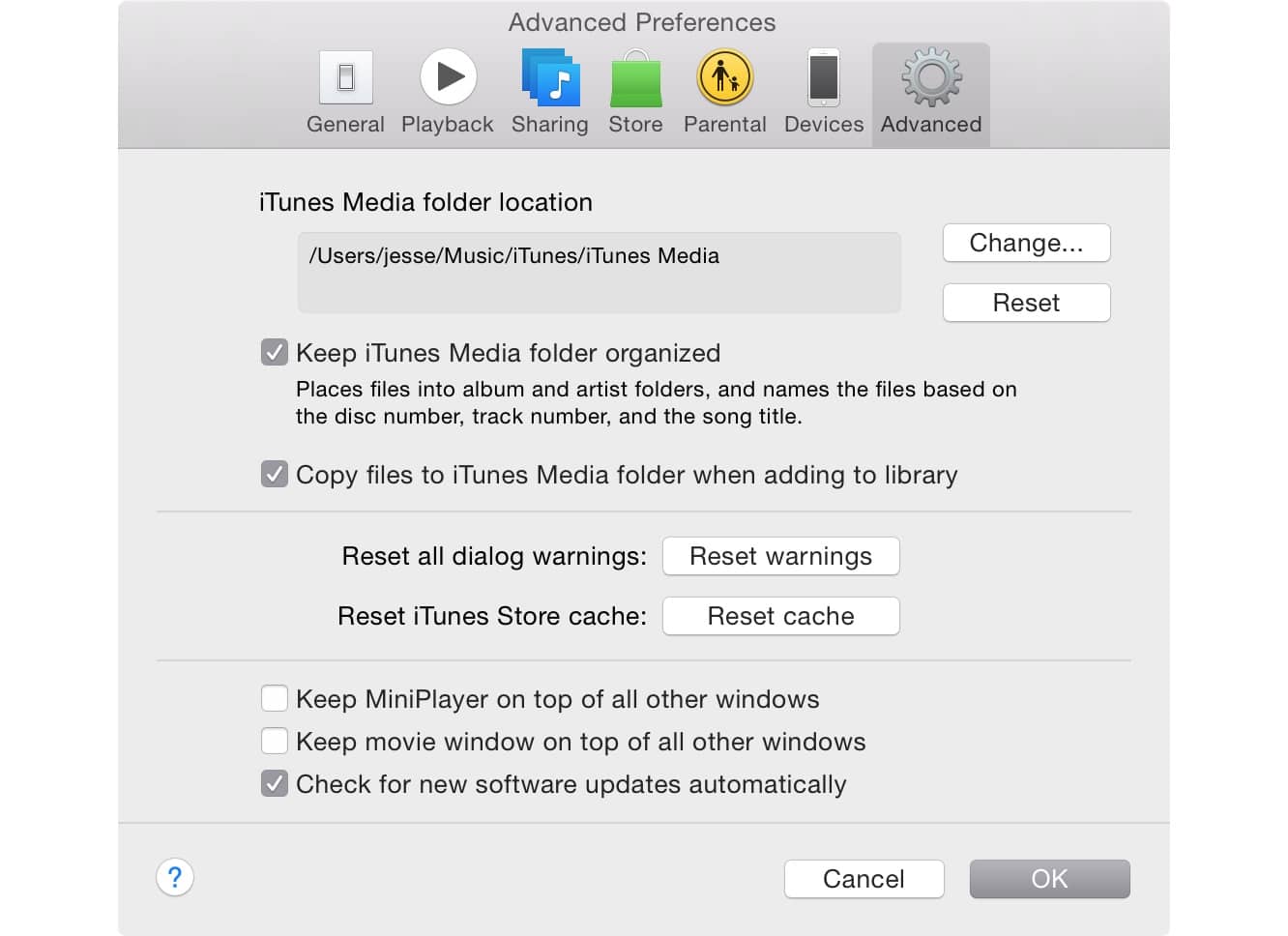
Das gesagt, wenn Sie Ihre Dateien – auch nur eine kleine Handvoll davon – auf Ihre eigene Weise organisieren möchten, ist es wahrscheinlich nicht nötig, die Option überhaupt aktiviert zu haben.
Solange die zweite Option, “Dateien in den iTunes-Medienordner kopieren…” weiterhin aktiviert ist, wird alles, was Sie von außerhalb des iTunes-Ordners in iTunes importieren, weiterhin in die standardmäßige Struktur organisiert – es muss irgendwohin gehen – aber Dateien werden nicht verschoben, sobald sie bereits im Ordner sind, es sei denn, die Option “iTunes-Medienordner organisiert halten” ist ebenfalls aktiviert. Das bedeutet auch, dass, wenn Sie Dateien manuell vor dem Importieren in Ihren iTunes-Medienordner kopieren, iTunes sie dort belässt, wo Sie sie ursprünglich platziert haben. Mit anderen Worten, Dateien, die Ihrer Bibliothek von außerhalb des iTunes-Medienordners hinzugefügt werden, werden in die Bibliothek kopiert und von iTunes organisiert, während Dateien, die Ihrer Bibliothek hinzugefügt werden und sich bereits im iTunes-Medienordner befinden, dort bleiben, wo sie sind.
Natürlich bedeutet das Deaktivieren dieser Option auch, dass Dateien nicht reorganisiert werden, wenn Sie deren Track-Informationen aktualisieren – sie bleiben einfach dort, wo iTunes sie ursprünglich platziert hat, als Sie sie zum ersten Mal importiert haben, oder wo auch immer Sie sie platziert haben, wenn Sie sie manuell verschoben haben.
Standardmäßig verwendet die Struktur des iTunes-Medienordners Track-Informationen wie Künstler- und Albumname, um Dateien zu platzieren, und wenn die Option “iTunes-Medienordner organisiert halten” aktiviert ist, wird iTunes Ihre Tracks verschieben, während Sie diese Informationen aktualisieren.
Wenn Sie die Option “iTunes-Medienordner organisiert halten” aus welchem Grund auch immer aktiviert lassen möchten, dann sind die einzigen anderen Alternativen, entweder die entsprechenden Track-Informationen (z. B. Künstler und Album) zu ändern, um iTunes zu sagen, dass die Tracks woanders platziert werden sollen, oder die Dateien an einen Ort außerhalb des iTunes-Medienordners zu verschieben, wobei die Option “Dateien in den iTunes-Medienordner kopieren…” deaktiviert ist, in diesem Fall bleiben die Dateien dort, wo sie sind, und werden stattdessen von diesem Standort referenziert. Beachten Sie, dass Sie die Einstellung “Dateien kopieren” vorübergehend überschreiben können, indem Sie die OPT-Taste (Mac) oder die ALT-Taste (Windows) gedrückt halten, während Sie Dateien in iTunes ziehen und ablegen, was viel schneller sein kann als ein Besuch in Ihren iTunes-Einstellungen, wenn Sie diese Einstellung nur gelegentlich überschreiben möchten.
Erhalte neue Beiträge in deinem Posteingang.
Kein Spam. Jederzeit abmelden.