iPad Hilfe · 2 min read · Dec 09, 2025
Zurücksetzen eines vergessenen iPad-Passcodes
Q: Meine Tochter hat mit meinem iPad gespielt. Irgendwie hat sie herausgefunden, wie man mein Passwort ändert (ich hatte bereits ein einfaches Passwort eingerichtet) und jetzt erinnert sie sich nicht mehr, was dieses Passwort war. Kardinalfehler, ich weiß. Wie setze ich zurück? Es ist auf mein iOS-Passwort eingestellt, also wenn ich einen Hard-Reset durchführen müsste, kann ich das verwenden, wenn das hilft. Ich weiß, dass dies die grundlegende Verteidigung gegen Hacking/Diebstahl ist. Wie kann ich helfen, gegen Dummheit zu verteidigen? Oder bin ich erledigt?
– Greg
A: Keine Sorge – als Väter von iPad-gewandten Kleinkindern können wir das vollkommen nachvollziehen.
Das Problem ist eigentlich ganz lösbar, solange Sie ein aktuelles Backup haben, aber leider müssen Sie Ihr Gerät vollständig löschen und dann dieses Backup entweder von iTunes oder iCloud wiederherstellen.
Der Schlüssel hier ist, dass der Passcode selbst tatsächlich nicht in Ihrem Backup enthalten ist, sodass beim Wiederherstellen Ihres Geräts alle Ihre Daten zurückkommen, Sie jedoch keinen Passcode mehr auf Ihrem Gerät haben – Sie müssten ihn einfach manuell erneut einstellen (auf einen, den Sie tatsächlich wissen, natürlich).
Wenn Sie iCloud-Backups aktiviert haben, werden diese weiterhin automatisch alle 24 Stunden durchgeführt, selbst wenn Ihr Gerät mit einem Passcode gesperrt ist, solange es mit einer Wi-Fi-Verbindung verbunden und an eine Stromquelle angeschlossen ist.
Sie können auch weiterhin ein manuelles Backup auf Ihren Computer mit iTunes von einem gesperrten iOS-Gerät erstellen, vorausgesetzt, Sie haben eine iTunes-Bibliothek, mit der Sie normalerweise synchronisieren; iTunes synchronisiert nur mit einem gesperrten iOS-Gerät, wenn es bereits eine bestehende Synchronisationsbeziehung mit diesem Gerät hat.
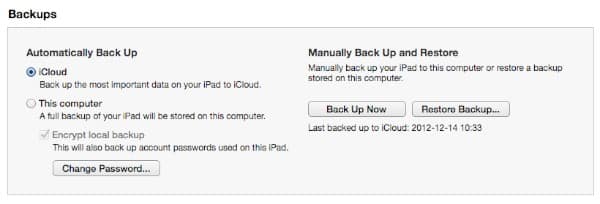
Sie können den Status Ihrer Backups ganz einfach überprüfen und manuell ein Backup erstellen, indem Sie Ihr iPad mit Ihrem Computer verbinden, Ihr Gerät in iTunes auswählen und den Bildschirm Zusammenfassung ansehen.
Dies zeigt Ihnen, welche Methode für automatische Backups ausgewählt ist und wann das letzte Backup mit dieser Methode erstellt wurde.
Sie können auch hier zwischen der Verwendung von iCloud- und iTunes-Backups umschalten, und dies zeigt Ihnen das letzte Datum und die Uhrzeit für jedes. Ein Klick auf Jetzt sichern erstellt ein neues, manuelles Backup auf Ihrem Computer über iTunes, unabhängig davon, welche Methode Sie für automatische Backups ausgewählt haben.
Sobald Sie zufrieden sind, dass Sie ein angemessenes Backup haben, können Sie Ihr Gerät löschen und auf die Werkseinstellungen zurücksetzen, indem Sie auf die Schaltfläche iPad wiederherstellen klicken, die sich auf demselben Bildschirm befindet.
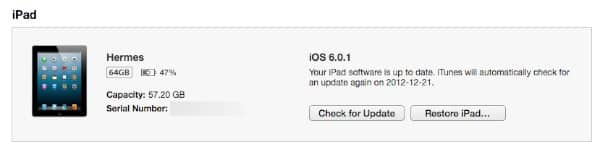
Dies löscht alles auf Ihrem Gerät und bringt es im Grunde in die gleiche Konfiguration zurück, in der es war, als Sie es aus der Verpackung genommen haben. Sie können dann den Standard-iOS-Setup-Assistenten durchlaufen und entweder iTunes oder iCloud verwenden, um Ihr Backup wiederherzustellen, was alle Ihre Daten und Einstellungen wiederherstellt und Ihre Apps und Medieninhalte erneut synchronisiert. Für weitere Informationen lesen Sie unseren Artikel über das Übertragen Ihrer Inhalte auf ein neues iPhone, iPad oder iPod touch, der zusätzliche Details zu den Backup- und Wiederherstellungsverfahren bietet.
Erhalte neue Beiträge in deinem Posteingang.
Kein Spam. Jederzeit abmelden.