Passcode zurücksetzen · 3 min read · Dec 13, 2025
Zurücksetzen des vergessenen Passcodes auf dem iPod touch
Q: Was kann ich tun, wenn mein iPod touch sagt, dass er deaktiviert ist und ich meinen Passcode vergessen habe?
– Nathan
A: Wenn Ihr Sperrbildschirm eine Nachricht anzeigt, dass Ihr Gerät deaktiviert ist, wodurch Sie keine weiteren Passcodes mehr versuchen können, können Sie dies einfach zurücksetzen, indem Sie mit Ihrer primären iTunes-Bibliothek synchronisieren. Dies wird Ihr Gerät nicht entsperren, aber es wird den Zähler zurücksetzen und Ihnen ermöglichen, es sofort erneut zu versuchen. Dies funktioniert sowohl bei der Synchronisierung über USB als auch über Wi-Fi, aber Sie müssen mit der iTunes-Bibliothek synchronisieren, mit der Ihr iPod touch verknüpft ist – entweder die Bibliothek, mit der Sie normalerweise synchronisieren, oder den Computer, den Sie ursprünglich verwendet haben, um Ihren iPod touch einzurichten, wenn Sie Ihr Gerät nicht regelmäßig synchronisieren.
Wenn Sie tatsächlich Ihren Passcode vergessen haben und bereit sind, aufzugeben, ihn zu erraten, ist die einzige verbleibende einfache Option, Ihr Gerät mit iTunes zu verbinden und eine Wiederherstellung durchzuführen, die das Betriebssystem neu lädt und es auf die ursprünglichen Werkseinstellungen zurücksetzt. Beachten Sie, dass es in der Hacker-Community jailbreaking-bezogene Optionen gibt, die auch funktionieren können, um Ihren Passcode zurückzusetzen oder zu umgehen, aber diese funktionieren nicht konsistent über alle Versionen von iOS und können oft komplizierter sein, als einfach Ihr Gerät wiederherzustellen.
Obwohl das vollständige Löschen und Wiederherstellen wie ein drastischer Schritt erscheinen mag, ist die Wahrheit, dass, solange Sie Ihr iPod touch regelmäßig sichern – entweder in Ihrer iTunes-Bibliothek oder in iCloud – Sie Ihr Gerät leicht in den Zustand zurückversetzen können, in dem es sich zuvor befand, ohne den Passcode. iOS-Gerätesicherungen enthalten keinen Passcode, sodass Ihr Gerät nach der Wiederherstellung einer Sicherung nicht mehr mit einem Passcode gesperrt ist; tatsächlich wird iOS Sie auffordern, nach Abschluss des Wiederherstellungsvorgangs einen neuen einzugeben.

Beachten Sie, dass, da Ihr Passcode verwendet wird, um bestimmte andere Arten von Informationen wie Passwörter für E-Mail oder Wi-Fi-Netzwerke zu sichern, Sie möglicherweise auch diese nach der Wiederherstellung Ihres Geräts erneut eingeben müssen. Abgesehen von diesem Problem sollten jedoch alle Ihre Daten und Einstellungen nach einer Wiederherstellung intakt sein, und Sie sollten entweder einen neuen Passcode festlegen oder sich einfach entscheiden, keinen festzulegen.
Wenn Sie Ihr iPod touch normalerweise über iTunes auf Ihrem Computer sichern, werden diese Sicherungen jedes Mal erstellt, wenn Sie Ihr Gerät mit Ihrem Computer verbinden, unabhängig davon, ob es gesperrt ist oder nicht. Das bedeutet, dass Sie vor der Wiederherstellung Ihres Geräts eine recht aktuelle Sicherung haben sollten, und neuere Versionen von iTunes fragen sogar, ob Sie vor der Durchführung einer Wiederherstellung eine Sicherung erstellen möchten, nur um auf der sicheren Seite zu sein.

Sie können den Status Ihrer in iTunes gespeicherten Sicherungen überprüfen, indem Sie in die iTunes-Einstellungen gehen und die Registerkarte Geräte auswählen. Dies zeigt alle Ihre iOS-Gerätesicherungen, die auf Ihrem Computer gespeichert sind, zusammen mit dem Zeitpunkt und Datum jeder Sicherung.
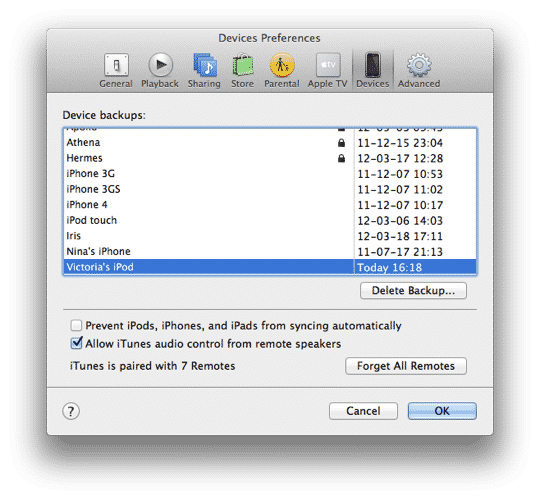
Sie können auch manuell eine Sicherung erzwingen, indem Sie mit der rechten Maustaste auf Ihren iPod touch in der Geräteliste in iTunes klicken und im Kontextmenü “Sichern” auswählen.
Sie können dies tun, um eine einmalige manuelle Sicherung zu erstellen, auch wenn Sie Ihr Gerät normalerweise anderweitig in iCloud sichern.

Beachten Sie, dass, wenn Ihr Gerät mit einem Passcode gesperrt ist, Sie es nur in die iTunes-Bibliothek sichern können, mit der Sie normalerweise synchronisieren – Sie werden es nicht auf einem anderen Computer sichern können, ohne es zuerst zu entsperren.
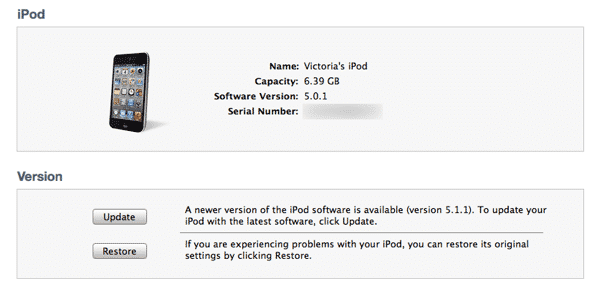
Der Wiederherstellungsprozess selbst ist relativ einfach: Schließen Sie einfach Ihren iPod touch an Ihren Computer an, überprüfen oder erstellen Sie eine Sicherung, wie oben erklärt, und gehen Sie dann zum Zusammenfassung-Bildschirm, der in iTunes für Ihren iPod touch angezeigt wird, und klicken Sie auf die Schaltfläche “Wiederherstellen”. Die neueste iOS-Version für Ihr Gerät wird heruntergeladen, wenn sie noch nicht verfügbar ist, und Ihr Gerät wird auf die Werkseinstellungen zurückgesetzt und dann neu gestartet.
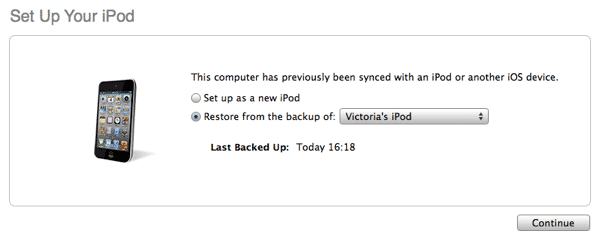
Wenn Sie planen, eine Sicherung von Ihrem Computer wiederherzustellen, lassen Sie Ihr Gerät einfach angeschlossen, und nachdem es neu gestartet wurde, haben Sie die Möglichkeit, eine Sicherung auszuwählen, von der Sie wiederherstellen möchten.
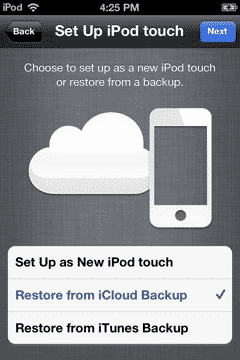
Wenn Sie stattdessen Ihre Sicherung von iCloud wiederherstellen, müssen Sie den iOS 5 Einrichtungsassistenten auf Ihrem Gerät durchlaufen; die Anmeldung in Ihrem iCloud-Konto gibt Ihnen die Möglichkeit, Ihre Sicherung über das Netzwerk von iCloud wiederherzustellen.
Die Wiederherstellung Ihres Geräts aus einer Sicherung erfolgt tatsächlich in zwei Phasen.
Erhalte neue Beiträge in deinem Posteingang.
Kein Spam. Jederzeit abmelden.