iCloud Backup · 2 min read · Sep 29, 2025
Wiederherstellen eines iCloud-Backups auf einem älteren iPhone
Q: Mein iPhone 5 wurde gestohlen, also habe ich die Daten gelöscht, indem ich mich von meinem Computer aus mit iCloud verbunden habe. Jetzt habe ich ein altes iPhone 4S und obwohl ich ein iTunes-Backup habe, das einen Monat alt ist, möchte ich herausfinden, ob ich ein aktuelleres iCloud-Backup für mein iPhone hatte und ob es noch funktioniert, selbst wenn ich mein iPhone gelöscht habe. Wie kann ich das herausfinden und wie kann ich mein neues iPhone entweder mit dem iCloud- oder dem iTunes-Backup wiederherstellen?
– Paula
A: Die gute Nachricht ist, dass iTunes- und iCloud-Backups keine Einschränkungen hinsichtlich des Gerätemodells haben. Tatsächlich können Sie nicht nur ein Backup von einem iPhone 5 auf ein iPhone 4S wiederherstellen, sondern Sie können auch iCloud- und iTunes-Backups von einem iPhone auf einen iPod touch oder umgekehrt wiederherstellen. Tatsächlich sind sogar iPad-Backups enthalten, vorbehaltlich bestimmter Einschränkungen.
Das Wichtigste, was Sie beim Wiederherstellen von Backups zwischen Geräten beachten sollten, ist, dass Sie kein Backup, das mit einer neueren iOS-Version erstellt wurde, auf einem Gerät wiederherstellen können, das eine ältere iOS-Version ausführt.
In den meisten Fällen bedeutet dies jedoch einfach, dass Sie Ihr anderes Gerät auf die neueste iOS-Version aktualisieren müssen, und sollte nur ein Problem darstellen, wenn Sie auf ein deutlich älteres iOS-Gerät zurückwechseln, bei dem die neueste iOS-Version nicht mehr unterstützt wird. Im Fall des iPhones unterstützt jedoch jedes Modell bis hinunter zum iPhone 3GS von 2009 weiterhin iOS 6.1. Beachten Sie auch, dass diese Einschränkung nicht für die kleineren „0.0.1“-iOS-Updates gilt, sodass Sie, obwohl die neueste Version von iOS für das iPhone 5 6.1.4 ist, während für das iPhone 4S nur iOS 6.1.3 verfügbar ist, kein Problem haben sollten.
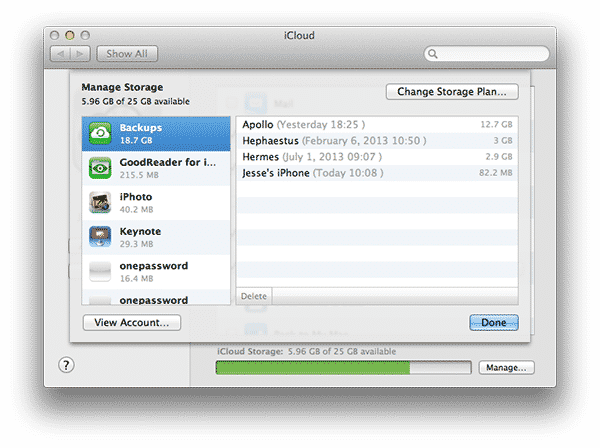
Sie können das Datum Ihrer letzten iCloud-Backups ganz einfach überprüfen, wenn Sie ein anderes iOS-Gerät oder einen Mac mit OS X Lion oder Mountain Lion haben. Gehen Sie auf einem Mac zu Systemeinstellungen und wählen Sie den Abschnitt iCloud aus und klicken Sie dann auf die Schaltfläche „Verwalten“ in der unteren rechten Ecke. Eine Liste aller Ihrer in iCloud gespeicherten Daten wird auf der linken Seite angezeigt, wobei Backups der erste Eintrag ist; wenn Sie dies auswählen, sollten Sie die Backups aller Ihrer iOS-Geräte und das Datum und die Uhrzeit des letzten Backups sehen.
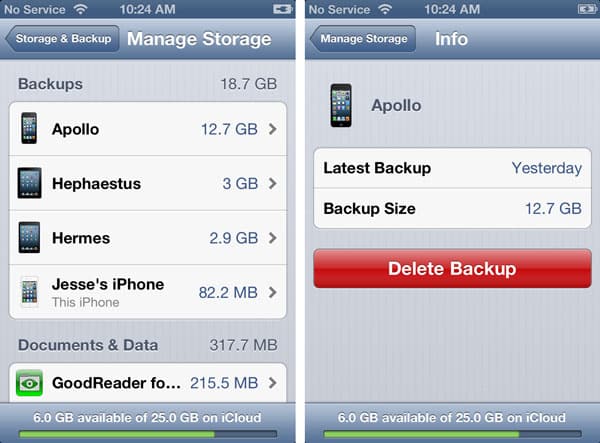
Um dies von einem anderen iOS-Gerät aus zu überprüfen, das mit demselben iCloud-Konto verbunden ist, gehen Sie in den Abschnitt iCloud der iOS-App Einstellungen, wählen Sie Speicher & Backups und Speicher verwalten. Ein Tippen auf ein einzelnes Gerät zeigt Ihnen das Datum des letzten Backups für dieses Gerät an.
Wenn Sie kein anderes iOS-Gerät oder einen Mac haben, bleibt Ihnen nur die Möglichkeit, Ihr iPhone zu löschen, indem Sie in die App Einstellungen gehen und die Option „Alle Inhalte und Einstellungen löschen“ unter Allgemein, Zurücksetzen auswählen. Wenn Ihr iPhone neu startet, können Sie den iOS-Setup-Assistenten durchlaufen und wählen, ob Sie ein Backup von iCloud oder iTunes wiederherstellen möchten, wenn Sie dazu aufgefordert werden.
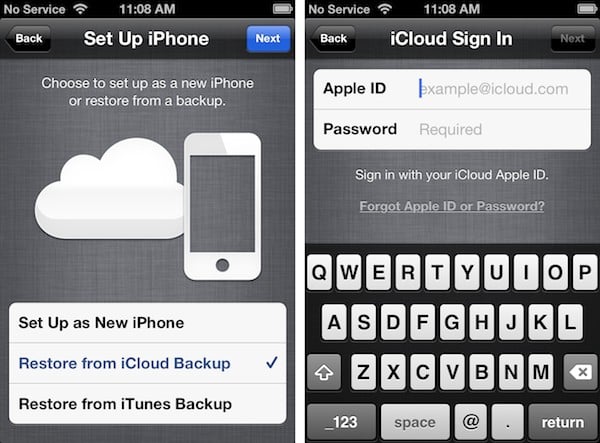
Wenn Sie iCloud wählen, müssen Sie Ihre iCloud-Apple-ID und Ihr Passwort eingeben, nach denen Ihnen eine Liste der in Ihrem iCloud-Konto verfügbaren Backups angezeigt wird, wobei das Datum und die Uhrzeit für jedes angezeigt werden. Beachten Sie, dass iCloud die drei aktuellsten Backups für jedes Ihrer Geräte speichert, sodass Sie hier möglicherweise auch zwei ältere Backups angezeigt bekommen.
Erhalte neue Beiträge in deinem Posteingang.
Kein Spam. Jederzeit abmelden.