iCloud Backup · 1 min read · Sep 24, 2025
Wiederherstellung des iCloud-Backups auf einem zweiten iPhone
Q: Ich habe kürzlich mein iPhone verloren und möchte die Daten auf ein neues iPhone mit iCloud wiederherstellen. Ich wollte nur wissen, ob die Wiederherstellung erfordert, dass ich zuerst alle Daten auf dem alten Gerät entferne und dann auf das neue Gerät wiederherstelle? Oder kann ich das neue Gerät auch wiederherstellen, obwohl es nicht vom alten Gerät entfernt wurde?
– Yasin
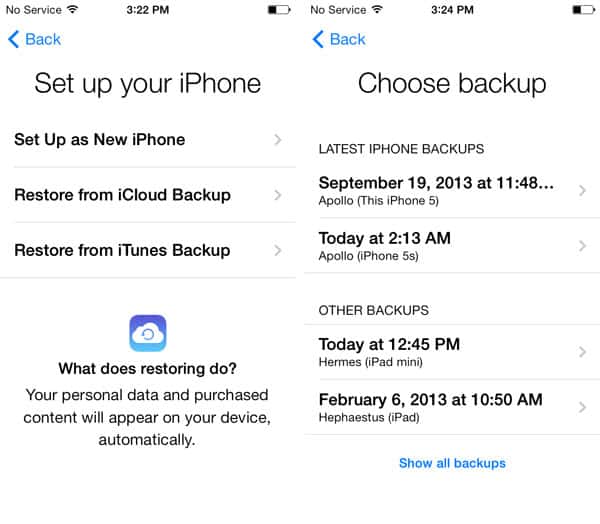
A: Sie können ein iCloud-Backup definitiv auf ein anderes iPhone wiederherstellen, unabhängig davon, ob die Daten vom vorherigen iPhone entfernt wurden oder nicht.
Tatsächlich können Sie dieses Backup auf so vielen iOS-Geräten wiederherstellen, wie Sie möchten, und – vorbehaltlich bestimmter gerätespezifischer Einschränkungen – können Sie sogar ein iPhone-Backup auf ein iPad oder iPod touch oder umgekehrt wiederherstellen. Die einzige Voraussetzung ist, dass die iOS-Version, auf die Sie wiederherstellen, die gleiche oder neuer sein muss als die, die zur Erstellung des Backups verwendet wurde.
Um dies zu tun, stellen Sie das iCloud-Backup einfach wie gewohnt wieder her – indem Sie die Option während des iOS-Setup-Assistenten auswählen, Ihre iCloud-Apple-ID und Ihr Passwort angeben und dann das Backup auswählen, von dem Sie wiederherstellen möchten. Sobald die Wiederherstellung abgeschlossen ist, wird Ihr neues iPhone im Grunde genommen im genau gleichen Zustand wie Ihr altes sein, obwohl Sie wahrscheinlich einige Passwörter für Dinge wie Ihr WLAN-Netzwerk, iCloud, iTunes Store und E-Mail-Konten erneut eingeben müssen.
Das neue iPhone wird jedoch nicht dasselbe iCloud-Backup verwenden wie das alte, da iCloud-Backups mit einer spezifischen Hardware-Geräte-ID verknüpft sind, nicht einfach mit dem Namen Ihres Geräts. Das vorherige Backup bleibt weiterhin mit dem alten iPhone verknüpft, und Ihr neues iPhone wird ein neues, separates iCloud-Backup unter demselben Gerätenamen erstellen.
Sie können diese Backups anzeigen, indem Sie auf Ihrem iOS-Gerät zu Einstellungen, iCloud, Speicher & Backup gehen und Speicher verwalten auswählen.
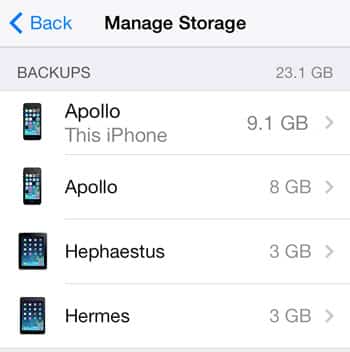
Das Backup für das Gerät, auf dem Sie sich gerade befinden, wird angezeigt und sollte normalerweise ganz oben in der Liste stehen. Das andere hier angezeigte Backup mit demselben Namen stammt von Ihrem alten iPhone und kann sicher gelöscht werden, um Speicherplatz freizugeben, sobald es erfolgreich auf Ihr neues Gerät wiederhergestellt wurde. Um es zu entfernen, tippen Sie einfach darauf und wählen Sie “Backup löschen” auf dem folgenden Bildschirm.
Erhalte neue Beiträge in deinem Posteingang.
Kein Spam. Jederzeit abmelden.