iPod Hilfe · 3 min read · Dec 10, 2025
Wiederherstellung des iPod touch nach vergessenem Passcode
Q: Ich habe meinen Passcode für meinen iPod touch vergessen. Ich habe eine Menge Texte und Kik-Nachrichten und alles wartet gerade darauf, dass ich es abrufe. Ich habe auch etwa 3.000-4.000 Bilder darauf und möchte wirklich nicht alle meine Apps neu herunterladen und versuchen, meine Bibliothek von Bildern wieder aufzubauen. Außerdem habe ich Songs darauf und ich habe kein iTunes-Geld mehr, also kann ich sie nicht neu herunterladen. Bitte helfen Sie.
– Lexi
A: Leider ist der einzige einfache und zuverlässige Weg, den Passcode auf einem iPod touch oder einem anderen iOS-Gerät zurückzusetzen, eine vollständige Wiederherstellung des Geräts, die alles darauf löscht. Wenn Sie Ihren iPod touch mit Ihrer ursprünglichen iTunes-Bibliothek verbinden, wird der deaktivierte Passcode-Zähler zurückgesetzt, sodass Sie zusätzliche Passcode-Versuche unternehmen können, aber es wird den Passcode nicht umgehen.
Die gute Nachricht ist jedoch, dass Sie, solange Sie ein Backup Ihres iPod touch in iTunes oder iCloud haben, dieses Backup auf Ihr Gerät wiederherstellen können, nachdem Sie es gelöscht haben, wodurch Sie im Grunde genommen dort weitermachen können, wo Sie aufgehört haben. Die Wiederherstellung aus einem Backup stellt alle Ihre Daten und Einstellungen wieder her, mit Ausnahme des Gerätepasscodes, den Sie erneut eingeben müssen. Möglicherweise müssen Sie auch einige Passwörter für Dinge wie E-Mail-Konten oder WLAN-Netzwerke erneut eingeben, da diese durch den Gerätepasscode gesichert sind und somit verloren gehen, wenn Sie sich nicht an Ihren ursprünglichen Passcode erinnern.
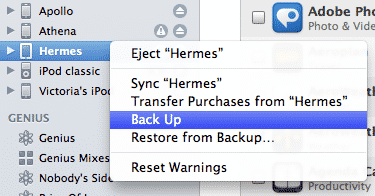
Beachten Sie, dass Sie, selbst wenn Sie noch kein aktuelles Backup Ihres Geräts erstellt haben, dennoch eines erstellen können, auch wenn das Gerät gesperrt ist, vorausgesetzt, Sie haben noch Ihre primäre iTunes-Bibliothek verfügbar – normalerweise die iTunes-Bibliothek und den Computer, mit dem Sie Ihren iPod touch ursprünglich eingerichtet haben. Um dies zu tun, schließen Sie einfach Ihren iPod touch an, klicken Sie mit der rechten Maustaste darauf in der Geräteauflistung in iTunes und wählen Sie die Option Backup aus dem Kontextmenü, das erscheint.
Dies kann auch gemacht werden, wenn Sie normalerweise Ihr Gerät in iCloud sichern, um ein zusätzliches Backup auf Ihrem Computer zu erstellen, und es ist wahrscheinlich eine gute Idee, um sicherzustellen, dass Sie ein zusätzliches Backup haben.
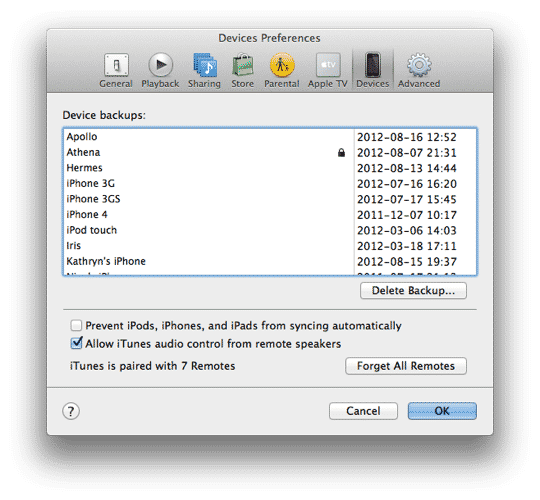
Sie können auch bestätigen, dass Sie ein aktuelles Backup haben, indem Sie in die iTunes-Einstellungen gehen und den Abschnitt Geräte auswählen, der eine Liste aller iOS-Geräte-Backups zeigt, die in der aktuellen iTunes-Bibliothek gespeichert sind, zusammen mit einem Datum und einer Uhrzeit, wann jedes Backup erstellt wurde.
Siehe Identifizierung von iOS-Geräte-Backups für weitere Informationen.
Darüber hinaus sollten Sie auch sicherstellen, dass alle gekauften Inhalte – Medien und Apps – von Ihrem Gerät in Ihre iTunes-Bibliothek übertragen wurden, indem Sie die Option Käufe übertragen im selben Kontextmenü auswählen. Die von iTunes erstellten Backups enthalten normalerweise nicht Ihre gekauften Medien oder Apps, da davon ausgegangen wird, dass diese in Ihrer iTunes-Bibliothek sind und normalerweise von dort wiederhergestellt werden.
Sobald Sie bestätigt haben, dass Sie ein aktuelles Backup haben, können Sie Ihr Gerät einfach wiederherstellen, indem Sie es in iTunes auswählen, zum Bildschirm Zusammenfassung gehen und auf die Schaltfläche Wiederherstellen klicken.
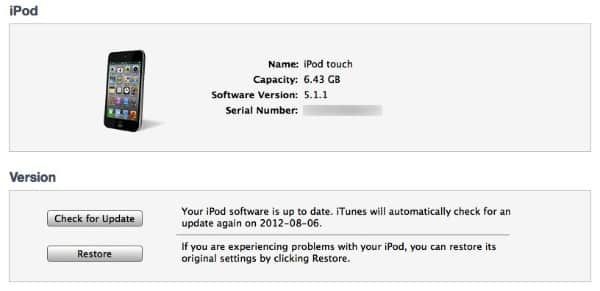
Dies wird alles auf Ihrem Gerät löschen und die neueste Version von iOS im Prozess neu installieren. Danach wird Ihr iPod touch neu gestartet und iTunes wird Sie fragen, ob Sie Ihren iPod touch als neues Gerät einrichten oder ihn aus Ihrem letzten Backup wiederherstellen möchten.
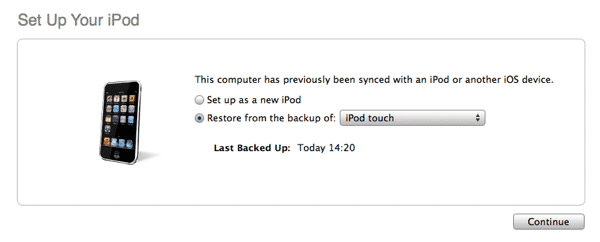
Wählen Sie einfach die Option Wiederherstellung aus Backup aus, wobei Sie sicherstellen, dass Sie das richtige Backup aus Ihrem Gerät im Dropdown-Menü auswählen, und iTunes wird Ihr Gerät in seinen vorherigen Zustand wiederherstellen.
Erhalte neue Beiträge in deinem Posteingang.
Kein Spam. Jederzeit abmelden.