Smart Speaker · 10 min read · Dec 19, 2025
Überprüfung: Apple HomePod — Teil 2: Der Smart Speaker
Vorteile: Ein akustisch großartiger persönlicher Lautsprecher, der fortschrittliche DSP- und andere Technologien nutzt, um sich an die Raumeinstellungen anzupassen. Gute Siri-Leistung und enge Integration mit Apple Music, iCloud-Musikbibliothek und Apple Podcasts. Solide AirPlay-Leistung. Fähigkeit, mit den Nachrichten, Erinnerungen und Notizen des Hauptnutzers sowie einigen Drittanbieter-Apps über Siri zu interagieren.
Nachteile: Offensichtlich nur für diejenigen im Apple-Ökosystem gedacht. Erfordert ein iOS-Gerät zur Einrichtung. Direkter Internet-Streaming ist auf Apples Medienservices beschränkt. Keine kabelgebundenen Audioeingänge. Keine Bluetooth-Audio-Unterstützung. Der Siri-Assistent funktioniert nur für einen einzelnen Hauptnutzer und erfordert ein iPhone in der Nähe. Eingeschränkte Siri-App-Unterstützung. Stereo-Paarung und Multi-Room-Audio-Unterstützung sind bei der ursprünglichen Veröffentlichung nicht enthalten.
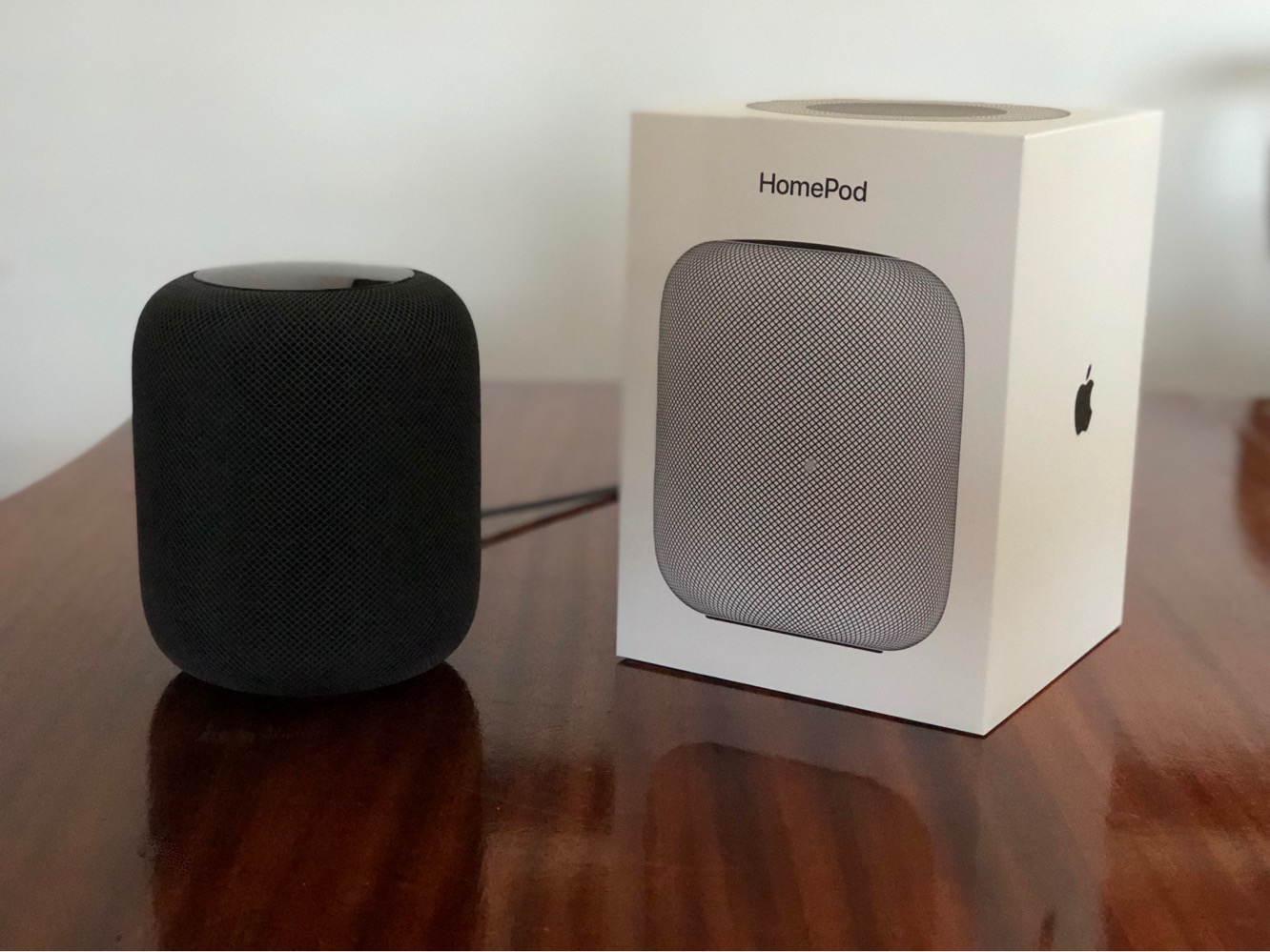
Der HomePod Smart Speaker von Apple hat seit seiner Ankündigung im letzten Jahr viel Aufmerksamkeit erregt. Während ein Teil davon einfach das Ergebnis eines neuen Apple-Produkts ist, ist es auch fair zu sagen, dass das Unternehmen eine ziemlich hohe Messlatte dafür gesetzt hat, was wir von diesem Lautsprecher erwarten können, was die Neugier vieler Menschen geweckt hat. Mit HomePod hat Apple einen bahnbrechenden Lautsprecher versprochen, der sich automatisch an die Raumbedingungen anpasst, kombiniert mit einem „intelligenten Assistenten“, der eine enge Integration mit Apple Music und Siri bietet. Da der HomePod zwei sehr unterschiedliche Kategorien berührt, haben wir den ungewöhnlichen Schritt unternommen, eine zweigeteilte Überprüfung zu veröffentlichen, um ihn entsprechend der individuellen Expertise unserer Redaktionsmitglieder angemessen zu bewerten. In der letzten Woche hat unser Audio-Enthusiast, Guido, im ersten Teil der Überprüfung die Leistung des HomePod als persönlichen Lautsprecher besprochen. In unserem zweiten Teil diese Woche werden wir einen detaillierteren Blick auf die „intelligenten“ Funktionen des HomePod werfen, die von der Integration mit Apple Music und iTunes bis hin zur Leistung von Siri als intelligentem Assistenten reichen.
Einrichtung und Konfiguration
Die Einrichtung des HomePod aus der Box ist so einfach, wie Apple es beschreibt, und der Prozess wird jedem vertraut vorkommen, der AirPods eingerichtet oder seine Daten auf ein anderes iPhone mit iOS 11 übertragen hat. Sobald der HomePod eingesteckt und eingeschaltet ist, sollte er automatisch auf einem nahegelegenen iPhone erscheinen, und durch Antippen von „Einrichten“ gelangen Sie durch eine Reihe von Bildschirmen, die es Ihnen ermöglichen, den HomePod einem Ihrer Raumstandorte (aus Ihrer HomeKit-Konfiguration) zuzuweisen, „Persönliche Anfragen“ zu aktivieren, um Siri die Verbindung zu Nachrichten, Erinnerungen und Notizen zu ermöglichen, und dann einfach Ihre iCloud- und WLAN-Einstellungen von Ihrem iPhone auf den HomePod zu übertragen.
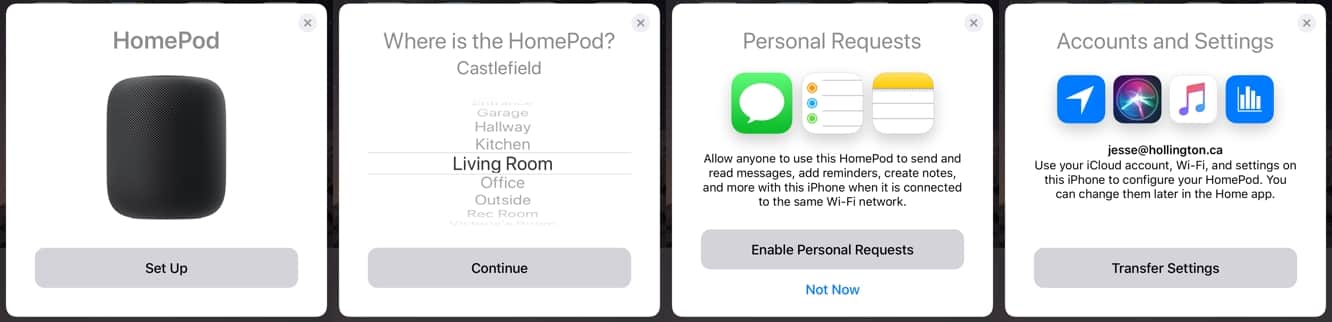
Sobald Sie fertig sind, zeigt der Prozess ein kurzes Tutorial an, und innerhalb weniger Minuten nach dem Hinzufügen eines HomePod zu Ihrem System sollte die iOS Tipps-App mit einer Benachrichtigung aufpoppen, dass ein neuer Abschnitt für HomePod-Tipps verfügbar ist.
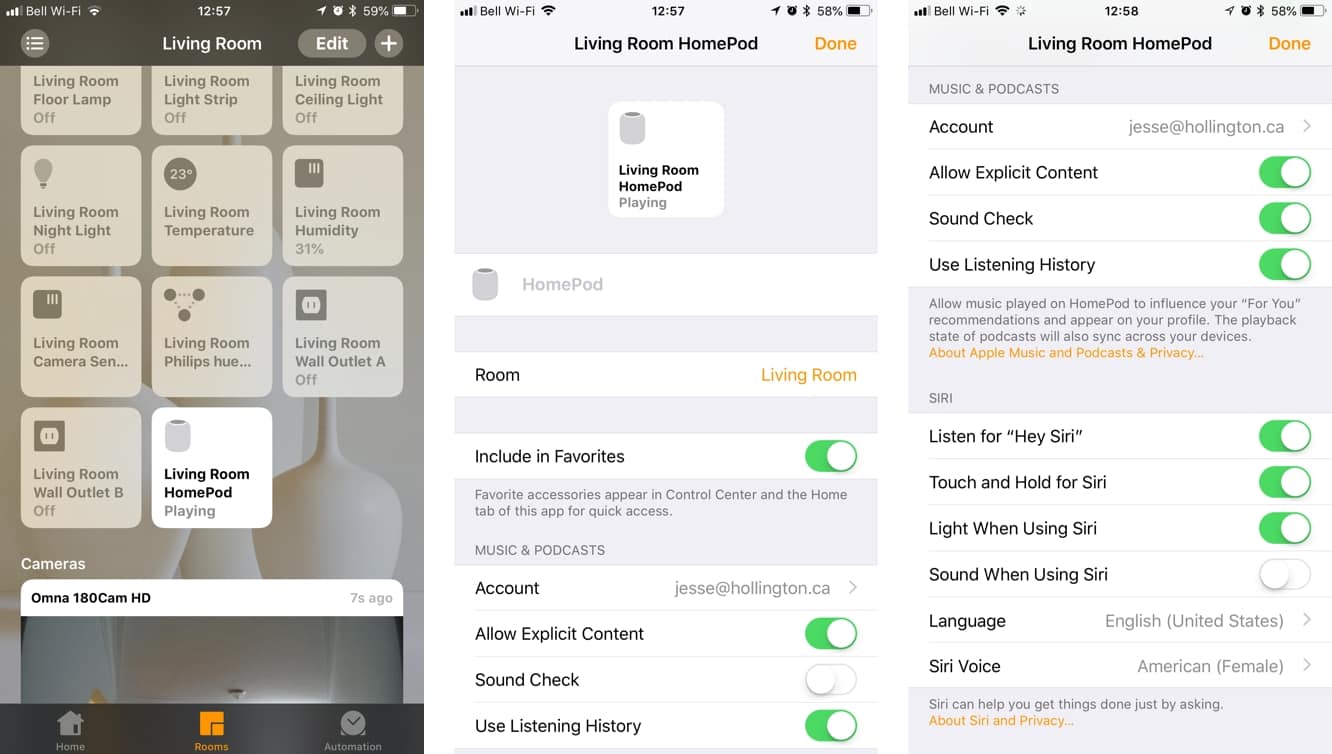
Ihr HomePod wird auch als Gerät in Apples Home-App angezeigt, in dem Raum, dem Sie ihn zugewiesen haben. Hier werden auch die Einstellungen für Ihren HomePod konfiguriert, obwohl Apple diese seltsamerweise in zwei verschiedene Bereiche aufgeteilt hat.
Die meisten Einstellungen des HomePod finden Sie unter dem einzelnen HomePod-Gerät, wo Sie das iCloud-Konto ändern können, das mit Ihrem HomePod verwendet wird, und die Filterung von expliziten Inhalten, die Lautstärkeregelung und die Hörhistorie aktivieren oder deaktivieren können, sowie Siri-Optionen festlegen und die Standortdienste aktivieren oder deaktivieren können.
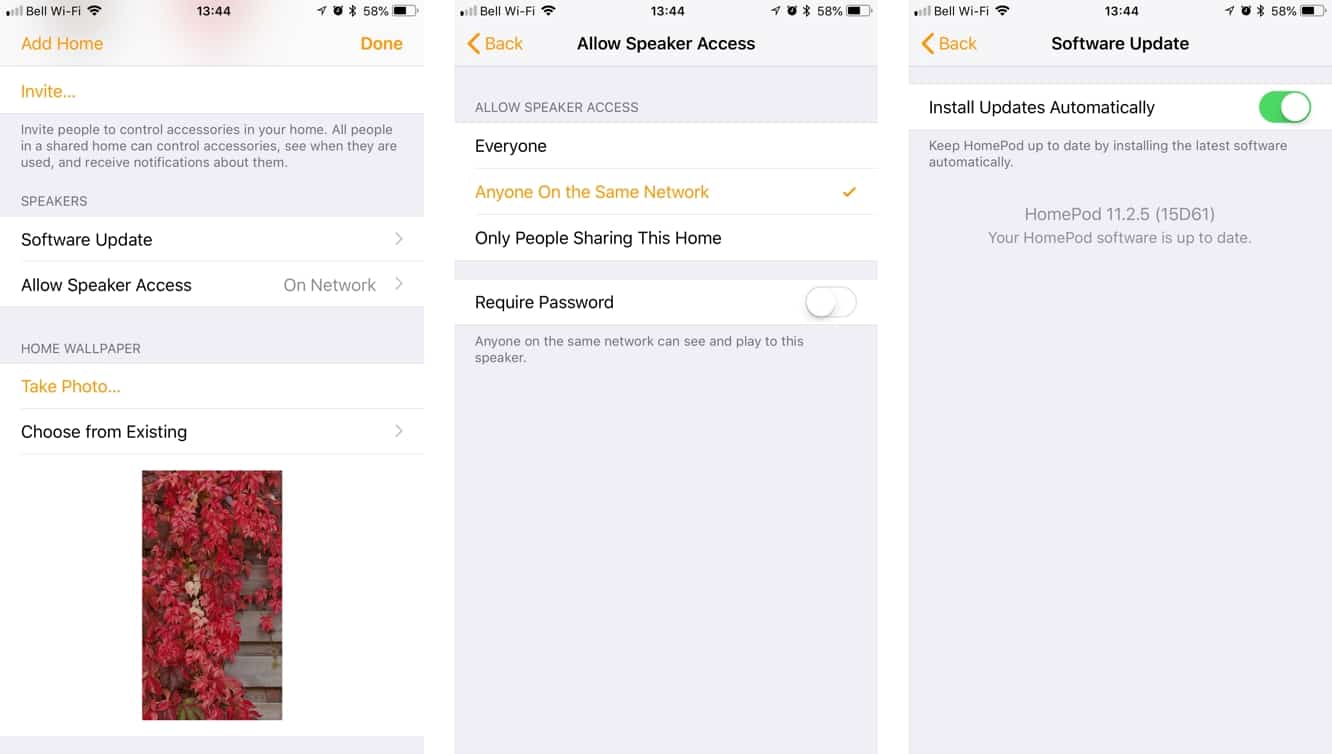
Es gibt jedoch auch einen neuen Abschnitt „Lautsprecher“ unter Ihrem Hauptkonfigurationsbildschirm „Home“, den Sie besuchen müssen, um nach Software-Updates zu suchen und zu bestimmen, wer über AirPlay auf Ihre Lautsprecher streamen kann. Interessanterweise ermöglicht die Integration des HomePod mit HomeKit eine restriktivere AirPlay-Einstellung als wir sie traditionell gesehen haben — Nur Personen, die dieses Zuhause teilen beschränkt den Zugriff auf den HomePod auf die Benutzer, denen Sie ausdrücklich Zugriff auf HomeKit gewährt haben, und nicht nur auf jeden, der zufällig im selben WLAN-Netzwerk ist. Leider ist dies eine globale Einstellung, die für alle HomePods in Ihrem Zuhause gilt, sodass Sie den Zugriff nicht nur auf bestimmte Lautsprecher beschränken können, z. B. wenn Sie verhindern möchten, dass Ihre Kinder um 6 Uhr morgens Audio in Ihr Schlafzimmer streamen.
Sie können auch auf den HomePod in der Home-App tippen, um die Wiedergabe zu pausieren oder zu starten, und das Öffnen der erweiterten Ansicht durch eine Berührung-und-Halten-Geste zeigt einen „Alarme“-Button zusätzlich zum üblichen „Details“-Button an, mit dem Sie die auf dem HomePod eingestellten Alarme verwalten können. Sie können von hier aus neue Alarme hinzufügen und alle Alarme anzeigen, die Sie mit Siri eingestellt haben. Die Entscheidung, den HomePod in der Home-App einzuschließen, ist tatsächlich eine interessante, da der HomePod nicht wirklich wie ein HomeKit-Gerät funktioniert — zum Beispiel können Sie ihn nicht in Szenen oder Automatisierungen einbeziehen, um Funktionen wie das Starten oder Stoppen der Wiedergabe auszuführen. So wie die Dinge derzeit stehen, hätte Apple genauso gut eine eigenständige „HomePod“-App herausbringen können, aber wir hoffen, dass seine Präsenz als HomeKit-Gerät ein Hinweis auf zukünftige Entwicklungen ist — es wäre sicherlich cool, eine bestimmte Wiedergabeliste als Teil einer Szene starten zu können.
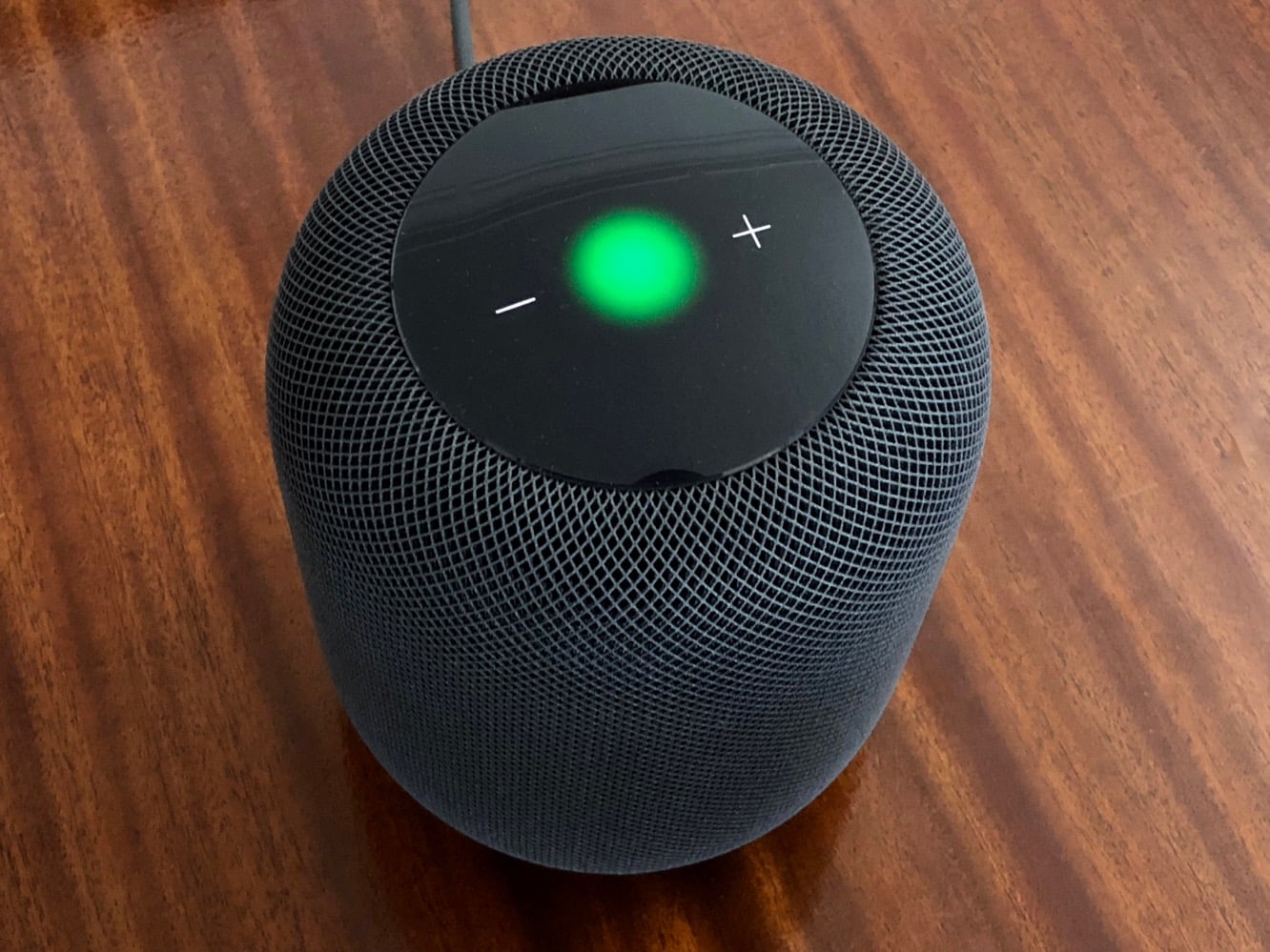
Eine weitere erwähnenswerte Sache, die möglicherweise nicht offensichtlich ist, ist, dass der HomePod tatsächlich als Freisprecheinrichtung verwendet werden kann. Solange Sie sich im selben WLAN-Netzwerk wie Ihr HomePod befinden, wird er im „Audio“-Menü auf Ihrem Anrufbildschirm angezeigt, und Sie können Audio darüber leiten. Die Oberseite des HomePod leuchtet grün, wenn er im Freisprechmodus ist, und Sie können auch darauf tippen, um einen Anruf zu beenden oder zu einem anderen Anruf zu wechseln, jedoch klingeln eingehende Anrufe nicht auf dem HomePod, es sei denn, Sie verwenden ihn bereits für einen Anruf. Trotz der ansonsten großartigen Audioleistung des HomePod gibt es in diesem Bereich keine Magie — Anrufer konnten immer noch sagen, dass wir auf einer Freisprecheinrichtung waren, obwohl sie uns klar genug hören konnten. Wir würden die Freisprechfähigkeiten des HomePod als durchschnittlich bezeichnen.
Musik abspielen
Sobald Sie Ihren HomePod konfiguriert haben, gibt es tatsächlich drei verschiedene Möglichkeiten, Musik darauf abzuspielen. Die offensichtlichste und beworbene Methode ist, Siri einfach zu bitten, etwas aus Apple Music oder Ihrer iCloud-Musikbibliothek abzuspielen. Dies funktioniert auf die gleiche Weise wie auf Ihrem iPhone, iPad oder Apple TV — sagen Sie einfach „Hey Siri, spiele…“ gefolgt von einer musikbezogenen Anfrage, wie dem Namen eines Songs, Künstlers, Albums oder einer Wiedergabeliste oder sogar einem Sender oder Genre. Zum Beispiel wird das Sagen von „Hey Siri, spiele etwas sanften Jazz“ einen entsprechenden Apple Music-Sender abspielen. Sie können auch Anfragen wie „spiele den Nummer-eins-Song von 1972“ stellen, um Musik basierend auf historischen Top-Charts abzuspielen — vorausgesetzt, diese Daten sind in Ihrem Land verfügbar.
Es ist tatsächlich schwer in Worte zu fassen, wie bequem es ist, den HomePod auf diese Weise zur Musikwiedergabe zu verwenden — es ist ein immer eingeschalteter, immer bereiter Lautsprecher, der alles abspielt, was Sie wollen, mit nicht mehr Aufwand als in die Luft zu sprechen. Das beste Wort, das wir verwenden könnten, um das Erlebnis zu beschreiben, ist „reibungslos“. Es gibt keine Stereoanlagen oder Verstärker, um sich um das Einschalten zu kümmern, und keine anderen Tasten zu drücken, und tatsächlich erinnerte es uns an die Erfahrung, einen iPod Classic mit Apples iPod Hi-Fi zu verwenden — in einer Ära, in der die meisten anderen Lautsprecher eingesteckt und eingeschaltet werden mussten, bot das iPod Hi-Fi ein einzigartiges „einsteigen und abspielen“-Niveau an Bequemlichkeit. Es ist eine kleine Sache, aber wie die meisten Dinge von Apple hat es ein Gefühl dafür, dass dies der Weg ist, wie Technologie funktionieren sollte, indem sie unsichtbar in den Hintergrund tritt.
Das funktioniert natürlich nur, wenn es richtig funktioniert. Siri zu verwenden, um Musik auf dem HomePod abzurufen, ist nicht besser als Siri zu verwenden, um Musik anderswo abzurufen, und es klappt nicht immer beim ersten Versuch. Um fair zu sein, würden wir sagen, dass wir eine Erfolgsquote von 95 Prozent bei den meisten Songtiteln und Alben, die wir abgerufen haben, hatten, aber diese fünf Prozent Fehlerrate waren gerade genug, um abschreckend zu sein. Wir sollten auch anmerken, dass die Erfolgsquote auch davon abhängt, ob Sie die von Siri ausgewählten Versionen eines Songtitels als zufriedenstellend erachten — wenn mehrere Versionen eines Songs existieren, ist es immer noch ein Glücksspiel, ob Siri eine auswählt, die tatsächlich in Ihrer Bibliothek ist, anstatt eine andere Version aus dem breiteren Apple Music-Katalog.
Eine Sache, die es wert ist, im Hinterkopf behalten zu werden, ist jedoch, dass der HomePod nicht nur auf das Abspielen von Songs aus Apple Music beschränkt ist; alles in Ihrer iCloud-Musikbibliothek ist fair game — sogar Songs, die hochgeladen wurden, anstatt gematcht zu werden.
So können Benutzer mit einem $25/Jahr iTunes Match-Abonnement fast vollumfänglich vom HomePod profitieren; alles, was Ihnen in diesem Fall fehlen wird, ist der Zugang zu Radiosendern (außer Beats 1). Darüber hinaus können Sie auch alle Apple Podcasts in Ihrer Bibliothek über Siri abspielen, vorausgesetzt, Sie haben sie in Ihrer Apple Podcasts-App abonniert.
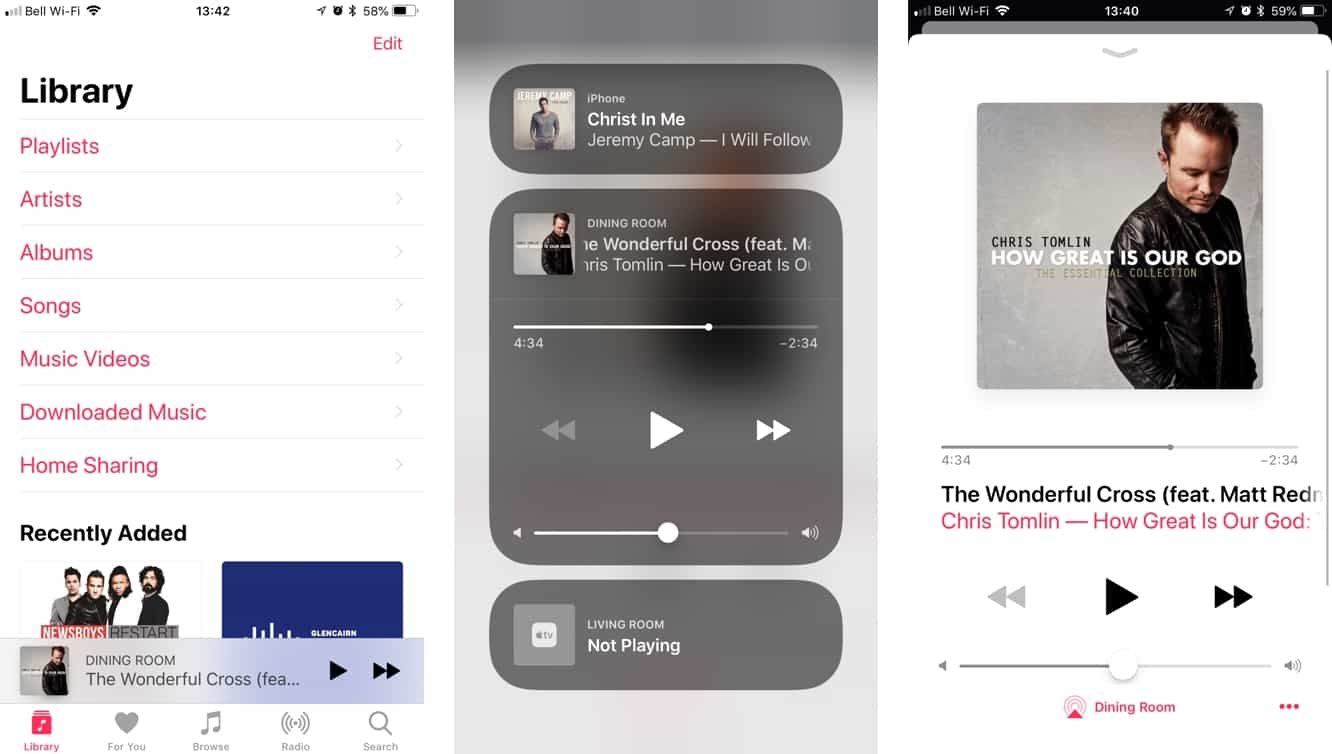
Während Siri eine praktische Möglichkeit ist, vorhandene Wiedergabelisten und Alben abzurufen, wird es für jemanden, der wie wir gerne eigene Wiedergabelisten erstellt und kuratiert, wahrscheinlich nicht immer funktionieren. Glücklicherweise können Sie den HomePod auch direkt über die Musik-App auf iOS 11.2.5 oder höher oder iTunes 12.7.3 oder höher steuern. Wir sind uns nicht sicher, ob Apple es gut gemacht hat, um deutlich zu machen, wie das anfangs funktioniert, aber es funktioniert ziemlich gut, sobald Sie es herausgefunden haben. Sobald ein HomePod in Ihrem Netzwerk ist, können Sie die Kontrolle vollständig über das Standard-AirPlay-Menü übernehmen, wo er als separates Panel (iOS) oder Abschnitt (iTunes) angezeigt wird. Tippen Sie auf dieses Panel und Ihre Musik-App wird im Wesentlichen zur Fernbedienung für den HomePod. Sie können dann die Musik-App oder iTunes wie gewohnt verwenden, aber alle Wiedergabe-, Pause-, Titel- und Lautstärkeregelungen steuern den HomePod anstelle der lokalen Wiedergabe, und „Nächster Titel“ spiegelt wider, was auf dem HomePod in der Warteschlange steht. Dies funktioniert auch im „Jetzt Abspielen“-Applet auf der Apple Watch, jedoch nur, wenn Sie den HomePod bereits auf Ihrem iPhone ausgewählt haben.
Um klarzustellen, dies ist nicht AirPlay — Sie spielen keine Musik auf Ihrem iPhone oder Mac ab und streamen sie an den HomePod, sondern steuern den Musikstream direkt an den HomePod. Sie können sogar über das AirPlay-Menü zu Ihrer iPhone- oder Mac-Bibliothek zurückwechseln, wo Sie sehen, was Sie zuletzt gespielt haben (falls vorhanden), und eine ganz andere Wiedergabeliste auf Ihrem lokalen Gerät abspielen. Diese gleiche Funktionalität wurde auch auf dem Apple TV mit tvOS 11.2.5 hinzugefügt, sodass Sie Ihre Apple TV-Geräte neben Ihrem HomePod im AirPlay-Menü sehen werden.
Schließlich ist es erwähnenswert, dass der HomePod natürlich Standard-AirPlay unterstützt. Tatsächlich ist dies die einzige externe Audioeingabemethode, die dem HomePod zur Verfügung steht. Wie wir im ersten Teil festgestellt haben, gibt es überhaupt keine externen Anschlüsse, und obwohl Bluetooth 5 integriert ist, scheint es nur für die Einrichtung des HomePod verwendet zu werden — es gibt keine Unterstützung für Bluetooth-Streaming. Das gesagt, ist der HomePod ein absolut solider AirPlay-Lautsprecher und war in all unseren Tests zu 100 Prozent zuverlässig — etwas, das wir für keinen anderen AirPlay-Lautsprecher, den wir ausprobiert haben, sagen können. Wir fanden ihn auch reaktionsschneller als die meisten AirPlay-Lautsprecher — es gibt immer noch eine leicht spürbare Verzögerung (die AirPlay 2 verspricht zu beheben), aber sie ist nicht so schlimm, wie wir sie anderswo erlebt haben.
Mit HomePod sprechen
Natürlich ist einer der Schlüsselpunkte, die den HomePod von einem weiteren AirPlay-Lautsprecher unterscheiden, die integrierte Siri-Unterstützung. Während Apple offensichtlich spät ins Spiel kommt, werden Benutzer, die im Apple-Ökosystem eingebettet sind, die Siri-Integration des HomePod gegenüber Amazons Alexa und Googles Assistant definitiv zu schätzen wissen, und wir sind uns ziemlich sicher, dass dies eines der Schlüsselmerkmale ist, auf die Apple setzt.
Wir waren angenehm überrascht, wie einfach es ist, mit dem HomePod zu sprechen. Es gibt eine natürliche Tendenz, die Stimme zu erheben, wenn man „Hey Siri“ ruft, aber in Wirklichkeit funktioniert es auch mit einer normalen Konversationsstimme ganz gut. Tatsächlich waren wir überrascht zu entdecken, dass der HomePod uns sogar aus einem benachbarten Raum oder vom Flur aus hören konnte; während Sie etwas lauter sprechen müssen, wenn Sie weiter weg sind, mussten wir nie zum HomePod schreien, damit Siri uns hören konnte. Tatsächlich kann Siri des HomePod Sie sogar hören, während Musik spielt, selbst wenn Sie in normaler Stimme sprechen, was wir sagen müssen, ist ein fast magisches Erlebnis.
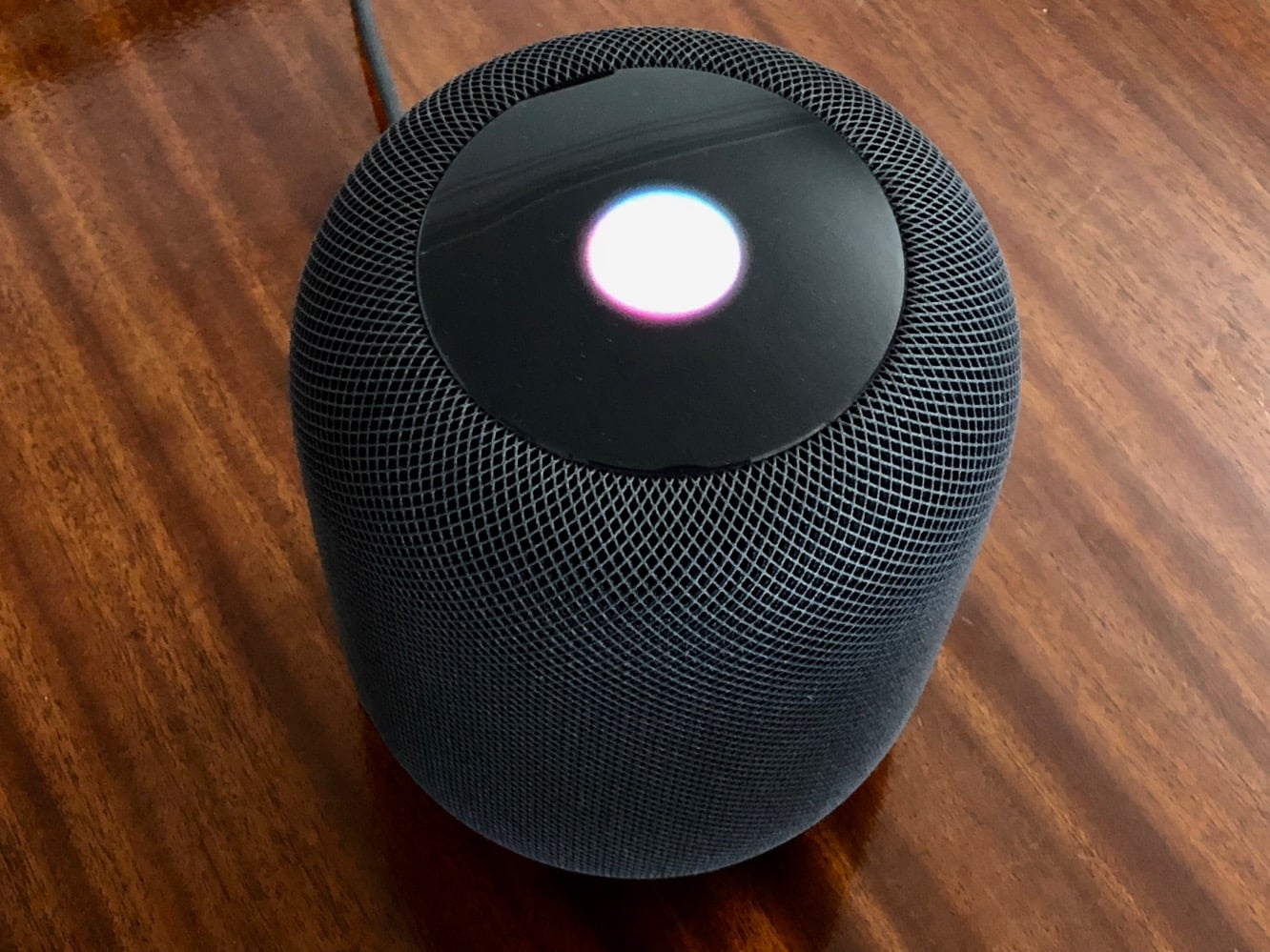
Natürlich haben wir einige „falsche Positives“ erlebt — wo Siri aufwachte und dachte, wir würden mit ihr sprechen — aber wir waren überrascht, wie selten dies tatsächlich geschah. Während es auch eine natürliche Tendenz gibt, „Hey Siri“ zu sagen und dann auf eine Antwort von Siri zu warten, funktioniert der HomePod tatsächlich am besten, wenn Sie es einfach als einen einzigen Satz ohne Pause zusammenfassen, und wir denken, dass es auch für eine natürlichere Benutzererfahrung sorgt.
Was können Sie also tatsächlich zu Siri auf dem HomePod sagen? Nun, es ist offensichtlich begrenzter als das, was Sie auf Ihrem iPhone tun können, aber tatsächlich etwas vielseitiger als die Apple Watch.
Erhalte neue Beiträge in deinem Posteingang.
Kein Spam. Jederzeit abmelden.