Video-Editing · 4 min read · Dec 02, 2025
Überprüfung: Apple iMovie für iPhone
iPhones sind seit der Veröffentlichung des iPhone 3GS im letzten Jahr in der Lage, Videos aufzunehmen – arguably länger, wenn man Hacks in Betracht zieht – aber Apples eigene iPhone OS/iOS Kamera-Software war auf super einfache Aufnahme- und Schnittfunktionen beschränkt. Mit der Veröffentlichung des iPhone 4 verbesserte Apple die Videoaufnahme- und Verarbeitungs-Hardware des Geräts erheblich und kündigte gleichzeitig ein neues eigenständiges Softwareprodukt namens iMovie (5 $, Version 1.0) an, das iPhone 4-Nutzern, die es unterwegs benötigen, ausgefeiltere Video-Bearbeitungs-, Übergangs- und Titeloptionen bietet. Die Funktionen von iMovie stammen alle aus dem Mac OS X iLife-Programm gleichen Namens, und ähnlich wie die früheren Pages-, Numbers- und Keynote-Apps des Unternehmens für das iPad ist iMovie ein abgespecktes, aber fähiges kleines Tool, das es fast jedem ermöglicht, beeindruckend aussehende Inhalte direkt von einem Apple-Touchscreen-Gerät zu erstellen; es ist auch eindeutig eine 1.0-Version und benötigt noch etwas zusätzliche Politur.


Auf dem iPhone 4 beginnt iMovie mit einem “Projekte”-Bildschirm, der es dem Benutzer ermöglicht, zwischen mehreren automatisch gespeicherten Video-Bearbeitungssitzungen zu wechseln, neue zu erstellen und sie für späteres Teilen zu exportieren. Jede hat ein repräsentatives Bild, ein Datum und eine Länge in Minuten und Sekunden, um Ihnen zu helfen, sie zu unterscheiden, ohne sich um Dateinamen kümmern zu müssen. Wählen Sie eine aus und Sie gelangen zu einem Bearbeitungsbildschirm mit fünf wichtigen Symbolen, die – in iMovies größtem Mangel für unerfahrene Benutzer – verwirrend ähnlich sind: das erste kombiniert einen Pfeil, einen Stern und ein Stück Papier, könnte aber einfach als “zurück zu Projekten” bezeichnet werden, das zweite ist ein dreieckiges Wiedergabe-Symbol, das das aktuelle Projekt abspielt, das dritte ist ein Kasten mit einem Pfeil, der es Ihnen ermöglicht, Video-, Foto- und Audioinhalte auszuwählen, um sie in einen Videoclip zusammenzustellen, das vierte ist ein kameraähnliches Symbol mit einem Pfeil, um die Kamera für zusätzliche Aufnahmen zu aktivieren, und das fünfte Symbol ist ein Zahnrad.

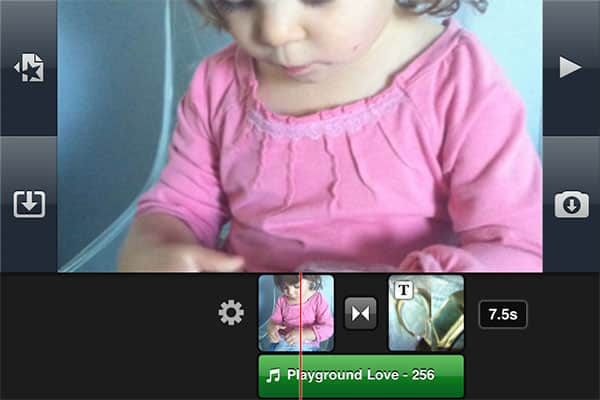
Das Zahnrad stellt sich als wichtig heraus: Es enthält fünf Themen (modern, hell, reisen, verspielt und nachrichten), die charakteristische Pakete von Schriftarten, grafischen Überlagerungen und Musik sind, die individuell aktiviert oder ignoriert werden können, wie Sie es wünschen – Sie können entweder Eröffnungs-, Mittel- und Schluss-Titel hinzufügen oder weglassen, ein fröhliches Lied, das durch das gesammelte Filmmaterial läuft, und Text, den Sie mit einer Bildschirmtastatur ändern können, um Ihren Bedürfnissen gerecht zu werden.
Videostücke können mit Pin-Stil Start- und Endpunkten gekürzt, mit einem Lied und aufgelösten oder Ken Burns-Effekten von Bildern aus Ihrer iPhone-Fotos- und iPod-Bibliothek zusammengefügt und dann als vollständig zusammengesetzter Clip zum Teilen gespeichert werden. Alles, was Sie lernen müssen, ist, wie man auf jedes der Filmmaterialstücke in Ihrer Zeitleiste tippt, sie zieht, um sie in die gewünschte Reihenfolge zu bringen, und kleine Anpassungen an ihren Übergängen vornimmt.

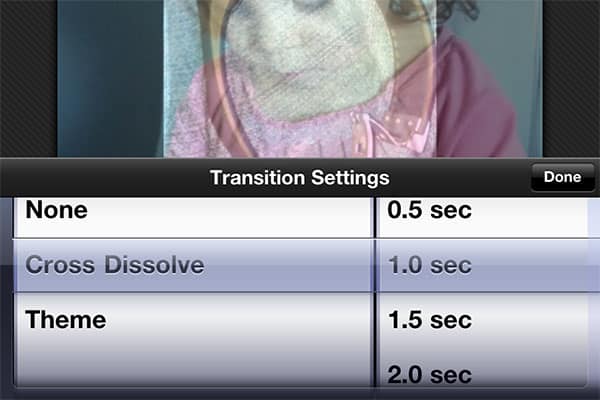
iMovies größter Verkaufsargument ist die Tatsache, dass es überhaupt existiert: Andere Video-Bearbeitungsprogramme sind für das iPhone 3GS erschienen, aber iMovies Design – sobald man sich daran gewöhnt hat – ist schlank und leistungsstark genug, um Ergebnisse zu liefern, die nahe an dem sind, was man mit einem Computerprogramm erzielen würde, insbesondere bei der maximalen 720p-Ausgabeauflösung der Anwendung, die HD-Qualität als Ausgleich zu den 360p (sub-DVD-Qualität) und 480p (DVD-Qualität) Alternativen bietet. Dass das Programm Musik nahtlos mischt, Überblendungen und andere Übergänge anwendet und Videos ohne die Notwendigkeit von Transcodierung oder Importzeit betitelt, ist ziemlich beeindruckend; Benutzer müssen nur darauf warten, ihre Endprodukte zu exportieren, was Minuten und nicht Sekunden in Anspruch nehmen wird.

Trotz seiner positiven Eigenschaften hat iMovie einige Probleme, die viel Raum für sowohl Punktveröffentlichungen als auch größere Updates lassen. Eines ist der Umfang: Während iMovie für erfahrene Mac iMovie-Benutzer intuitiv genug erscheinen wird, um sofort einzusteigen, wird die Sammlung ähnlicher Symbole und anderer Interface-Merkmale Neulinge etwas verwirrt über ihre Optionen zurücklassen.
Anstatt die Anwendung mit einem Wizard oder einer Magic iMovie-Funktion à la dem Desktop-Programm zu erstellen, wirft Apple Sie in einige graue Bildschirme und lässt Sie einfach herausfinden, wie Sie die Tasten verwenden, auf Clips tippen und dergleichen. Ein Tutorial wie die, die in Apples iWork-Anwendungen für das iPad zu finden sind, würde einigen Menschen helfen, zu lernen, wie man das Beste aus den begrenzten Werkzeugen herausholt. Darüber hinaus, während Geotagging-Informationen automatisch importiert werden und zu einer schönen Kartendarstellung Ihres allgemeinen Standorts führen können, können die Standortdetails etwas seltsam aussehen – aus welchem Grund auch immer, kam bei uns immer der Name eines lokalen Flughafens, der nicht wirklich nah war, wo wir tatsächlich filmten.
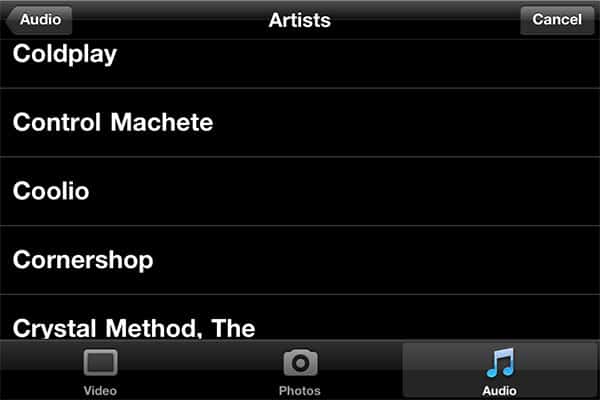
Auf der anderen Seite werden erfahrene Video-Editoren sich noch mehr wünschen – mehr Kontrolle über das Timing von Audioclips, mehr Fotoübergänge, zusätzliche Themen und die Möglichkeit, Entscheidungen zur Füllung des Seitenverhältnisses zu treffen, anstatt unterschiedlich gefilmte Clips mit großen schwarzen Balken präsentiert zu bekommen. Unter idealen Umständen, beginnend mit Filmmaterial, das ausschließlich mit der Rückkamera des iPhone 4 im Querformat aufgenommen wurde, können Sie ein großartig aussehendes Projekt erstellen, aber wenn Sie Filmmaterial von der Front- und Rückkamera oder heruntergestuftes Material mischen, erwarten Sie einige unbeholfene Ergebnisse mit wenig Möglichkeit, diese zu beheben. Darüber hinaus sind iMovies Sharing-Optionen zu diesem Zeitpunkt so absichtlich begrenzt, dass Sie kaum mehr tun können, als die Ausgabeauflösung auszuwählen, die Datei in Ihre Fotos-Anwendung zu dumpen und dann herauszufinden, was Sie damit tun sollen – Sie können wirklich keine vollwertigen Clips per E-Mail senden, es sei denn, sie sind wirklich kurz, und iMovie enthält keinen Ein-Schritt-Export zu MobileMe, YouTube oder anderen Video-Zielen.
Erhalte neue Beiträge in deinem Posteingang.
Kein Spam. Jederzeit abmelden.