Technologie · 4 min read · Sep 10, 2025
Überprüfung: D-Link Omna 180 Cam HD HomeKit-fähige Kamera
Die Einführung von iOS 10 im September 2016 brachte Unterstützung für neue Klassen von Zubehör wie HomeKit-Kameras, aber erst jetzt, ein Jahr später, ist D-Links erste HomeKit-fähige Kamera endlich bereit für die breite Masse. Obwohl D-Link die Omna 180 Cam HD im Januar auf der CES vorgestellt hat und das Produkt im März in den Regalen war, erhielt die Kamera über den Sommer hinweg bedeutende App- und Firmware-Updates, die eine Reihe von Problemen behoben und die HomeKit-Kompatibilität verbesserten. Neben der Unterstützung von HomeKit bietet D-Links Omna 180 Cam HD Bewegungserkennung, 1080p HD-Video, Zwei-Wege-Audio, Nachtsicht, lokale Aufzeichnung und ein Sichtfeld von 180 Grad.
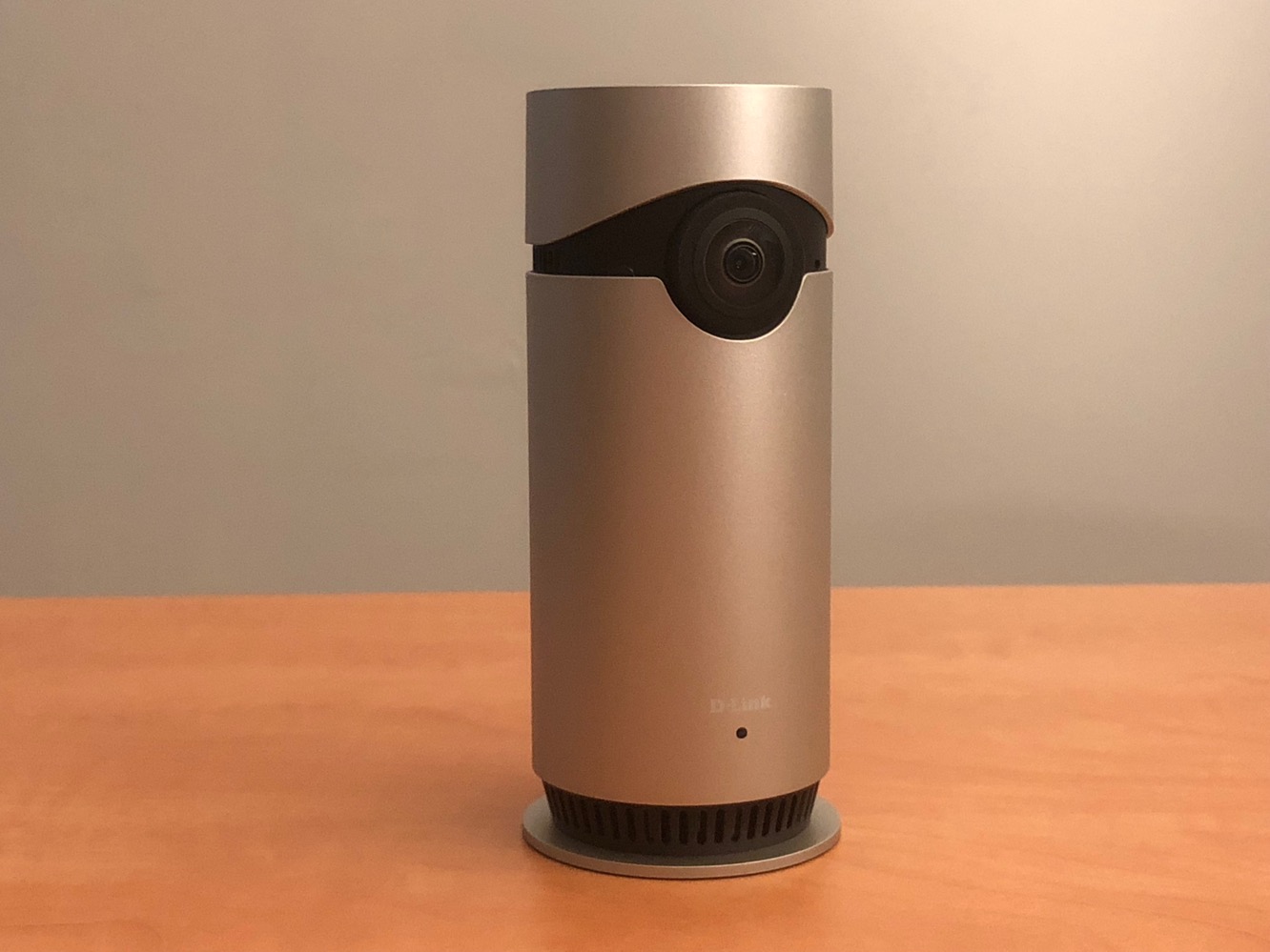
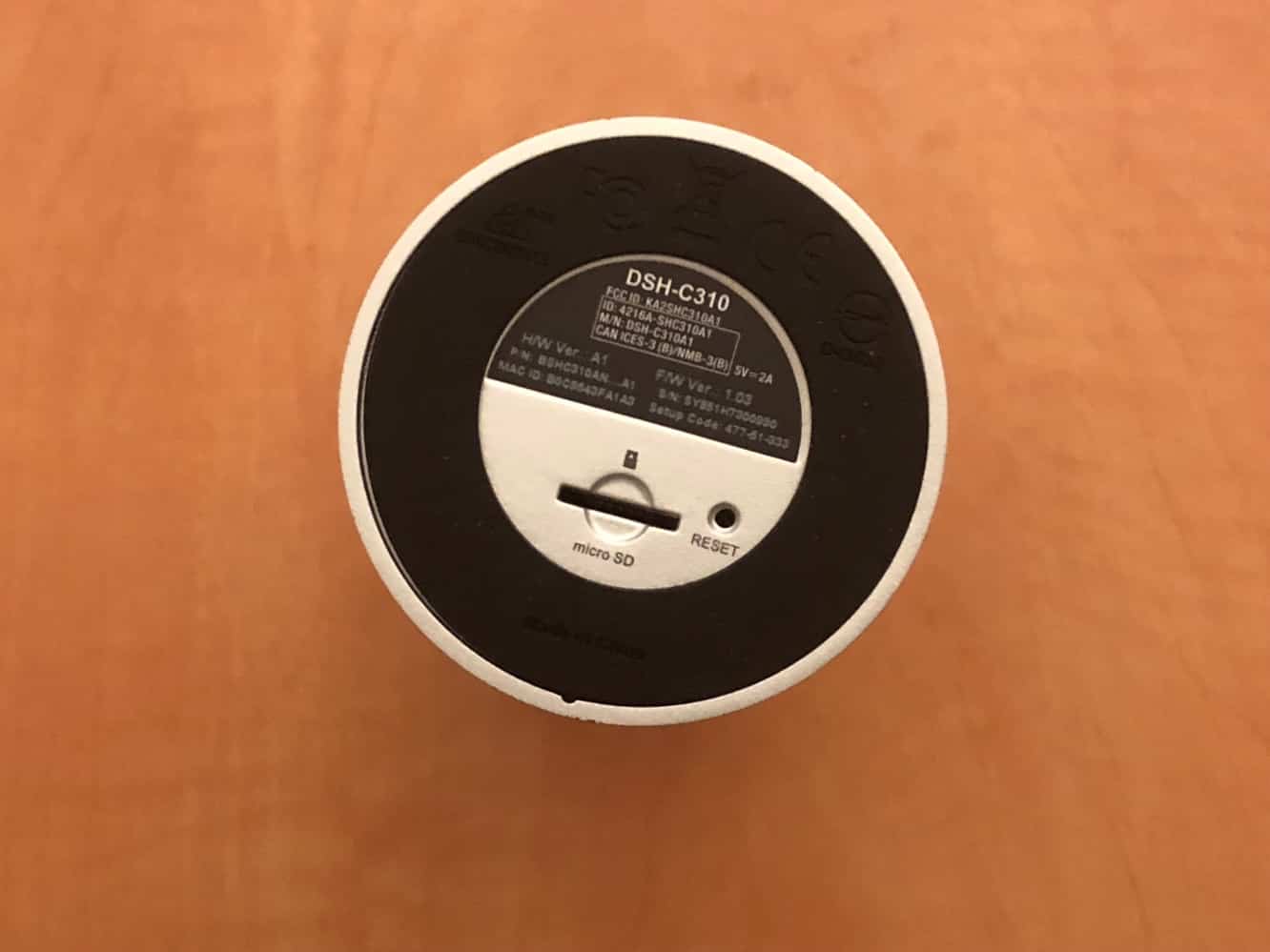
Die Omna 180 Cam HD ist im Grunde ein Aluminiumzylinder mit einem Fischaugenobjektiv an der Vorderseite und einem etwas größeren Sockel an der Unterseite für Stabilität. Eine kleine mehrfarbige LED an der Vorderseite der Kamera wird verwendet, um den Aufnahme-/Anzeigestatus anzuzeigen, und das mitgelieferte Netzteil wird an einen versenkten Micro-USB-Anschluss auf der Rückseite angeschlossen. Wir waren hier beeindruckt, dass D-Link bei der Länge des Netzadapterkabels nicht gespart hat — es ist gute zehn Fuß lang, was mehr Flexibilität bei der Platzierung der Kamera bietet. Ein MicroSD-Kartensteckplatz befindet sich an der Unterseite der Kamera für lokale Aufzeichnungen, jedoch müssen Sie Ihre eigene Karte bereitstellen, da D-Link keine im Paket enthält.
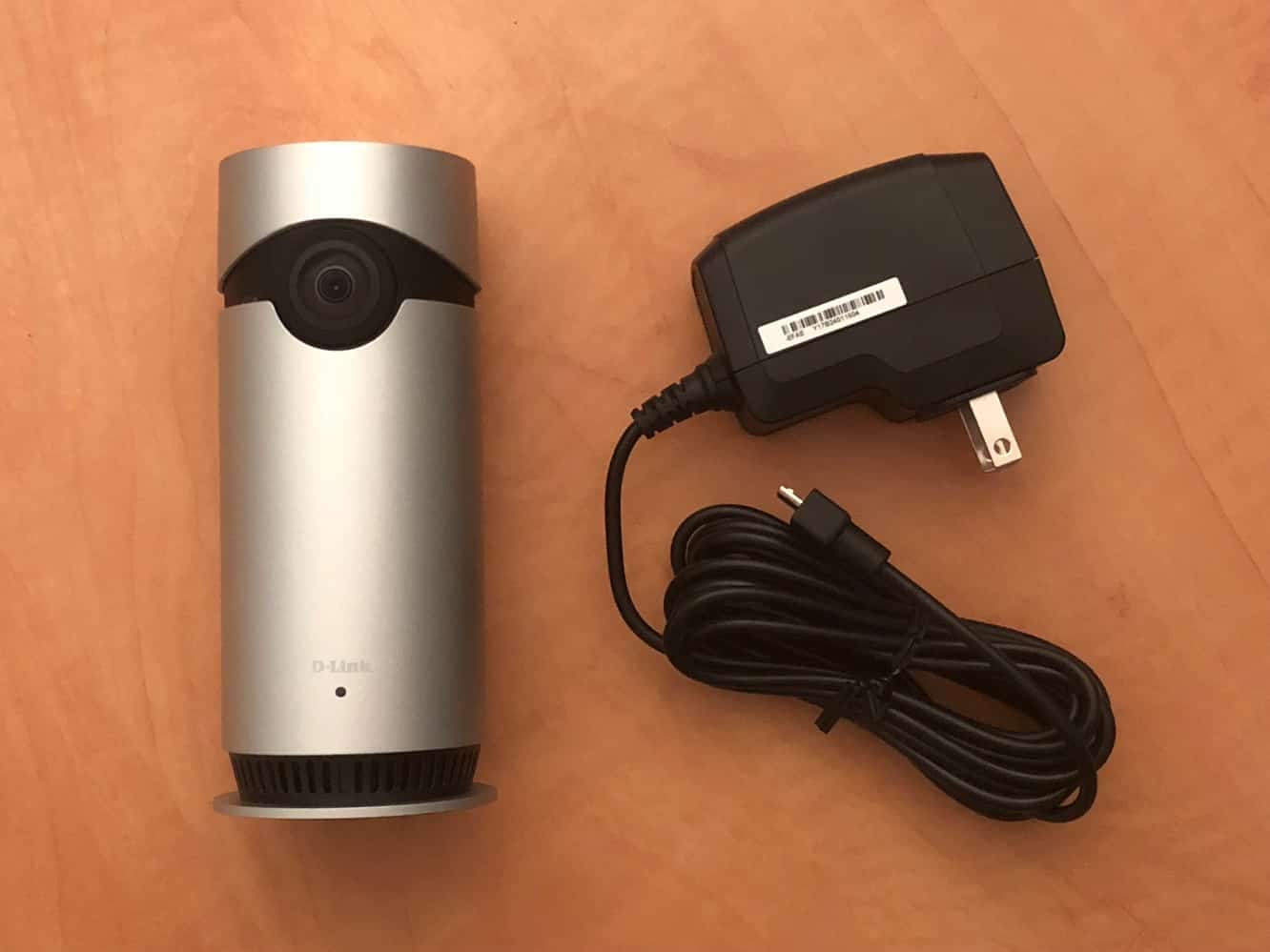
Die Einrichtung der Omna 180 Cam HD ist so einfach wie bei jedem anderen HomeKit-Gerät.
Die HomeKit-Paarungscodes sind auf einem Aufkleber über dem Stromanschluss auf der Rückseite der Kamera angebracht (der sich leicht abziehen lässt, falls Sie ihn lieber nicht dort lassen möchten) sowie im mitgelieferten Schnellstartleitfaden. Das empfohlene Einrichtungsverfahren umfasst das Herunterladen der kostenlosen Omna-App von D-Link und das Pairing der Kamera von dort aus, was Sie durch den HomeKit-Paarungsprozess führt, einschließlich der Verbindung der Kamera mit Ihrem WLAN-Netzwerk. Wie bei vielen HomeKit-Zubehörteilen wird auch D-Links eigene Omna-App verwendet, um fortgeschrittenere Optionen auf der Omna 180 Cam HD zu konfigurieren, wie z.B. das Anpassen der Bewegungserkennungseinstellungen — einschließlich der Festlegung der Bereiche, in denen die Kamera Bewegung erkennen soll — und das Aktivieren oder Deaktivieren der Status-LED und der Nachtsichtmodi. Die Omna-App ermöglicht es Ihnen auch, einfach Standbilder aus dem Kamerabild zu erfassen und Videos, die auf die MicroSD-Karte aufgezeichnet wurden, anzusehen — beides Funktionen, die von Apples HomeKit-Framework einfach nicht unterstützt werden.
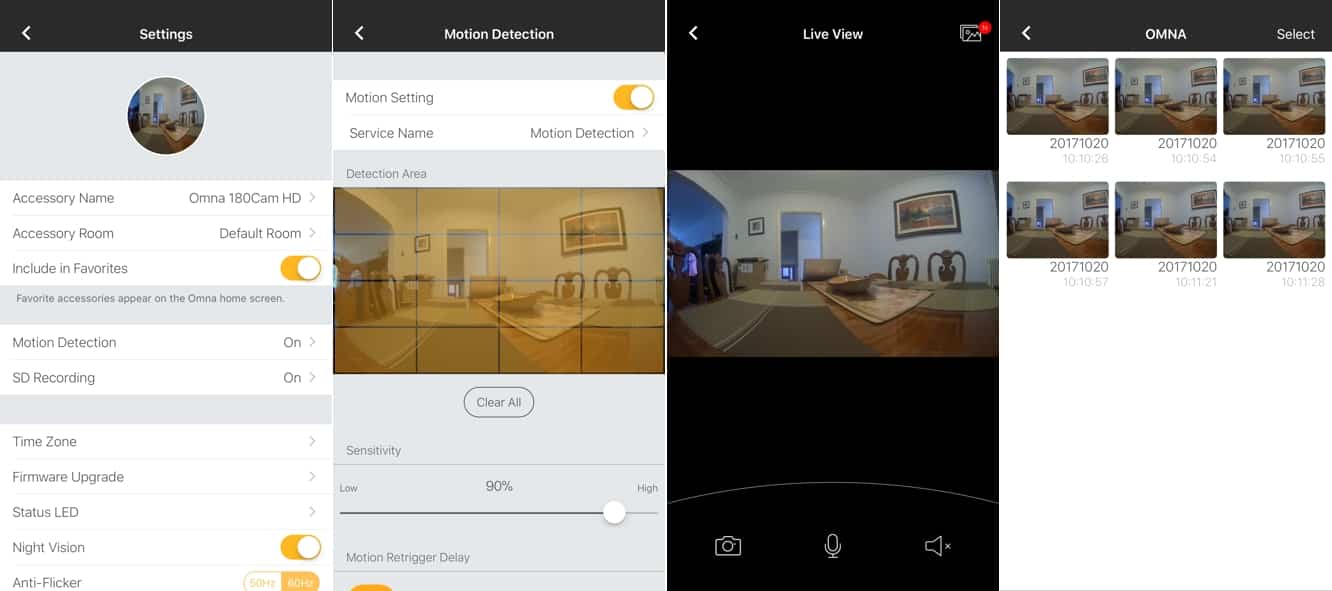
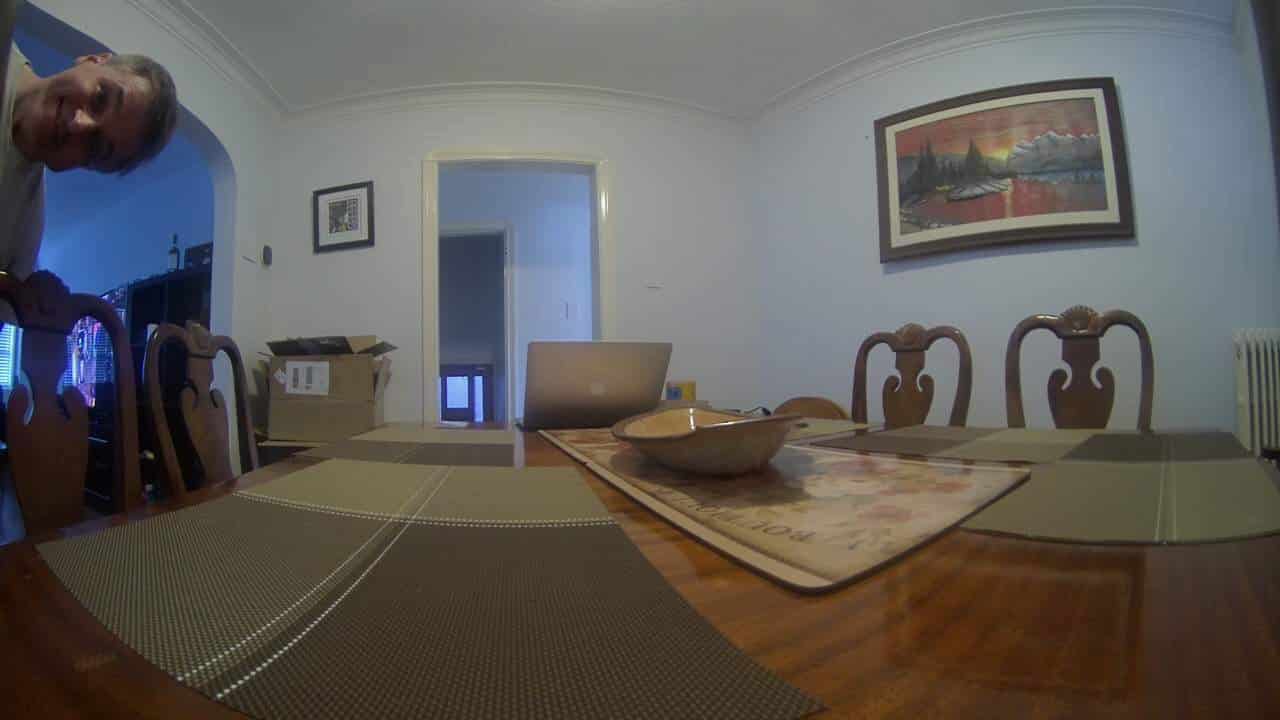
Die Omna 180 Cam HD bietet ein bemerkenswert breites Sichtfeld von 180 Grad, was bedeutet, dass eine einzelne Kamera die meisten Ereignisse in einem bestimmten Raum überwachen kann. Natürlich erhält man dadurch ein sehr verzerrtes Bild, aber da das Ziel dieser Kamera die Bereitstellung von Hausüberwachung ist, betrachten wir die Verzerrung als einen angemessenen Kompromiss. Der einzige Nachteil ist, dass das Sichtfeld so weit ist, dass die Platzierung in einigen Räumen schwierig werden kann. D-Link hat dies auch als Tischkamera konzipiert, anstatt sie an einer Wand oder einer anderen Oberfläche zu montieren, was die Praktikabilität der Kamera in einigen Umgebungen ebenfalls einschränken kann. Es ist auch erwähnenswert, dass D-Link keine cloudbasierten Aufzeichnungsdienste anbietet — die einzigen Aufzeichnungsfunktionen der Omna 180 Cam HD sind direkt auf eine MicroSD-Karte — aber dies kann je nach geplanter Nutzung der Kamera und den Bedenken, die einige hinsichtlich Datenschutz und Abonnementkosten haben, sowohl ein Plus- als auch ein Minuspunkt sein.
Natürlich gibt es an der Idee von internetverbundenen Videokameras nichts wirklich Neues; es ist die Unterstützung für HomeKit, die die Omna Cam 180 HD in diesem Fall besonders macht, und D-Link hat gute Arbeit geleistet, diese Kamera in das HomeKit-Erlebnis zu integrieren.
Sobald die Kamera konfiguriert ist, wird sie tatsächlich als zwei Geräte in Apples Home-App angezeigt — ein Standard-HomeKit-Zubehörobjekt für den eingebauten Bewegungssensor und ein zweites für die Kamera selbst, das in einem neuen Abschnitt “Kameras” am Ende Ihrer Liste von HomeKit-Zubehör angezeigt wird und ein Vorschaubild von der Kamera zeigt. Wie bei anderen HomeKit-Zubehörteilen können Sie die Kamera einem Raum zuweisen und auswählen, ob die Kamera auch auf Ihrem Hauptbildschirm “Favoriten” angezeigt werden soll.
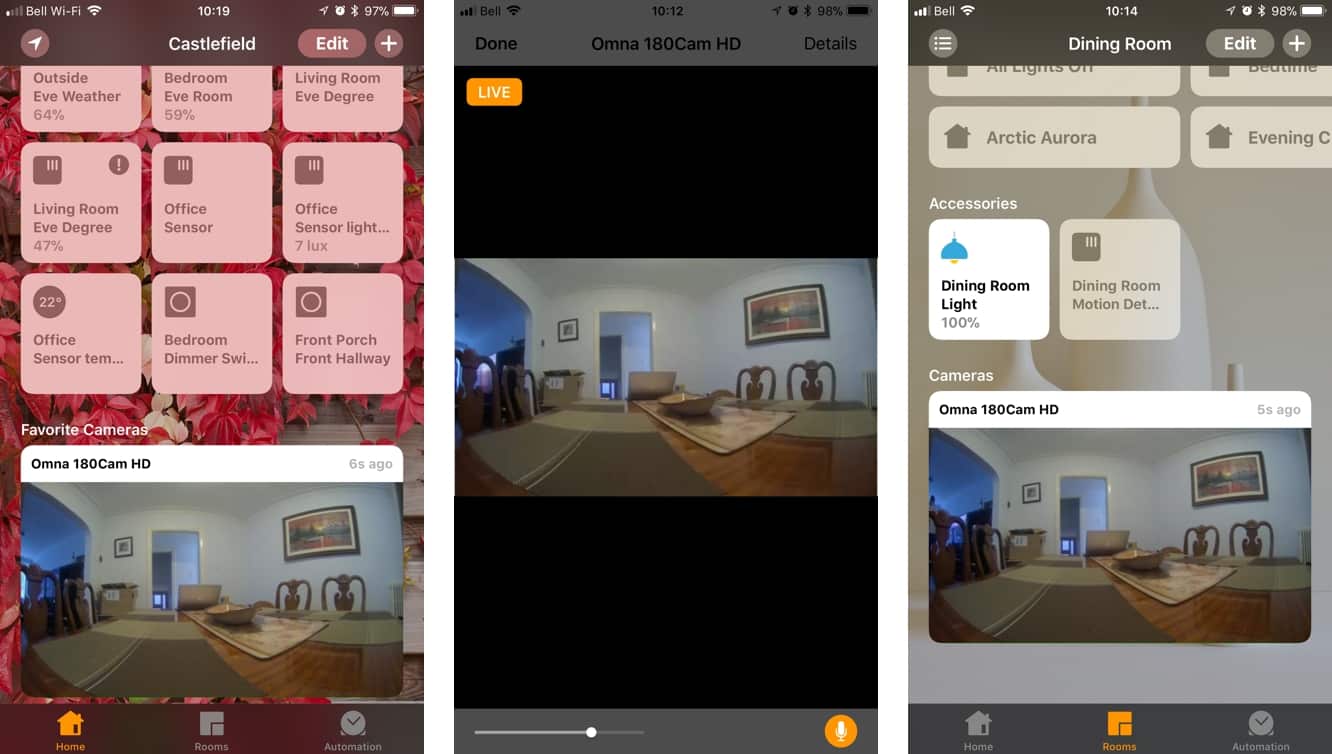
Obwohl das Kamerabild in der Home-App nur ein statisches Bild anzeigt, wird es alle zehn Sekunden aktualisiert, mit einem Timer oben, der angibt, wie lange das angezeigte Bild aufgenommen wurde. Ein Tippen auf das Bild öffnet einen Live-Video- und Audio-Feed von der Kamera. Ein Lautstärkeregler am unteren Rand ermöglicht es Ihnen, den empfangenen Ton anzupassen, und eine Mikrofontaste ermöglicht es Ihnen, die Möglichkeit zu aktivieren, über die Kamera von Ihrem iPhone aus zu sprechen. Eine Schaltfläche “Details” in der oberen rechten Ecke führt Sie zum Standardkonfigurationsbildschirm für HomeKit-Zubehör für die Kamera. Wenn Sie ein 3D-Touch-fähiges Gerät verwenden, können Sie auch eine schnelle Live-Video-Vorschau sehen, indem Sie einfach fest auf das Kamerapanel in der Home-App drücken, und können auch nach oben wischen, um die Schaltfläche “Details” anzuzeigen.
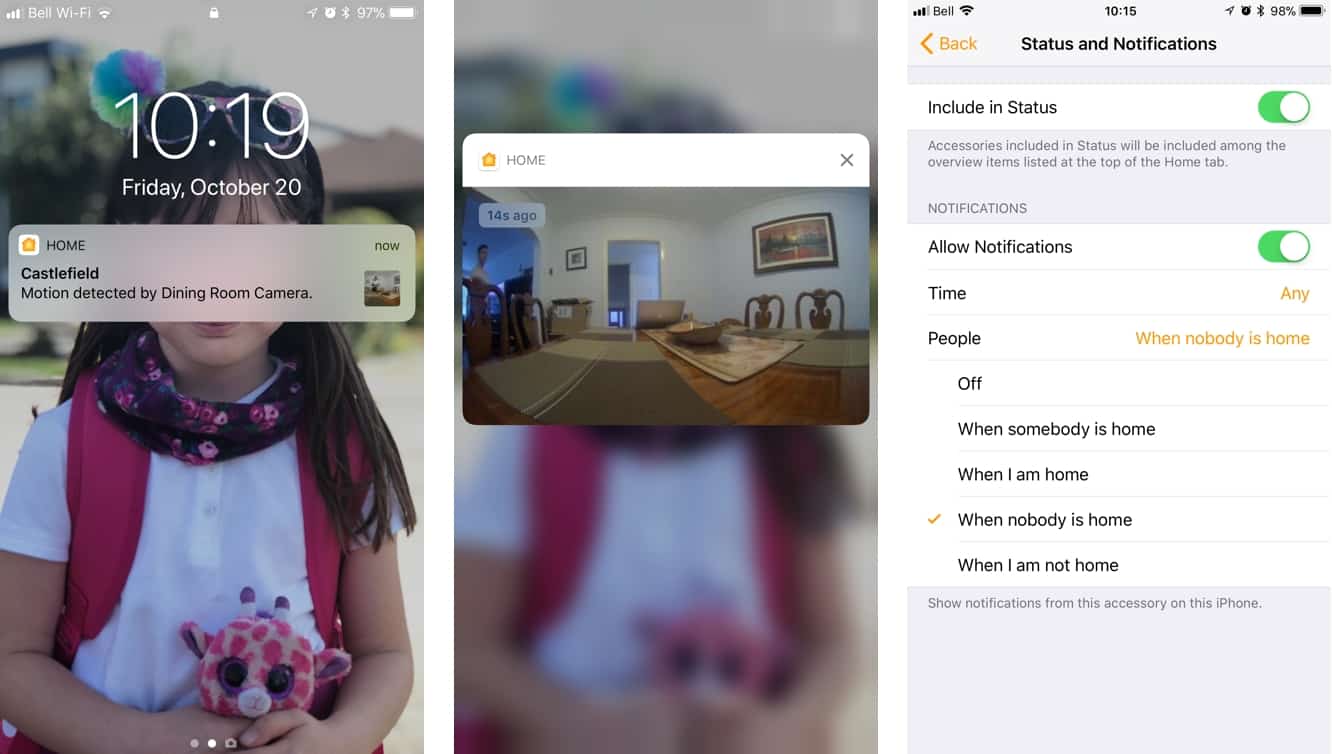
HomeKit-Benachrichtigungen können auch über den eingebauten Bewegungssensor ausgelöst werden, und diese werden als reichhaltige Benachrichtigungen angezeigt, die Ihnen ein Vorschaubild dessen zeigen, was die Kamera erfasst hat, und Sie direkt zum Live-Video-Feed führen. Die Kamera wird auch in der Home-App auf der Apple Watch unterstützt, einschließlich reichhaltiger Benachrichtigungen und Live-Video mit Zwei-Wege-Audio — eine besonders praktische Funktion für Benutzer der Cellular Apple Watch der Series 3.
Erhalte neue Beiträge in deinem Posteingang.
Kein Spam. Jederzeit abmelden.