Smart Home · 3 min read · Sep 09, 2025
Bewertung: Grid Connect ConnectSense Smart Outlet
Ein relativ neuer Akteur im iOS-Ökosystem, der Grid Connect ConnectSense Smart Outlet (80 $) bietet eine einzigartigere HomeKit-Steckdosenlösung, die Ihnen zwei unabhängig steuerbare Steckdosen in einem einzigen Paket bietet und zusätzlich steuerbare Status-LEDs sowie einen 2,4A USB-Ladeanschluss enthält. Wie bei anderen HomeKit-Zubehörteilen, die wir uns angesehen haben, bietet ConnectSense seine eigene Begleit-iOS-App zur Einrichtung und Konfiguration des Geräts an, aber als HomeKit-Zubehör können die Steckdosen von jeder Drittanbieter-App, die HomeKit-kompatibel ist, oder durch die Verwendung von Siri-Sprachbefehlen gesteuert werden.
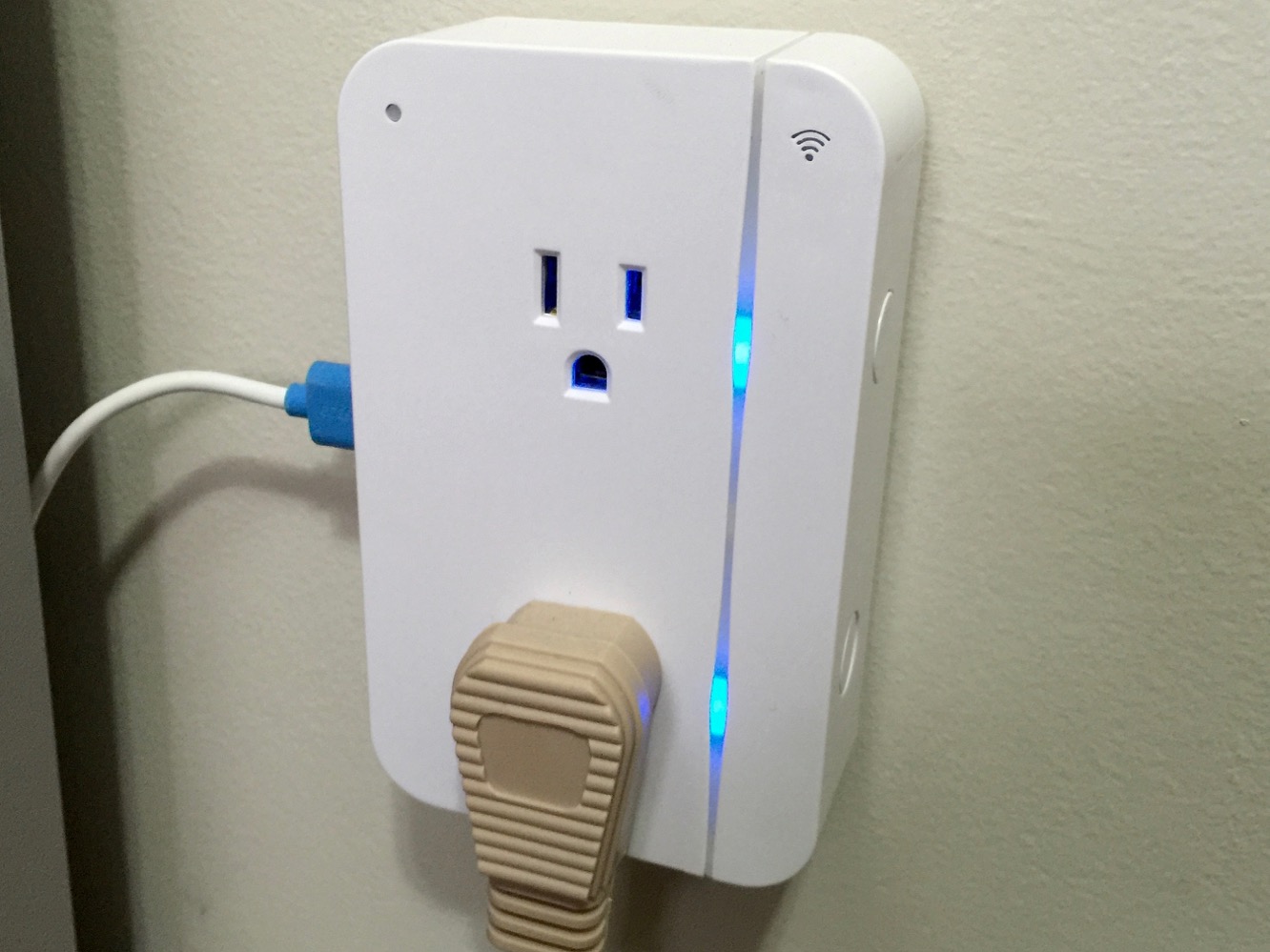
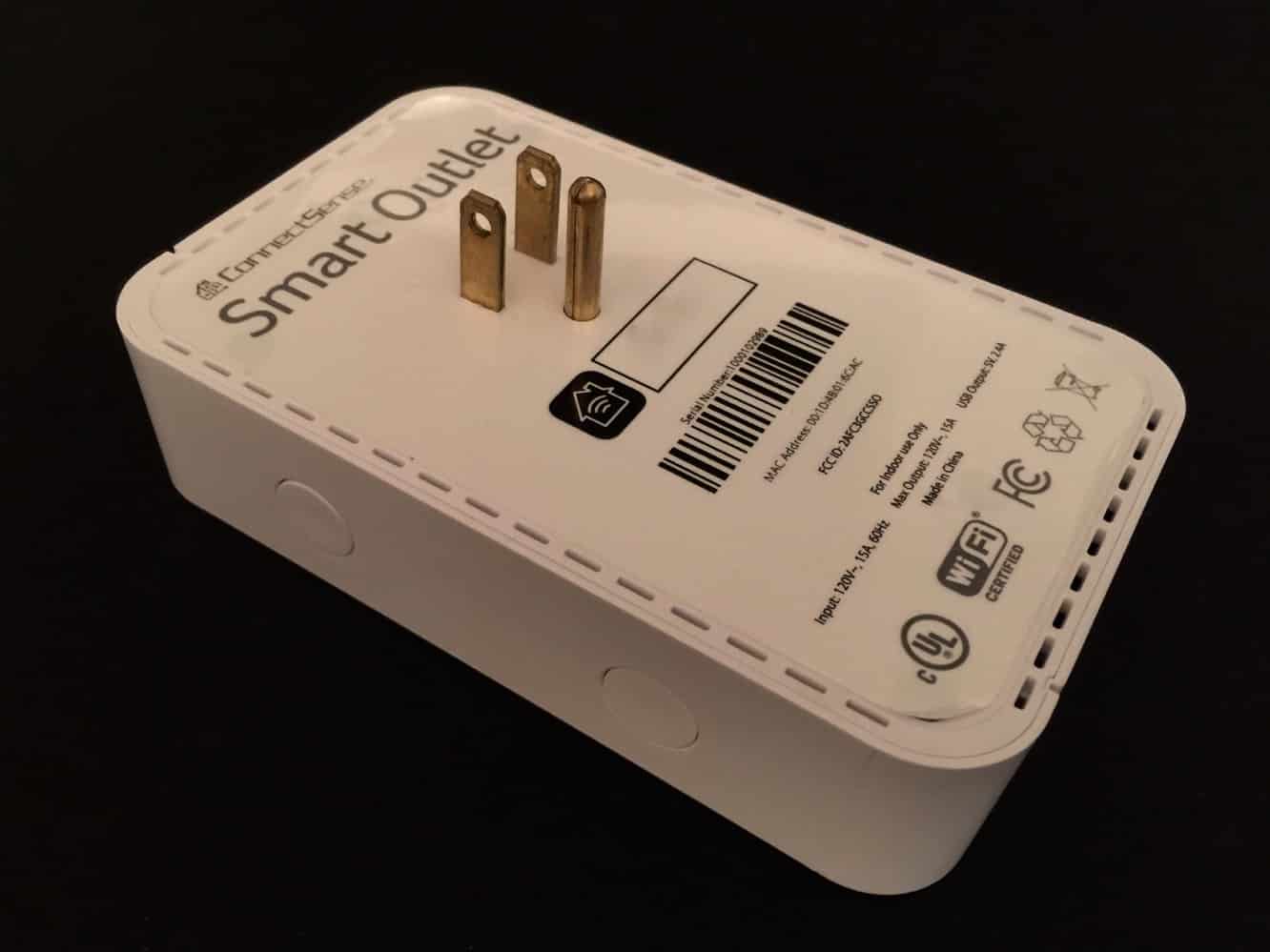
Auf den ersten Blick sieht der ConnectSense Smart Outlet wie ein typischer Mehrfachstecker aus, der über eine vorhandene Standard-Nordamerikanische AC-Steckdose passt, um zusätzliche Steckdosen und/oder USB-Ladeanschlüsse bereitzustellen. Ein einzelner Stecker ist dafür ausgelegt, sich mit der oberen Steckdose eines Standardpaars zu verbinden, und der Smart Outlet sollte im Grunde die meisten Standardsteckdosen vollständig abdecken und somit zur Steckdose werden. Die linke Seite der Steckdose bietet einen einzelnen USB-Anschluss, der 2,4A Ladeleistung bereitstellen kann, sodass Sie ein iPhone oder iPad mit maximaler Geschwindigkeit aufladen können. Zwei Tasten auf der rechten Seite ermöglichen die manuelle Steuerung jeder Steckdose.
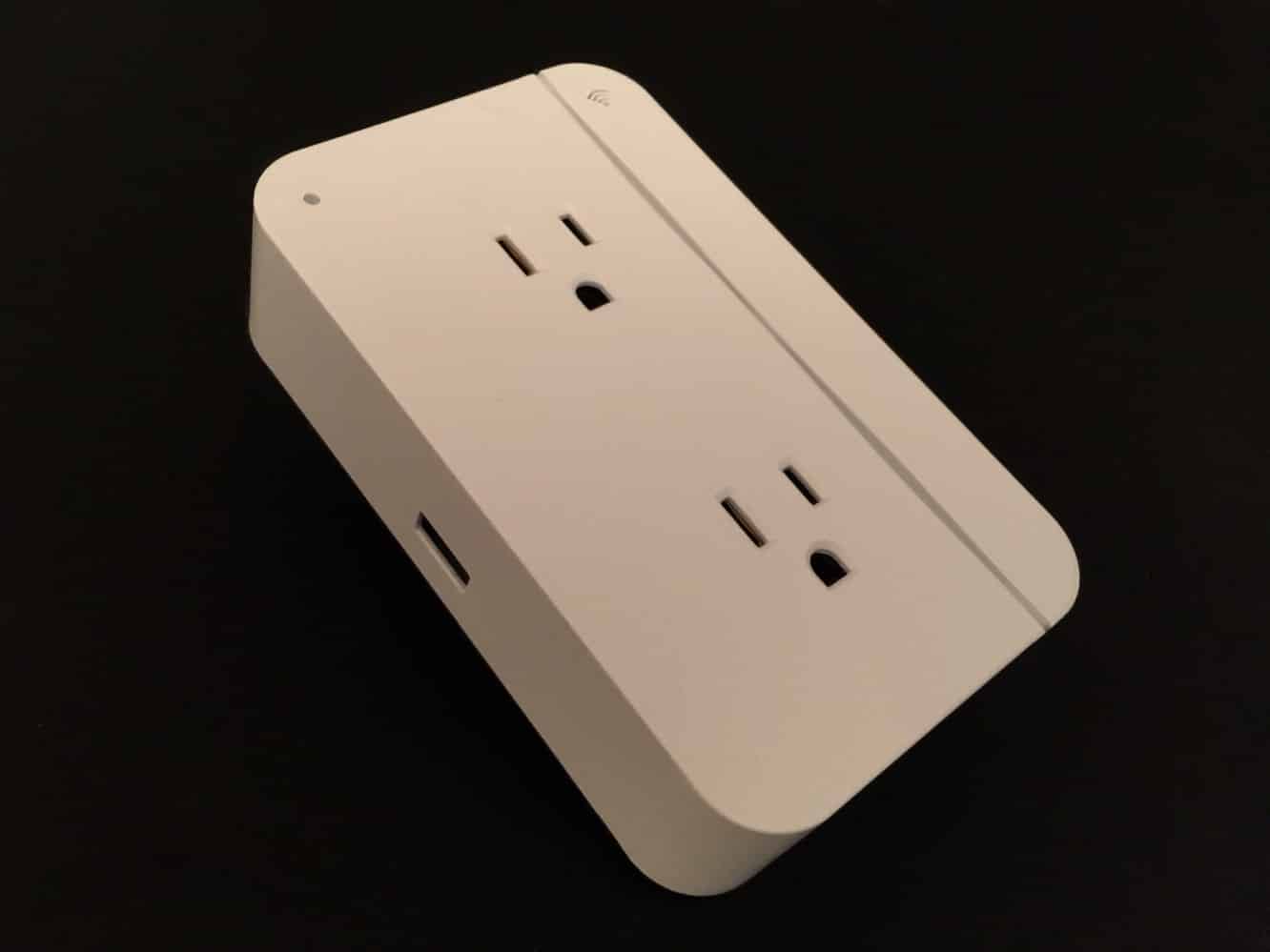
Grüne Status-LEDs in den oberen linken und rechten Ecken zeigen den Pairing- und Wi-Fi-Status während der Einrichtung an, sollten jedoch während des normalen Betriebs nicht leuchten. Eine blaue Status-LED rechts von jeder Steckdose zeigt den Stromstatus an – als zusätzliches Bonbon können Sie die Helligkeit dieser LEDs über die ConnectSense-App und einige andere HomeKit-fähige Apps anpassen, obwohl sie beide als Paar gesteuert werden und anscheinend nicht über Siri-Sprachbefehle zugänglich sind.
Als bloße Status-LEDs halten wir dies jedoch nicht für eine ernsthafte Einschränkung und waren tatsächlich recht erfreut zu sehen, dass sie überhaupt angepasst werden konnten, da viele andere Zubehörteile, die feste Status-LEDs bereitstellen, diese Fähigkeit nicht bieten.
Inzwischen ist der HomeKit-Einrichtungsprozess für uns fast zur Routine geworden, und obwohl jedes Zubehörteil seine eigene App bereitstellt, bleibt der Prozess konsistent – höchstwahrscheinlich etwas, das von Apple vorgeschrieben ist – sodass der ConnectSense Smart Outlet keine Ausnahme darstellt. Sie stecken ihn ein, öffnen die ConnectSense-App, fügen das entdeckte Gerät hinzu und durchlaufen dann den Prozess, es mit demselben Wi-Fi-Netzwerk wie Ihr iOS-Gerät zu verbinden und dann den HomeKit-Zubehörcode zu scannen oder einzugeben. Sobald der ConnectSense Smart Outlet hinzugefügt wurde, erhalten Sie zwei Geräteeinträge in der App, da jede Steckdose unabhängig gesteuert wird. Wie bei anderen Smart-Steckdosen, die wir uns angesehen haben, möchten Sie wahrscheinlich jeder der Steckdosen eine Rolle zuweisen, damit Sie sie effektiver mit Siri und anderen HomeKit-Apps steuern können. Die ConnectSense-App bietet Ihnen eine breite Sammlung vordefinierter Rollen zur Auswahl, die von einfachen Lampen bis hin zu Aquarien und Weihnachtsbäumen reichen.
Das Zuweisen einer Rolle ist besonders wichtig, wenn Sie ein angeschlossenes Gerät in eine allgemeine Gruppe wie “Lichter” einbeziehen möchten, um Befehle an Siri wie “schalte alle Lichter aus” zu erteilen.
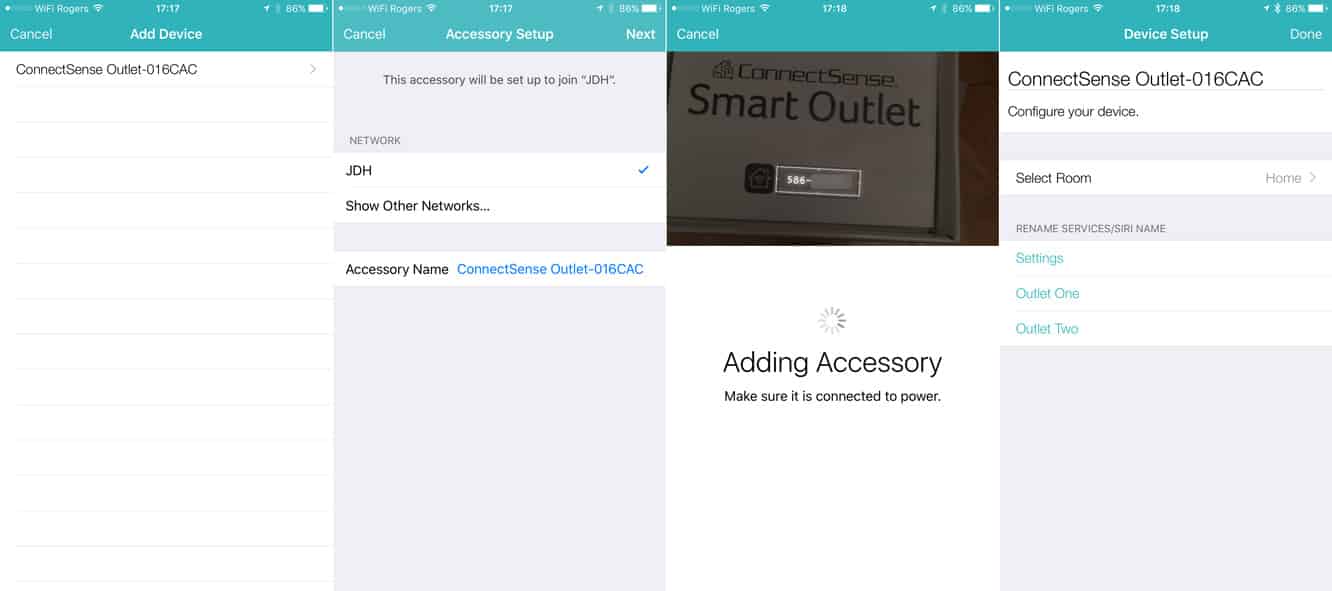
Da es die Standard-HomeKit-APIs verwendet, kann die ConnectSense-App auch verwendet werden, um andere HomeKit-Geräte in Ihrem Netzwerk zu steuern und zu überwachen sowie Räume, Zonen, Dienstgruppen und Szenen zu konfigurieren. Ebenso wird der ConnectSense Smart Outlet auch von fast jeder anderen HomeKit-App, die für die Steuerung von Steckdosen entwickelt wurde, zugänglich sein, aber aufgrund seiner Dual-Steckdosen-Natur wird er in einigen Apps etwas anders angezeigt. Zum Beispiel hatte die Eve-App von Elgato keine Probleme, die beiden Steckdosen als unabhängige Geräte zu erkennen, während die iDevices Connected-App nur eine Steuerung auf dem Hauptgerätescreen für die primäre Steckdose enthält, was Sie zwingt, eine Ebene tiefer zu gehen, um die zweite Steckdose zu steuern (in ähnlicher Weise, wie das Nachtlicht am iDevices Switch gesteuert wird).
Die Siri-Steuerung funktioniert hier ziemlich erwartungsgemäß, wobei jede Steckdose einen zuweisbaren Namen und eine Rolle für die Sprachbefehle hat. Die beiden Steckdosen haben standardmäßig die Namen “Steckdose eins” und “Steckdose zwei”, können jedoch leicht angepasst werden, um sich angemessener auf Geräte zu beziehen, wie “Baumlichter” oder “Stehlampe” (obwohl Siri anscheinend einige Probleme mit Pluralformen hat, da sie immer wieder sagen wollte, dass die “Baumlichter an sind”). Wie bereits erwähnt, sind die Status-LEDs nicht über Siri steuerbar, aber es ist wahrscheinlich, dass Sie sie nicht so oft ändern werden. Darüber hinaus ist der USB-Ladeanschluss überhaupt nicht steuerbar – er bleibt einfach immer eingeschaltet, solange der ConnectSense Smart Outlet eingesteckt ist – aber das ist logisch, da der Anschluss hauptsächlich zum Laden eines iPhones oder iPads gedacht ist. Es ist dennoch erwähnenswert für diese Randfälle, in denen jemand vielleicht etwas anderes anschließen möchte, wie ein USB-basiertes Beleuchtungszubehör.
Erhalte neue Beiträge in deinem Posteingang.
Kein Spam. Jederzeit abmelden.