Smart Home · 5 min read · Sep 11, 2025
Überprüfung: iDevices Switch HomeKit und Wi-Fi-fähiger Stecker
iDevices’ neuer Switch (59 $) war eines der ersten HomeKit-Zubehörteile, die wir Anfang dieses Jahres auf der CES gesehen haben, eine verbundene Steckdose, die es Ihnen ermöglicht, ein Standardgerät mit 120 V wie eine Lampe oder einen Ventilator von Ihrem iPhone aus zu steuern, mit dem zusätzlichen Vorteil, dass es in Apples neues HomeKit-Ökosystem integriert ist, was Siri-Sprachsteuerung und eine einheitliche Steuerung anderer HomeKit-Zubehörteile unabhängig vom Hersteller ermöglicht. Wie bei anderen HomeKit-Lösungen, die wir uns angesehen haben, bietet iDevices eine eigene App zur Einrichtung und Steuerung des Switch — obwohl, wie bei anderen HomeKit-Lösungen, die wir uns angesehen haben, jede HomeKit-App, die in der Lage ist, Steckdosen zu steuern, mit dem Switch verwendet werden kann — und fügt ein paar andere nützliche Funktionen hinzu, die es über eine einfache Steckdose hinausheben.
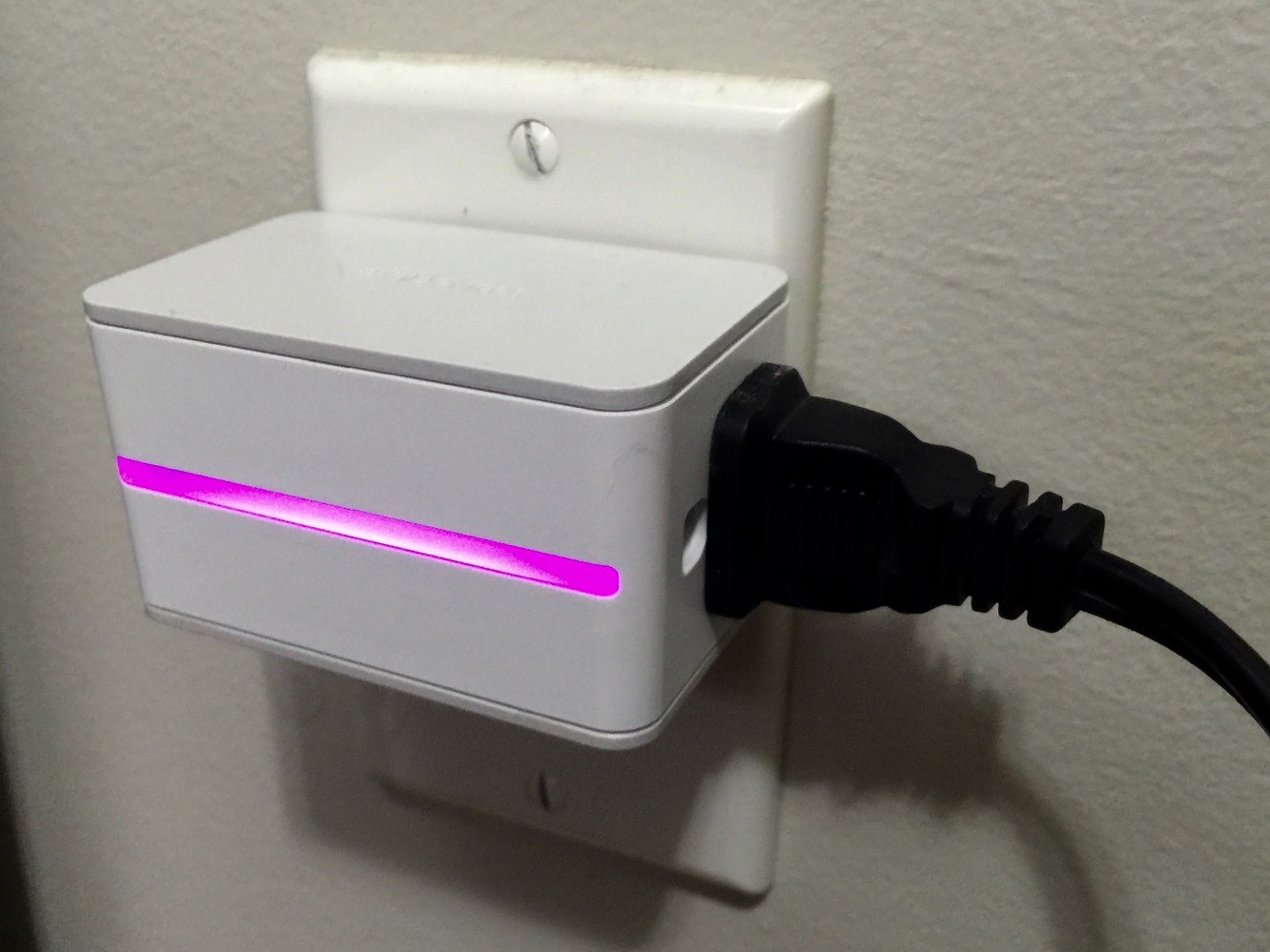
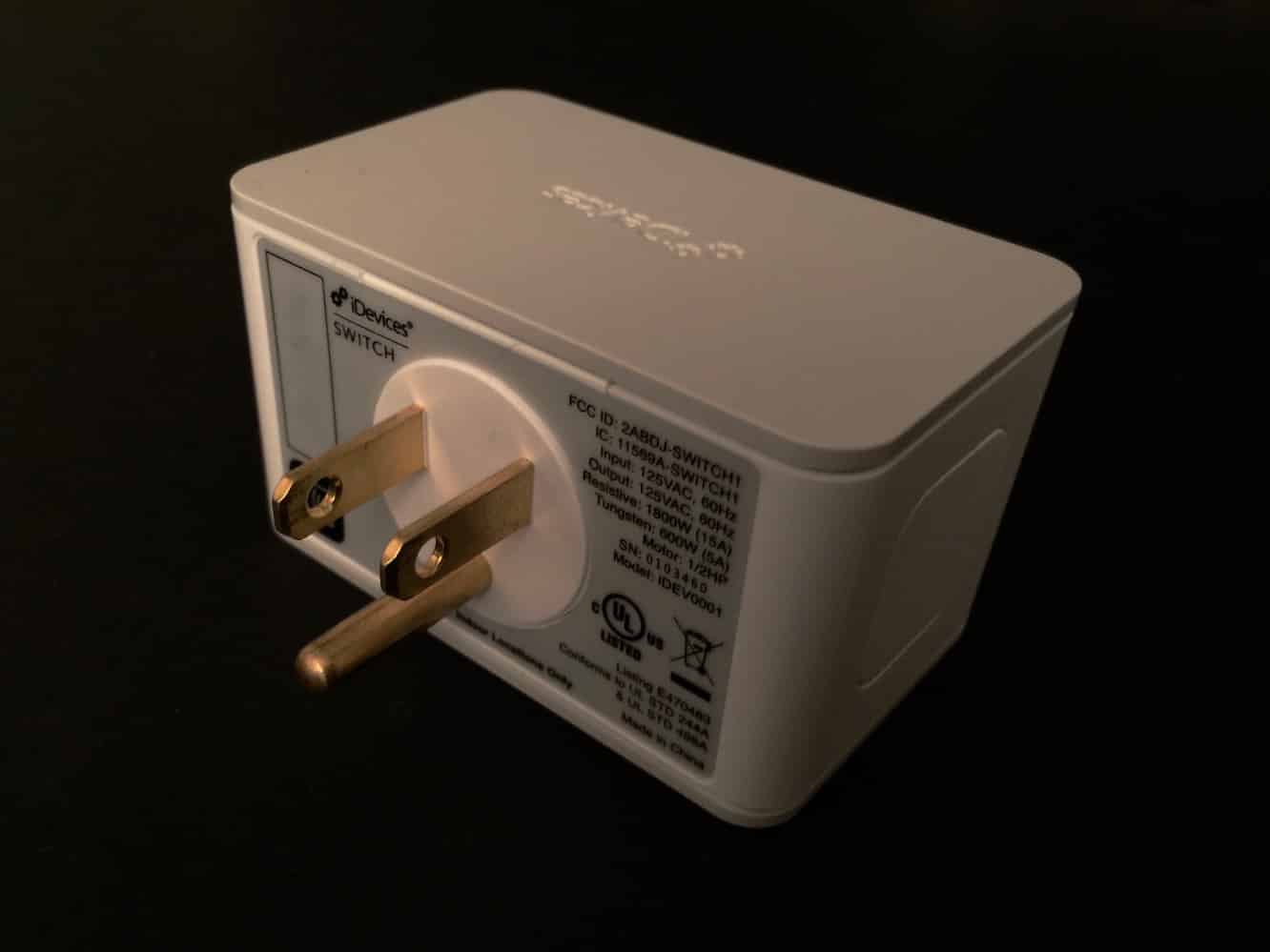
iDevices’ Switch bietet grundlegende Funktionen, die ähnlich sind wie die des iHome iSP5 SmartPlug, den wir uns Anfang dieses Jahres angesehen haben, und funktioniert im Wesentlichen auf die gleiche Weise. Sie stecken ihn in eine geeignete 120V-Steckdose und schließen dann ein Gerät wie eine Lampe, einen Ventilator oder ein anderes Gerät an, das Sie steuern möchten — iDevices weist darauf hin, dass der Switch resistive Lasten von bis zu 1800W (15A), Wolfram-Lasten von bis zu 600W (5A) und 0,5 PS-Motoren unterstützt.
Um ein kompakteres Format zu bieten, hat iDevices die AC-Steckdose auf der rechten Seite des Switch platziert, anstatt an der Vorderseite. Dies verringert den Abstand, den Sie möglicherweise vor Ihrer Steckdose lassen müssen, um den Switch unterzubringen, aber es ist erwähnenswert, dass die Position der rechten Steckdose fest ist, da der Switch einen dreipoligen Stecker verwendet, der trotz seines Aussehens nicht gedreht werden kann. Ein Knopf auf der linken Seite, gegenüber der Steckdose, ermöglicht die manuelle Steuerung des angeschlossenen Geräts.
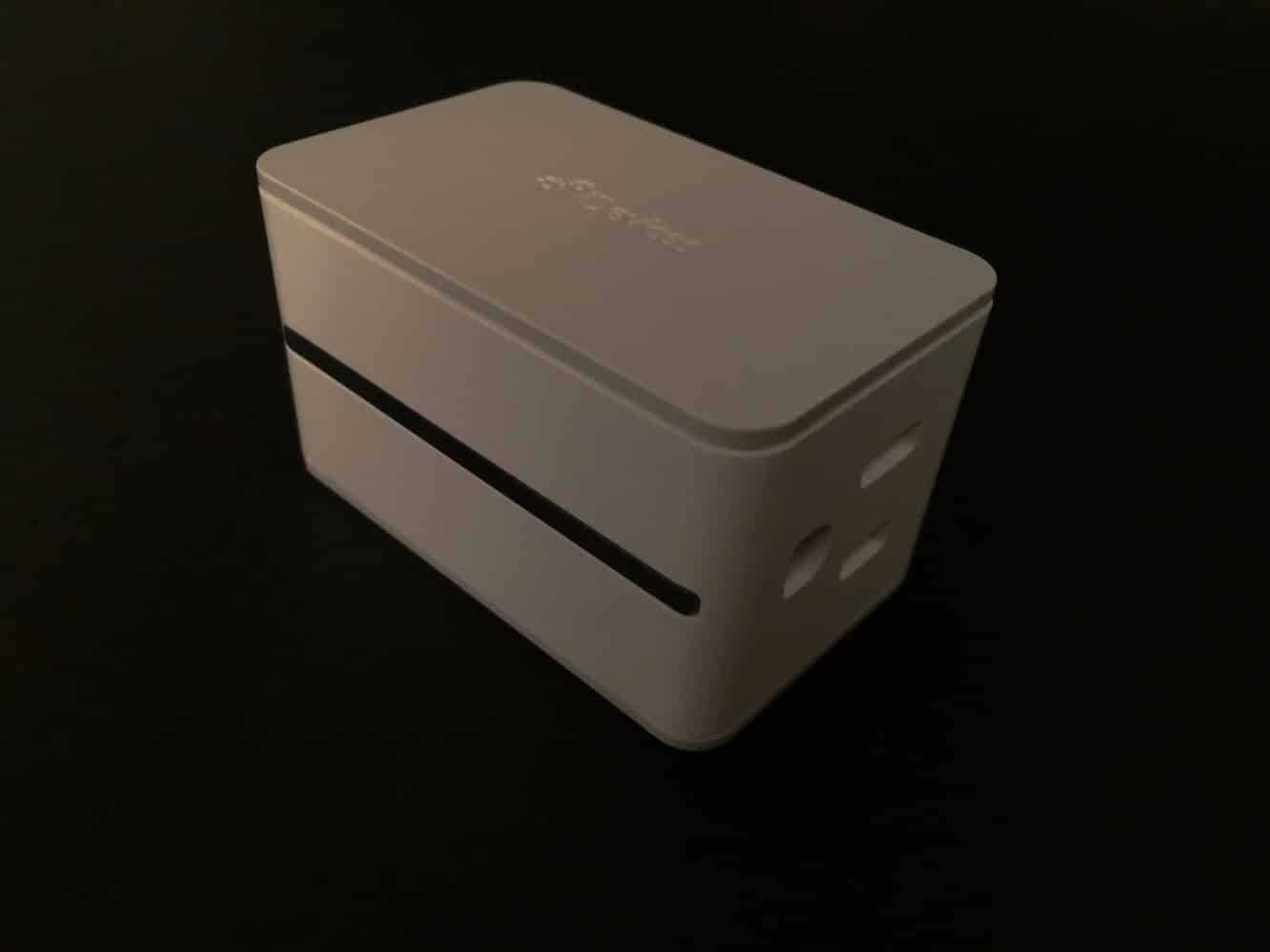
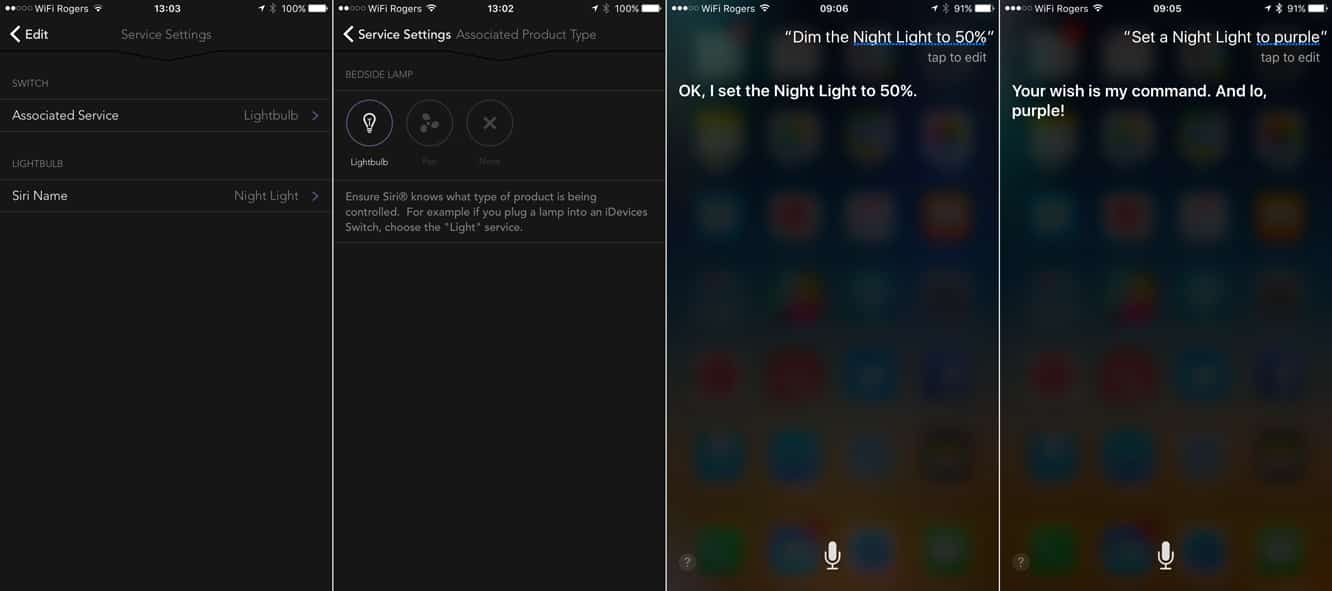
Das Hauptmerkmal, das den Switch von anderen Steckdosen unterscheidet, die wir gesehen haben, ist die Hinzufügung eines mehrfarbigen LED “Nachtlichts” an der Vorderseite des Geräts, das auch separat über die iDevices-App oder als separates Gerät über Siri-Befehle gesteuert werden kann. Das LED-Licht erscheint im Wesentlichen als separates “Licht” in HomeKit-Anwendungen und kann einen Namen erhalten, um direkt über Siri darauf zuzugreifen. Dies führt tatsächlich zu anfänglicher Verwirrung, wenn Sie den Switch zum ersten Mal für die Verwendung mit HomeKit und Siri einrichten, da das Nachtlicht standardmäßig das “Licht” ist, während die Steckdose generisch bleibt — wenn Sie planen, eine Lampe an den Switch anzuschließen, müssen Sie speziell in die iDevices-App (oder Ihre bevorzugte HomeKit-App) gehen und HomeKit mitteilen, dass es tatsächlich eine Lampe darstellt, andernfalls wirken Siri-Befehle wie “Licht einschalten” nur auf das LED-Nachtlicht. Beachten Sie, dass das vordere LED-Licht nur über Ihr iPhone gesteuert werden kann — der einzelne Knopf an der Seite des Switch steuert nur die Stromversorgung der Steckdose.
Die Einrichtung des iDevices Switch bleibt ähnlich wie bei anderen HomeKit-Zubehörteilen, die wir uns angesehen haben: Sobald Sie ihn einstecken, sollte die iDevices Connected-App den Switch in der Nähe automatisch erkennen und den Standardprozess von HomeKit zur Verbindung mit Ihrem Wi-Fi-Netzwerk durchlaufen.
Von dort aus scannen Sie entweder den HomeKit-Code mit der Kamera Ihres iPhones oder geben ihn manuell ein.
iDevices hat eine robustere HomeKit-kompatible App bereitgestellt als wir von anderen Herstellern wie iHome gesehen haben, wobei die Connected-App es Ihnen ermöglicht, Ihre Zubehörteile in Räume, Szenen, Zonen und Dienstgruppen zu konfigurieren. Sie kann auch Geräte umbenennen, die Firmware aktualisieren und ihnen Rollen wie “Lichter” oder “Ventilatoren” zuweisen, die für die Sprachsteuerung verwendet werden können. Darüber hinaus bietet der Switch auch die Möglichkeit, den Stromverbrauch eines angeschlossenen Geräts zu überwachen. Diese spezielle Funktion ist nur über die iDevices Connected-App verfügbar, da sie anscheinend kein Standardmerkmal von HomeKit ist, aber Sie können überprüfen, wie viel Strom Ihr angeschlossenes Gerät verbraucht, sowie den durchschnittlichen täglichen Verbrauch, die durchschnittliche Nutzungsdauer und die geschätzten Kosten. Letzteres basiert standardmäßig auf dem nationalen Durchschnitt der Stromkosten in den USA, kann jedoch angepasst werden, um jeden von Ihnen eingegebenen Wert pro kWh zu verwenden.
Sie müssen die eigene App von iDevices verwenden, um den Switch zunächst einzurichten und Firmware-Updates zu installieren, aber sobald das erledigt ist, können andere HomeKit-Apps wie die Eve-App von Elgato verwendet werden, um den Switch zu steuern, sodass Sie die Wahl haben, welche HomeKit-App am besten für Sie funktioniert. Leider unterstützen noch nicht alle Apps alle Arten von Geräten, was die Dinge kompliziert macht — zum Beispiel sieht die Connected-App von iDevices die Eve Room- und Wetter-Sensoren von Elgato, kann jedoch keine nützlichen Daten von ihnen anzeigen (ein Update der iDevices Connected-App, das heute Morgen eingetroffen ist, behauptet, “Kompatibilität für neue HomeKit-Dienste und -Sensoren wie Jalousien, Türsensoren und Luftmonitore” hinzuzufügen, aber es scheint sich nach der Installation der neuen Version nichts geändert zu haben).
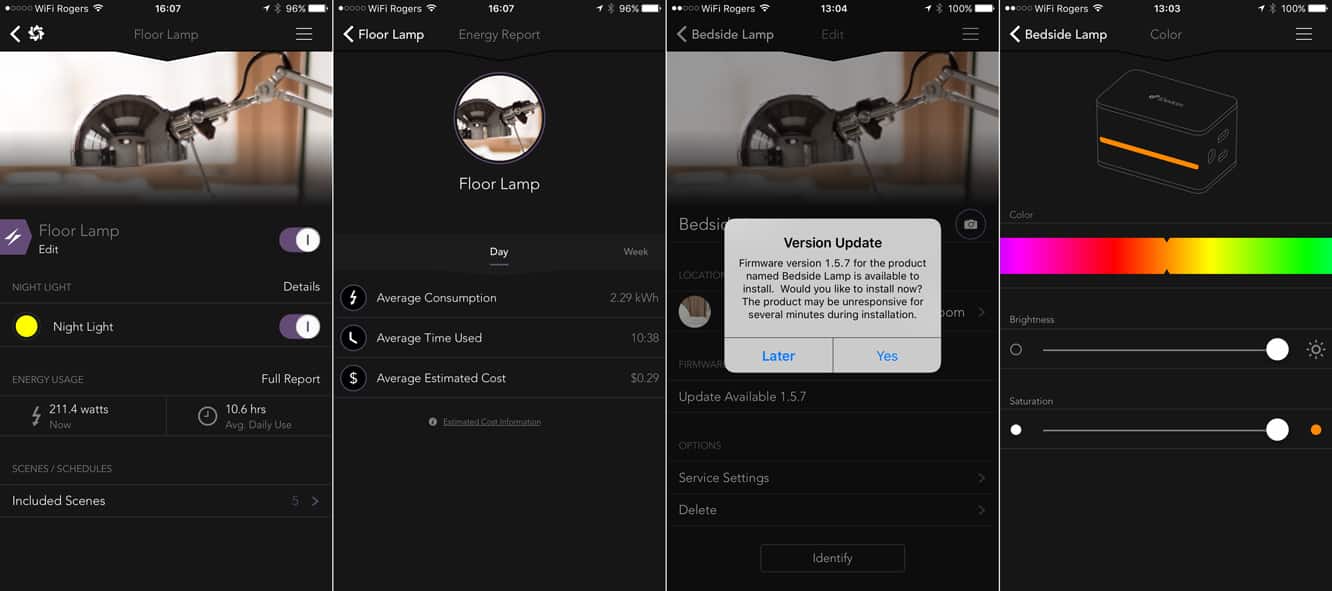
Optionen zur Steuerung des Switch umfassen die Möglichkeit, die Steckdose ein- oder auszuschalten, das Nachtlicht ein- oder auszuschalten und dessen Helligkeit oder Farbe einzustellen. Verschiedene Apps bieten jedoch unterschiedliche Schnittstellen dafür, wobei die eigene App von iDevices einen Farbregler bereitstellt, mit dem Sie eine Vielzahl von Farbtönen auswählen können. Siri-Befehle funktionieren hier ebenfalls, von einfachen wie “Lichter einschalten” bis hin zu spezifischeren wie “Stelle das Nachtlicht auf lila ein.” Wenn Sie den Switch jedoch verwenden, um eine Lampe zu steuern, werden Sie schnell feststellen, dass ein Befehl wie “Schalte die Lichter im Wohnzimmer aus” sowohl die angeschlossene Lampe als auch das Nachtlicht beeinflusst, was oft nicht das ist, was Sie tun möchten.
Glücklicherweise bietet HomeKit eine einfache Möglichkeit, dies zu umgehen, indem Sie Szenen konfigurieren, die im Grunde genommen Sets von vordefinierten Zuständen sind, die mit einem einzigen Befehl auf mehrere HomeKit-Geräte angewendet werden können. Dies kann in der iDevices Connected-App erfolgen, und Siri funktioniert sogar ziemlich gut mit bestimmten Schlüsselwortszenen wie Gute Nacht, Guten Morgen, Ich gehe, und Ich bin zu Hause, sodass Sie buchstäblich nur “Hey Siri, Gute Nacht!” sagen können, während Sie im Bett liegen, und es diese Szene für Sie ausführen lässt — die beispielsweise so eingestellt werden könnte, dass sie die angeschlossene Lampe ausschaltet, während sie das Nachtlicht einschaltet und es auf die entsprechende Farbe und Helligkeit einstellt. Andere Szenen erfordern spezifischere Befehle, wie “Hey Siri, stelle die Abend-Szene ein.”
Es sollte erwähnt werden, dass der erste iDevices Switch, den wir erhalten haben, anscheinend einen Defekt in der Hardware oder Firmware aufwies, der dazu führte, dass er die Verbindung zu HomeKit und der iDevices Connected-App regelmäßig verlor — normalerweise nach etwa 24 Stunden — was erforderte, dass er vom Stromnetz getrennt und wieder angeschlossen werden musste, um wieder zu funktionieren. Ob dies ein Qualitätskontrollproblem, einfache Anfangsschwierigkeiten für ein neues Produkt oder etwas Ungewöhnliches in unserer speziellen Testkonfiguration darstellt, ist schwer zu sagen, aber es ist erwähnenswert, dass der Switch zusammen mit HomeKit-Geräten von drei anderen Herstellern konfiguriert wurde, von denen keines Probleme aufgetreten sind. Auch der Thermostat von iDevices hatte Probleme, was auf ein spezifisches Problem mit der Hardware oder Firmware von iDevices hindeutet.
Erhalte neue Beiträge in deinem Posteingang.
Kein Spam. Jederzeit abmelden.