Smart Home · 5 min read · Sep 11, 2025
Bewertung: iDevices Thermostat
Der Nest brachte die Idee von intelligenten, vernetzten Thermostaten für zu Hause in den Mainstream und überstrahlte damit viele andere ebenso gute oder sogar bessere Thermostate. Allerdings fehlt es dem Nest an Unterstützung für Apples HomeKit-Ökosystem, und da das Unternehmen jetzt im Besitz von Apples Rivalen Google ist, ist es unwahrscheinlich, dass wir es bald im HomeKit-Club sehen werden. HomeKit hat das Feld für weitere intelligente Thermostate geöffnet und sogar Möglichkeiten für einige neue Einträge in diesem Bereich geschaffen, einschließlich des neuen Thermostats von iDevices (149 $), einem relativ kostengünstigen Wi-Fi-Thermostat, das relativ einfach die meisten elektronischen Thermostate für zu Hause ersetzen kann und dabei Überwachung, Steuerung und Planung über HomeKit bietet.
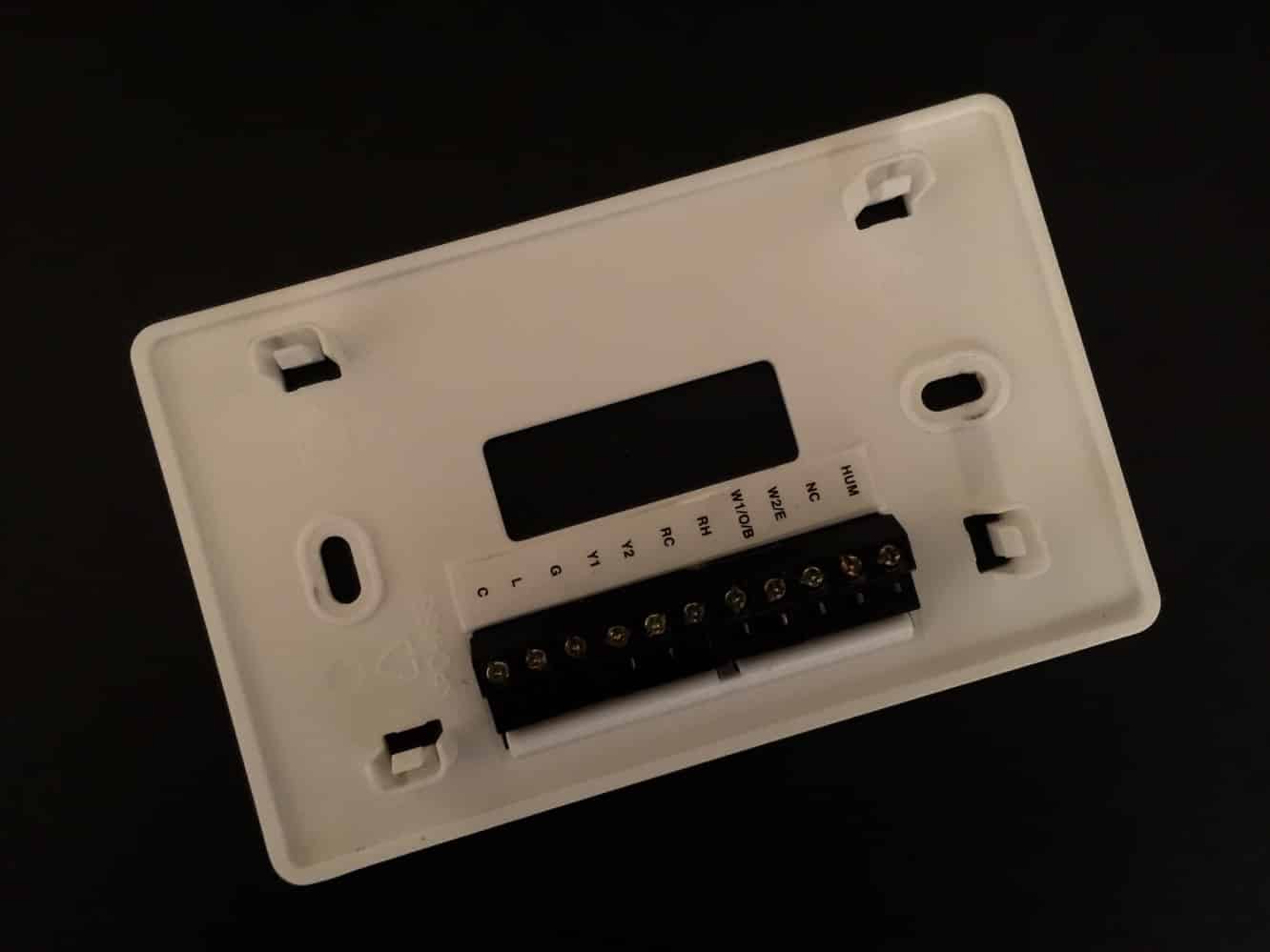
Die Installation des iDevices Thermostats ist relativ einfach, vorausgesetzt, Sie haben die notwendige Verkabelung. Wie fast jedes andere elektronische Thermostat benötigen Sie einen “C”-Draht, der von Ihrem Heizkessel kommt, um die 24VAC bereitzustellen, die erforderlich ist, um das Thermostat selbst mit Strom zu versorgen. Nebenbei bemerkt, es ist erwähnenswert, dass einige Thermostate wie das Nest diesen zusätzlichen Draht nicht benötigen, da diese Thermostate etwas unorthodoxe Methoden verwenden, um ohne diese gemeinsame Stromleitung zu arbeiten, was möglicherweise nicht ideal für alle Arten von Heizsystemen ist — viele professionelle Installateure empfehlen, dass immer ein ordnungsgemäßer “C”-Draht verwendet wird. Beachten Sie, dass es möglich sein kann, das iDevices Thermostat ohne einen “C”-Draht zu installieren, indem Sie Ihre eigene 24VAC-Stromquelle bereitstellen; obwohl diese Konfiguration von iDevices nicht offiziell unterstützt zu werden scheint, funktionierte sie in unseren eigenen Tests ohne Probleme.
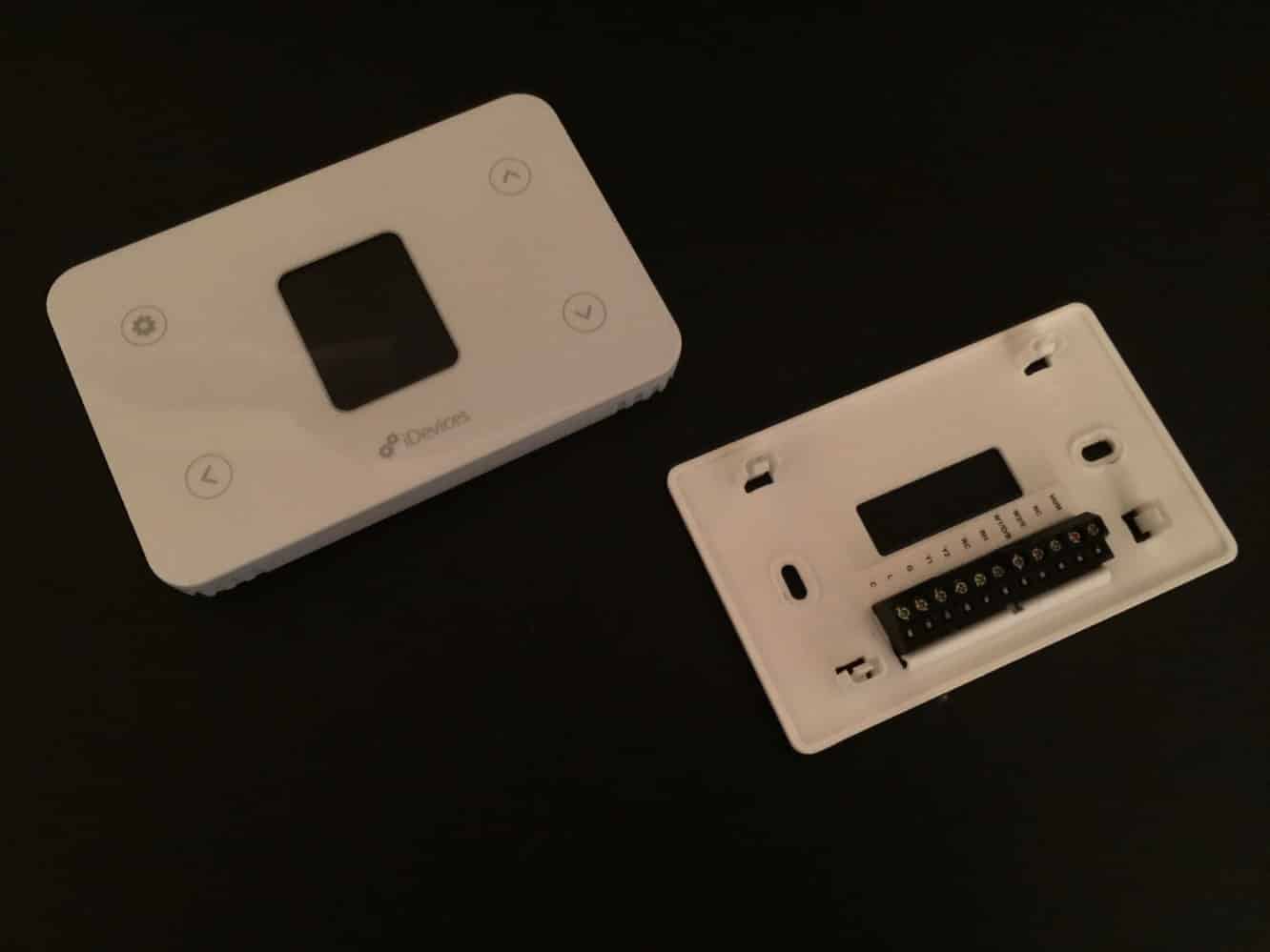
Wie die meisten elektronischen Thermostate bietet das iDevices-Paket eine Rückplatte zur Montage des Thermostats an Ihrer Wand und zum Anschließen der Drähte, die die Haupteinheit dann einfach einrasten kann. Die Installation erfordert nicht viel mehr, als die entsprechenden Drähte mit den entsprechenden Anschlüssen auszurichten, und wenn Sie bereits ein elektronisches Thermostat verwenden, werden Sie wahrscheinlich feststellen, dass es wirklich nur eine Frage ist, wo die Drähte am alten Thermostat angeschlossen sind und sie an die gleichen buchstabencodierten Slots auf der neuen Rückplatte anzuschließen.
Das iDevices Thermostat ist mit einer Vielzahl von HVAC-Systemen kompatibel, einschließlich ein- und zweistufiger Heiz-, Kühl- und Wärmepumpensysteme mit zusätzlicher oder Notheizung sowie Lüftersteuerung, aber lassen Sie sich von der Anzahl der Drahtanschlüsse nicht einschüchtern, da es auch mit den einfachsten dreidrahtigen Heizsystemen — zwei zur Steuerung des Heizrelais und einem gemeinsamen “C”-Draht zur Stromversorgung der Elektronik im Thermostat selbst — gut funktioniert.
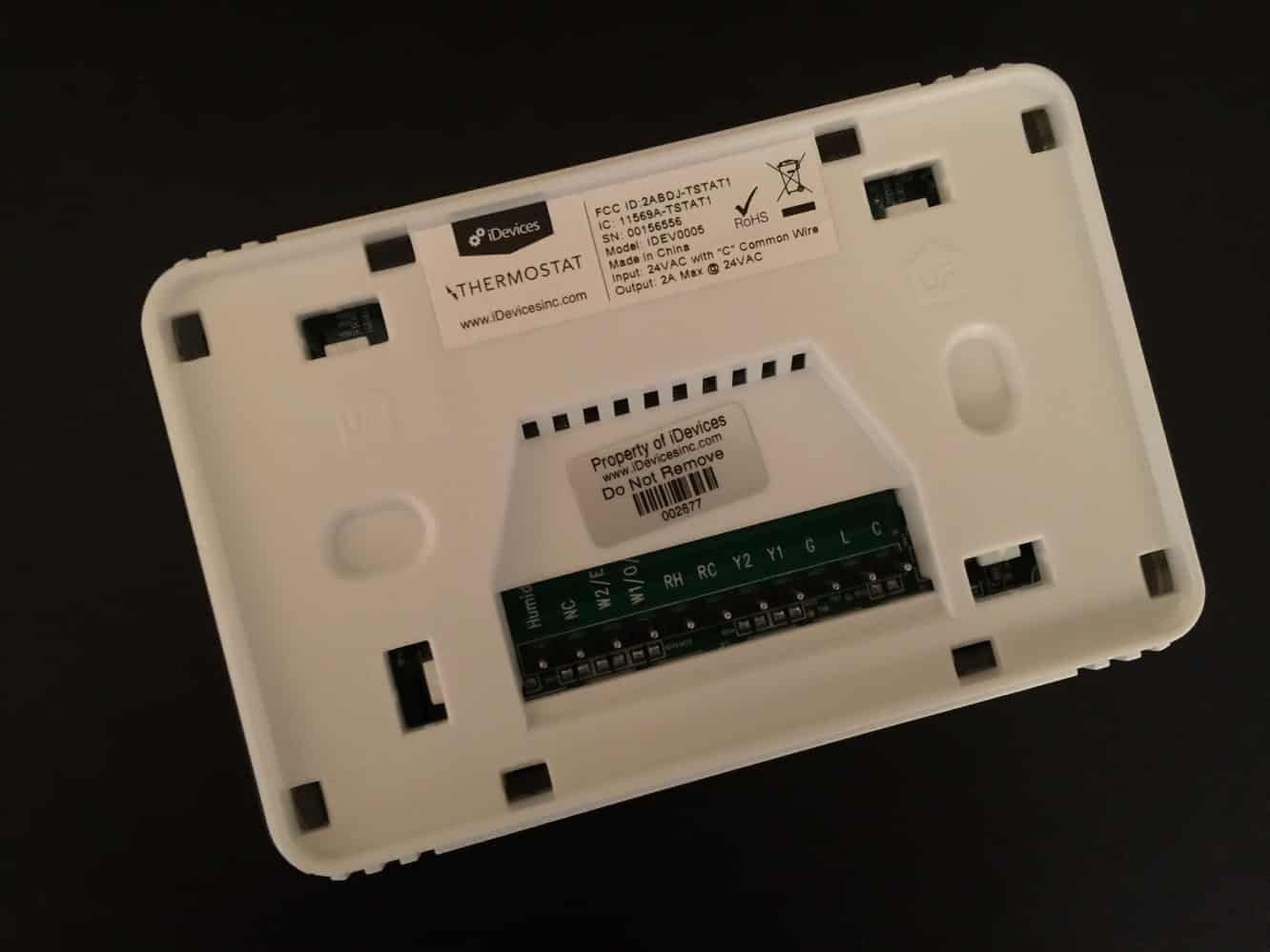
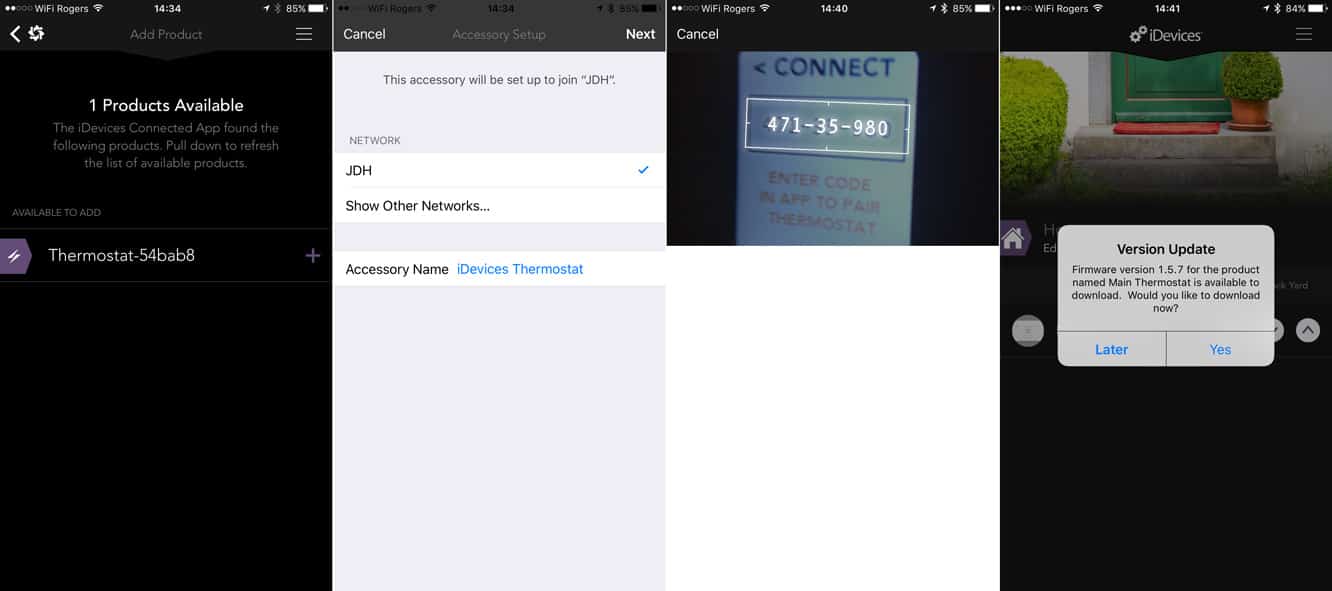
Sobald die Rückplatte angeschlossen ist, wird die Haupteinheit des Thermostats einfach an der Vorderseite eingeklipst und sollte sofort in den Modus zur ersten Einrichtung hochfahren. Wie beim iDevices Switch wird die hauseigene iDevices Connected-App verwendet, um die erste Einrichtung durchzuführen — ein Prozess, der praktisch identisch mit allen anderen HomeKit-Geräten ist, die wir uns angesehen haben; die App sollte das Thermostat erkennen, die Wi-Fi-Konfiguration Ihres iPhones darauf übertragen und es dann mit HomeKit koppeln, indem sie den einzigartigen HomeKit-Zubehörcode scannt oder eingibt. Ein bemerkenswerter Unterschied beim iDevices Thermostat ist, dass Sie den HomeKit-Zubehörcode nicht auf einem Aufkleber auf dem Gerät oder im Handbuch finden werden — stattdessen erscheint er auf dem LCD-Bildschirm der Einheit zu dem entsprechenden Zeitpunkt während des Einrichtungsprozesses. Das Scannen des Codes mit der iPhone-Kamera funktioniert genauso einfach wie das Scannen von einer Karte oder einem Aufkleber.
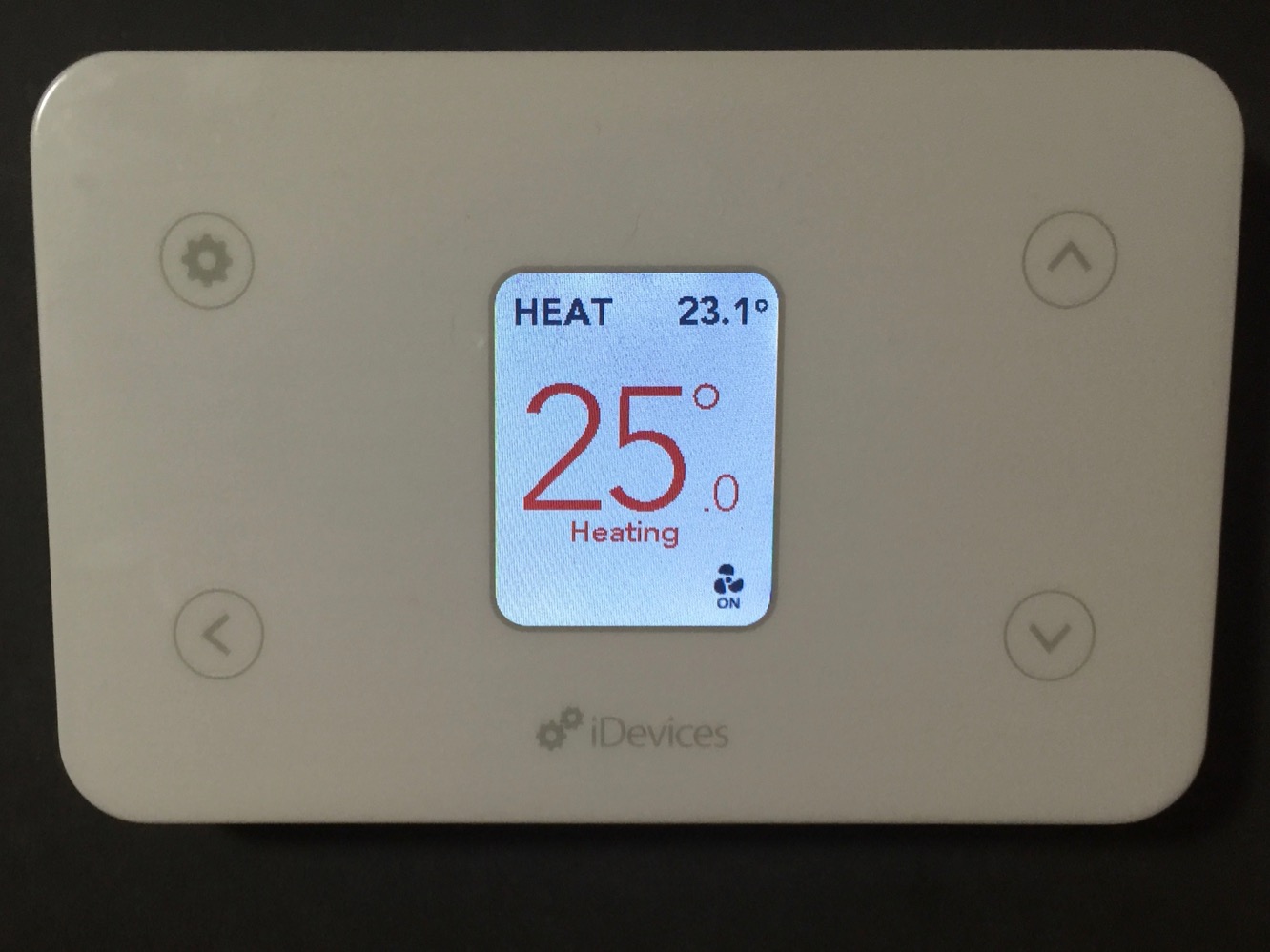
Das iDevices Thermostat kann über das Frontpanel ähnlich wie die meisten anderen elektronischen Thermostate bedient werden. Das LCD-Display zeigt standardmäßig den Modus an, auf den das Thermostat eingestellt ist — HEIZEN, KÜHLEN, AUTO, NOTHEIZUNG oder AUS — und die aktuelle Raumtemperatur oben, während ein Lüfterindikator in der unteren rechten Ecke angezeigt wird, wenn der Lüfter eingeschaltet ist. Wenn das Thermostat in einem anderen Modus als AUS ist, zeigen große Zahlen in der Mitte des Displays die aktuelle Temperatureinstellung an, farblich rot, wenn die Heizung eingeschaltet ist, blau, wenn die Klimaanlage aktiv ist, und schwarz, wenn dies nicht der Fall ist.
Vier berührungsempfindliche Tasten befinden sich ebenfalls auf der Vorderseite des Panels, wobei die beiden auf der rechten Seite manuelle Temperatureinstellungen in 0,1-Grad-Schritten ermöglichen, und die beiden auf der linken Seite verwendet werden, um durch die Menüs des Geräts zu navigieren, um Heiz-/Kühlmodi anzupassen und auf die Einrichtung Menüs zuzugreifen. Die manuelle Temperaturregelung war machbar, aber etwas umständlich, da die Schritte so klein sind und mehrere Taps erforderlich sind — es gibt keine Möglichkeit, einfach die Taste gedrückt zu halten, um die Temperatureinstellung schneller anzupassen.
Die Frontpanel-Tasten können auch deaktiviert oder “gesperrt” werden, aber dies scheint einfach dazu gedacht zu sein, um versehentliche Änderungen der Temperatur zu verhindern oder kleine Kinder davon abzuhalten, mit dem Thermostat zu spielen, anstatt als Sicherheitsmerkmal — das Halten der Einstellungen-Taste für fünf Sekunden deaktivierte die Sperrfunktion.
Obwohl die Optionen des Frontpanels alles bieten, was für den Grundbetrieb erforderlich ist, werden die meisten Benutzer es vorziehen, das Thermostat von ihrem iOS-Gerät aus zu konfigurieren und anzupassen, da dies im Allgemeinen der Grund für ein Wi-Fi-Thermostat ist. Die iDevices Connected-App bietet Zugriff auf alle gleichen Steuerungs- und Konfigurationsoptionen, die Sie auch über die Konsole erreichen können, sowie einige fortgeschrittenere Abstimmungsoptionen wie die Kalibrierung des Temperaturversatzes und des Bereichs sowie die Einstellung des Temperaturbereichs zwischen Heizung und Kühlung für den “Auto”-Modus. Das Thermostat bietet auch die Wahl zwischen Celsius- und Fahrenheit-Temperaturskalen und die Möglichkeit, Sie zu überwachen und zu benachrichtigen, wenn es Zeit ist, den Filter Ihres Systems zu wechseln.
Wie beim iDevices Switch und anderen HomeKit-Geräten kann dem iDevices Thermostat ein Name gegeben, es Räumen, Zonen, Dienstgruppen, Zeitplänen und Szenen zugewiesen werden. Andere HomeKit-Apps, die Thermostate unterstützen, können ebenfalls verwendet werden, um die grundlegenden Einstellungen wie Raumtemperatur, Temperatureinstellung und Heiz-/Kühlmodus anzupassen und anzuzeigen. Dies ermöglicht es, das Thermostat in Zeitpläne einzubeziehen, die zu bestimmten Tageszeiten ausgelöst werden können (z. B. das Aufheizen des Hauses ein paar Stunden, bevor Sie aufstehen), oder in Szenen, die entweder über eine HomeKit-App oder einen Siri-Sprachbefehl ausgelöst werden können (z. B. kann das Sagen von “Gute Nacht” zu Siri die Temperatur nach unten anpassen, um Energie zu sparen, während Sie eingekuschelt im Bett liegen, während gleichzeitig alle Ihre Lichter ausgeschaltet werden). Siri-Sprachbefehle können auch verwendet werden, um Funktionen am Thermostat nach Raum oder Zone zu referenzieren (“Stellen Sie die Temperatur im Flur auf 25 Grad” oder “Wie hoch ist die Temperatur oben?”).
Erhalte neue Beiträge in deinem Posteingang.
Kein Spam. Jederzeit abmelden.