Technologie · 10 min read · Feb 11, 2026
Bewertung: Parrot AR.Drone Wi-Fi Quadrocopter für iPhone, iPod touch + iPad
Gerade in Europa veröffentlicht und bald in den Vereinigten Staaten erhältlich, wird Parrots AR.Drone (300 $) als “Wi-Fi Quadrocopter” und “das fliegende Videospiel” beworben - zwei Beschreibungen, die dem, was Parrot mit diesem Produkt der ersten Generation erreicht hat, nicht gerecht werden. Auf der CES Anfang dieses Jahres debütiert, ist der AR.Drone ein hovercraft-ähnliches Fluggerät, das Sie mit einem iPhone, iPod touch oder iPad über eine kostenlose Anwendung namens Free Flight über Wi-Fi steuern können, sodass Sie durch die beiden Kameras des batteriebetriebenen Copters sehen können, während er fliegt, wobei zusätzliche Spiel-Apps das wirklich neuartige Unterhaltungserlebnis erweitern. Obwohl der AR.Drone ein paar große Schwächen hat, insbesondere im Bereich der Batterie, ist er beeindruckend genug, dass Gadget-Fans und frühe Anwender ihn trotzdem ausprobieren möchten.
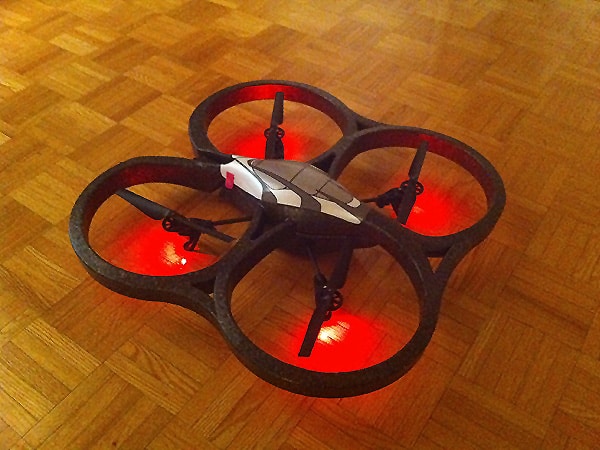
Die AR.Drone-Hardware
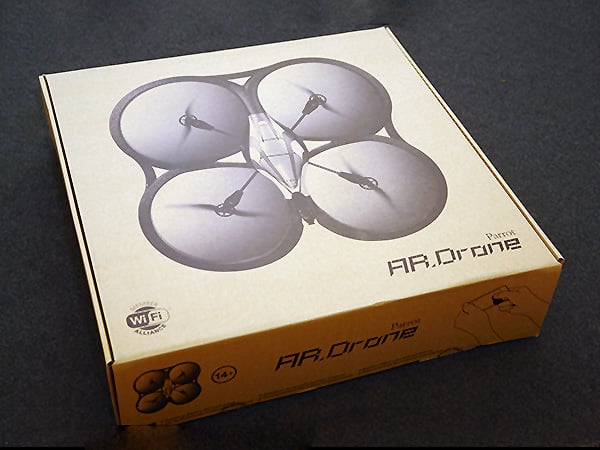
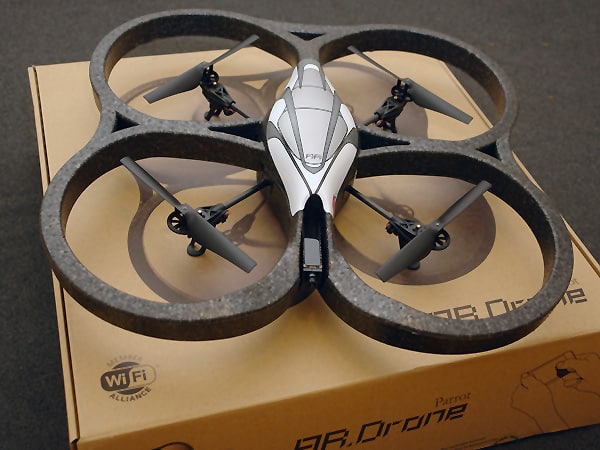
Parrots Box enthält die vormontierte AR.Drone-Einheit, einschließlich eines abnehmbaren “Indoor”-Rumpfes mit Öffnungen, einem Ersatz-Rumpf “Outdoor” in Rot und Blau, einem Lithium-Polymer-Akkupack, einem Ladegerät, einem AC-Adapter, farbigen Aufklebern, einem Pappanhänger für Spiele und zwei Bedienungsanleitungen. Die Benutzer werden deutlich gewarnt, dass die Verpackung und die Aufkleber für Spiele verwendet werden und werden aufgefordert, diese nicht wegzuwerfen.
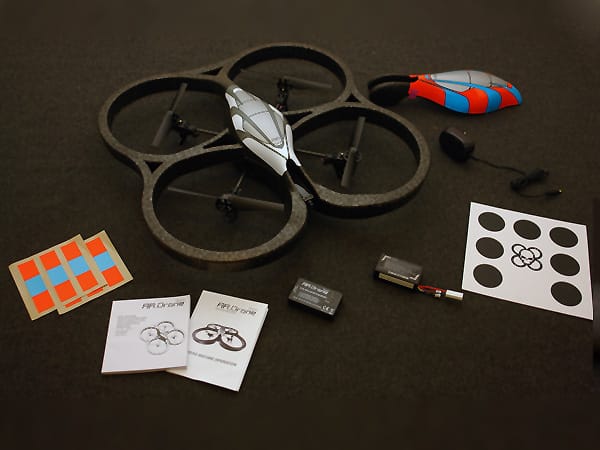
Sowohl die Indoor- als auch die Outdoor-Rümpfe bestehen größtenteils aus Styropor, um das Gewicht des Copters zu minimieren, und werden magnetisch befestigt, indem man sie nacheinander auf den Copter legt. Der Indoor-Rumpf bietet Öffnungen zum Schutz der Rotorblätter, ist jedoch aus Styropor und somit etwas zerbrechlich; normale Stöße gegen Wände und Möbel sind überlebensfähig, aber einige Abstürze werden eine andere Angelegenheit sein. Parrot wird zusätzliche Outdoor-Rümpfe in verschiedenen Farben für 20 $ und Indoor-Rümpfe für 30 $ verkaufen, sodass Benutzer, die in kleineren Räumen drinnen fliegen möchten, ein zusätzliches Indoor-Rumpf einplanen sollten oder müssen. Das gesagt, kleinere Reparaturen am Indoor-Rumpf können auch mit nicht viel mehr als etwas Klebeband und/oder Styroporkleber durchgeführt werden und sollten die Aerodynamik des Copters nicht beeinträchtigen.
Warum sich mit unterschiedlich gefärbten Outdoor-Rümpfen beschäftigen? Parrot wird Multiplayer-App-Spiele anbieten, die es AR.Drones ermöglichen, sich gegenseitig anhand der Farbe über ihre Onboard-Kameras zu erkennen. Für Indoor-Spiele können die oben genannten farbigen Aufkleber an den äußeren Kanten des Indoor-Rumpfes angebracht werden.
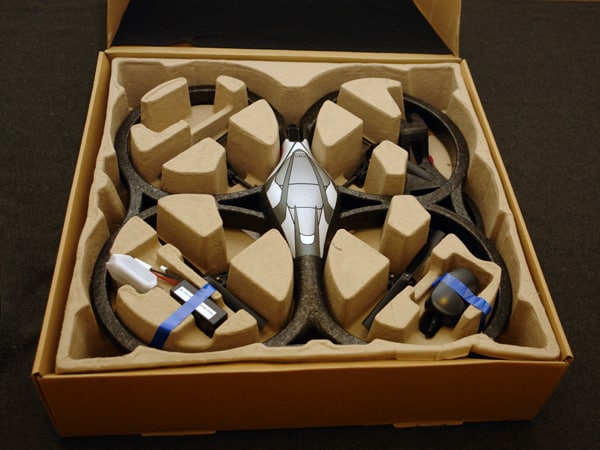
Der Lithium-Polymer-Akku 11.1V 1000mAh des AR.Drone ist wie die, die mit anderen ferngesteuerten (RC) Flugzeugen geliefert werden. Eine Laufzeit von 15 Minuten wird bei voller Ladung versprochen, was für Benutzer, die neu in Geräten dieser Art sind, erschreckend niedrig sein kann, aber es muss gesagt werden, dass RC-Helikopter normalerweise Laufzeiten von etwa fünf Minuten mit einem einzelnen Akku der gleichen Kapazität haben.
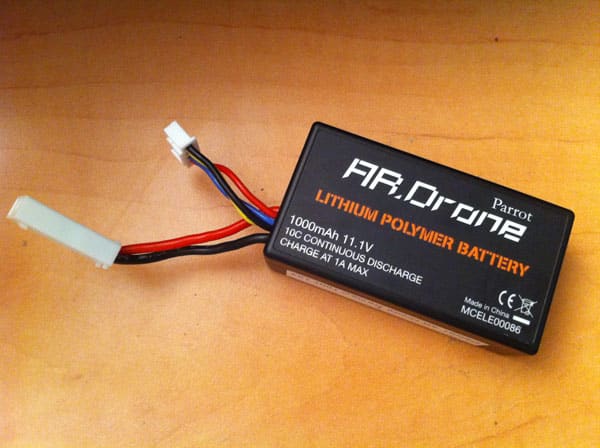
Mit solchen mageren Erwartungen waren wir angenehm überrascht, dass die tatsächliche Akkulaufzeit des AR.Drone etwas besser war als Parrots Behauptungen. Erwarten Sie erhebliche Variationen in der Laufzeit, abhängig von Bedingungen wie Wind, Reichweite und wie aggressiv der AR.Drone geflogen wird, aber für typischen Außeneinsatz können Sie sicher mit 20-30 Minuten kontinuierlicher Flugzeit rechnen. Im Vergleich dazu ergab das Schwebefliegen im Autopilot drinnen etwa 45 Minuten bei einer einzigen Ladung, und mehrere kurze Flüge schienen bis zu etwa 60 Minuten tatsächlicher Flugzeit in der Luft zu bieten. Wie bei den Rümpfen wird Parrot zusätzliche Akkupacks für 30 $ verkaufen, und ernsthafte Benutzer werden sich gezwungen fühlen, ein oder zwei zusätzliche Akkupacks zu kaufen, insbesondere da eine vollständige Aufladung etwa 90 Minuten dauert.
Free Flight + Real-World Testing
Parrot hat bisher nur eine einzige iOS-Anwendung für den AR.Drone veröffentlicht, die oben genannte Free Flight, obwohl es Pläne angekündigt hat, später in diesem Jahr zusätzliche Apps zu veröffentlichen, darunter Flying Ace, eine Anwendung, die es mehreren AR.Drone-Benutzern ermöglichen wird, Augmented-Reality-Dogfights gegeneinander durchzuführen. Ein offenes SDK ist ebenfalls verfügbar, um Drittentwicklern zu ermöglichen, ihre eigenen iOS-Apps zu schreiben, die die AR.Drone-Hardware nutzen, aber es ist unklar, ob wir viel Investitionen in solche Anwendungen sehen werden, bis viele AR.Drones tatsächlich in Gebrauch sind.
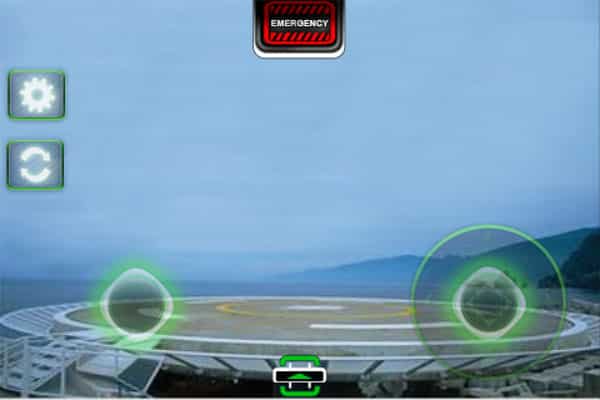
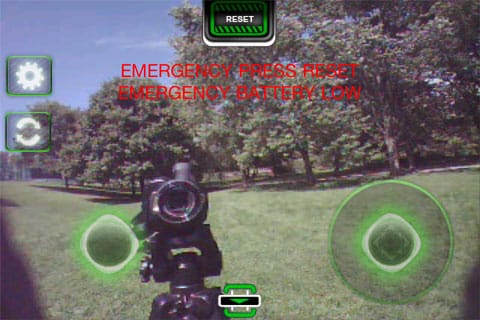
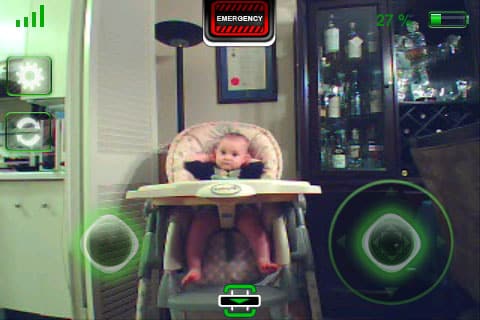
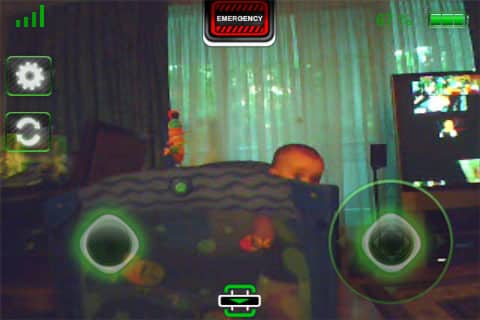
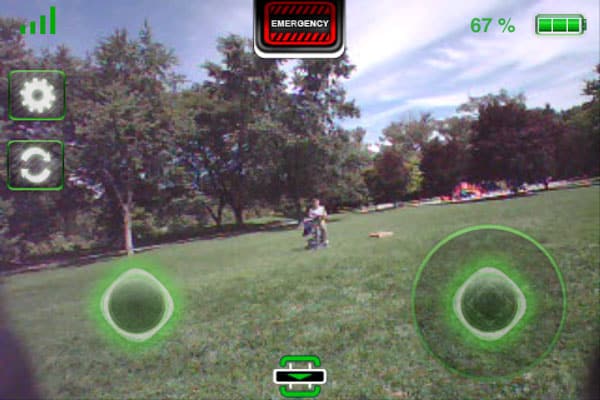
Free Flight ist ein guter Anfang. Es gibt Ihnen Echtzeitzugriff auf die Onboard-Videokameras des AR.Drone, mit denen Sie vor oder unter dem aktuellen Standort des Copters sehen können, plus Steuerungen: Was wie ein linker Joystick aussieht, ist tatsächlich ein Knopf, der die Drohne aus dem “Schwebemodus” in den Beschleunigungsmesser-Steuermodus versetzt, während das rechte Symbol ein Joystick ist, der die Höhe (hoch/runter) und die Drehung (links/rechts) steuert.
Unten in der Mitte befindet sich ein Knopf, der die Drohne landen und starten lässt. Ein Notfallknopf oben wird verwendet, um sofort die gesamte Stromversorgung der Rotoren abzuschalten, was dazu führt, dass der Copter wie ein Stein fällt, wenn er in der Luft ist; der Landeknopf sorgt für einen kontrollierteren Abstieg. Der Akkustand des AR.Drone wird auch in der oberen rechten Ecke sowohl als Symbol als auch als Prozentsatz angezeigt, obwohl der Prozentsatz manchmal schwer zu lesen ist, während er in der Luft ist, abhängig davon, was von der Onboard-Kamera angezeigt wird; eine andere Schriftart oder ein schwarzer Hintergrund wären hier hilfreich gewesen.
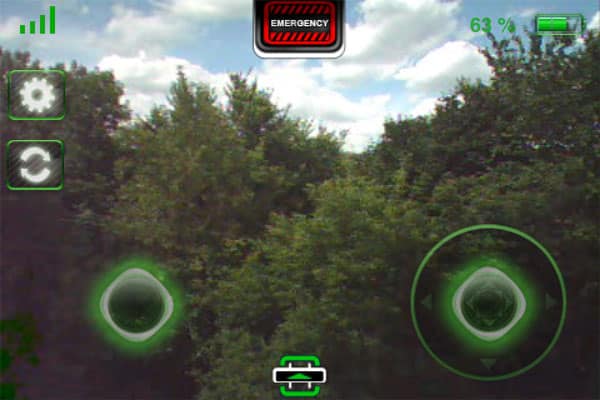
Der Benutzer kann durch Tippen auf einen Knopf auf der linken Seite des Bildschirms zwischen vier Onboard-Kameraoptionen umschalten. Zwei Standardansichten der Frontkamera und der Unterkamera werden von zwei zusätzlichen Bild-in-Bild-Ansichten begleitet, die es Ihnen ermöglichen, beide Kameras gleichzeitig zu sehen.
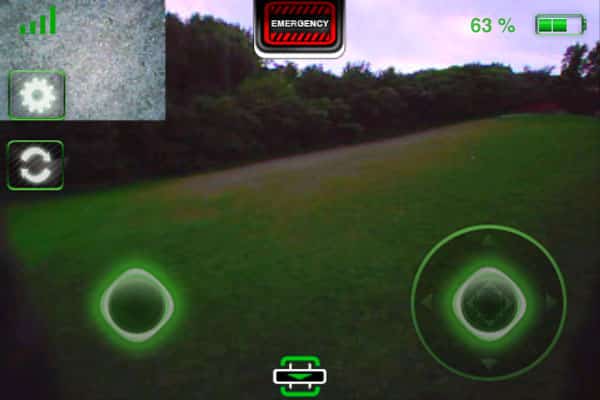
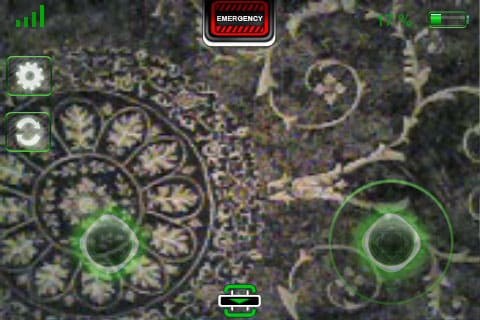
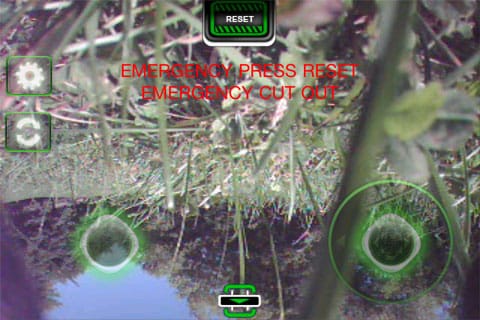
Die Frontkamera bietet ein extrem weites Sichtfeld von 93 Grad, sodass Sie sehr nah an Objekten schweben müssen, um irgendwelche Details zu sehen - derzeit werden von der AR.Drone oder der Free Flight-App keine Zoom- oder Vergrößerungsfunktionen bereitgestellt. Die Frontkamera läuft mit 640 x 480 bei 15 fps, während die Unterkamera die Auflösung auf 176 x 144 reduziert, aber eine beeindruckendere Bildrate von 60 fps bietet. Folglich scheint die Frontkamera hauptsächlich für die Navigation konzipiert zu sein, während die Unterkamera besser geeignet ist, um den Boden unter dem Copter zu durchsuchen oder sich auf eine Landung auszurichten. Die Kameraleistung ist mehr als ausreichend für die Nutzung des Geräts, aber definitiv nicht dafür gedacht, Bilder oder Videos aufzunehmen, was keine Option ist, es sei denn, Sie verwenden die integrierte Screenshot-Funktion von iOS. Zukünftige Software von Parrot oder Drittentwicklern könnte jedoch in der Lage sein, Aufnahme- oder Fotofunktionen anzubieten, jedoch könnte das Konzept einer fliegenden, mobilen Kamera einige Menschen verunsichern - wahrscheinlich nicht die Kunden.
Einstellungsbildschirme ermöglichen es Ihnen, die Fahrzeugleistung für Indoor- und Outdoor-Flüge und den verwendeten Rumpf anzupassen, sodass die Benutzer das normale Trimniveau für das Schwebefliegen anpassen und auswählen können, wie aggressiv das Gerät auf Steuerbewegungen für Drehung, Höhe und Beschleunigungsmesser reagiert. Ein “Flat Trim”-Knopf ermöglicht es dem Benutzer, die normale Ausrichtung des Copters vor dem Start festzulegen, sodass er in einer stabilen Position im Autopilot schwebt, wenn er nicht aktiv geflogen wird.
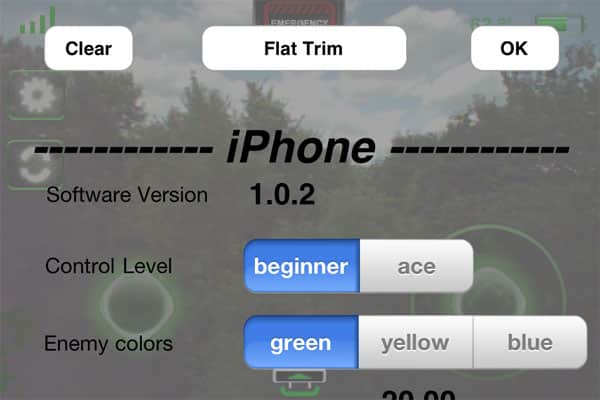
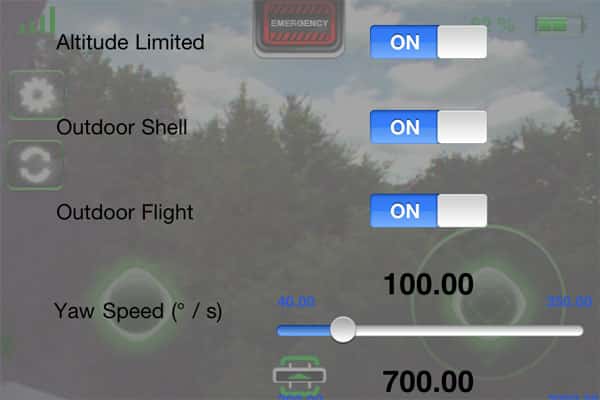
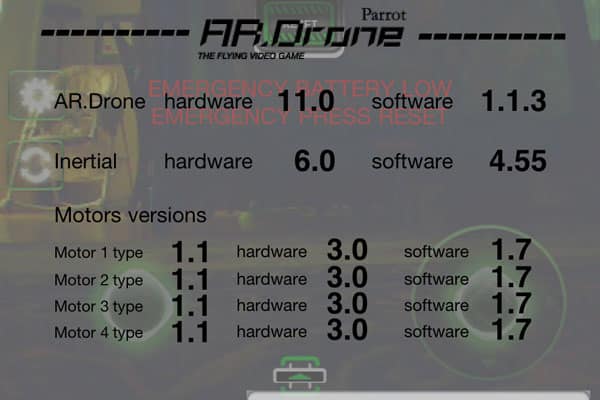
Der Einstellungsbildschirm bietet auch Informationen zu den auf dem AR.Drone installierten Firmware-Versionen; Firmware-Updates können direkt über die neueste Version der App angewendet werden.
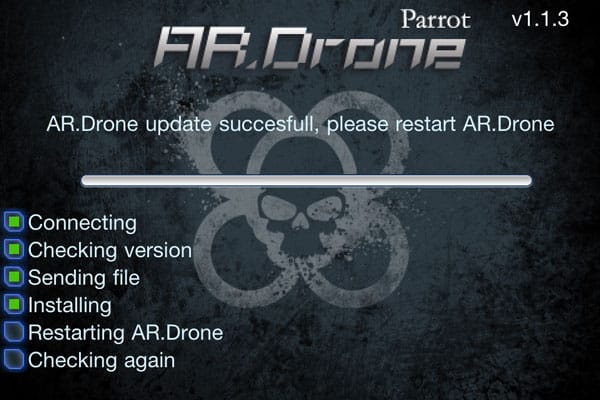
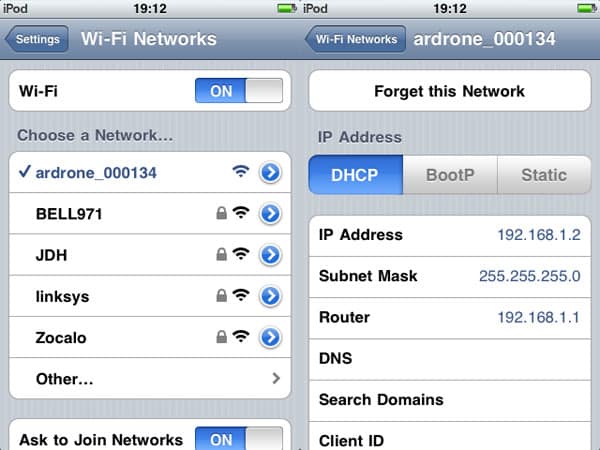
Um den AR.Drone zu verwenden, verbinden Sie Ihr iOS-Gerät über das eigene private Wi-Fi-Netzwerk des Copters und müssen dies manuell in der Einstellungen-App tun, bevor Sie die Free Flight-App öffnen, ein zusätzlicher Schritt, der durch Apples Ablehnung des Zugriffs von Drittanbietern auf die iOS-Wi-Fi-Einstellungen etwas unangenehm gemacht wird. Der AR.Drone “pairt” sich mit dem ersten iOS-Gerät, das sich damit verbindet, und wird anschließend nur mit diesem Gerät verbunden. Das Pairing kann über einen Knopf an der Unterseite des Copters zurückgesetzt werden, sodass Sie ein anderes Gerät verbinden können, aber der AR.Drone ist eindeutig nicht dafür ausgelegt, routinemäßig mit mehr als einem iOS-Gerät verwendet zu werden.
Wir haben die Free Flight-App auf einer Vielzahl von iOS-Geräten getestet, darunter ein originales iPhone, iPhone 3G, iPod touch der zweiten Generation, ein iPhone 4 und ein iPad. Die Flugleistung und Handhabung auf allen iPhone- und iPod touch-Geräten war etwa gleich und die App funktioniert gut auf älteren Geräten, sogar unter iOS 4. Die Verwendung des iPads war etwas anders, da sich die Beschleunigungsmesser-Steuerungen aufgrund der größeren Größe nicht so natürlich anfühlen; die Free Flight-App ist tatsächlich keine universelle App und läuft daher im 2X-Modus. Eine native iPad-App könnte helfen, ein natürlicheres Flugerlebnis zu bieten.
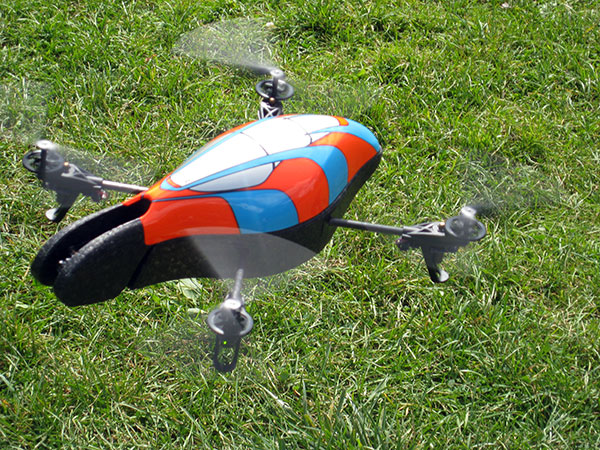
Das Fliegen des Copters ist relativ intuitiv, sobald Sie sich ein paar Momente Zeit genommen haben, um sich mit den Steuerungen vertraut zu machen. Der Start erfolgt einfach durch Tippen auf die Schaltfläche in der unteren Mitte des Bildschirms, die die vier Rotoren startet und den Copter auf eine Höhe von etwa drei Fuß anhebt.
Die Höhe des rechten Joysticks erfolgt in 10 cm-Änderungen durch Tippen oder sanftere Steigungen und Abfälle, indem Sie Ihren Finger auf die obere oder untere Position halten. Die linke Taste von Free Flight fungiert als Drücken-und-Halten, um den Flug mit dem Beschleunigungsmesser zu aktivieren, und Sie können einfach die Taste loslassen, wenn Sie die Kontrolle über den Copter verlieren, was ihn in diesem Moment in der Luft schwebend zurücklässt. Sowohl die linke Taste als auch der rechte Joystick können tatsächlich aktiviert werden, indem Sie irgendwo auf ihren jeweiligen Seiten des Bildschirms tippen, sodass der Benutzer den Copter leichter fliegen kann, ohne ständig auf das iPhone schauen zu müssen.
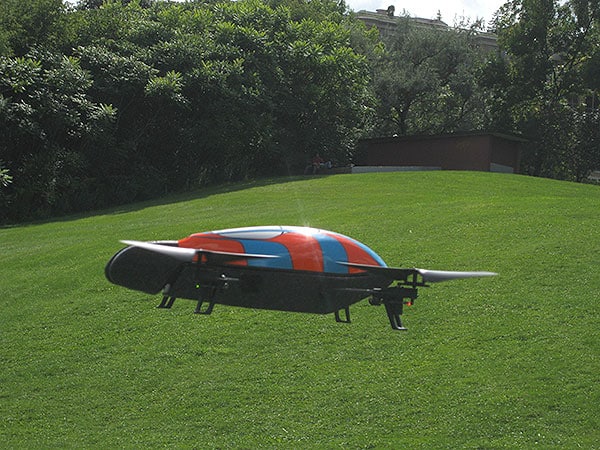
Bei ruhigen Bedingungen ist die Verwendung des Schwebemodus des AR.Drone für die Autopilot-ähnliche Kontrolle der Höhe großartig; er weiß, wie nah er am Boden ist, und macht einen beeindruckenden Job, die Höhe und Position zu halten, selbst kleine Hügel automatisch zu erklimmen, indem er eine konstante Höhe über dem Terrain beibehält, während er sich bewegt. Dies ist auch ein wichtiger Aspekt für den Indoor-Flug - das Fliegen über einen Tisch führt dazu, dass der Copter seine Höhe erhöht, um eine konstante Höhe über dem Tisch aufrechtzuerhalten, was möglicherweise zu einer Kollision mit der Decke führen kann, wenn Sie nicht vorsichtig sind.
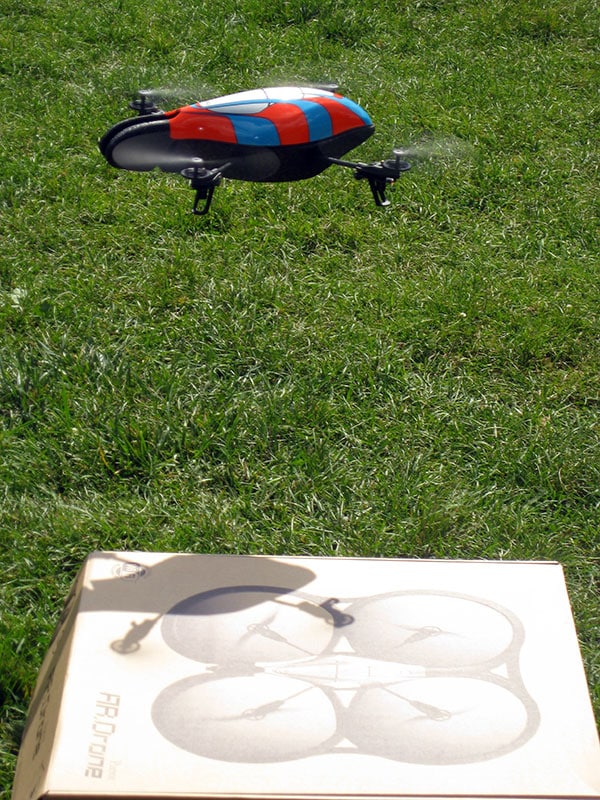
Der Ultraschallsensor an der Unterseite des AR.Drone kann Höhen bis zu einem Bereich von 18 Fuß/6 Metern erkennen. Während der AR.Drone höher als dies schweben kann, verlieren Sie die Fähigkeit, die kleinen 10 cm-Anpassungen vorzunehmen, wenn Sie in höheren Höhen fliegen, und der Copter kann möglicherweise seine Höhe nicht anpassen, wenn er über Hügel und andere Objekte fliegt. Ein Höhenbegrenzer-Schalter in der Free Flight-App kann verwendet werden, um zu verhindern, dass der AR.Drone über den 18-Fuß-Bereich hinaus steigt.
Während wir uns an die Steuerungen des Geräts gewöhnten, hielten wir alle Leistungseinstellungen auf den niedrigsten Stufen, was uns eine gute Gelegenheit gab, ein Gefühl für den Copter mit kleinen und grundlegenden Bewegungen zu bekommen. Während des Outdoor-Flugs wird es jedoch selbst bei einer sanften Brise notwendig sein, etwas aggressivere Leistungseinstellungen zu verwenden, um den Windwiderstand zu überwinden. Der Copter ist ziemlich leicht und wird bei stärkeren Winden leicht herumgeworfen. Parrot empfiehlt, den AR.Drone überhaupt nicht zu fliegen, wenn die Windgeschwindigkeiten über 7 MPH liegen, aber für Ihre ersten Flüge im Freien sollten Sie einen so ruhigen Tag wie möglich wählen. Es ist auch erwähnenswert, dass der Indoor-Rumpf zwar während des Outdoor-Flugs verwendet werden kann, jedoch nicht empfohlen wird, da der Wind einen größeren Einfluss auf den AR.Drone hat, was es schwieriger macht, ihn zu steuern.
Für das Fliegen in Innenräumen empfiehlt Parrot eine Mindestfläche von 12 Fuß mal 12 Fuß (oder 4 mal 4 Meter). Aus eigener Erfahrung ist dies offensichtlich wichtig, da der AR.Drone eine beträchtliche Abwärtsströmung erzeugt, um in der Luft zu bleiben. Kleinere, geschlossene Räume führen zu Luftturbulenzen, die es dem Copter sehr schwer machen, eine stabile Schwebeposition aufrechtzuerhalten, sodass er wild umherfliegen und normalerweise gegen eine Wand prallen wird. Die Quintessenz hier ist, dass Sie nicht erwarten sollten, durch Flure in Ihrem Haus zu fliegen, zumindest nicht ohne viel Erfahrung im Steuern des Copters in offeneren Bereichen.
Eine weitere interessante Herausforderung beim Fliegen des AR.Drone besteht darin, dass die Beschleunigungsmesser-Steuerungen davon abhängen, in welche Richtung der Copter tatsächlich zeigt, sodass die Steuerungen effektiv umgekehrt sind, wenn die Einheit auf den Benutzer zeigt.
Erhalte neue Beiträge in deinem Posteingang.
Kein Spam. Jederzeit abmelden.