Smart Home · 7 min read · Sep 10, 2025
Überprüfung: Philips Hue HomeKit Bridge, White and Color Ambiance Starter Kit, White Starter Kit
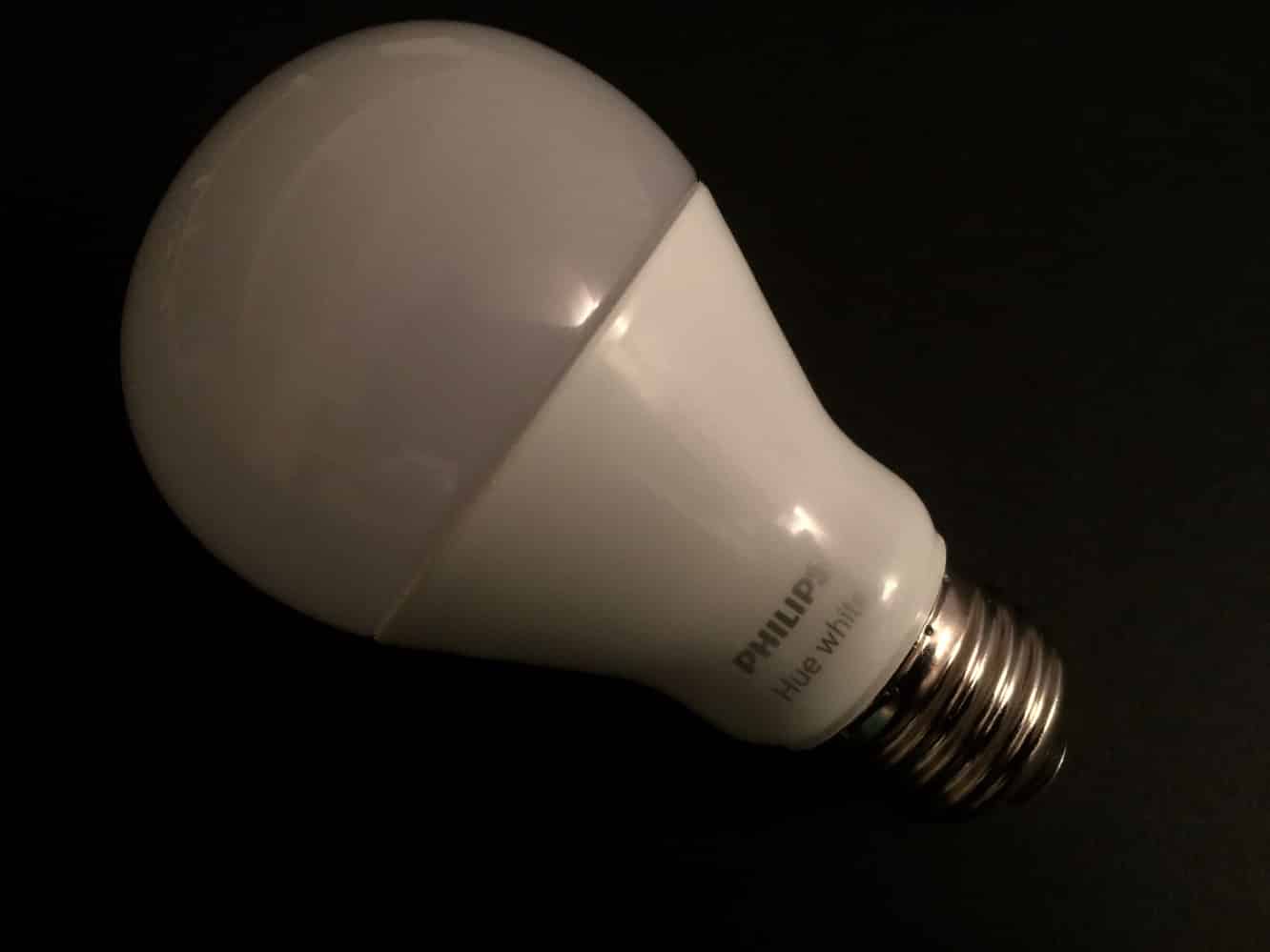
In den letzten Jahren hat sich viel getan, seit wir zum ersten Mal die Philips Hue Connected Bulbs betrachtet haben. Philips hat sein Hue-Ökosystem erheblich erweitert und bietet eine Reihe neuer Beleuchtungsoptionen, die alle mit der zentralen Hue-Bridge des Unternehmens verbunden sind. In diesem Prozess ist Philips zu einem wichtigen Akteur im Bereich der iOS-verbundenen Beleuchtung geworden. Inzwischen hat Apple die ersten großen Schritte unternommen, um das Erlebnis der Hausautomation mit seiner neuen HomeKit-Technologie zu vereinheitlichen, wodurch das Feld für neue Akteure geöffnet wurde, die sich nicht mehr um die Unterstützung eigener Ökosysteme kümmern müssen. Mit der Einführung von HomeKit ist Philips einer der ersten großen Akteure geworden, der sein bestehendes Ökosystem in das HomeKit-Erlebnis von Apple integriert hat, indem er eine neue HomeKit-fähige Hue Bridge einführt, die die vorherige puckförmige Hue Bridge durch eine neue quadratische “Version 2.0”-Einheit ersetzt, die für 60 $ einzeln gekauft werden kann, als Upgrade für bestehende Hue-Besitzer oder im Bundle mit einem der Philips Hue Starter Kits, wie dem Hue White Starter Kit (80 $), das zwei weiße LED-Smart-Lampen enthält, oder dem traditionellen White and Color Ambiance Starter Kit (200 $), das drei mehrfarbige LED-Lampen bietet.
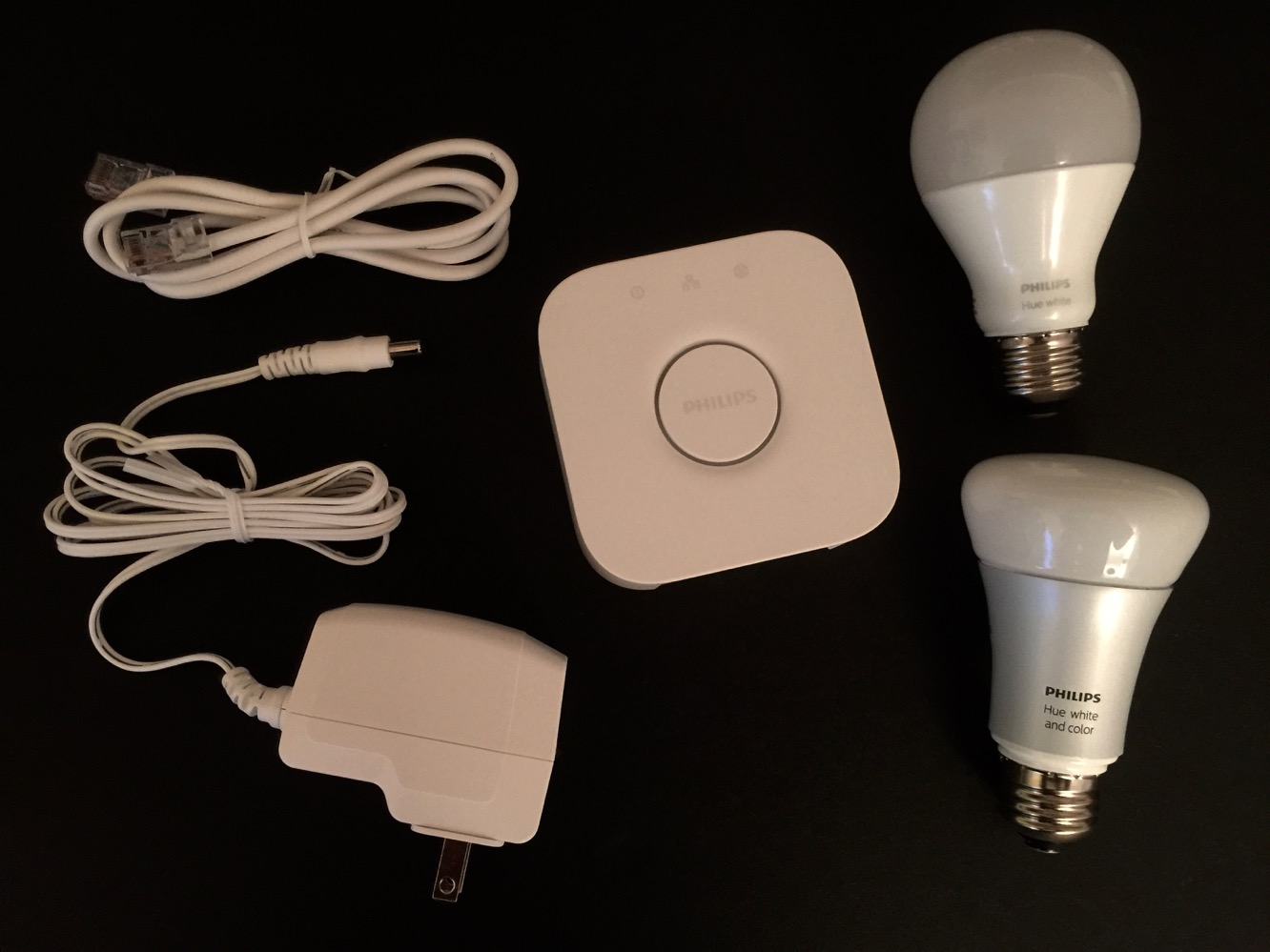
Abgesehen von der neuen quadratischen Version der Hue Bridge bleiben die Inhalte der Starter Kits im Wesentlichen gleich wie zuvor, mit entweder drei A19 Hue mehrfarbigen Glühbirnen oder zwei A19 weißen Glühbirnen, zusammen mit einem Netzadapter und einem Ethernet-Kabel für die Hue Bridge. Bestehende Hue-Nutzer sollten in der Lage sein, die neue Hue Bridge direkt anstelle der älteren Einheit zu verwenden — die Hue iOS-App bietet eine Option zum Migrieren von Einstellungen zur neuen Bridge, was den Übergangsprozess zum Kinderspiel macht. Wenn dies Ihr erster Einsatz einer Hue Bridge ist, ist der Einrichtungsprozess immer noch relativ unkompliziert — Sie müssen die Bridge in der Nähe Ihres Internet-Routers platzieren, da sie physisch mit dem mitgelieferten Ethernet-Kabel verbunden sein muss, und sobald Sie sie anschließen, führt Sie die Hue iOS-App durch den Standard-Einrichtungsprozess. Als zusätzlichen Bonus liefert Hue das Starter Kit mit den mit der Bridge vorab gekoppelten Glühbirnen, sodass Sie sich keine Gedanken darüber machen müssen, diese separat hinzuzufügen, nachdem Sie die Bridge selbst eingerichtet haben; schrauben Sie sie einfach in die gewünschten Standardleuchten und Sie sind bereit.
Im Gegensatz zu den anderen HomeKit-Zubehörteilen, die wir betrachtet haben und die speziell für Apples neue Technologie entwickelt wurden, hat Philips bereits ein etabliertes Ökosystem von Beleuchtungszubehör mit eigenen Funktionen und Apps. Infolgedessen wurde die HomeKit-Unterstützung hier eher als ein ergänzendes Set von Funktionen hinzugefügt, als etwas, das in der Kern-Hue-App selbst enthalten ist, die ansonsten auf ähnliche Weise wie mit der alten Bridge funktioniert.
Im Gegensatz zu Apps von Elgato, iDevices und ConnectSense bietet die Hue-App keine direkten HomeKit-Funktionen — sie bleibt auf die Steuerung von Hue-Geräten beschränkt — sondern synchronisiert Ihre Beleuchtung und Szenenkonfiguration mit HomeKit, sodass Ihre Hue-Geräte über Siri oder andere HomeKit-kompatible Apps gesteuert werden können. Mit anderen Worten, die Hue-App kann weiterhin verwendet werden, um Ihre Hue-Lichter zu steuern, jedoch nicht andere HomeKit-Zubehörteile.
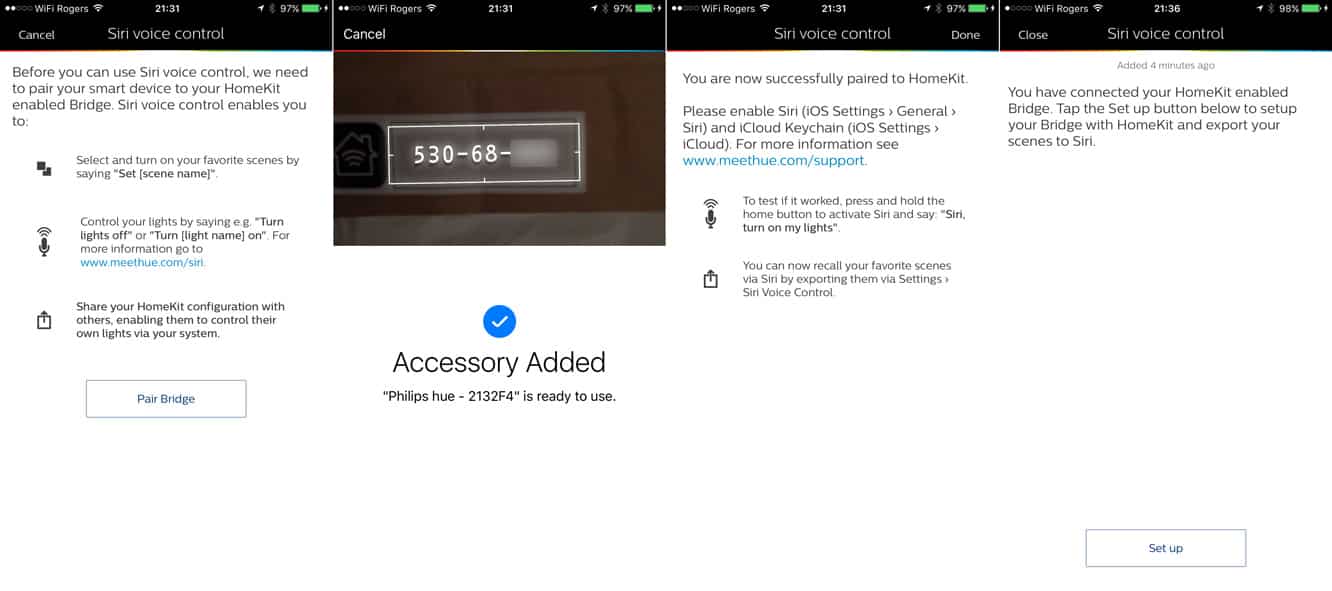
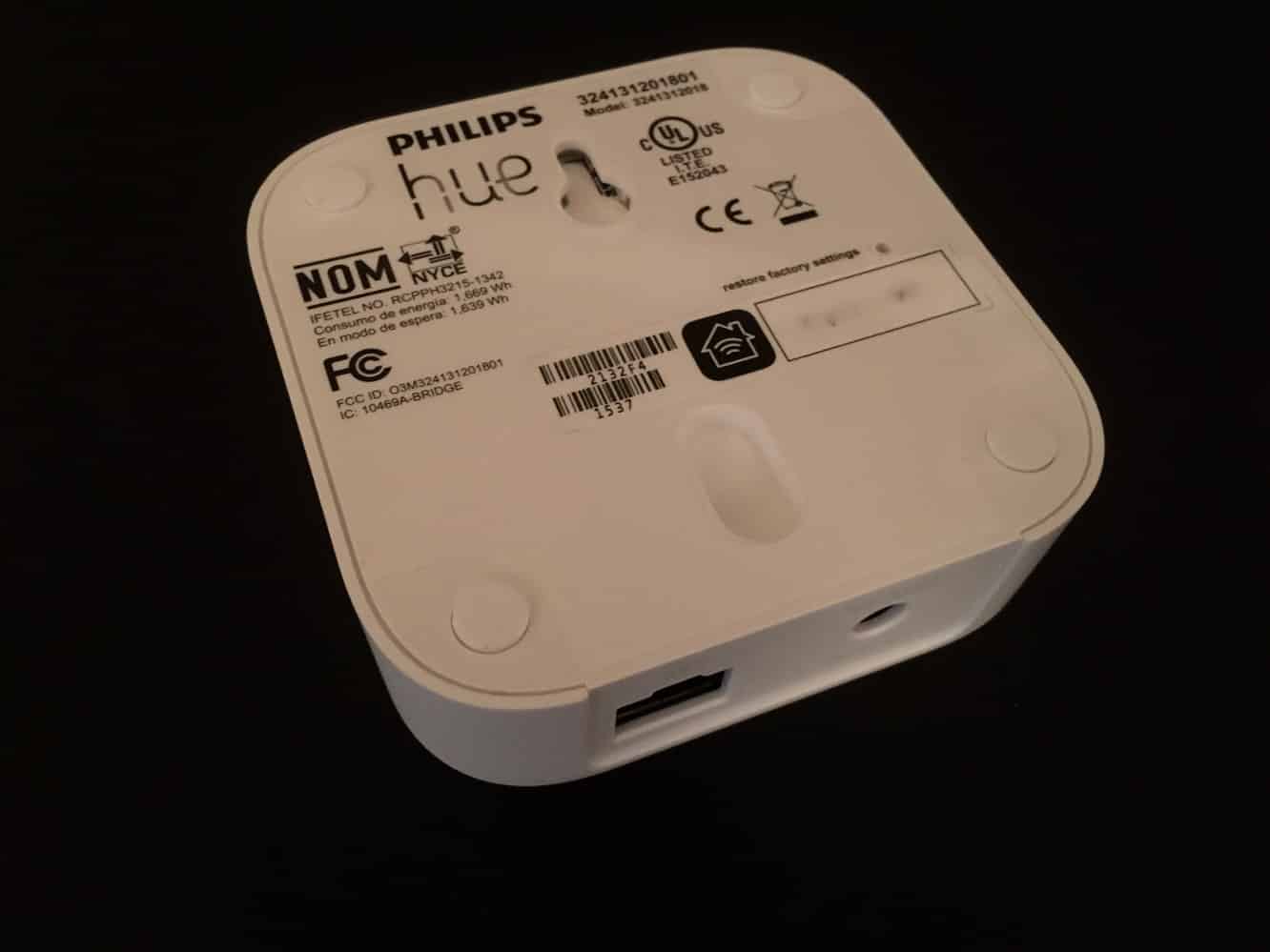
Die neue HomeKit-fähige Hue Bridge wird mit dem Standard-HomKit-Zubehörcode-Aufkleber auf der Unterseite geliefert, und der Prozess, sie zu HomeKit hinzuzufügen, ähnelt anderen HomeKit-Geräten, die wir betrachtet haben; die Hue-App führt Sie durch das nun standardisierte Verfahren, Ihre neue Hue Bridge mit demselben Wi-Fi-Netzwerk wie Ihr iOS-Gerät zu verbinden und fordert Sie dann auf, den HomeKit-Aktivierungscode zu scannen oder einzugeben. Danach weicht Hue jedoch vom üblichen HomeKit-Prozess ab, indem Sie aufgefordert werden, Ihre Lichter und Szenen nach HomeKit zu exportieren, anstatt sie in Räume einzurichten. Wie bereits erwähnt, bietet die Hue-App keine anderen HomeKit-Funktionen über den Export von Lichtern und Szenen hinaus, sodass Sie, wenn Sie ein Philips Hue-System ausschließlich verwenden, auf die Steuerung Ihrer Beleuchtung mit Siri über Szenen beschränkt sind. Da Apple noch keine eigene HomeKit-App bereitstellt, müssen Sie, wenn Sie Ihre Hue-Lichter in Räume, Zonen oder Dienstgruppen gruppieren möchten, eine HomeKit-App eines anderen Herstellers verwenden, wie z. B. Elgatos Eve-App oder iDevices’ Connected-App. Während die Szenen von Hue für die meisten Benutzer ausreichend sein mögen, werden einige die Möglichkeit bevorzugen, Siri-Befehle an Lichter basierend auf Räumen oder Zonen in ihrem Zuhause zu erteilen — es ist der Unterschied zwischen einem Siri-Befehl wie “Stelle die Schlafzimmerlichter-Szene ein” im Gegensatz zu “Schalte die Lichter im Schlafzimmer ein.”
Das gesagt, bietet die Hue-App Unterstützung für Funktionen, die noch kein etabliertes HomeKit-Äquivalent haben, wie Geofencing, Fade-In- und Fade-Out-Timer sowie die Konfiguration von Philips’ Hue Dimmer und Hue Tap-Schaltern. Diese Funktionen sind nur innerhalb der Hue-App verfügbar und können nur mit Hue-Geräten verwendet werden. In diesem Sinne behält Hue seine proprietäre Natur, obwohl es vernünftig ist zu gewähren, dass Philips nicht gezwungen werden sollte, sich auf den niedrigsten gemeinsamen Nenner dessen, was HomeKit bereitstellen kann, herabzulassen, und um ganz fair zu sein, beinhalten sogar die Zubehörteile, die wir gesehen haben und die mit HomeKit im Hinterkopf entworfen wurden, kleinere Funktionen wie Strom- und Luftqualitätsüberwachung, die nur über die eigenen Apps dieser Anbieter zugänglich sind.
Nebenbei bemerkt, ist es auch erwähnenswert, dass die Verfügbarkeit von Dimmer- und Tap-Schaltern im Hue-Ökosystem ein schöner Bonus im Vergleich zu anderen Smart-Lampen ist, die wir betrachtet haben, da das Hauptproblem, das allen Smart-Lampen gemeinsam ist, darin besteht, dass Sie den zugehörigen Lichtschalter eingeschaltet lassen müssen, um über HomeKit oder eine iOS-App auf sie zugreifen zu können, was Sie zwingt, zwischen der Bequemlichkeit, die Lichter auf die traditionelle Weise ein- und auszuschalten, wenn Sie einen Raum betreten oder verlassen, und dem Ignorieren des Schalters und dem Erreichen Ihres iPhones oder Ihrer Apple Watch zur Steuerung Ihrer Lichter zu wählen.
Während die Hue Starter Kits keinen Dimmer oder Tap-Schalter enthalten, ist die Möglichkeit, diese hinzuzufügen, definitiv ein Plus für die Verwendung eines Hue-Systems.
Die HomeKit-Unterstützung wird über die Option “Siri-Sprachsteuerung” im Einstellungsmenü der Hue-App aktiviert, ein Name, der betont, was Philips mit der Integration hauptsächlich anbieten möchte. Es ist fair zu sagen, dass für viele Hue-Nutzer die Möglichkeit, Lichter und Szenen per Sprache zu steuern, wahrscheinlich die nützlichste Funktion sein wird, zumindest vorerst. Die HomeKit-Einstellungen der Hue-App bieten separate Registerkarten für “Lichter” und “Szenen” — alle Lichter werden standardmäßig mit HomeKit synchronisiert, jedoch können die Benutzer auswählen, welche Szenen von Hue sie über HomeKit verfügbar haben möchten. Es ist auch erwähnenswert, dass diese Synchronisation nur in eine Richtung erfolgt — Hue-Szenen können an HomeKit übertragen werden, jedoch werden alle bereits über HomeKit konfigurierten Szenen nicht in der Hue-App angezeigt. Ein iOS-“Teilen”-Symbol in der oberen rechten Ecke bietet auch eine Verknüpfung zum HomeKit-Freigabebildschirm, wo andere Freunde und Familienmitglieder eingeladen werden können, “Gast”-Zugriff zur Steuerung Ihrer HomeKit-Zubehörteile zu erhalten.
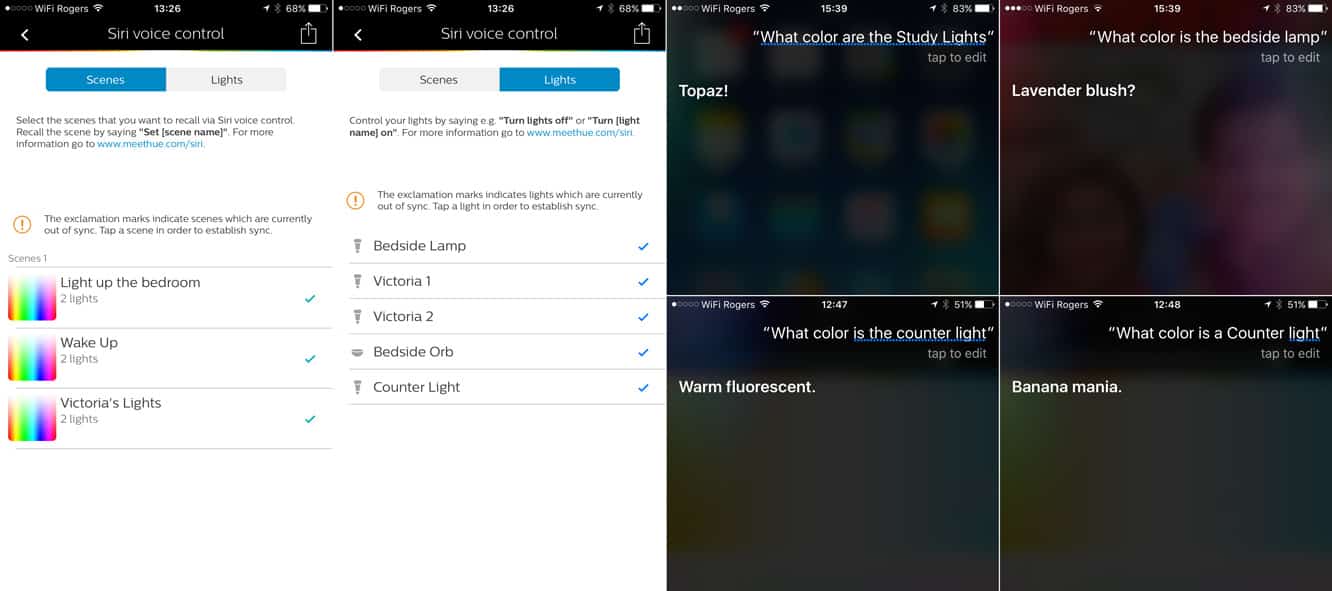
Die Namen, die Ihren Szenen und Hue-Glühbirnen in der Hue-App gegeben werden, werden an HomeKit übertragen, um mit Siri verwendet zu werden, und die Sprachsteuerung funktioniert ähnlich wie bei den anderen HomeKit-Zubehörteilen, die wir betrachtet haben, obwohl Sie, wenn Sie die mehrfarbigen Hue-Glühbirnen verwenden, zusätzliche Befehle zum Einstellen von Farben erhalten. Dies ähnelt dem Nachtlicht am iDevices Switch, obwohl Sie wahrscheinlich mit Farbvariationen an den Hue-Glühbirnen breiter experimentieren möchten, und wir waren fasziniert zu entdecken, dass Siri eine Vielzahl interessanter Farbnamen unterstützt — ein Befehl, um ein Licht auf “helles Weiß” einzustellen, sagte uns, dass “direktes Sonnenlicht” das Nächste war, was Siri erreichen konnte, und schließlich erkannten wir, dass in vielen Fällen die beste Wahl darin bestand, die Hue-App zu verwenden, um unsere bevorzugte Farbe einzustellen, und dann Siri einfach zu fragen, was diese Farbe in ihren eigenen Worten war. Zum Beispiel stellte sich heraus, dass der natürliche Standardbeleuchtungsmodus von Hue “topas” ist, und wenn Sie nach “hellweiß” oder “direktem Sonnenlicht” fragen und dann Siri fragen, welche Farbe Sie erhalten, wird Ihnen gesagt, dass es entweder “Hochmittags-Sonne” oder “Lavendel-Rosa” ist. Experimente zwischen der Hue-App und Siri enthüllten eine Vielzahl anderer interessanter Farbnamen, die von “warm fluoreszierend” bis “Bananen-Manie” reichen. Wir konnten keine dieser Namen irgendwo dokumentiert finden, daher vermuten wir, dass Siris Farbnamenbereich ein weiteres “Easter Egg” ist, das in Siri versteckt ist.
In der Hue-App erstellte Szenen, die mit HomeKit synchronisiert werden, sind in anderen HomeKit-Apps verfügbar, und von dort aus können Sie auch andere Geräte in dieselben Szenen einfügen. Hue-Lichter können auch zu jeder HomeKit-erstellten Szene auf die gleiche Weise hinzugefügt werden wie jedes andere HomeKit-Gerät und unterstützen die standardmäßigen HomeKit-APIs für Helligkeit und Farbe, sodass das Einstellen grundlegender Farben kein Problem darstellen sollte.
Erhalte neue Beiträge in deinem Posteingang.
Kein Spam. Jederzeit abmelden.