Kamera Zubehör · 5 min read · Mar 12, 2026
Überprüfung: Pictar iPhone Kamera-Griff
Die Kameras des iPhones von Apple haben einen Punkt erreicht, an dem es die einzige Kamera ist, die viele Menschen überhaupt noch verwenden — sicherlich haben die meisten von uns hier bei iLounge kompakte Kompaktkameras zugunsten unserer immer bereiten iPhones aufgegeben, und mit dem iPhone 7 Plus können einige von uns den Sinn darin nicht einmal mehr erkennen, DSLRs herauszuholen. Trotz der beeindruckenden Qualität der Kameras im iPhone 7 und iPhone 7 Plus vermissen wir jedoch oft das Gefühl einer traditionelleren Kamera und ihrer Steuerungen, was der Pictar von Miggo ins Spiel bringt — es ist ein Zusatzgerät für iPhones, das einen traditionellen Griff sowie einen Auslöser und drei Steuerungsräder zur Anpassung von Einstellungen wie Belichtung und Zoom bietet.
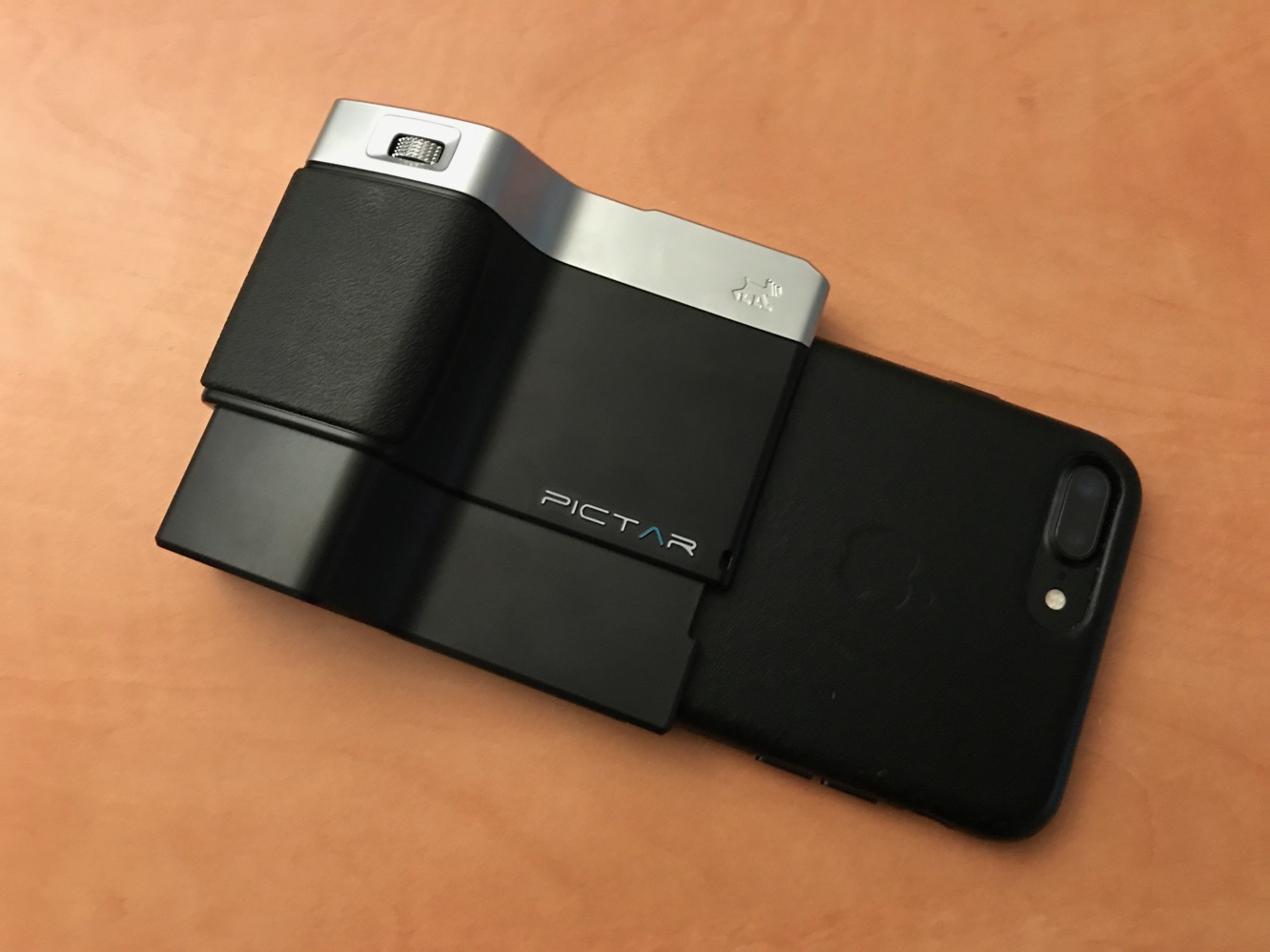
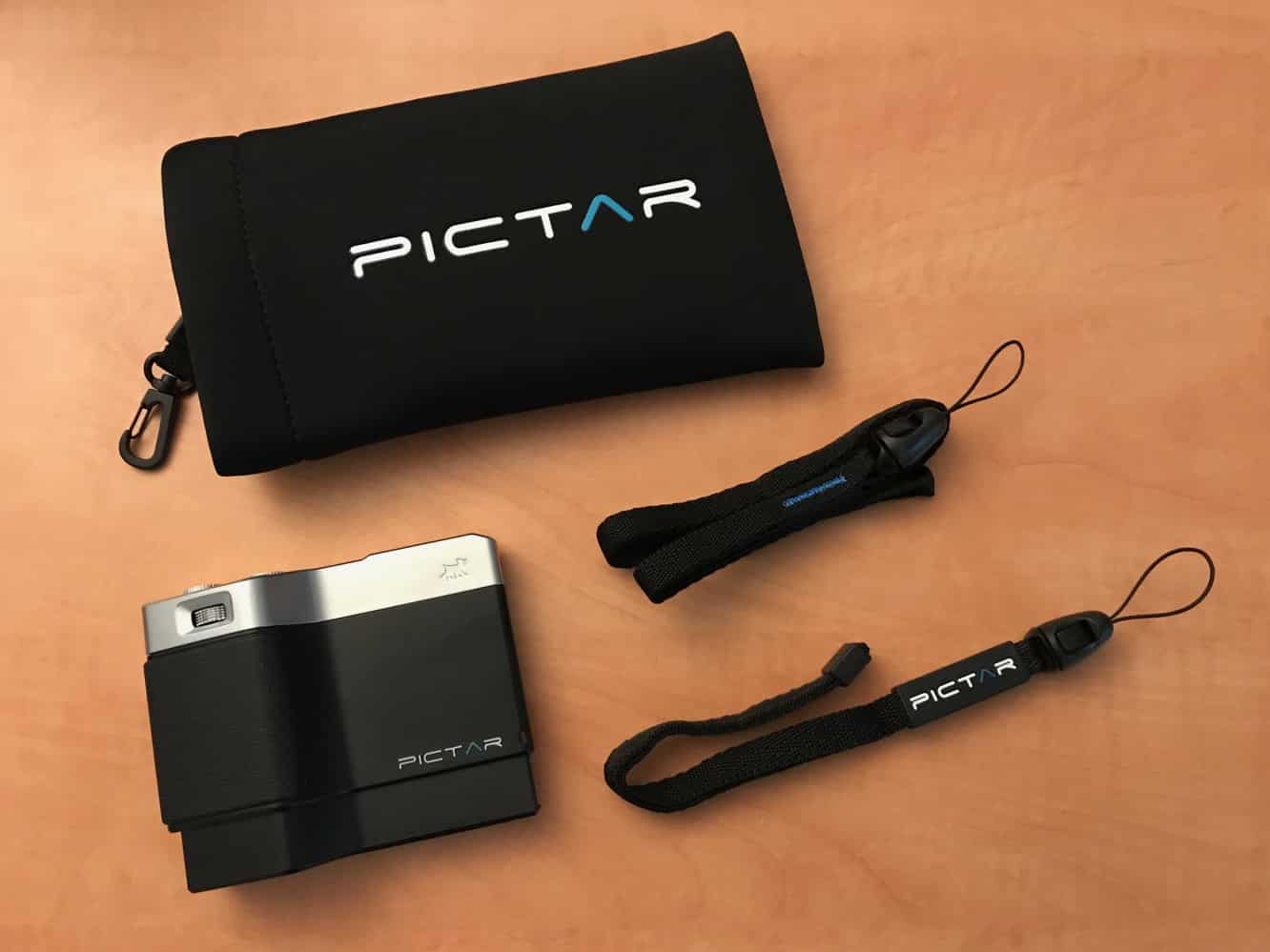
Pictar ist in zwei Modellen erhältlich — ein 99 $ Standard-Pictar-Modell ist so konzipiert, dass es alles von iPhone 4s bis iPhone 7 passt, während iPhone 6/6s/7 Plus-Nutzer die etwas teurere Version für 109 $ wählen müssen. In der Box finden Sie das Pictar-Gerät selbst sowie einen Nackenriemen, einen Handgelenkriemen und eine Tragetasche zur Aufbewahrung. Das Gerät wird von einer mitgelieferten 1/2 AA-Batterie betrieben, von der das Unternehmen verspricht, dass sie 4–6 Monate bei normalem Gebrauch hält.
Pictar wird an der Unterseite Ihres iPhones befestigt, wobei die Lautsprecher, das Mikrofon und der Lightning-Anschluss abgedeckt werden und es effektiv die rechte Seite Ihres iPhones wird, wenn es im Querformat zum Fotografieren gehalten wird. Es gibt hier auch eine begrenzte Kompatibilität mit Hüllen — Sie können Pictar nicht mit den meisten Schutzhüllen verwenden, aber es passt tatsächlich ohne Probleme über sehr schlanke Hüllen wie Apples Silikon- und Lederhüllen. Eine Kalt-Schuh-Halterung an der Oberseite von Pictar kann ein LED-Licht, ein Mikrofon oder ein anderes Zubehör mit einem Gewicht von bis zu etwas über einem halben Pfund (300 g) halten. Eine 1/4”-Stativhalterung befindet sich ebenfalls an der Unterseite von Pictar.
Miggo bietet seine eigene Pictar-Begleit-App für iOS an, die erforderlich ist, um das Zubehör für alles andere als einen grundlegenden Griff zu verwenden; Pictar kommuniziert mit dem iPhone über unhörbare hochfrequente Dualton-Geräusche, die vom Mikrofon des iPhones erfasst werden, anstatt auf eine Bluetooth-Verbindung angewiesen zu sein, sodass es keinen Pairing-Prozess gibt und Pictar im Grunde bereit ist, sobald Sie es an Ihr iPhone angeklemmt und die Pictar-App geöffnet haben.
Es ist auch erwähnenswert, dass die Audioqualität beim Aufnehmen von Videos nicht negativ beeinflusst zu sein scheint, trotz des Audio-Signalisierungsverfahrens, das von Pictar verwendet wird, und der Art und Weise, wie das Zubehör über das iPhone-Mikrofon passt.
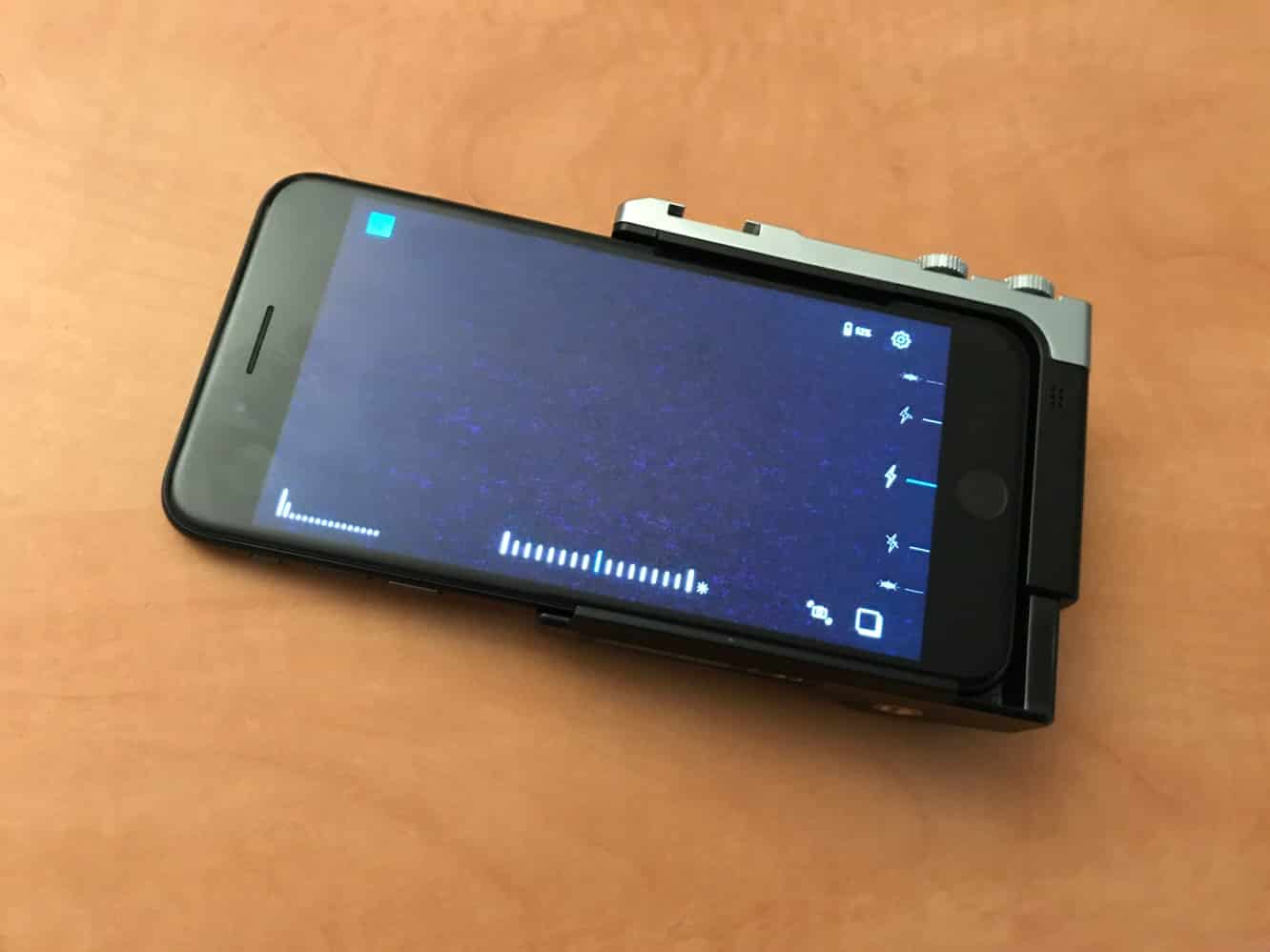
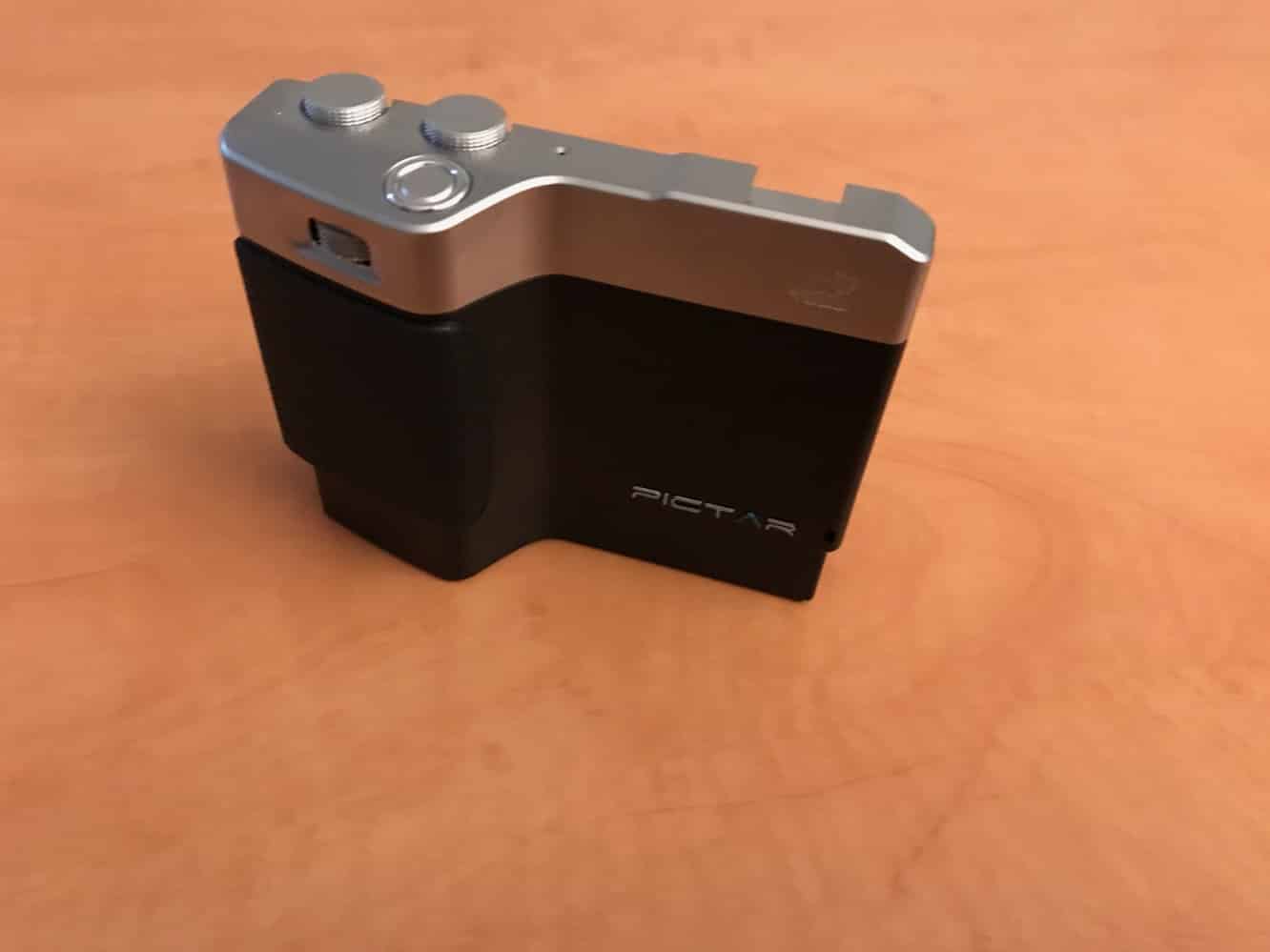
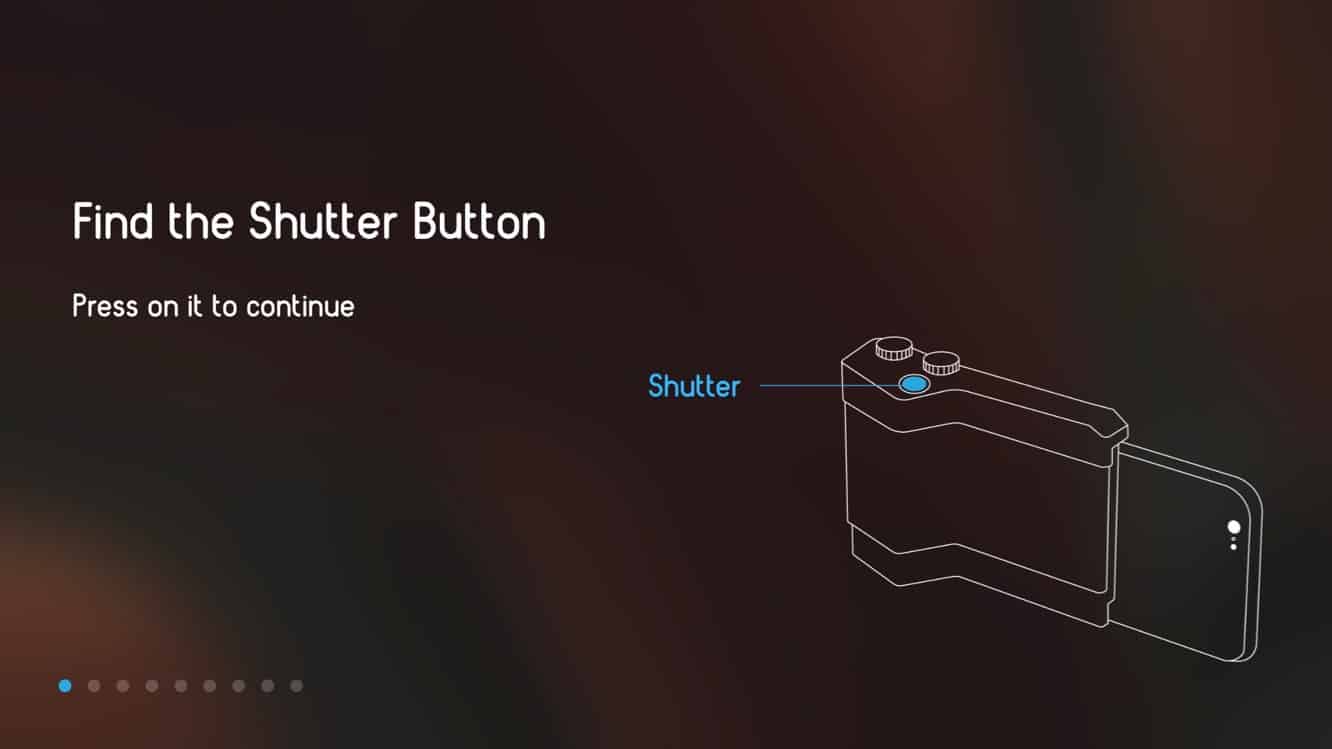
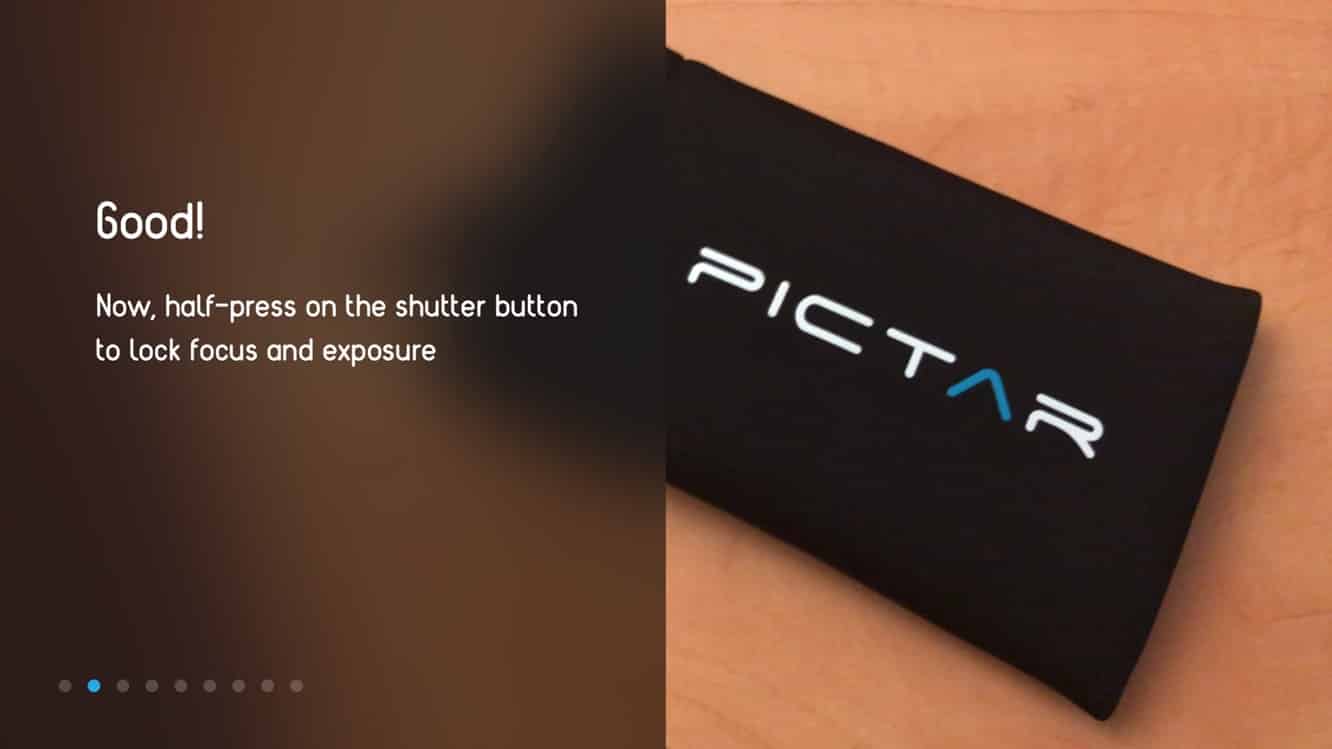
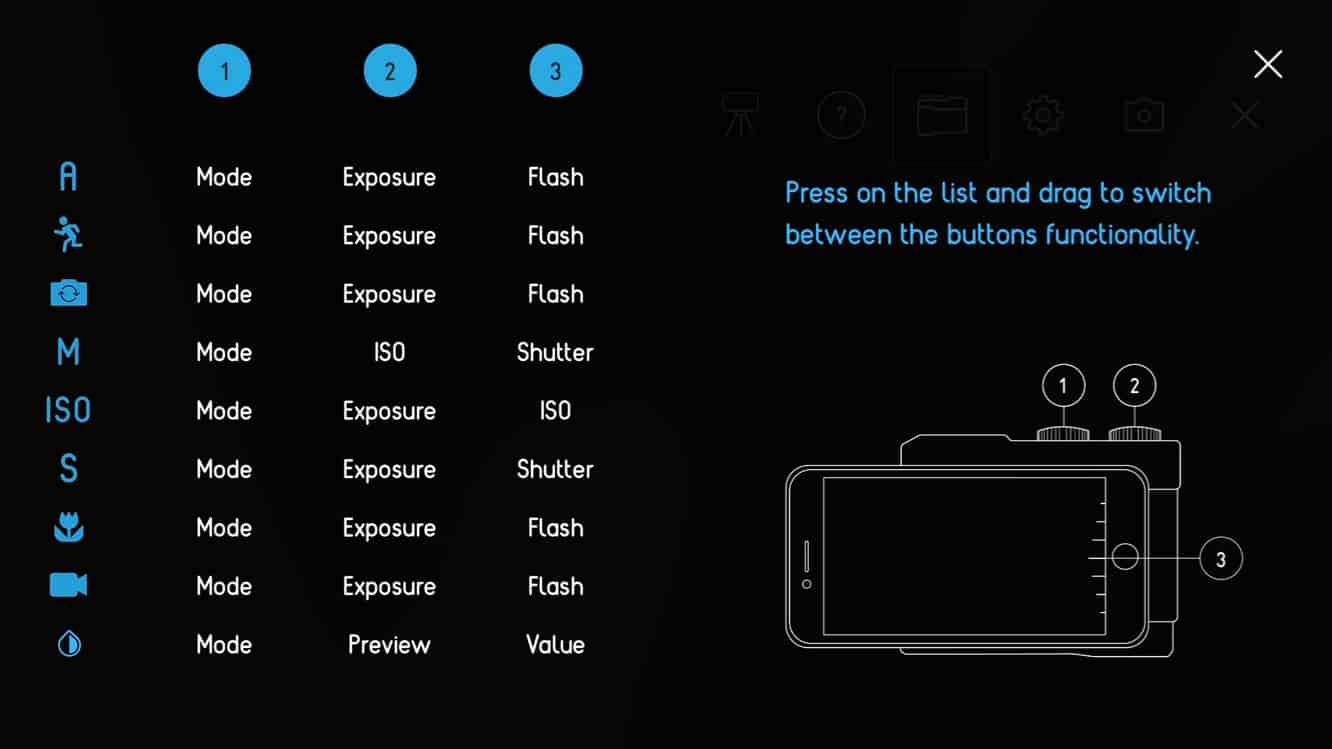
Die App führt Sie zunächst durch einen Tutorial-Prozess, um Sie mit allen Standardsteuerungen von Pictar vertraut zu machen. Ein vollständiger Druck auf den Auslöser oben auf Pictar nimmt sofort ein Foto auf, während ein Halbdruck den Autofokus und die Belichtung sperrt, bevor Sie ganz nach unten drücken, um das Foto aufzunehmen, ähnlich wie bei den meisten traditionellen DSLRs. Die beiden Daumenräder oben auf Pictar werden verwendet, um die Modi zu wechseln und die Belichtung anzupassen, während das vordere Rad gedreht werden kann, um hinein- und herauszuzoomen, oder gedrückt werden kann, um zwischen der Front- und der Rückkamera zu wechseln. Neben den drei Hardware-Rädern auf dem Pictar-Gerät selbst bietet die App auch ein viertes virtuelles Steuerungsrad auf der rechten Seite des Bildschirms, das leicht mit dem Daumen zugänglich ist und standardmäßig die Blitz-Einstellung steuert. Die meisten dieser Steuerungen können in den Einstellungen der App für fortgeschrittene Benutzer weiter angepasst werden, aber sie funktioniert ziemlich gut sofort ohne weitere Anpassungen.
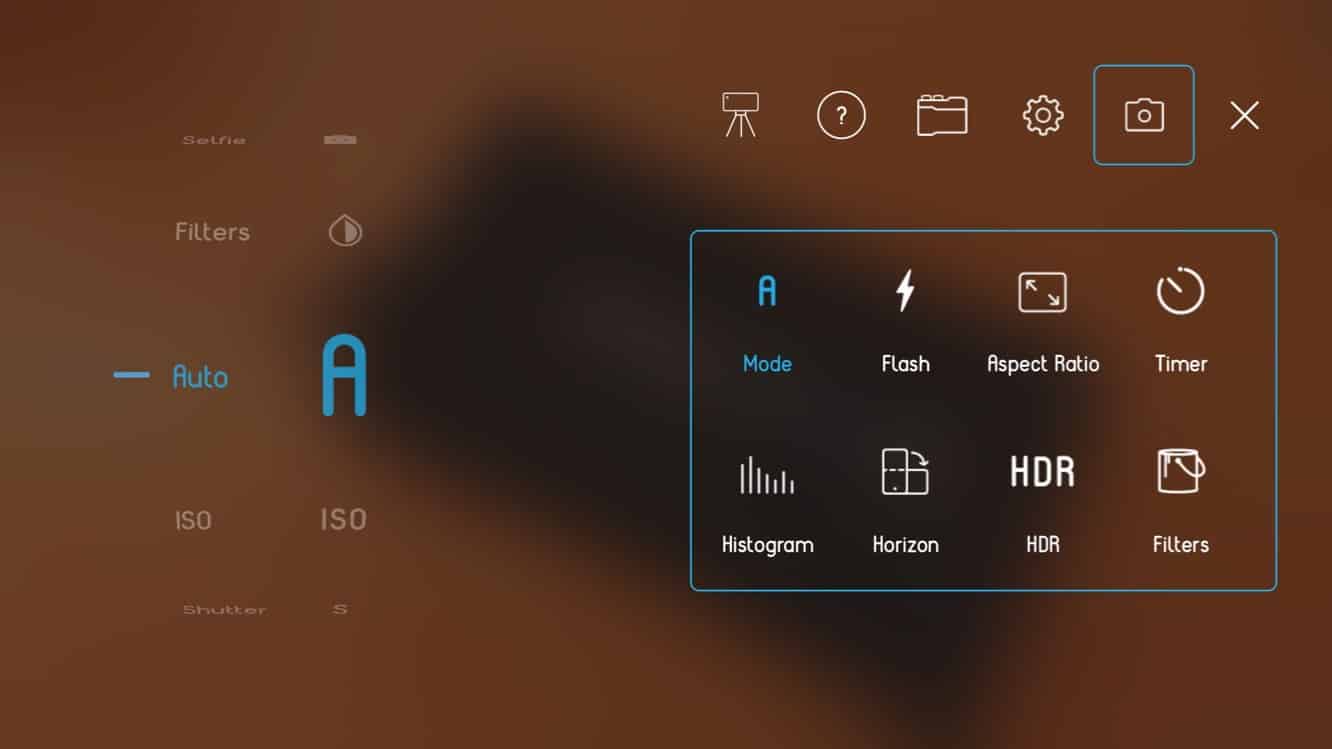
Wie viele fortschrittliche Kamera-Apps für iOS bietet Pictar Zugriff auf eine Reihe von detaillierteren Einstellungen, die weit über das hinausgehen, was die eigene integrierte Kamera-App von Apple erlaubt, und es sind mehrere Modi verfügbar, die das widerspiegeln, was Benutzer bei den meisten traditionellen Kameras finden: Automatisch, Manuell, Verschlusspriorität, ISO-Priorität, Sport, Makro, Selfie, Film und Filter. Zum Beispiel bietet der vollständige manuelle Modus direkte Kontrolle über die Verschlusszeit und ISO, wobei das Belichtungsrad neu zugewiesen wird, um ISO anzupassen, und das virtuelle Rad neu zugewiesen wird, um die Verschlusszeit zu steuern. Die App ermöglicht auch die Erstellung von bis zu drei benutzerdefinierten Modi, die manuelle, Verschluss-, Makro- oder ISO-Modi als Ausgangspunkt verwenden, von dem aus Sie Ihre eigenen Funktionen für jedes der Steuerungsräder zuweisen können.
Die App enthält mehrere andere erweiterte Einstellungen, darunter sechs Weißabgleich-Modi, vier Blitzmodi, drei Standard-Seitenverhältnisse sowie Timer-, Raster-, Histogramm-, Horizont- und HDR-Einstellungen.
Während RAW-Unterstützung hier nicht enthalten ist, können Benutzer zwischen JPEG- und TIFF-Formaten wählen. Es ist auch erwähnenswert, dass die App Fotos standardmäßig nicht geotaggt — Sie müssen dies in den Einstellungen der App aktivieren und die übliche Genehmigung erteilen, wenn Sie dazu aufgefordert werden, um Zugriff auf die iOS-Standortdienste zu gewähren. Es ist eine Kleinigkeit, aber wir denken wirklich, dass die App diese Wahl während der ersten Konfiguration anbieten sollte, da es etwas ist, das viele Benutzer möglicherweise nicht erkennen, bis sie bereits Dutzende von Fotos gemacht haben.
Die Pictar-App enthält auch eine Reihe von Filtern, jedoch sind nur zwei der Filter — Sättigung und Kontrast — kostenlos. Die restlichen werden als “Premium” betrachtet und als In-App-Käufe für entweder 1 $ pro Filter oder 10 $ für das gesamte Filterpaket verkauft. Alle Filter sind innerhalb der Pictar-App zur Vorschau verfügbar, aber Sie werden aufgefordert, alle Premium-Filter zu kaufen, sobald Sie tatsächlich versuchen, ein Foto mit einem von ihnen zu machen. Insgesamt gibt es 36 Premium-Filter, und einige von ihnen sind ziemlich fortschrittlich, sodass es kein schlechtes Geschäft ist, wenn man bedenkt, dass viele andere Drittanbieter-Kamera-Apps einen ähnlichen Ansatz verfolgen, aber wir denken, dass es wahrscheinlich Raum für Miggo gibt, die Dinge ein wenig zu verfeinern, insbesondere angesichts der Kosten der Pictar-Hardware und der breiten Palette von Filtern — einige der Filter sind eindeutig “premium” als andere, mit einem verständlichen Unterschied zwischen grundlegenden Belichtungs-, Level-, Weißabgleich- und Schärfefiltern und den fortgeschritteneren Effekten wie Pixellate, Umriss, Posterize und Pastell. Viele app-basierte Zubehörhersteller bieten einige kostenlose In-App-Inhalte mit dem Kauf des Begleit-Zubehörs an, validieren den Hardware-Kauf durch die Seriennummer oder die In-App-Erkennung; dies ermöglicht es dem Unternehmen, in einer ansonsten kostenlosen App nicht zu viel zu verschenken, während es tatsächliche Kunden belohnt, die die Zubehörteile des Unternehmens gekauft haben. Kurz gesagt, es fühlt sich ein wenig zu sehr nach Abzocke an, die Kunden zu bitten, sogar einen Dollar oder zwei für grundlegende Filter zu bezahlen, nachdem sie 100 $ für die Pictar-Hardware bezahlt haben; für die fortgeschrittenen Filter zu verlangen, ist fair, aber wir würden wirklich gerne sehen, dass Miggo zumindest einige der grundlegenden Filter für Benutzer, die Pictar gekauft haben, einfügt.
Wir haben die Erfahrung mit Pictar genossen; es funktionierte gut, fühlte sich sehr natürlich in der Hand an und war sehr reaktionsschnell. Während die App ein paar kleine Verfeinerungen gebrauchen könnte, funktionierte sie ziemlich gut, und wir haben nichts aus der nativen Kamera-App vermisst, während wir Pictar verwendet haben.
Erhalte neue Beiträge in deinem Posteingang.
Kein Spam. Jederzeit abmelden.