Android Rooting · 9 min read · Feb 28, 2026
Root Android Phone mit KernelSU: Vollständiger Leitfaden
Magisk ist eine beliebte Methode, um Ihr Android-Telefon zu rooten, aber haben Sie schon von KernelSU gehört? KernelSU rootet Ihr Android-Telefon direkt aus dem Kernel, im Gegensatz zu Magisk, das dies auf Systemebene tut. Diese Unterscheidung allein macht KernelSU überlegen gegenüber Magisk.
Aber wie rooten Sie Ihr Telefon mit KernelSU und was sind die Vorteile? In diesem Leitfaden zeigen wir Ihnen genau, wie Sie Ihr Telefon mit KernelSU rooten können, und beantworten auch Ihre häufig gestellten Fragen. Lassen Sie uns anfangen.
Haftungsausschluss: DigitBin ist nicht verantwortlich für Schäden, die während des Rooting-Prozesses an Ihrem Gerät entstehen. Das Rooten Ihres Geräts kann die Garantie erlöschen. Das Flashen falscher Dateien oder das falsche Befolgen des Rooting-Prozesses kann Ihr Gerät unbrauchbar machen. Gehen Sie vorsichtig und auf eigenes Risiko vor.
Was ist KernelSU und was sind seine Vorteile?
KernelSU ist eine neue Methode, um Ihr Android-Telefon zu rooten, die das Telefon von der Kernel-Seite und nicht von der System-Seite rootet. KernelSU ist leichter und stabiler als Magisk.
Außerdem, im Gegensatz zu Magisk, das erfordert, dass Sie ein Modul flashen, um den SafetyNet-Check zu bestehen, besteht KernelSU den SafetyNet-Check standardmäßig. Das liegt daran, dass es nicht mit dem System interferiert, es sei denn, es ist erforderlich.
Ein weiterer Vorteil von KernelSU sind seine überlegenen Datenschutzfunktionen. Apps können nicht erkennen, dass Ihr Telefon gerootet ist, es sei denn, Sie gewähren ihnen SuperUser-Berechtigungen. Das bedeutet, dass sensible Apps, wie z.B. Banking-Apps, weiterhin nahtlos funktionieren, solange Sie Ihr Telefon mit KernelSU gerootet haben.
Wenn Sie beispielsweise eine Root-Checker-App auf Ihrem mit KernelSU gerooteten Telefon installieren, schlägt der Root-Check fehl, wenn Sie ihr keine SuperUser-Berechtigungen gewähren. Wenn Sie dies auf einem mit Magisk gerooteten Telefon überprüfen, besteht der Root-Check.
Wichtige Voraussetzungen
Bevor Sie Ihr Smartphone mit KernelSU rooten, sollten Sie einige Dinge beachten.
- Stellen Sie sicher, dass der Bootloader Ihres Telefons entsperrt ist. Wenn der Bootloader nicht entsperrt ist und Sie versuchen, etwas zu flashen, machen Sie Ihr Gerät unbrauchbar.
- Stellen Sie sicher, dass Ihr Gerät nicht gerootet ist. Sie KÖNNEN Magisk und KernelSU nicht gleichzeitig verwenden. Deinstallieren Sie Magisk, bevor Sie KernelSU installieren, oder Sie werden Ihr Telefon unbrauchbar machen.
- Sichern Sie die Boot-Image-Partition Ihres Geräts, damit Sie sie wiederherstellen können, falls Sie in einer Boot-Schleife stecken bleiben. Sie können das Boot-Image mit einer benutzerdefinierten Wiederherstellung wie TWRP oder Orange Fox sichern.
Rooten Sie Ihr Telefon mit KernelSU
Jetzt, da Sie alles bereit haben, können Sie eine der folgenden Methoden wählen, um Ihr Telefon mit KernelSU zu rooten.
Methode 1: Boot-Patch-Methode
Die Boot-Patch-Methode kann mit oder ohne PC verwendet werden. Wenn Sie sie mit einem PC verwenden, verwenden Sie Fastboot, aber wenn Sie sie ohne PC verwenden, verwenden Sie eine benutzerdefinierte Wiederherstellung wie TWRP oder Orange Fox. Diese Methode funktioniert universell für alle Android-Versionen.
Schritt 1: Installieren Sie die KernelSU Manager-App
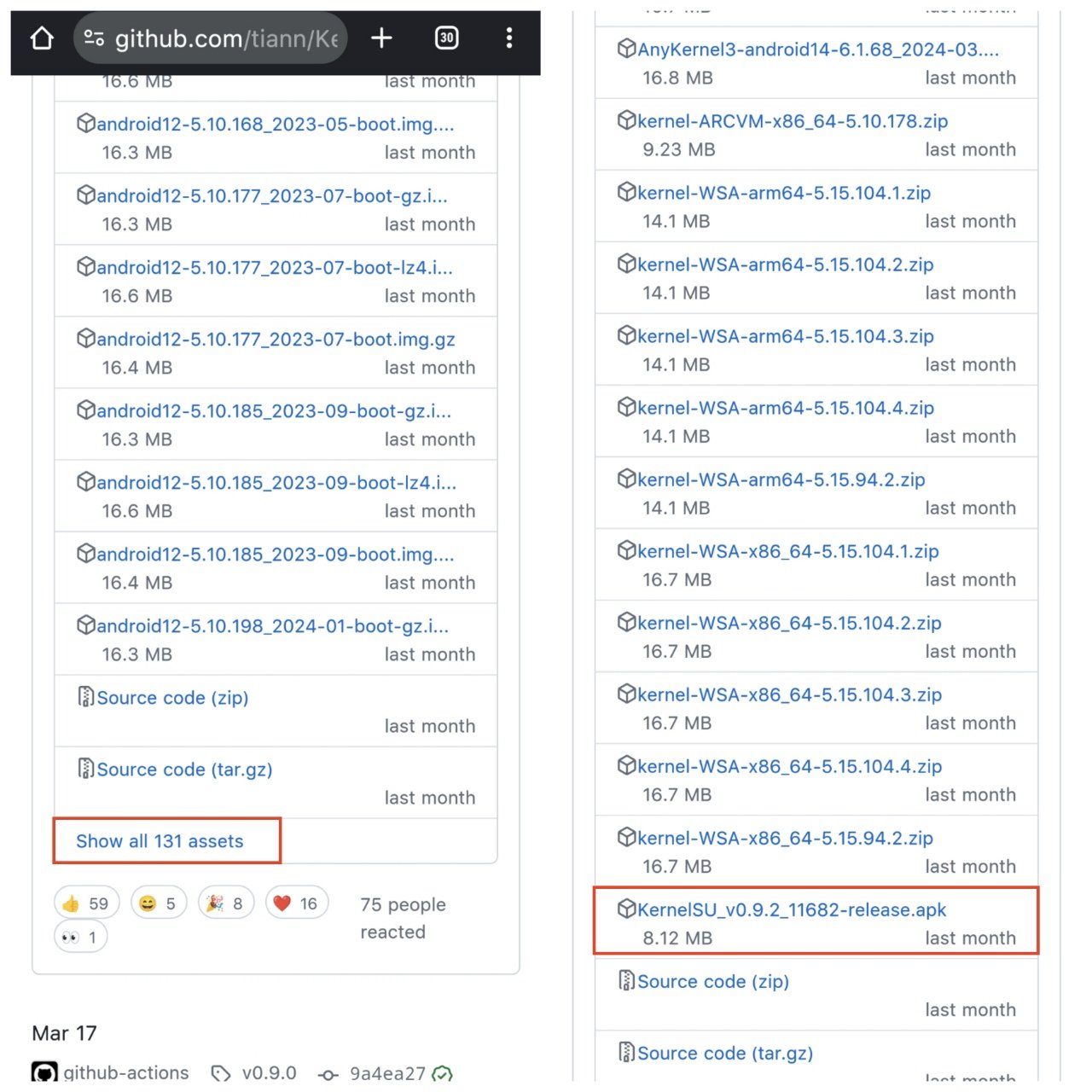
- Laden Sie die KernelSU Manager-App auf Ihr Smartphone herunter und installieren Sie sie. Sie finden die APK auf der offiziellen GitHub-Seite.
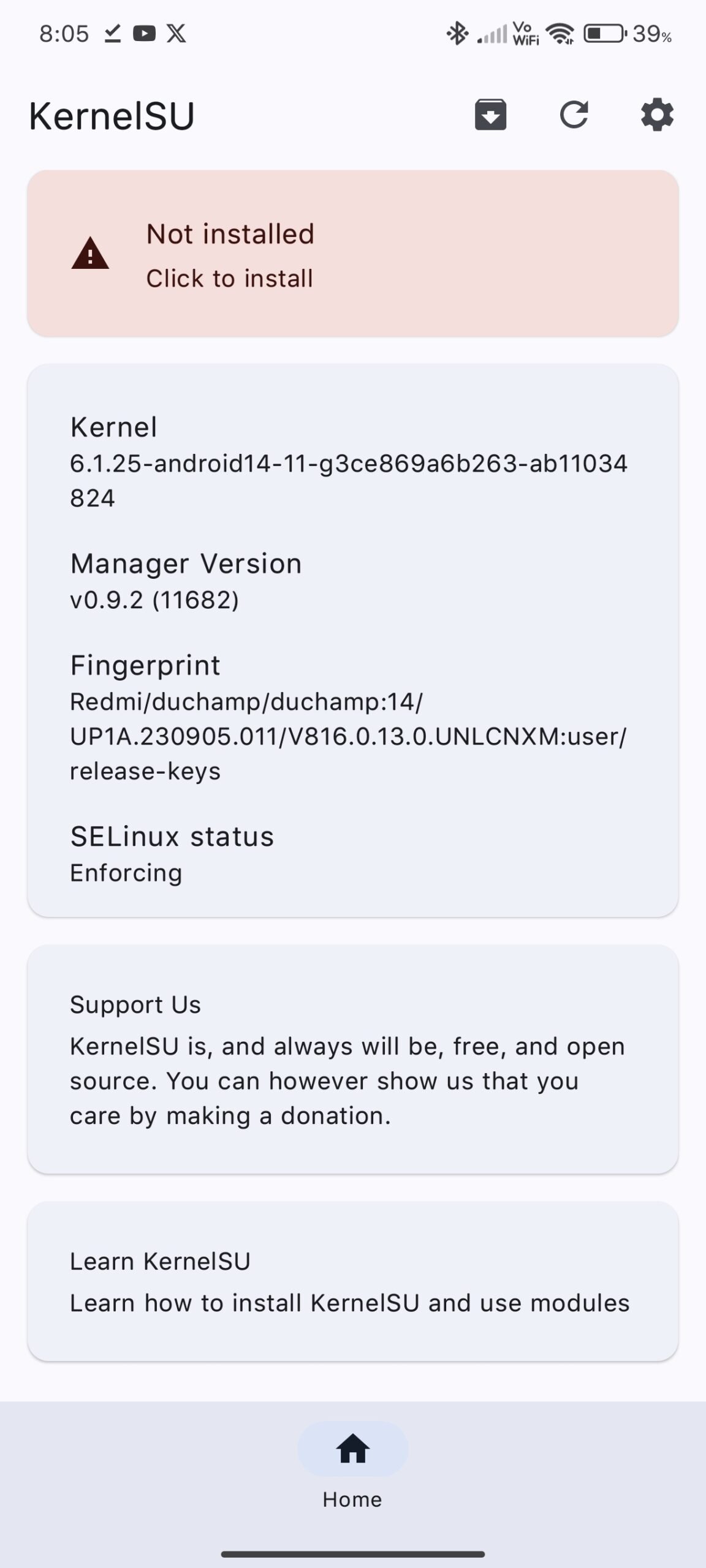
- Nachdem Sie die KernelSU Manager-App installiert haben, sollten Sie eine Nachricht sehen, die „Nicht installiert.“ sagt. Das bedeutet, dass Ihr Telefon mit KernelSU kompatibel ist.
Schritt 2: Extrahieren Sie init_boot.img
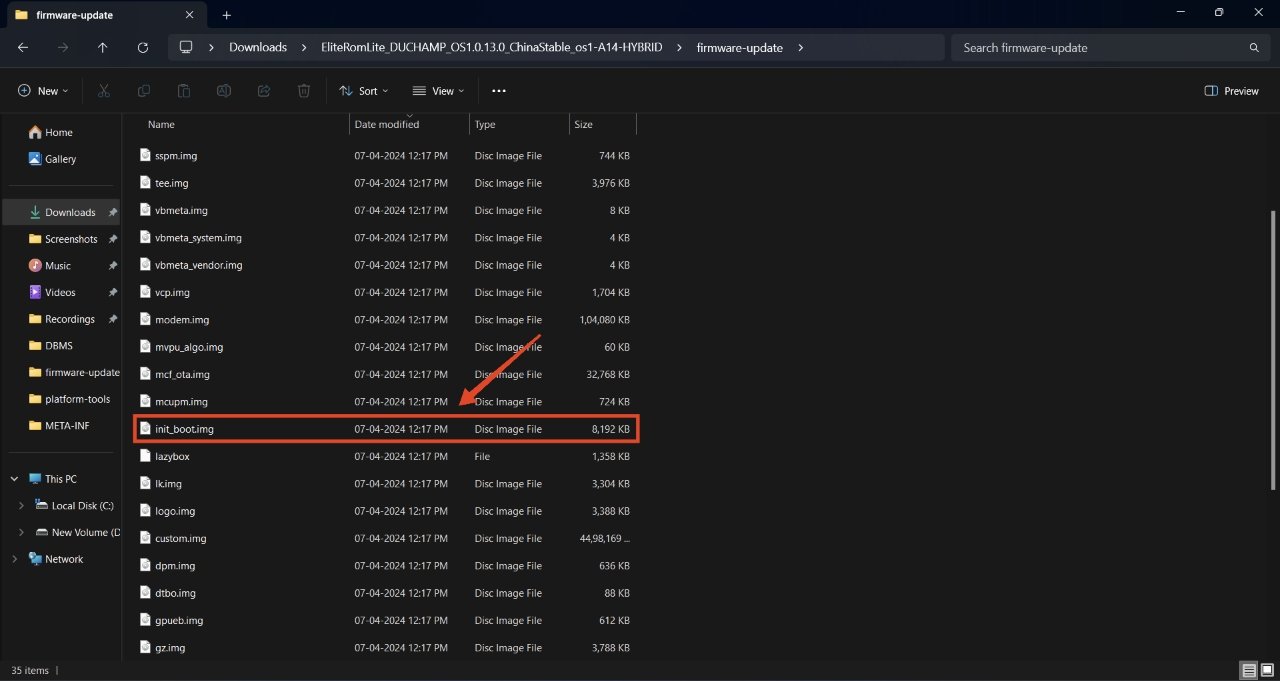
Holen Sie sich Ihr ROM und extrahieren Sie die init_boot.img aus der ZIP-Datei des ROMs. Befolgen Sie die folgenden Schritte.
- Suchen Sie nach dem ROM Ihres Telefons bei Google oder in der Telegram-Gruppe Ihres Telefons.
Zum Beispiel, wenn ich das POCO X6 Pro benutze, würde ich nach „POCO X6 Pro ROM,“ suchen und dann die ZIP-Datei des ROMs herunterladen, das Sie derzeit auf Ihrem Telefon verwenden.
- Auf einigen Telefonen können Sie das ROM-ZIP herunterladen, indem Sie zu Einstellungen > Über das Gerät > Neueste Version herunterladen. Wenn Sie ein benutzerdefiniertes ROM verwenden, benötigen Sie die ZIP-Datei dieses benutzerdefinierten ROMs.
- Sobald Sie die ROM-ZIP-Datei haben, extrahieren Sie die ZIP und finden Sie die init_boot.img-Datei.
- Kopieren Sie die init_boot.img-Datei an einen sicheren Ort.
Schritt 3: Bereiten Sie das Boot-Patch-Image vor
Jetzt müssen Sie das Boot-Patch-Image vorbereiten, das Sie auf beiden Boot-Partitionen Ihres Telefons flashen werden. So bereiten Sie das KernelSU boot.img vor.
- Öffnen Sie die KernelSU Manager-App.
- Tippen Sie auf die Installieren-Schaltfläche oben.
- Tippen Sie auf Datei auswählen und wählen Sie das init_boot.img Ihres aktuellen ROMs.
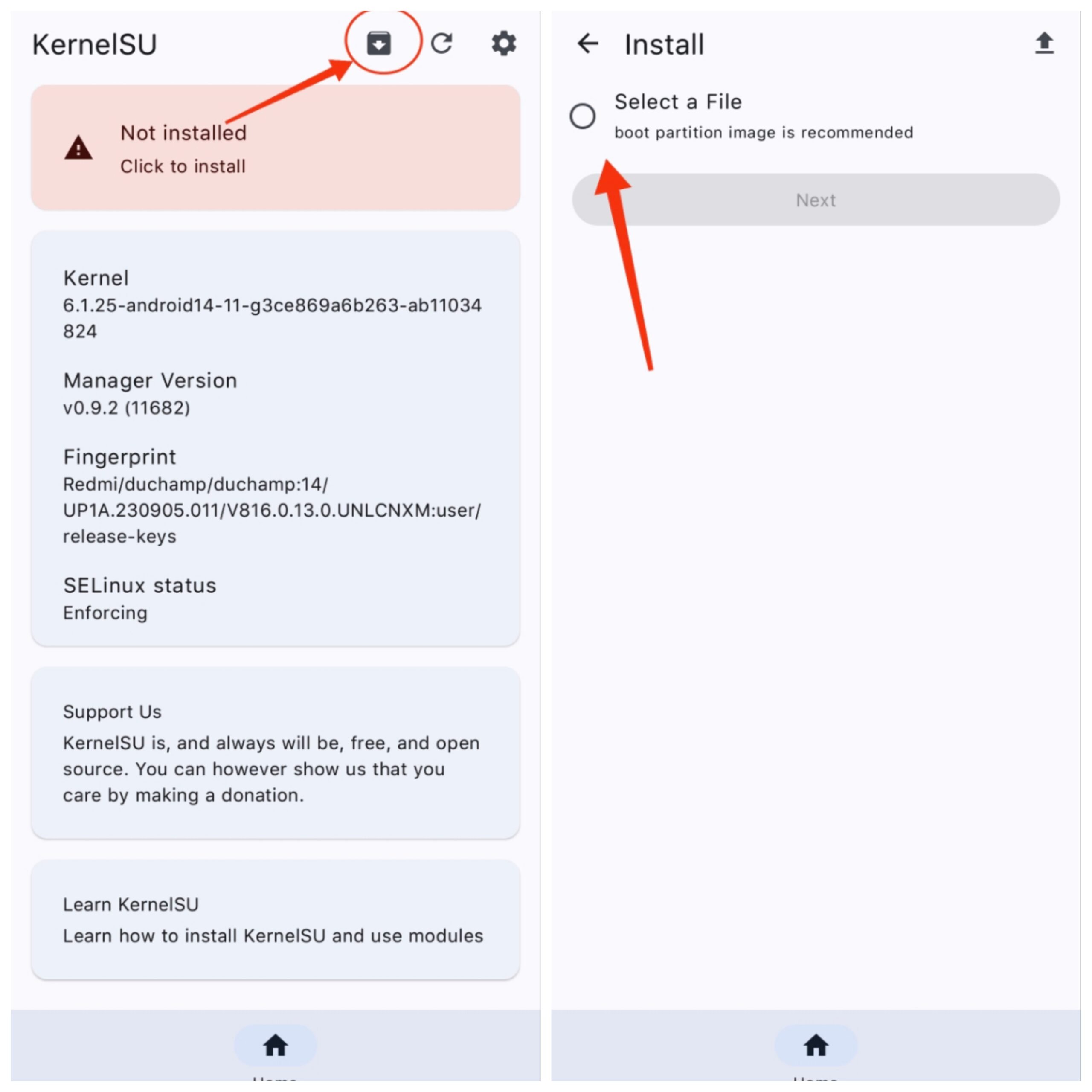
- Tippen Sie auf Weiter.
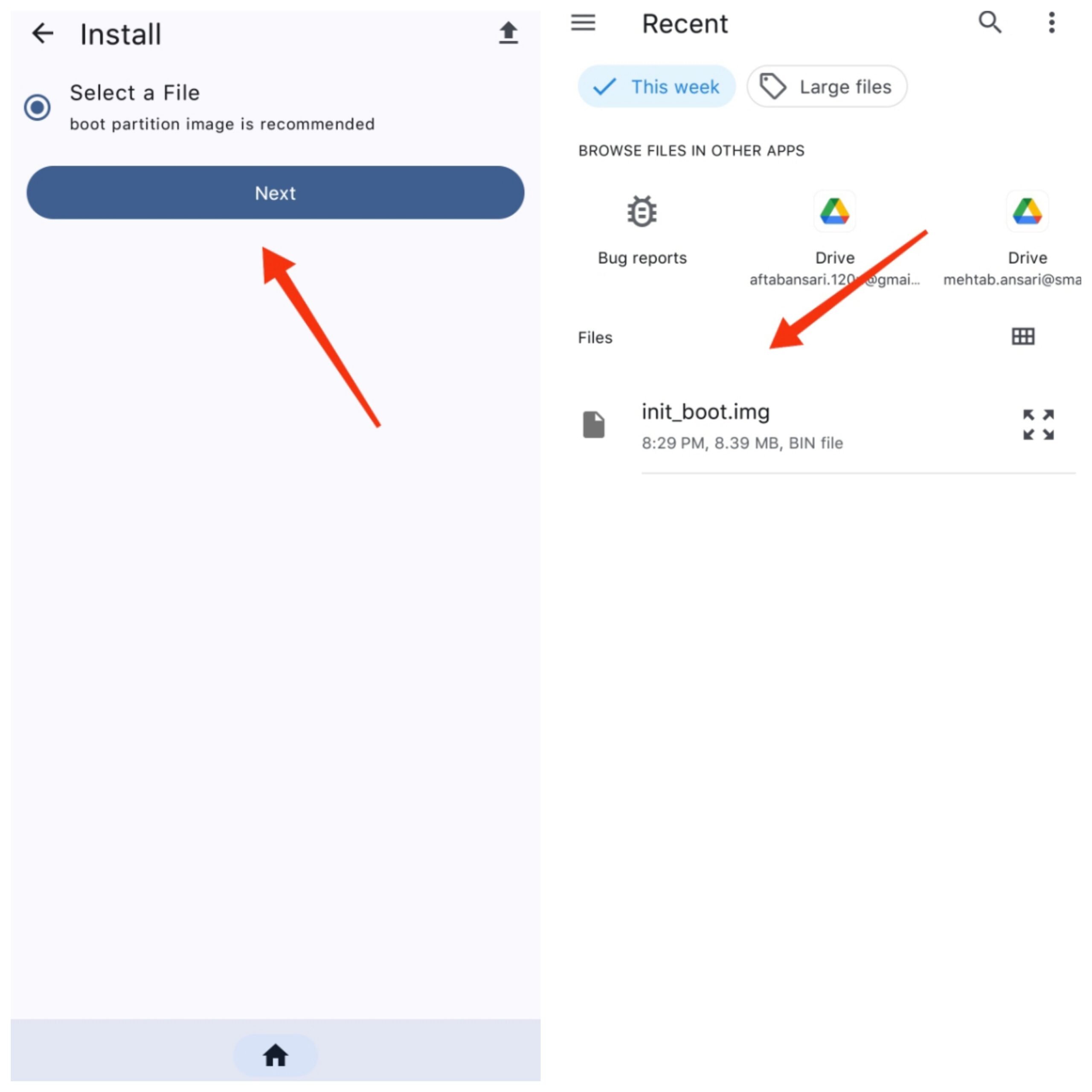
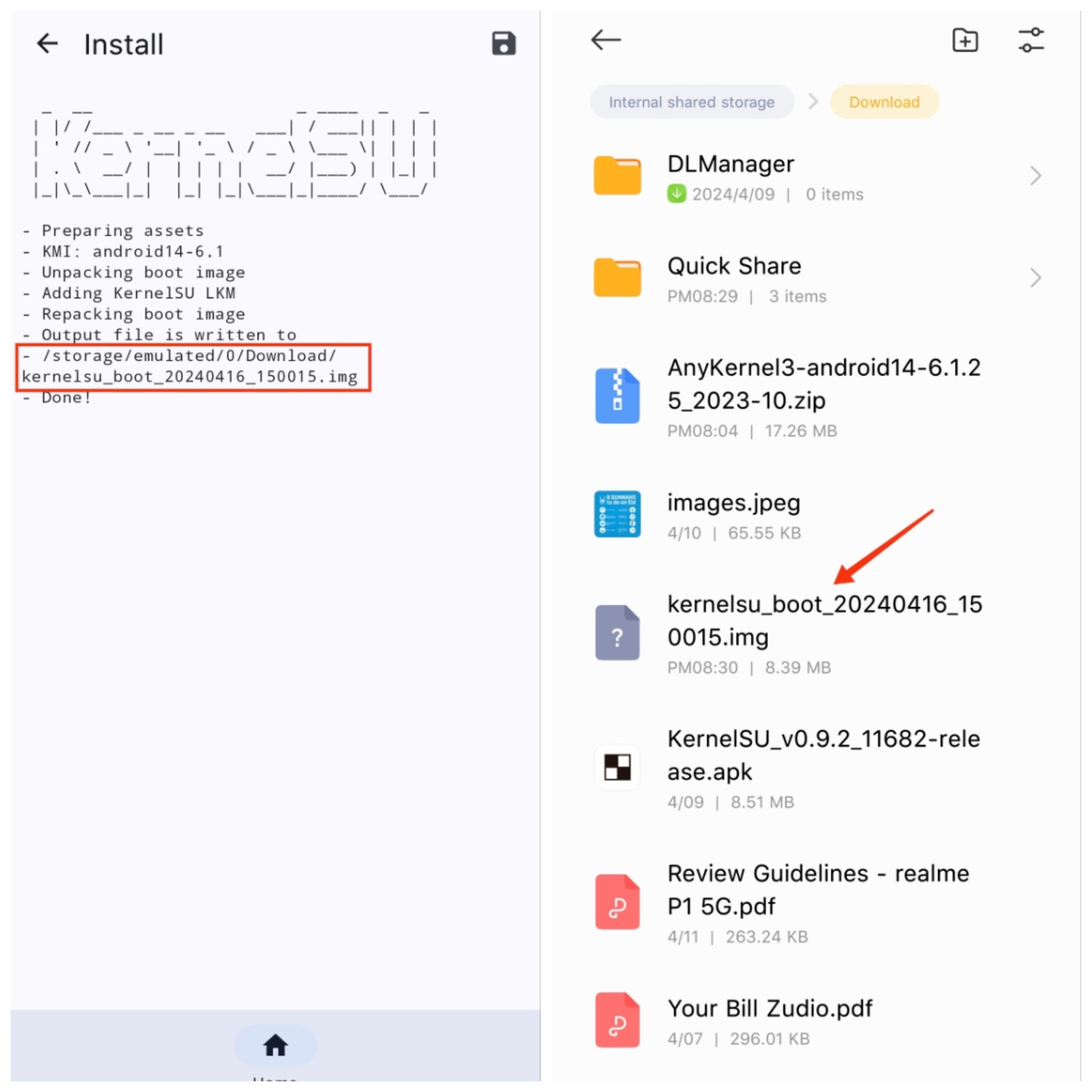
- Das KernelSU-Image wird erstellt und im Downloads-Ordner auf Ihrem Telefon gespeichert.
Schritt 4: Flashen mit benutzerdefinierter Wiederherstellung oder Fastboot
Sie müssen das KernelSU-Image mit einer benutzerdefinierten Wiederherstellung oder Fastboot flashen.
Mit benutzerdefinierter Wiederherstellung:
- Schalten Sie Ihr Telefon aus und halten Sie gleichzeitig die Power-Taste und die Lauter-Taste gedrückt. Dadurch wird Ihr Telefon im Wiederherstellungsmodus gestartet.
- Klicken Sie nun auf Sichern.
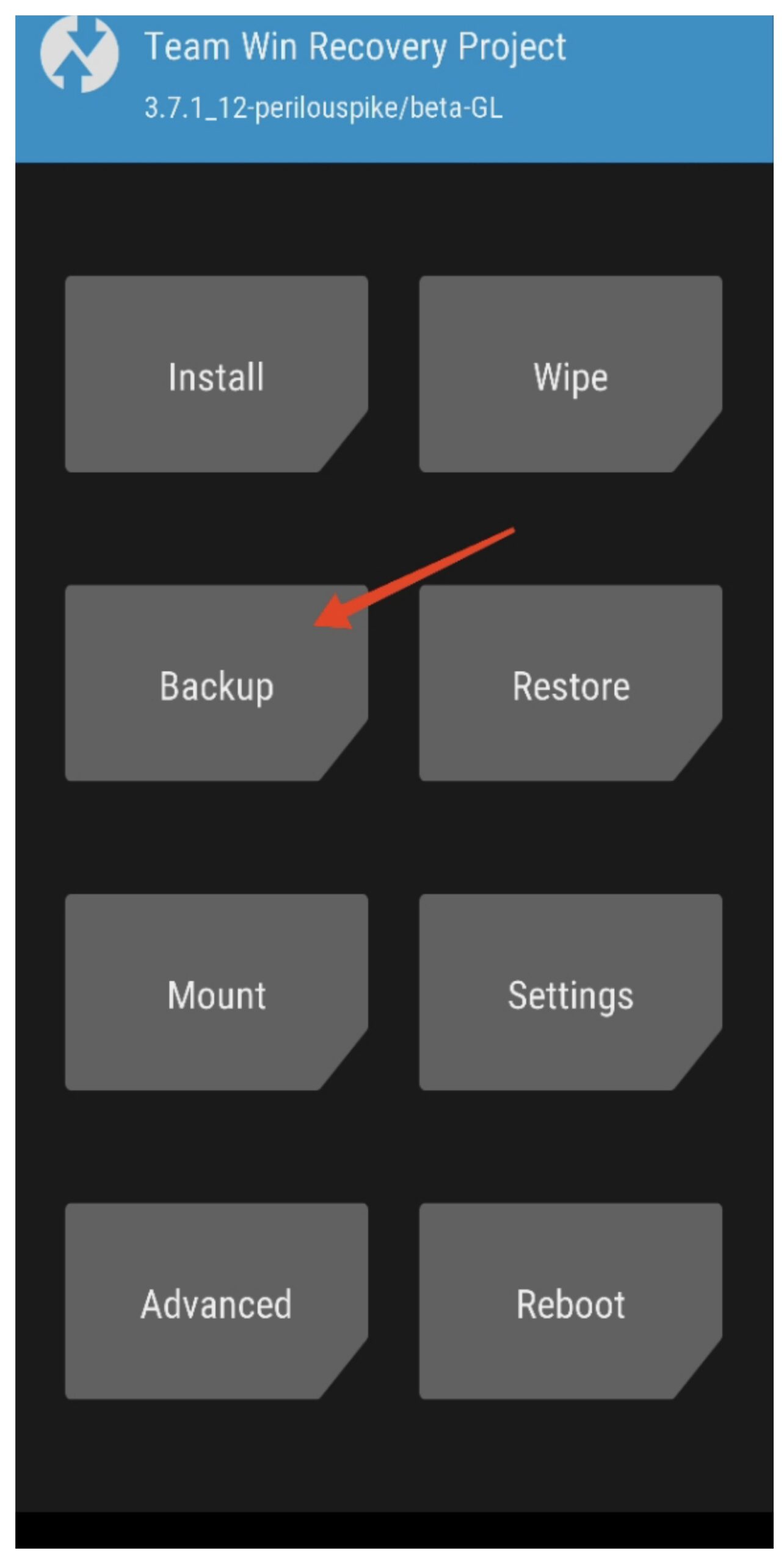
- Wählen Sie die Boot-Partition aus und wischen Sie, um zu sichern.
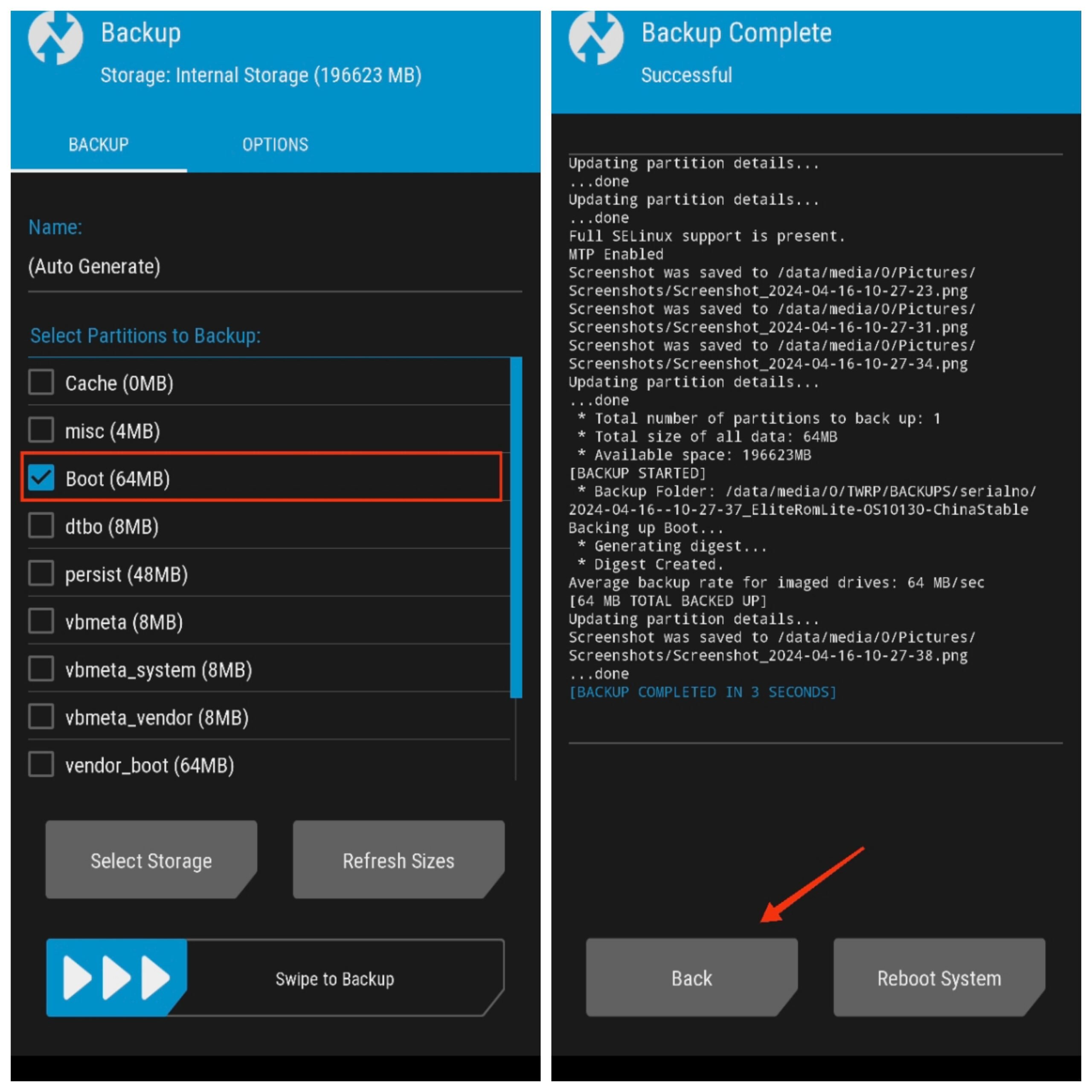
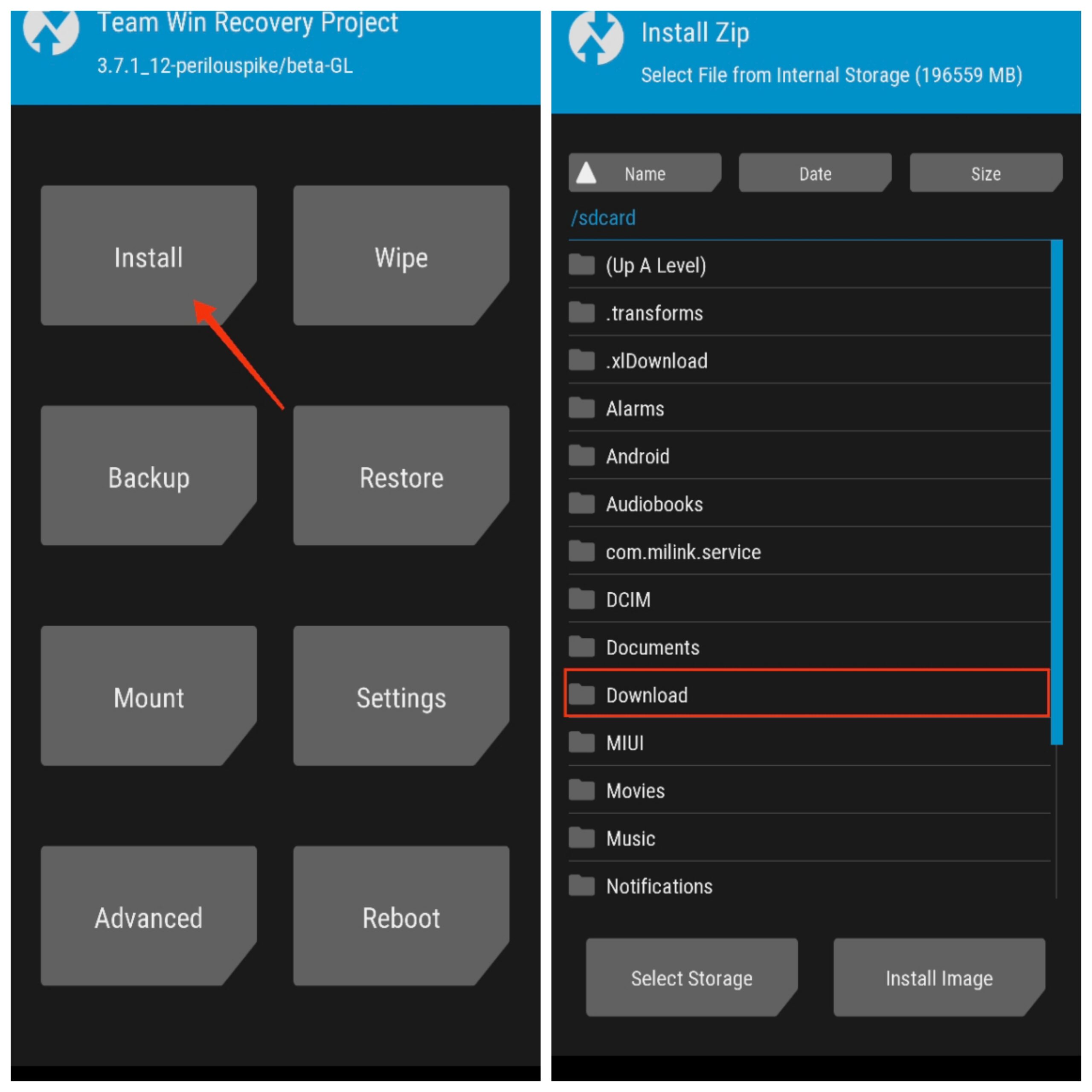
- Sobald das Backup abgeschlossen ist, klicken Sie auf Zurück, um zum Hauptmenü zu gelangen, und klicken Sie auf Installieren.
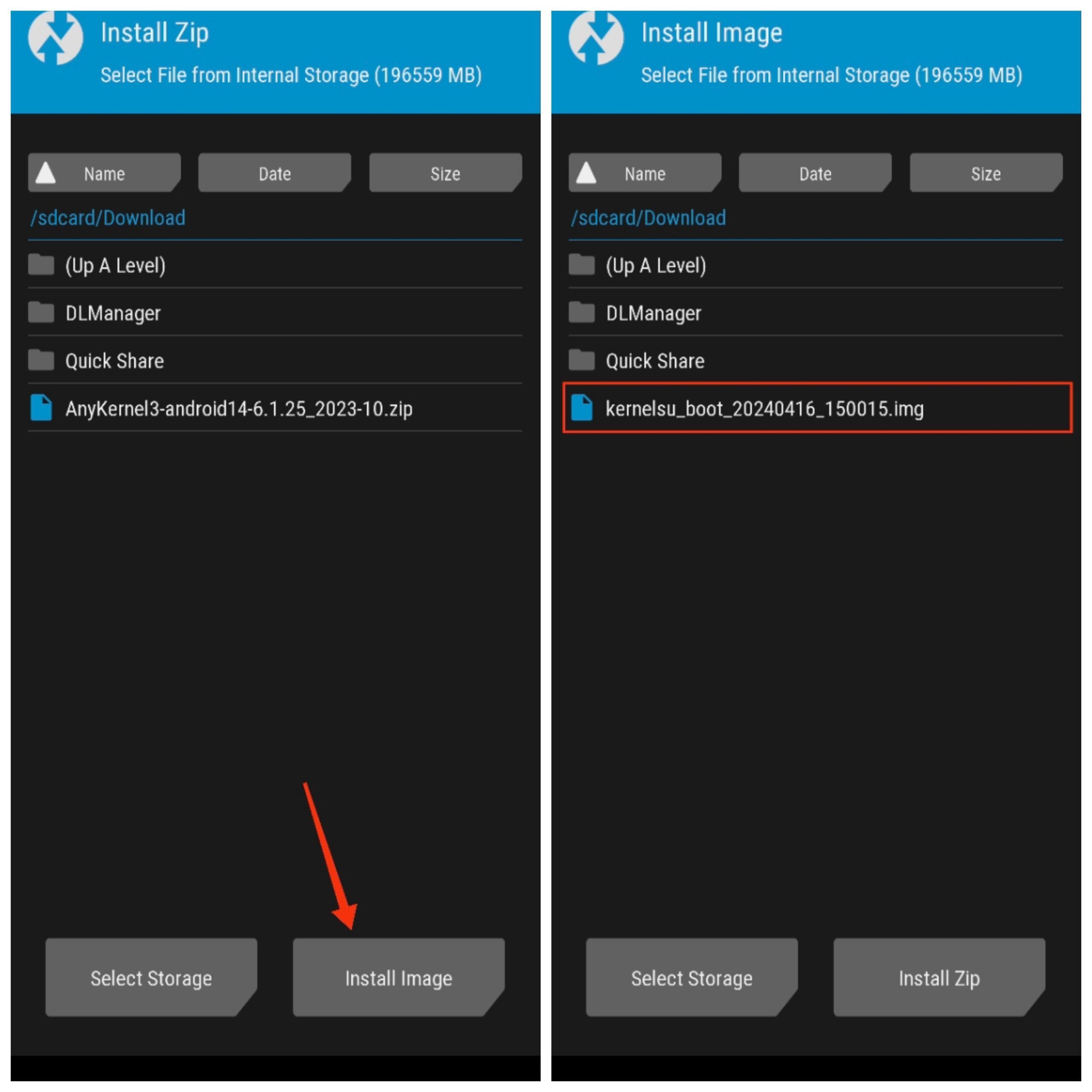
- Gehen Sie dann zum Downloads-Ordner und klicken Sie auf Image installieren unten rechts.
- Wählen Sie das KernelSU-Image.
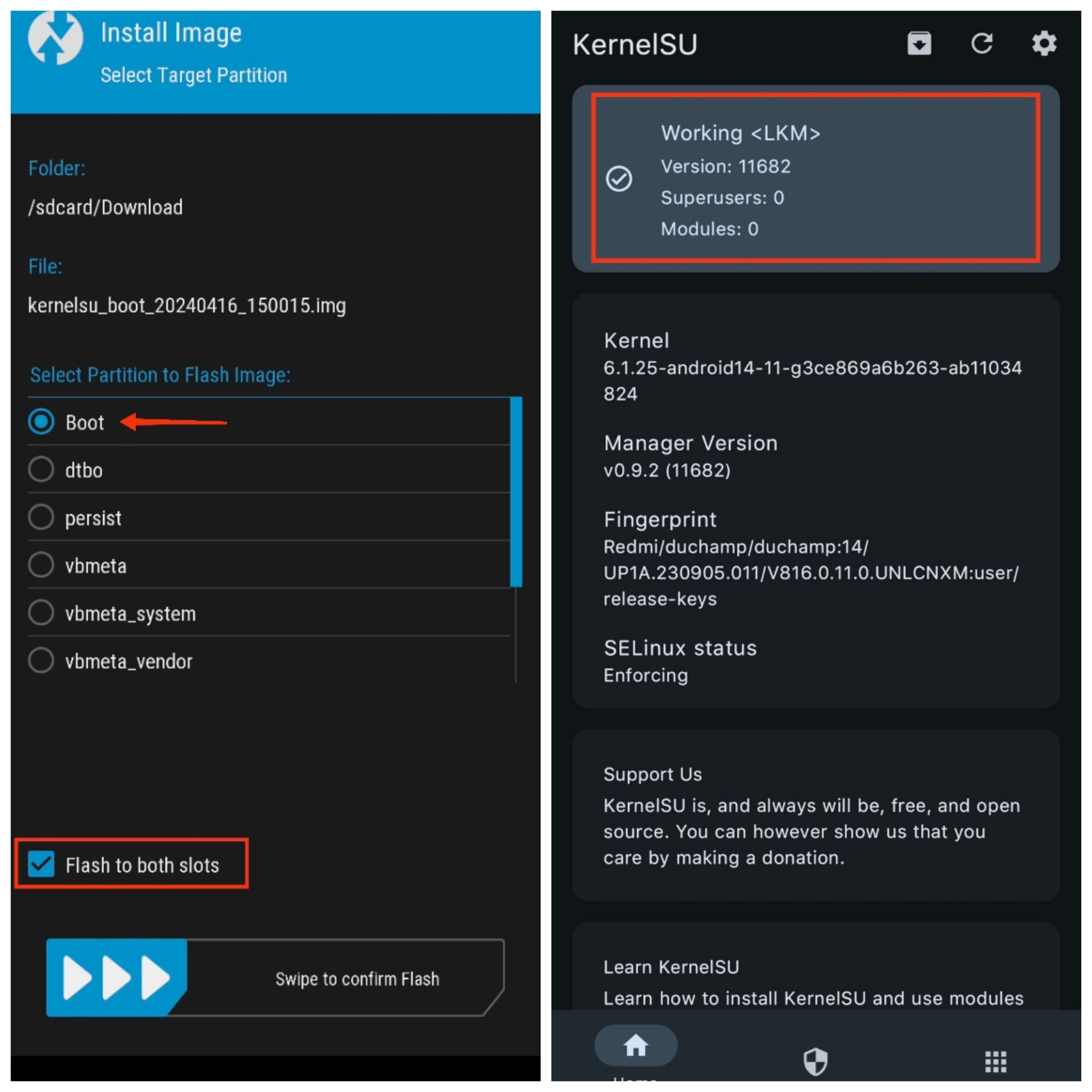
- Wählen Sie nun die Boot-Partition aus und aktivieren Sie das Kontrollkästchen neben „Auf beide Slots flashen.“
- Wischen Sie, um das Image zu flashen.
- Klicken Sie schließlich auf System neu starten. Der Neustart kann länger als gewöhnlich dauern.
- Wenn Ihr Telefon erfolgreich hochfährt, öffnen Sie die KernelSU Manager-App und Sie sehen die „Funktioniert“-Nachricht oben.
Mit Fastboot:
- Übertragen Sie die KernelSU-Image-Datei in den Plattform-Tools-Ordner auf Ihrem PC oder auf Ihren Desktop, wenn Sie minimales ADB verwenden.
- Schalten Sie nun Ihr Telefon aus und halten Sie gleichzeitig die Power-Taste und die Lautstärke verringern-Taste gedrückt. Dadurch wird Ihr Telefon in Fastboot oder Bootloader-Modus gestartet.
- Verbinden Sie Ihr Telefon und PC mit einem USB-Kabel. Stellen Sie außerdem sicher, dass Sie USB-Debugging aktivieren.
- Öffnen Sie ein CMD-Fenster im Plattform-Tools-Ordner oder öffnen Sie das minimale ADB.
- Geben Sie die folgenden Befehle nacheinander ein. Ersetzen Sie KernelSU.img durch den Pfad des KernelSU-Images, das Sie auf Ihren PC übertragen haben (oder ziehen Sie die Datei in das Terminal).
fastboot devices

fastboot flash init_boot_a KernelSU.img

fastboot flash init_boot_b KernelSU.img

fastboot reboot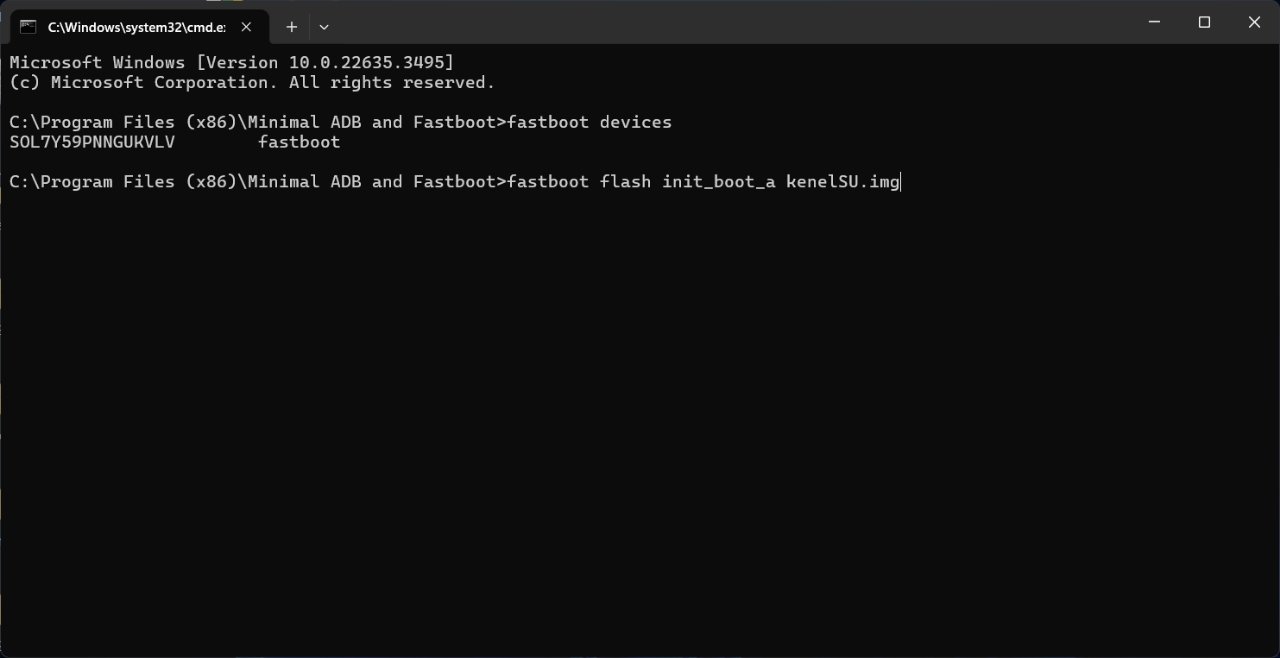
Sobald Ihr Telefon hochgefahren ist, gehen Sie zur KernelSU Manager-App und Sie sollten oben eine Nachricht sehen, die „Funktioniert.“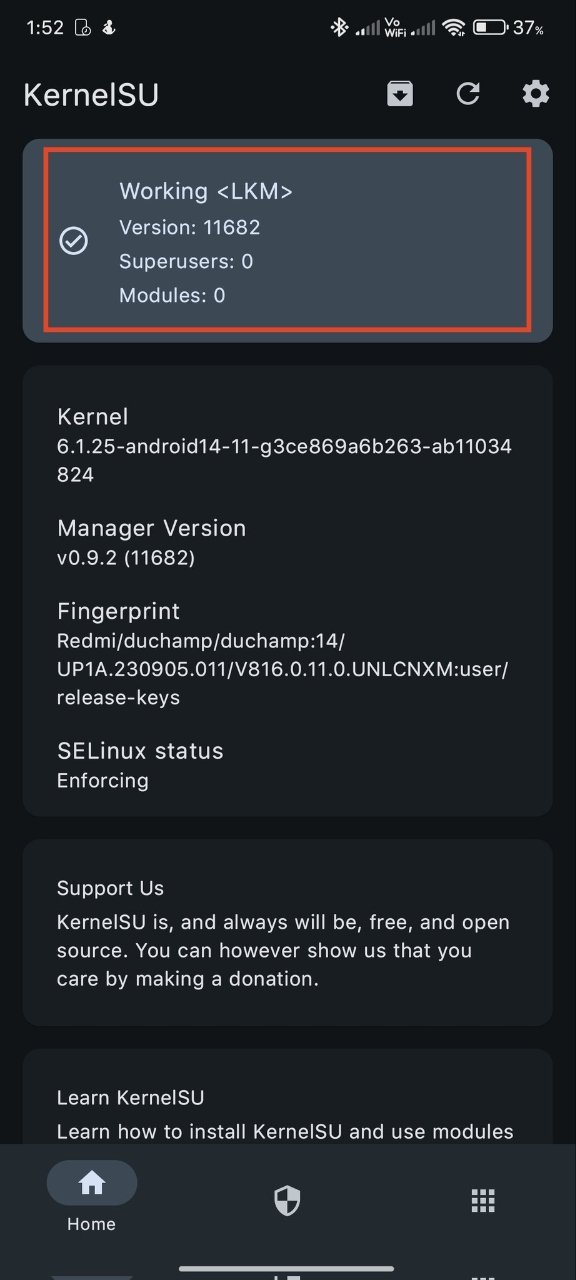
Methode 2: Direkte Methode
Sie können Ihr Telefon auch direkt mit KernelSU rooten, ohne das Boot-Patching. Dazu benötigen Sie die AnyKernel3-ZIP für den Kernel Ihres Telefons. Befolgen Sie die folgenden Schritte.
Hinweis: Diese Methode funktioniert möglicherweise nicht mit Geräten, die mit Android 13/14 ausgeliefert wurden.
Schritt 1: Laden Sie die KernelSU Manager-App herunter und installieren Sie sie
- Installieren Sie die KernelSU Manager-App von der offiziellen GitHub-Seite.
- Öffnen Sie die KernelSU Manager-App und überprüfen Sie, ob Ihr Telefon mit KernelSU kompatibel ist (Sie sollten eine Nachricht sehen, die „Nicht installiert“ sagt).
- Wenn Ihr Telefon kompatibel ist, fahren Sie mit dem nächsten Schritt fort. Andernfalls wird KernelSU möglicherweise nicht auf Ihrem Gerät unterstützt.
Schritt 2: Holen Sie sich die AnyKernel3-ZIP
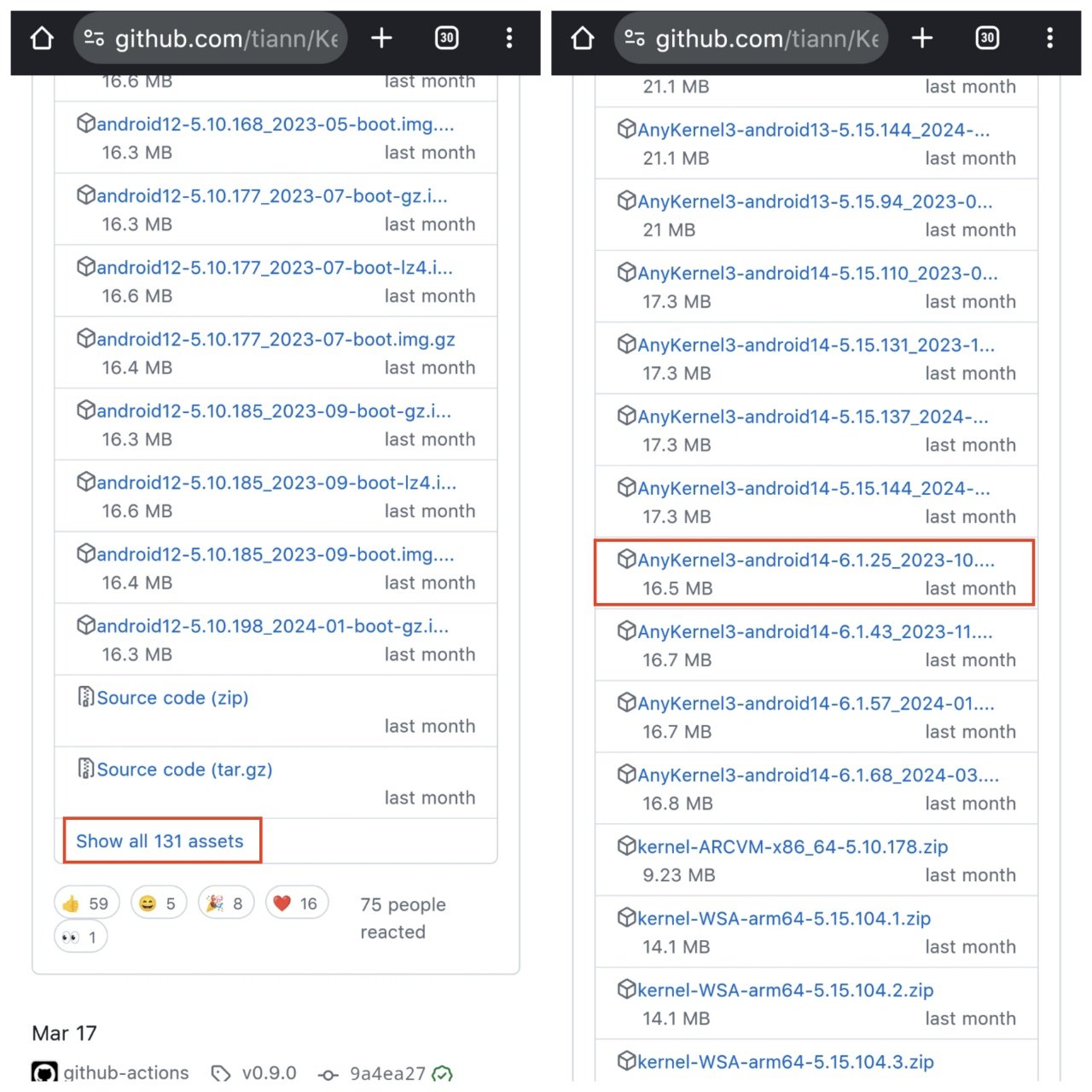
- Gehen Sie zur offiziellen GitHub-Seite und laden Sie die AnyKernel3-ZIP herunter, die mit dem Kernel Ihres Telefons übereinstimmt.
- Zum Beispiel, wenn meine Kernel-Version *6.1.25- android14-11, wäre ich die „AnyKernel3-android14- 6.1.25 _2023-10.zip“ ZIP-Datei herunterladen. Möglicherweise müssen Sie ein wenig nach unten scrollen, um die *AnyKernel3-ZIP für Ihr Telefon zu finden.
- Die Android-Version Ihres Telefons und die AnyKernel3-ZIP können unterschiedlich sein.
Schritt 3: Flashen mit benutzerdefinierter Wiederherstellung oder Fastboot
Jetzt flashen Sie die AnyKernel3-ZIP mit einer benutzerdefinierten Wiederherstellung oder Fastboot.
Mit benutzerdefinierter Wiederherstellung:
- Schalten Sie Ihr Telefon aus und halten Sie gleichzeitig die Power-Taste und die Lauter-Taste gedrückt. Dadurch wird Ihr Telefon im Wiederherstellungsmodus gestartet.
- Klicken Sie nun auf Sichern.
- Wählen Sie die Boot-Partition aus und wischen Sie, um zu sichern.
- Sobald das Backup abgeschlossen ist, klicken Sie auf Zurück, um zum Hauptmenü zu gelangen, und klicken Sie auf Installieren.
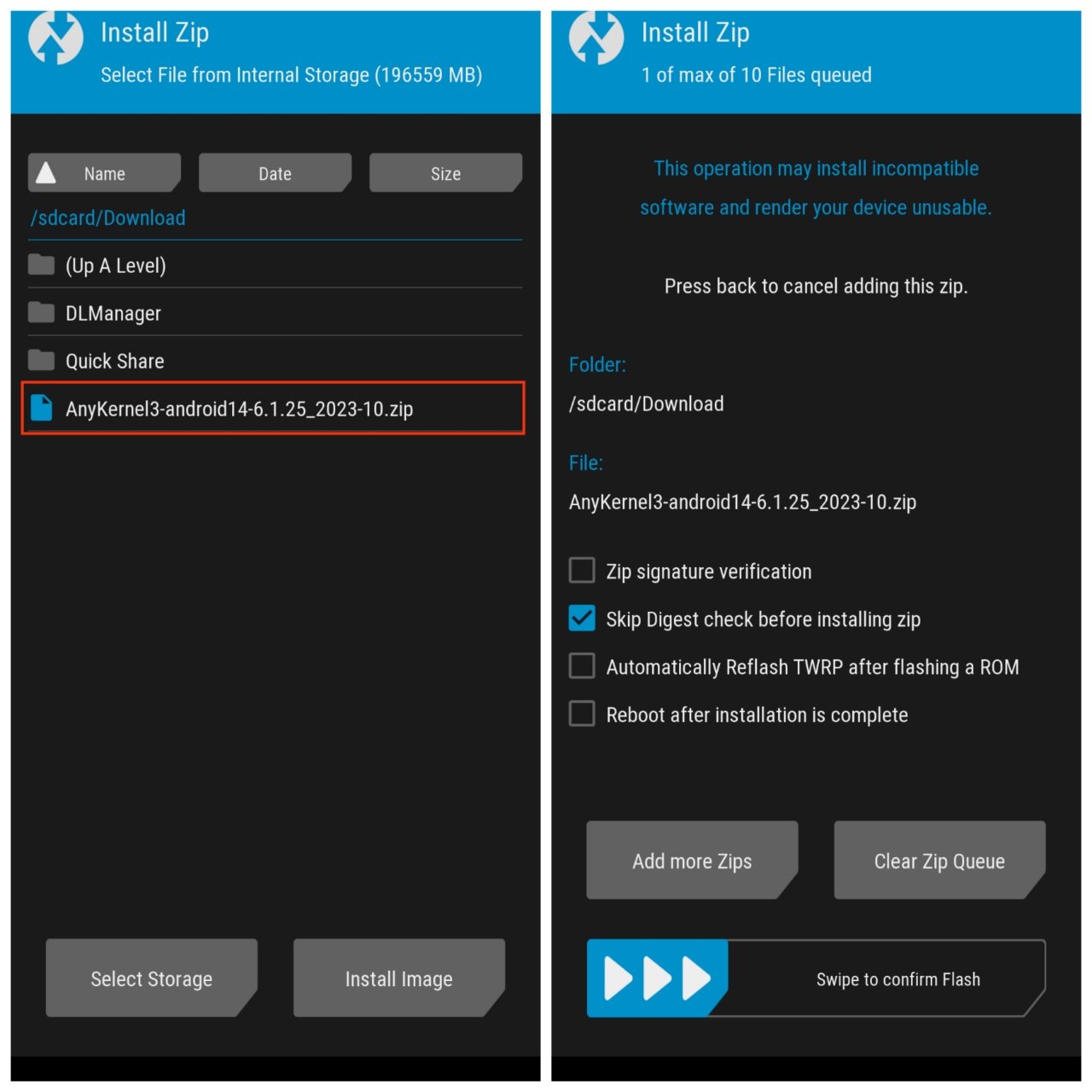
- Gehen Sie dann zum Downloads-Ordner und wählen Sie die AnyKernel3-ZIP aus.
- Wischen Sie, um die ZIP-Datei zu flashen.
- Klicken Sie schließlich auf System neu starten. Der Neustart kann länger als gewöhnlich dauern.
- Öffnen Sie die KernelSU Manager-App und Sie sehen die „Funktioniert“-Nachricht in der App.
Mit Fastboot:
- Übertragen Sie die KernelSU-ZIP-Datei in den Plattform-Tools-Ordner auf Ihrem PC oder auf Ihren Desktop, wenn Sie minimales ADB verwenden.
- Schalten Sie nun Ihr Telefon aus und halten Sie gleichzeitig die Power-Taste und die Lautstärke verringern-Taste gedrückt. Dadurch wird Ihr Telefon in Fastboot oder Bootloader-Modus gestartet.
- Verbinden Sie Ihr Telefon und PC mit einem USB-Kabel. Stellen Sie außerdem sicher, dass Sie USB-Debugging aktivieren.
- Öffnen Sie ein CMD-Fenster im Plattform-Tools-Ordner oder öffnen Sie das minimale ADB.
- Geben Sie die folgenden Befehle nacheinander ein. Ersetzen Sie AnyKernel3.zip durch den Pfad der AnyKernel3-ZIP, die Sie auf Ihren PC übertragen haben (oder ziehen Sie die Datei in das Terminal).
fastboot devices

fastboot flash AnyKernel3.zip

fastboot reboot
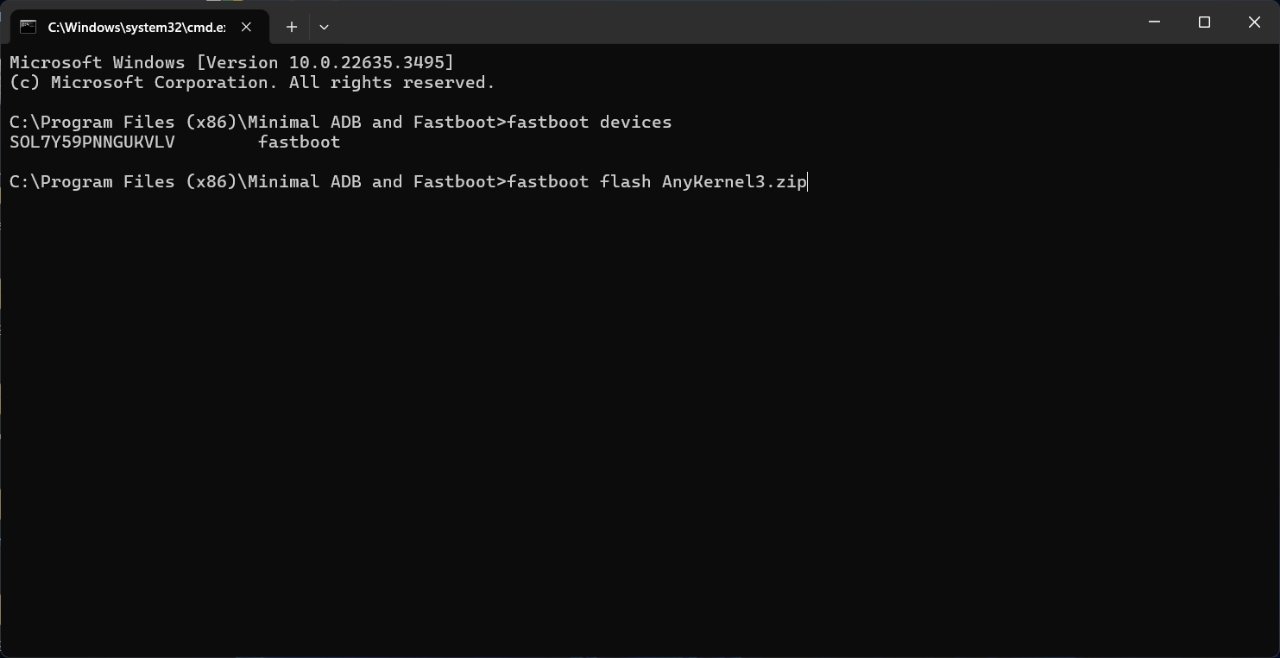
Sobald Ihr Telefon hochgefahren ist, gehen Sie zur KernelSU Manager-App und Sie sollten oben eine Nachricht sehen, die „Funktioniert.“
Hinweis: Wenn Ihr Telefon in einer Boot-Schleife stecken bleibt, gehen Sie zu TWRP oder Fastboot und flashen Sie das boot.img, das Sie zuvor gesichert haben.
Häufig gestellte Fragen (F.A.Q)
Kann ich Magisk-Module auf KernelSU flashen?
Ja, während Magisk-Module speziell für Magisk entwickelt wurden, sind die meisten von ihnen mit KernelSU kompatibel.
Muss ich KernelSU vor Banking-Apps verbergen?
Nein, es ist nicht notwendig, KernelSU vor Banking-Apps zu verbergen, da sie den Root im ersten Schritt nicht erkennen können.
Was passiert mit KernelSU, wenn ich meinen Kernel aktualisiere?
Wenn Sie Ihren Kernel aktualisieren, verlieren Sie möglicherweise den Root-Zugriff und müssen Ihr Telefon erneut mit KernelSU rooten.
Kann ich LSPosed-Module mit KernelSU verwenden?
Ja, LSPosed-Module sind mit KernelSU kompatibel, aber Sie müssen zuerst das LSPosed-Modul flashen.
Mein Telefon steckt in einer Boot-Schleife. Was soll ich tun?
Wenn Ihr Telefon nach dem Rooten mit KernelSU in einer Boot-Schleife steckt, können Sie versuchen, in den Wiederherstellungsmodus zu booten und einen Werksreset durchzuführen. Alternativ können Sie das Stock boot.img flashen, um Ihr Telefon in den ursprünglichen Zustand zurückzusetzen.
Kann ich mein Telefon mit KernelSU rooten, ohne den Bootloader zu entsperren?
Nein, Sie können Ihr Telefon mit KernelSU nicht rooten, ohne den Bootloader zu entsperren. Das Entsperren des Bootloaders ist ein Muss.
Mein Telefon ist jetzt unbrauchbar. Was soll ich tun?
Ihr Telefon kann unbrauchbar werden, wenn Sie die falsche ZIP-Datei oder das falsche Image flashen. Um Ihr Telefon wiederherzustellen, gehen Sie in den Fastboot-Modus und flashen Sie das richtige Boot-Image für Ihr Telefon, gefolgt von der Stock-Firmware.
Kann ich sowohl Magisk als auch KernelSU gleichzeitig verwenden?
Nein, Sie können Magisk und KernelSU nicht gleichzeitig verwenden. Sie müssen Ihr Telefon entrooten, bevor Sie eine der beiden Methoden verwenden.
Wenn Sie Gedanken zu Root Android Phone mit KernelSU: Vollständiger Leitfaden haben, können Sie gerne unten im Kommentarfeld schreiben. Abonnieren Sie auch unseren DigitBin YouTube-Kanal für Video-Tutorials. Prost!
Erhalte neue Beiträge in deinem Posteingang.
Kein Spam. Jederzeit abmelden.