Smartphone Rooting · 2 min read · Jan 06, 2026
Root OnePlus Three mit TWRP, PC oder ohne PC
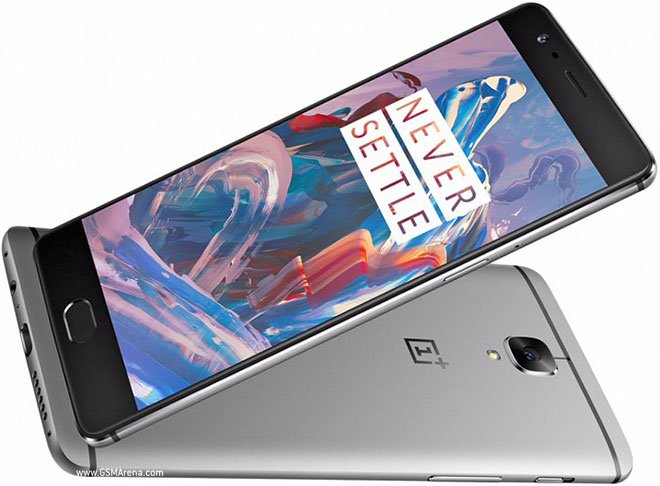
OnePlus ist das meistdiskutierte Smartphone-Unternehmen wegen seiner Killer-Spezifikationen zu einem mittleren Preis. Das Smartphone-Unternehmen brachte seinen Flaggschiff-Killer OP3 von 2016 heraus. Das OnePlus 3 ist durch Corning Gorilla Glass 4 geschützt und unterstützt 2G, 3G und 4G. Das OnePlus Three (3) verfügt über einen Qualcomm®Snapdragon™ 820 Quad Core, Kryo™: 2x 2,2 GHz, 2x 1,6 GHz. Es läuft auf Android OS 6.0 (Oxygen) und ist erhältlich mit 64 GB, 6 GB RAM. Es kommt mit einem Fingerabdrucksensor, Hall-Sensor, Beschleunigungssensor, Gyroskop, Näherungssensor, Umgebungslichtsensor und elektronischem Kompass. Es bietet auch Funktionen wie den Alert Slider, benutzerdefinierte Icon-Pakete, Gestensteuerung (Display ein + Display aus), OnePlus Shelf, Vibrationsmotor und RGB-LED-Benachrichtigungslicht. Es ist auch das erste Smartphone von 1+, das ohne Einladung erhältlich ist.
Was ist Rooting?
Rooting ist ein Vorgang, bei dem Ihrem Smartphone Berechtigungen über das Betriebssystem gewährt werden, um Systemdateien und -prozesse zu steuern. Es ermöglicht dem Benutzer, tief in das Smartphone einzutauchen und das Gerät in jeder Form anzupassen.
Hinweis: Die Leser werden gewarnt. Führen Sie den Rooting-Vorgang auf eigenes Risiko durch. Sie könnten die Garantie Ihres Geräts ungültig machen.
Voraussetzungen:
- Akku bis zu 60%
- Daten sichern
- Internetverbindung
- USB-Kabel
Wie rootet man das OnePlus 3?
Schritte zum Rooten des OnePlus Three (offiziell)
- Zuerst sollten Sie einen entsperrten Bootloader und geflashtes TWRP des OnePlus 3 haben.
- Laden Sie die SuperSU.zip-Datei herunter und speichern Sie sie im internen Speicher des OP3, wo sie leicht zugänglich ist.
- Starten Sie jetzt im Wiederherstellungsmodus
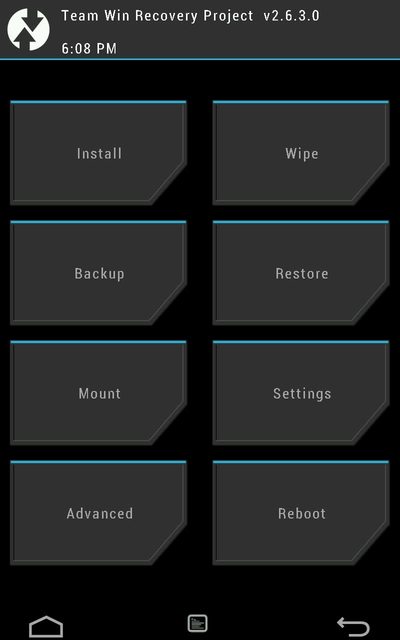 TWRP-Wiederherstellung.
 - Tippen Sie auf Backup und erstellen Sie ein Backup Ihrer Gerätedaten.
- Tippen Sie auf die Option Installieren.
- Navigieren Sie zu dem Ordner, in dem die SuperSU-Datei gespeichert ist, und wischen Sie, um die Installation zu bestätigen.
- Tippen Sie jetzt auf Wipe und wischen Sie Dalvik & Cache.
- Starten Sie das Gerät neu und suchen Sie nach der SuperSU-Root-App im App-Drawer. Sie sind fertig!
Schritte zum Rooten des OnePlus 3 (mit PC-App)
- Laden Sie die Kingo Root-App auf Ihren PC herunter und installieren Sie die App.
- Aktivieren Sie das USB-Debugging auf Ihrem OnePlus-Gerät. Gehen Sie dazu zu Einstellungen>Über das Telefon>Build-Nummer. Tippen Sie nun kontinuierlich auf die Build-Nummer, bis die Entwickleroptionen unter den Einstellungen über der Option „Über das Telefon“ erscheinen. Aktivieren Sie nun im Entwickleroptionen das USB-Debugging.
- Lassen Sie die App das Gerät erkennen, und tippen Sie dann auf Root.
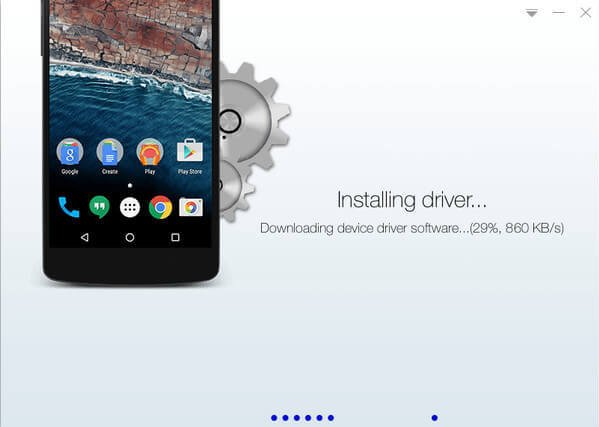 Kingo Root für PC.
 - Der Vorgang kann einige Minuten dauern, und nachdem das Gerät neu gestartet wurde, überprüfen Sie die App Kingo Root im App-Drawer.
- Das war’s, Ihr Gerät ist gerootet.
Schritte zum Rooten des OnePlus 3 (ohne PC)
- Laden Sie die Kingo Root-App auf Ihr OnePlus 3 herunter.
- Öffnen Sie die Kingo Root-App in Ihrem App-Drawer.
- Klicken Sie auf „One Click Root“.
- Die App wird automatisch den Geräteschlüssel ändern, um zu rooten.
- Halten Sie die Daten bereit
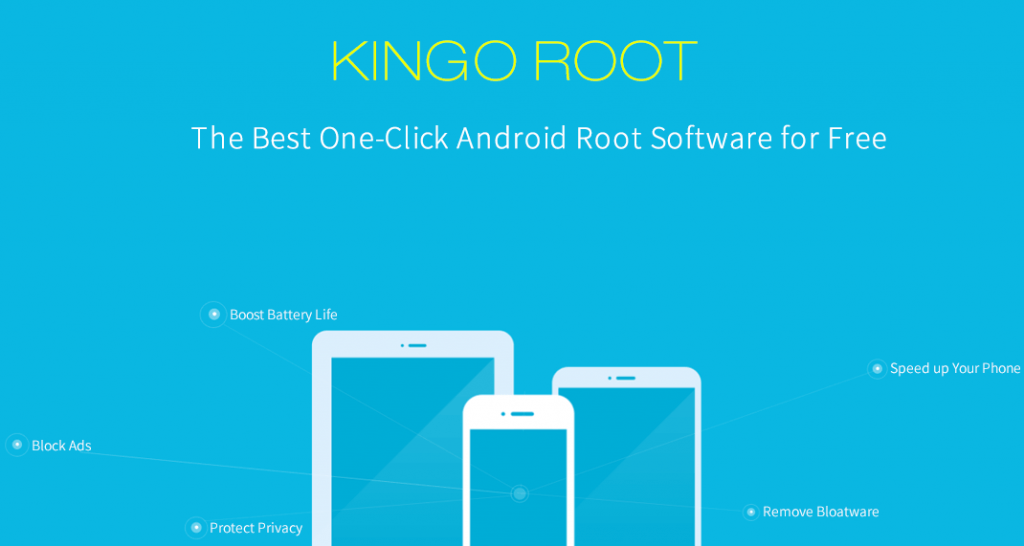 Kingo Root-ein-Klick-Routing-App.
 - Folgen Sie den Anweisungen auf dem Bildschirm, das Gerät wird gerootet.
Hinweis & Fazit: DigitBin haftet nicht für Schäden, die Ihrem Gerät entstehen, führen Sie diesen Vorgang auf eigenes Risiko durch. Kommentieren Sie unten für Unterstützung. Viel Spaß beim Rooten!
Wenn Sie Gedanken zu Root OnePlus Three mit TWRP, PC oder ohne PC haben, können Sie gerne unten im Kommentarbereich schreiben. Abonnieren Sie auch unseren DigitBin YouTube-Kanal für Video-Tutorials. Prost!
Erhalte neue Beiträge in deinem Posteingang.
Kein Spam. Jederzeit abmelden.