Mac auf Windows · 8 min read · Nov 23, 2025
Mac-Anwendungen auf Windows-PC ausführen
Es gibt viele Emulatoren, einige sind in der Lage, Linux-Betriebssysteme innerhalb von Windows auszuführen, andere ermöglichen es, Android im Windows-Ökosystem auszuführen und so weiter. In ähnlicher Weise haben wir virtuelle Maschinen. Dies sind eine Art von Software, die eine Schnittstelle und die erforderliche Umgebung bereitstellt, um ein vollständiges Betriebssystem innerhalb von sich selbst auszuführen. Diese sind ein viel sichererer Ansatz als ihre Pendants.
Zum Beispiel könnten Sie sie problemlos auf jedem Wechseldatenträger installieren und dann das erforderliche Betriebssystem von dort booten. Sie müssen keine separate Partition für das Betriebssystem erstellen, im Gegensatz zu dem, was Sie im Falle eines Dual-Boots tun. In diesem Leitfaden werden wir einige der besten Emulatoren und virtuellen Maschinen betrachten, die Ihnen helfen werden, Windows OS auf Ihrem Mac und macOS auf Ihrem Windows-Desktop auszuführen.
Aber bevor wir mit dem Leitfaden beginnen, stellen Sie sicher, dass Sie eine Sicherung aller Dateien auf Ihrem PC haben. Obwohl diese Emulatoren oder virtuellen Maschinen nicht unbedingt Datenverlust verursachen, müssen wir möglicherweise ein oder zwei Partitionen auf dem Weg formatieren, insbesondere beim Installieren von macOS auf einem Windows-PC. Darüber hinaus ist es immer besser, auf der sicheren Seite zu sein. Daher wird empfohlen, eine vollständige Sicherung zu haben. Also, ohne weitere Umschweife, lassen Sie uns mit dem Leitfaden beginnen.
So installieren Sie macOS-Apps auf einem Windows-PC?
In diesem Leitfaden werden wir die Schritte auflisten, um macOS auf Ihrem Windows-Desktop auszuführen. Aber bevor wir mit den Anweisungen beginnen, wird empfohlen, die folgenden Anforderungen zu überprüfen. Wenn Ihr PC diese Anforderungen nicht erfüllt, haben Sie möglicherweise keine Möglichkeit, macOS auf Ihrem Desktop auszuführen.
Voraussetzungen
- Sie müssen Zugriff auf einen Mac haben, und dieser sollte High Sierra unterstützen. Dies dient zur Erstellung des macOS-Installationsprogramms, das im Mac App Store verfügbar ist.
- Ein Windows-PC mit einem 64-Bit-Intel-Prozessor.
- Mindestens 50 GB oder mehr freien Speicherplatz. Diese Partition wird nur für das Betriebssystem benötigt, um es einzurichten, mit einigen grundlegenden Anwendungen. Wenn Sie weitere Anwendungen installieren möchten, benötigen Sie zusätzlichen Speicherplatz. Darüber hinaus sollte dieser Speicherplatz einer Partition zugewiesen werden, die nicht mit Windows-Dateien bearbeitet wurde. Es ist also besser, eine separate Partition für die Installation zu erstellen. Oder ein viel sichererer Ansatz wäre, macOS auf einer externen Festplatte zu installieren. Was auch immer Sie wählen, stellen Sie sicher, dass Sie alle Dateien sichern, da wir diese Partition später formatieren werden.
- Ein USB-Speicher (wie ein PenDrive) mit mindestens 16 GB freiem Speicherplatz, um den Einrichtungsprozess durchzuführen. Stellen Sie sicher, dass Sie eine Sicherung der Inhalte des PenDrive haben, da wir ihn später formatieren werden. Um die Fakten zu wiederholen, wir würden das Betriebssystem nicht auf diesem USB-Stick installieren. Vielmehr wird es das macOS-Installationsprogramm enthalten und somit den Abschluss des Einrichtungsprozesses unterstützen. Das Betriebssystem wird nur auf Ihrem Windows-Desktop installiert.
Schritt 1: Herunterladen der erforderlichen Dateien
- Gehen Sie zu https://www.tonymacx86.com/. Erstellen Sie ein kostenloses Konto und laden Sie die Unibeast-Software von dort herunter. Nach Abschluss installieren Sie es auf Ihrem PC wie jede normale Anwendung.
- Als Nächstes müssen Sie auch die Multibeast-Software herunterladen. Diese Software stellt sicher, dass alle notwendigen macOS-Treiber installiert sind, wenn Sie sie auf Ihrem Windows-Betriebssystem ausführen.
- Öffnen Sie Ihren Mac und gehen Sie zum App Store. Suchen Sie nach High Sierra. Oder Sie können diesen direkten App Store-Link verwenden, um High Sierra direkt herunterzuladen. Sie können auf diese Seite von einem Windows-PC aus nicht zugreifen.
Schritt 2: Formatieren des USB-Laufwerks
Jetzt müssen Sie Ihr USB-Laufwerk formatieren, auf dem der Installer platziert werden muss. Dazu sind hier die Schritte, die Sie befolgen müssen. Beachten Sie, dass die folgenden Schritte auf dem Mac selbst durchgeführt werden müssen.
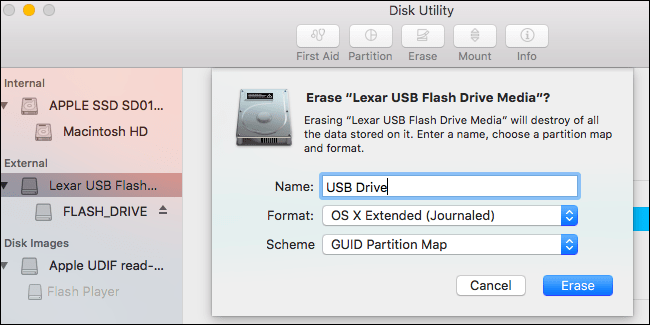
- Öffnen Sie Spotlight auf Ihrem Mac und suchen Sie nach Festplattendienstprogramm.
- Starten Sie es und wählen Sie Ihr USB-Laufwerk aus.
- Klicken Sie dann auf Löschen. Klicken Sie anschließend auf Format, was Ihnen ein Dropdown-Menü gibt. Wählen Sie OS X Extended (Journaled). Dadurch wird das Dateisystem des USB-Laufwerks mit dem von Mac kompatibel gemacht.
- Klicken Sie nun auf Schema. Es befindet sich direkt unter der Format-Option.
- Wählen Sie GUID-Partitionstabelle und klicken Sie auf Löschen.
Das war’s. Sie haben Ihr USB-Laufwerk erfolgreich mit dem Mac-Dateisystem formatiert. Fahren Sie mit den nächsten Schritten fort.
Schritt 3: Erstellen eines macOS-Installationswerkzeugs auf Ihrem PenDrive
- Öffnen Sie die Unibeast-Anwendung auf Ihrem Mac. Klicken Sie viermal auf Weiter. Klicken Sie dann auf Zustimmen.
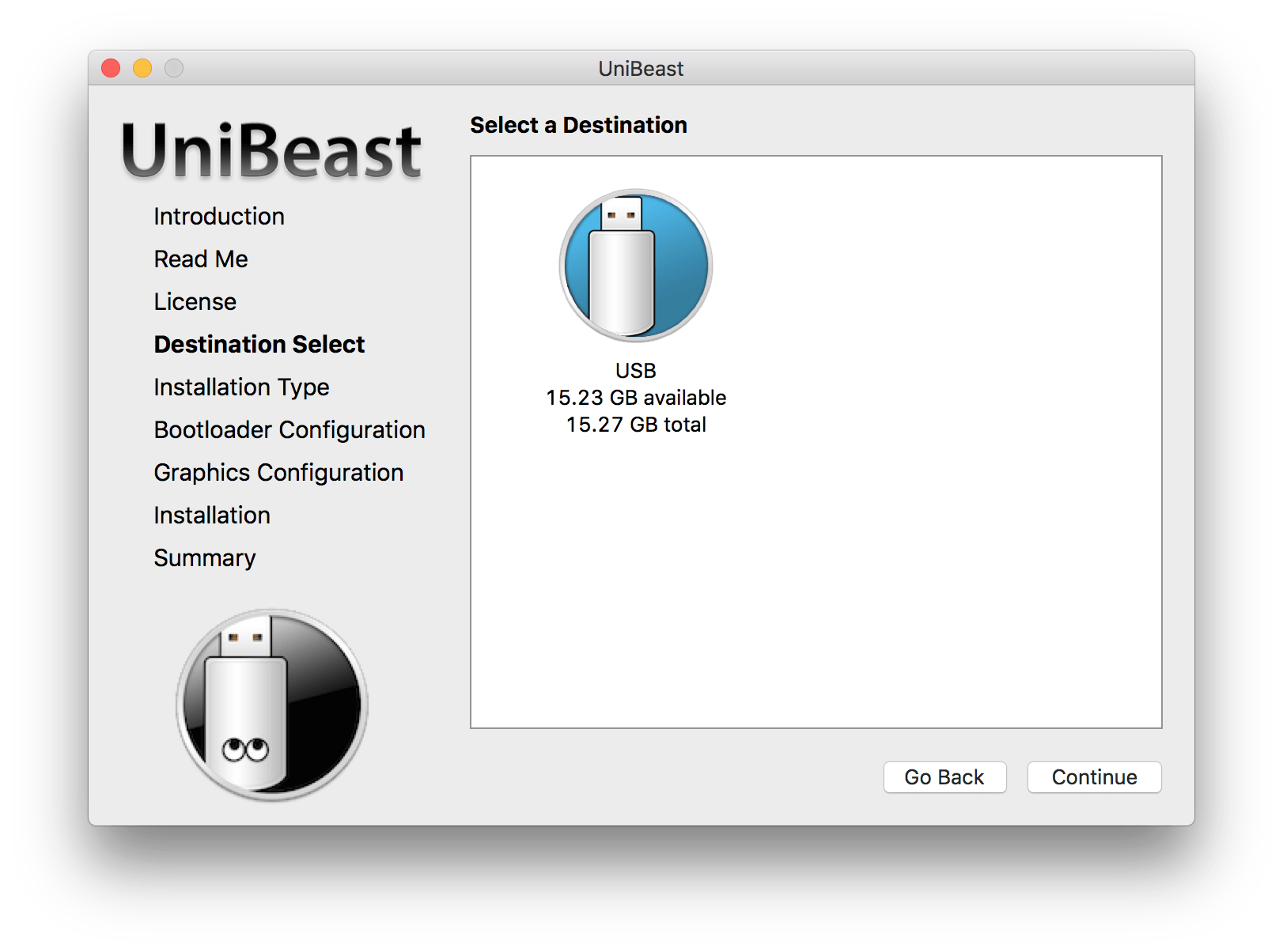
- Sie werden jetzt zu dem Bildschirm weitergeleitet, auf dem Sie das Laufwerk auswählen müssen, auf dem das Unibeast-Installationswerkzeug installiert werden soll. Wählen Sie das USB-Laufwerk aus, das wir in Schritt 2 formatiert haben.
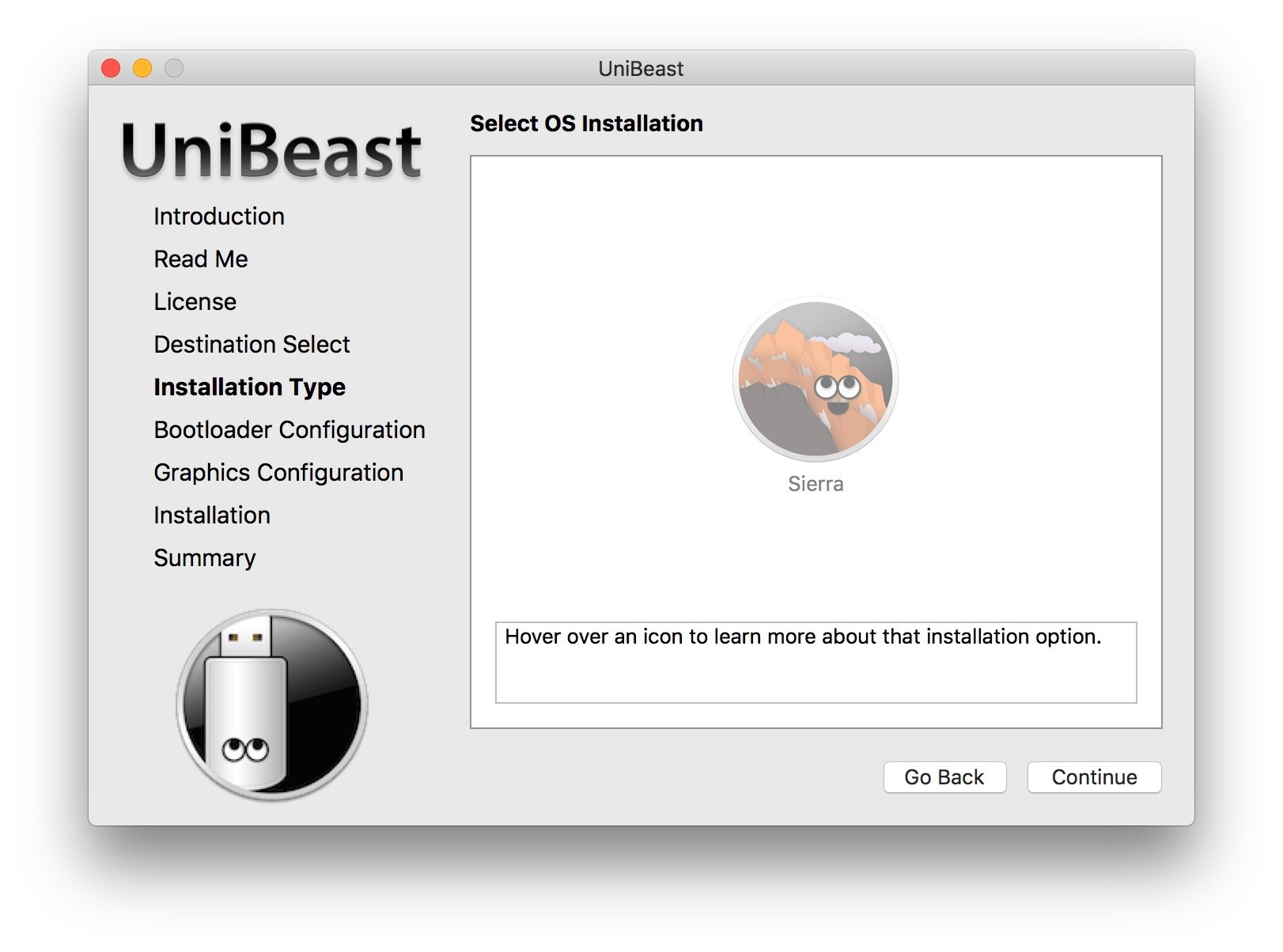
- Wählen Sie als Nächstes das gewünschte Betriebssystem aus, in diesem Fall High Sierra
- Jetzt müssen Sie ein Motherboard auswählen. Sie müssen zwischen UEFI und Legacy wählen. In den meisten Fällen sollte es UEFI sein. Wenn Ihr PC jedoch ein älteres Motherboard hat, das BIOS und nicht den UEFI-Modus verwendet, wählen Sie Legacy.
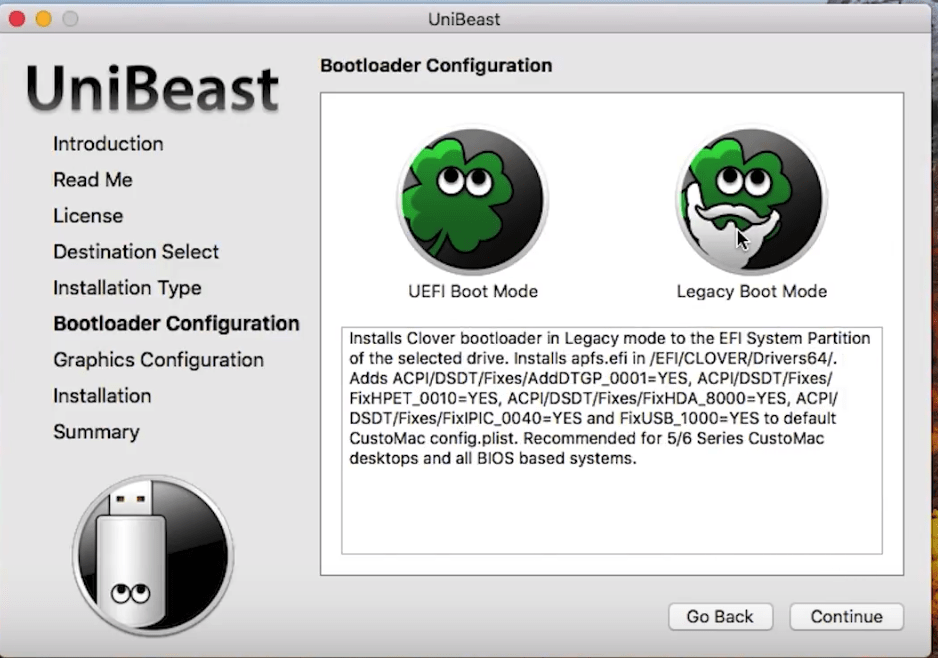
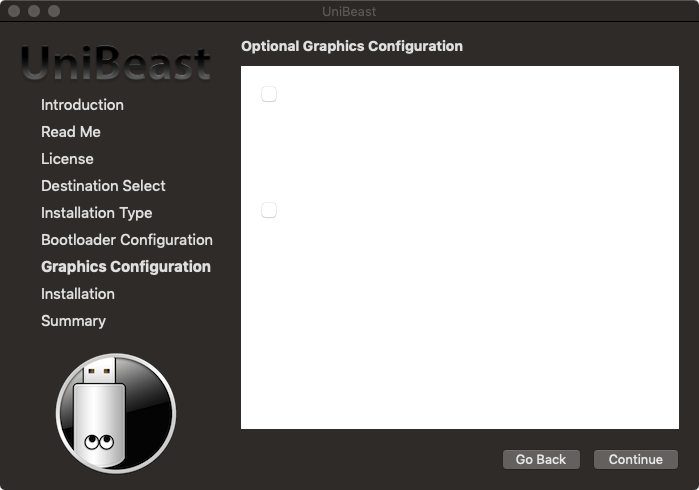
- Sie müssen jetzt Ihre Grafikkarte angeben. Wenn Ihr Laptop mit einer aktuellen Intel-CPU (wie i5, i7 oder späteren Versionen) ausgestattet ist, können Sie diesen Schritt überspringen.
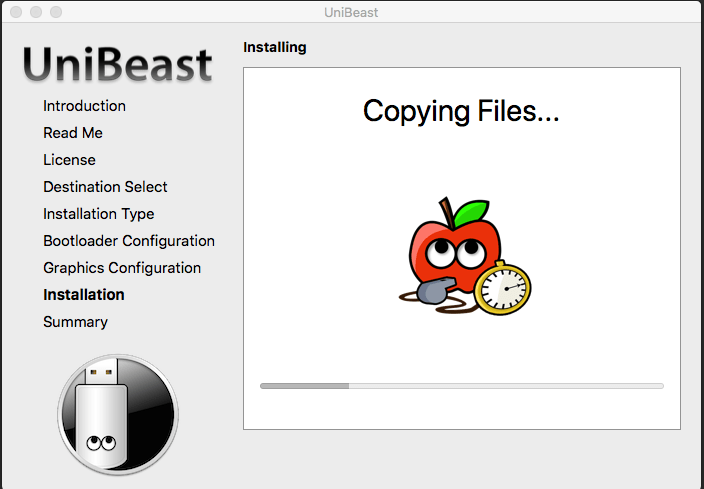
- Sobald Sie die obigen Schritte ausgeführt haben, warten Sie, bis das Unibeast-Installationswerkzeug ordnungsgemäß eingerichtet und auf Ihrem Pendrive installiert ist. Es kann fast eine Stunde oder sogar länger dauern, bis der Prozess abgeschlossen ist.
- Sobald die Einrichtung abgeschlossen ist, übertragen Sie die Multibeast-Datei auf den USB.
Schritt 4: Ändern der Windows-Bootreihenfolge
Standardmäßig wird Ihr PC vom Betriebssystem auf der Festplatte booten. Um sicherzustellen, dass dies nicht geschieht und stattdessen auf macOS gebootet wird, müssen wir die Windows-Bootreihenfolge ändern. Einfacher ausgedrückt, wir werden Ihren PC so einstellen, dass er vom PenDrive und nicht vom Standardzustand, d.h. der Festplatte, bootet. Dazu sind hier die Schritte, die Sie befolgen müssen.
- Beginnen Sie damit, zum BIOS-Bildschirm Ihres PCs zu gehen. Dies kann durch Neustarten Ihres PCs erfolgen. Sobald dies geschieht, drücken Sie kontinuierlich die ESC-, Del-, F11- oder F12-Taste, um in den BIOS-Bildschirm zu gelangen. Verschiedene Hersteller haben unterschiedliche Tasten, um dieses Menü zu besuchen. Ziehen Sie in Betracht, eine Google-Suche durchzuführen, wenn die oben genannten Tasten nicht funktionieren.
- Gehen Sie als Nächstes zum Abschnitt Boot-Reihenfolge und wählen Sie USB-Laufwerk oder Wechseldatenträger oder ein ähnliches erwähntes Laufwerk aus.
- Das Nächste, was Sie tun müssen, ist, dieses ausgewählte Laufwerk an die Spitze der Boot-Reihenfolge zu verschieben. Dadurch wird Ihr PC vom USB-Laufwerk booten, das das macOS-Installationsprogramm enthält.
- Schließlich verlassen Sie den BIOS-Bildschirm.
Schritt 5: Installieren von macOS auf Windows-PC
Jetzt, da wir die Voraussetzungen erfüllt, die notwendigen Dateien heruntergeladen und die Boot-Reihenfolge geändert haben, ist es endlich Zeit, macOS auf Ihrem Windows-PC zu installieren. So könnte dies geschehen.
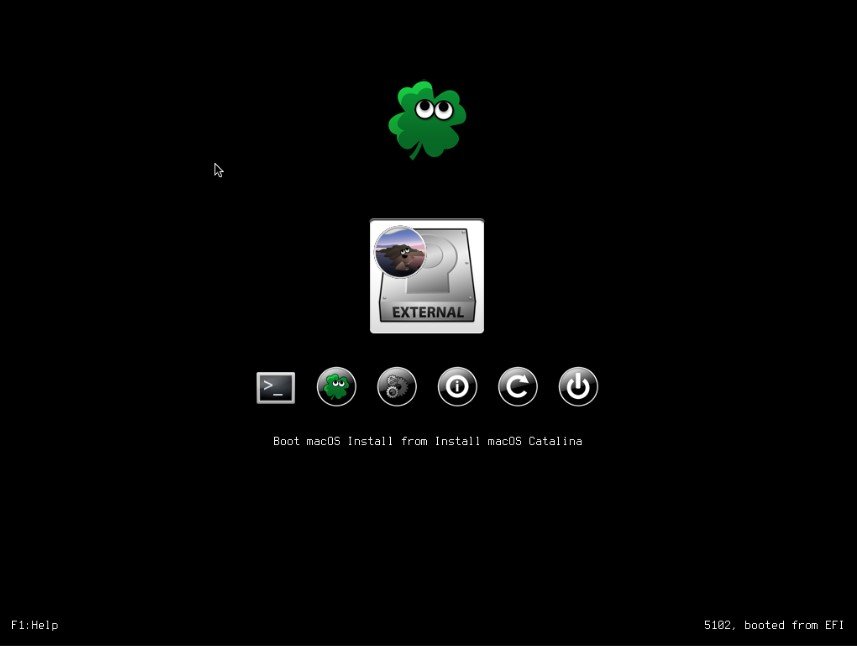
- Stecken Sie den PenDrive mit dem Unibeast macOS-Installationsprogramm (und der Multibeast-Software) in Ihren Windows-PC.
- Schalten Sie Ihren Computer aus, stecken Sie das USB-Laufwerk ein und starten Sie ihn dann.
- Diesmal bootet Ihr PC nicht direkt ins Betriebssystem, sondern zeigt Ihnen eine Liste an. Wählen Sie das USB-Laufwerk aus.
- Fahren Sie mit den Anweisungen vor Ort fort, wie z.B. die Sprache, die Zeitzone und andere Details auszuwählen.
- Wenn das Menü Festplattendienstprogramm erscheint, wählen Sie die Partition oder die externe Festplatte aus, auf der Sie macOS installieren möchten.
- Klicken Sie auf Löschen und dann auf Formatieren.
- Wenn Sie auf Formatieren klicken, erscheint ein Dropdown-Menü. Wählen Sie Mac OS X Extended (Journaled).
- Wählen Sie im Register Schema die GUID-Partitionstabelle aus.
- Klicken Sie als Nächstes auf Löschen. Dadurch wird Ihre Festplatte mit dem macOS-Dateisystem formatiert.
- Wählen Sie die genannte Partition aus und klicken Sie auf Weiter. Es wird jetzt eine Weile dauern, bis die Installation von macOS abgeschlossen ist.
Jetzt, da wir die Voraussetzungen erfüllt, die notwendigen Dateien heruntergeladen und die Boot-Reihenfolge geändert haben, ist es endlich Zeit, macOS auf Ihrem Windows-PC zu installieren. So könnte dies geschehen.
Schritt 6: Zusätzliche Konfigurationen

Wir haben nun erfolgreich macOS auf Windows installiert. Aber es muss noch etwas Arbeit erledigt werden. Dafür wird die Multibeast-Software ins Spiel kommen. Diese Software stellt sicher, dass alle notwendigen Treiber und Tools auf Ihrem Windows installiert werden, um macOS ordnungsgemäß auszuführen. Hier sind die Schritte, die Sie befolgen müssen.
- Öffnen Sie die Finder-Option auf dem Mac, der auf Ihrem Windows-PC installiert ist, und klicken Sie auf den Namen des Laufwerks, von dem Sie macOS installiert haben.
- Öffnen Sie jetzt die Multibeast-Datei und gehen Sie zum Abschnitt Bootloader.
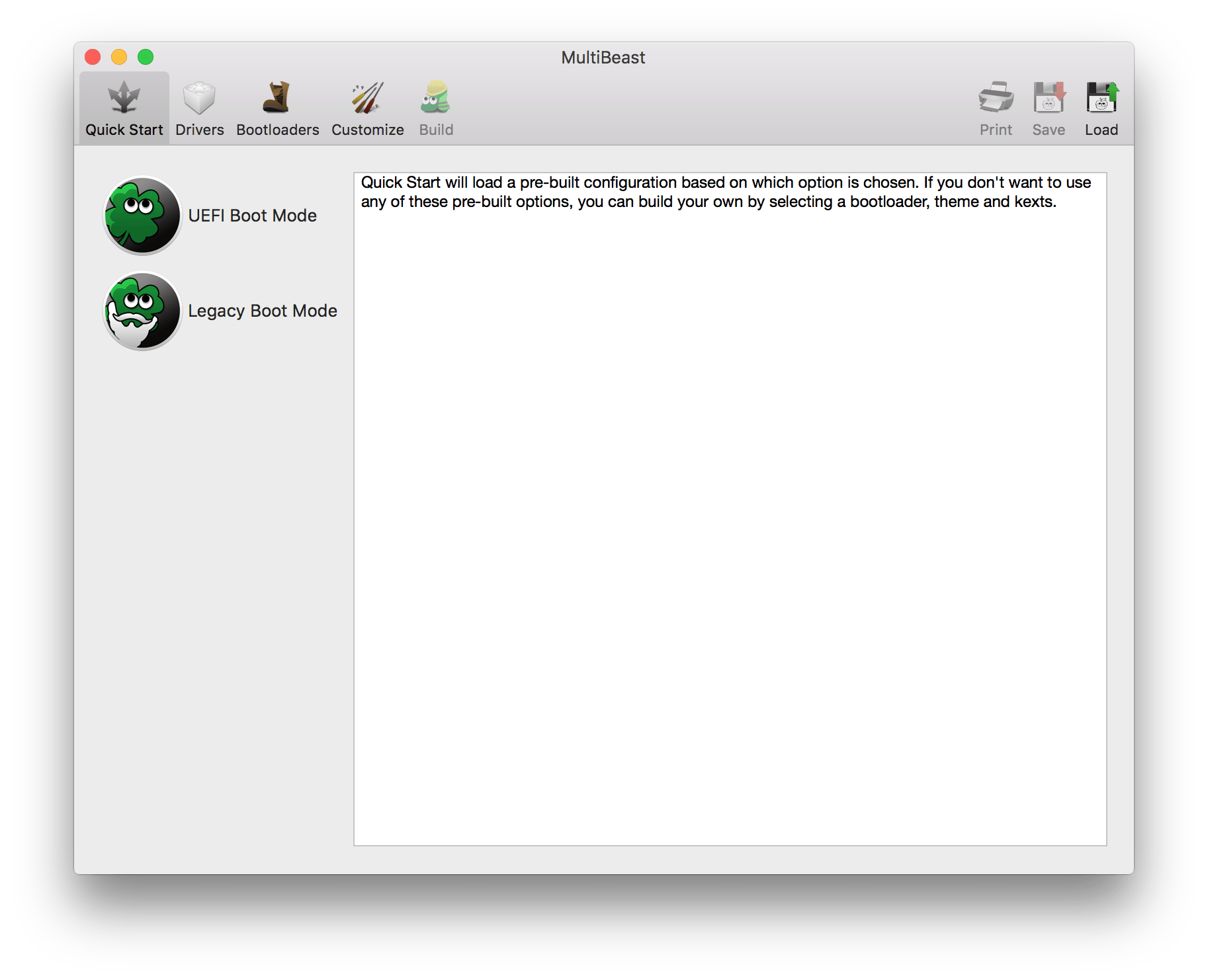
- Gehen Sie dann zu Treibern und wechseln Sie zum Audio-Tab. Wählen Sie den Namen des Audioanbieters Ihres Computers aus der Liste aus.
- Klicken Sie dann auf die Option Sonstiges und setzen Sie ein Häkchen im Feld FakeSMC.
- Klicken Sie als Nächstes auf Netzwerk und wählen Sie die Treiber Ihrer Netzwerkkarte aus.
- Gehen Sie danach zum Abschnitt Anpassen und wählen Sie die Grafikkarte aus, die sich in Ihrem PC befindet. Setzen Sie auch ein Häkchen im Feld Fixup, lassen Sie jedoch das Feld Inject unberührt.
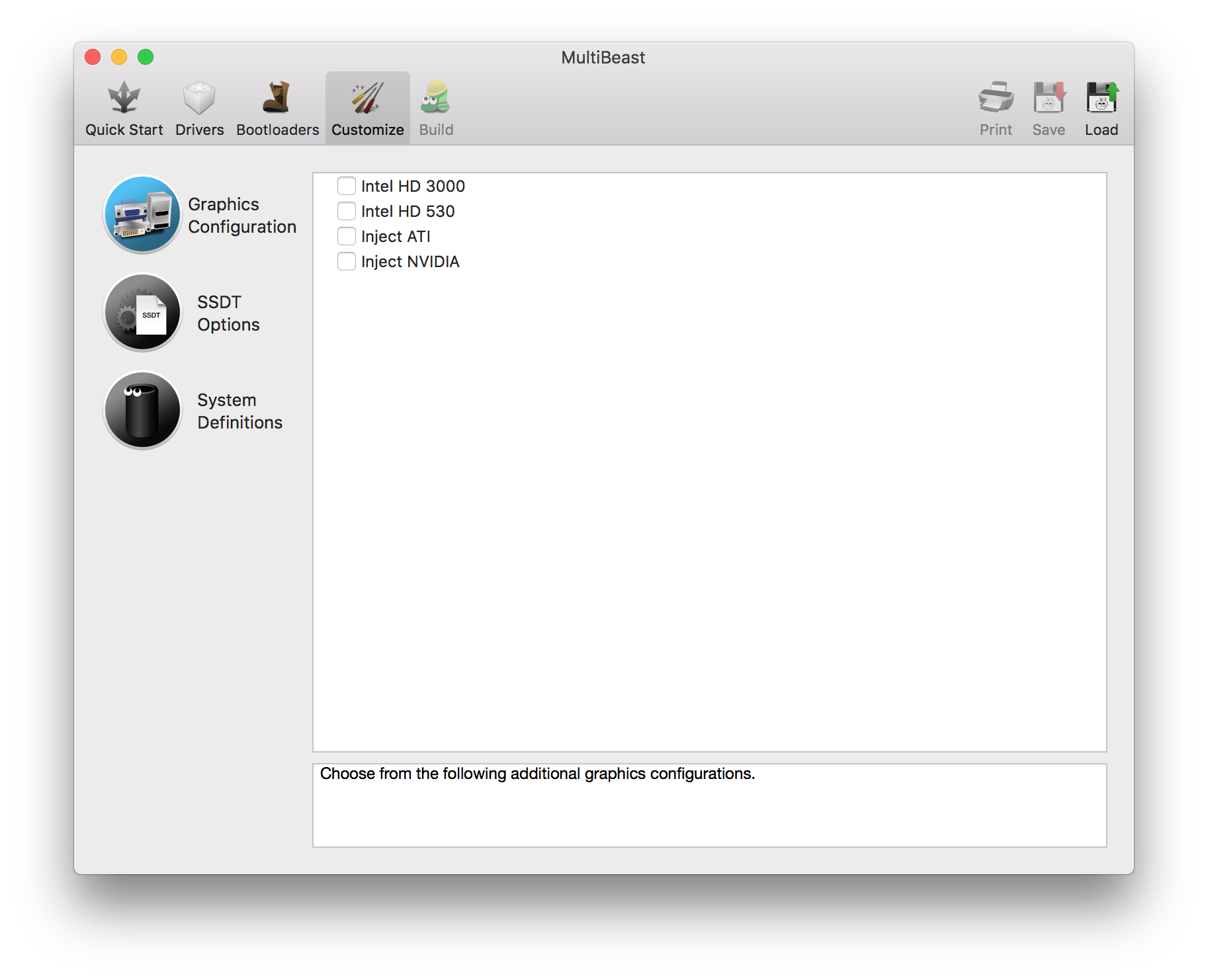
- Sie müssen jetzt den Mac auswählen, der Ihrem Computer in Bezug auf Hardware und Spezifikationen am nächsten kommt.
- Klicken Sie als Nächstes auf Build > Installiertes Laufwerk auswählen. Dadurch wird Ihnen ein Dropdown-Menü angezeigt. Wählen Sie das Laufwerk aus, auf dem Sie macOS installiert haben.
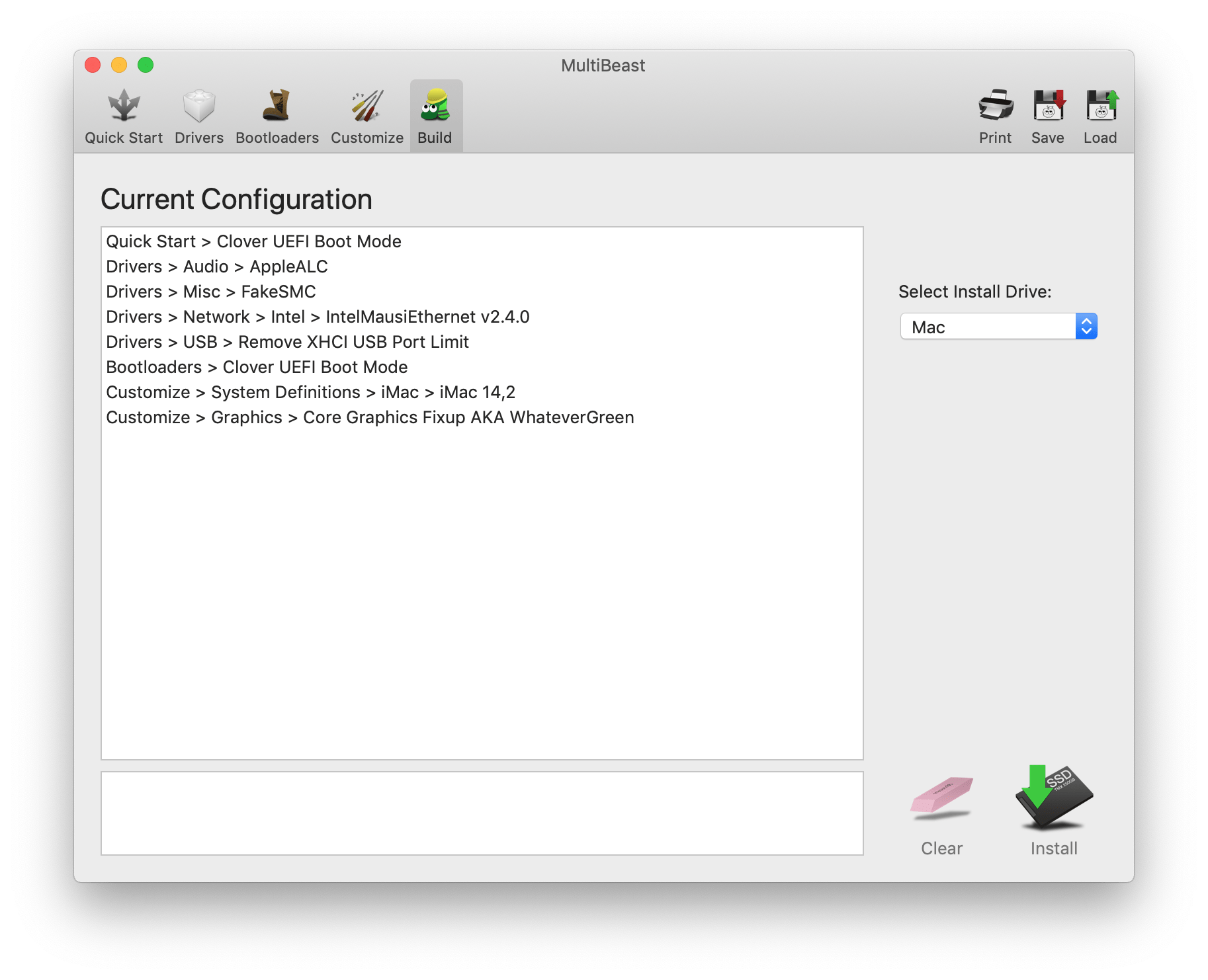
- Klicken Sie schließlich auf installieren > Zustimmen > Geben Sie das Passwort Ihres Macs ein > Installationshilfe.
- Warten Sie eine Weile, bis die Software alle notwendigen Netzwerk-, Audio- und anderen verwandten Treiber installiert hat.
Das war’s. Sie haben jetzt erfolgreich macOS auf Ihrem Windows-PC installiert.
Fazit: Damit schließen wir unseren umfassenden Leitfaden zu den Schritten zur Installation von macOS auf Ihrem Windows-PC ab. Darüber hinaus haben wir auch die Anweisungen aufgelistet, um Windows auf Ihrem Mac auszuprobieren. Obwohl die Schritte anfangs etwas kompliziert erscheinen mögen, sollten Sie daher allen oben genannten Anweisungen volle Aufmerksamkeit schenken und sie in genau dieser Reihenfolge befolgen.
Credit – Saddique Hasan
Wenn Sie Gedanken zu Mac-Anwendungen auf Windows-PC ausführen haben, können Sie gerne unten im Kommentarfeld schreiben. Abonnieren Sie auch unseren DigitBin YouTube-Kanal für Video-Tutorials. Prost!
Erhalte neue Beiträge in deinem Posteingang.
Kein Spam. Jederzeit abmelden.