Technische Unterstützung · 4 min read · Nov 28, 2025
Safari-Browser funktioniert nicht auf iOS 15: So beheben Sie das Problem
Funktioniert der Safari-Browser nicht auf iOS 15, auf dem Ihr iPhone basiert? Lassen Sie mich Ihnen einige Tipps zur Fehlersuche zeigen, die Ihnen helfen können, dieses Problem zu überwinden. Berichten zufolge stürzt der Standard-Webbrowser von Apple bei einigen Benutzern ab. Bekannt für seine strengen Datenschutzfunktionen, bevorzugen iPhone-Nutzer meist den Safari-Browser. Daher ist es unerwünscht, ihn nicht nutzen zu können oder einen Absturz zu erleben.
Es könnte sich um ein kleines Problem oder einen größeren Fehler handeln, der in einem bestimmten Build von iOS versteckt ist, weshalb der Safari-Browser auf Ihrem iPhone möglicherweise nicht funktioniert. Eine langsame Internetverbindung kann ebenfalls dazu führen, dass der Safari-Browser Inhalte nicht richtig lädt. Wenn Sie den Safari-Browser regelmäßig verwenden, können zwischengespeicherte Daten von vor langer Zeit dazu führen, dass das native Browsen von iOS seltsam reagiert.
1. Starten Sie Ihr iPhone neu
Setzen Sie immer die einfachste Methode zur Fehlersuche um, nämlich das iPhone neu zu starten.
- Drücken Sie die Seitentaste, um den Ausschaltprozess zu starten.
- Dann sehen Sie auf dem nächsten Bildschirm die Option Zum Ausschalten schieben.
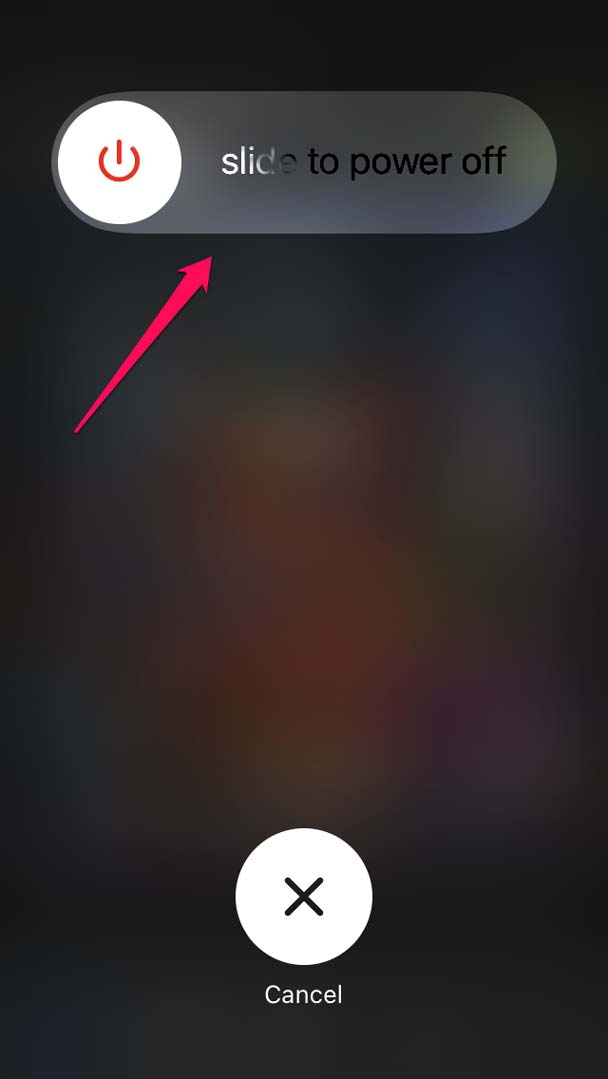
- Halten Sie den Schieberegler gedrückt und ziehen Sie ihn, um das Gerät auszuschalten.
- Starten Sie das iPhone nach einiger Zeit neu, indem Sie die Seitentaste drücken.
Dieser Trick löst oft die nicht reagierenden Anwendungen auf einem iPhone.
2. Aktualisieren Sie iOS auf Ihrem Gerät
Fehler in iOS sind oft die Schuldigen für verschiedene Arten von Problemen, die wir häufig antreffen. Daher hilft es, das iOS-Build regelmäßig zu aktualisieren, um sicherzustellen, dass Sie von Fehlern auf dem iPhone verschont bleiben.
- Öffnen Sie die Einstellungen-App.
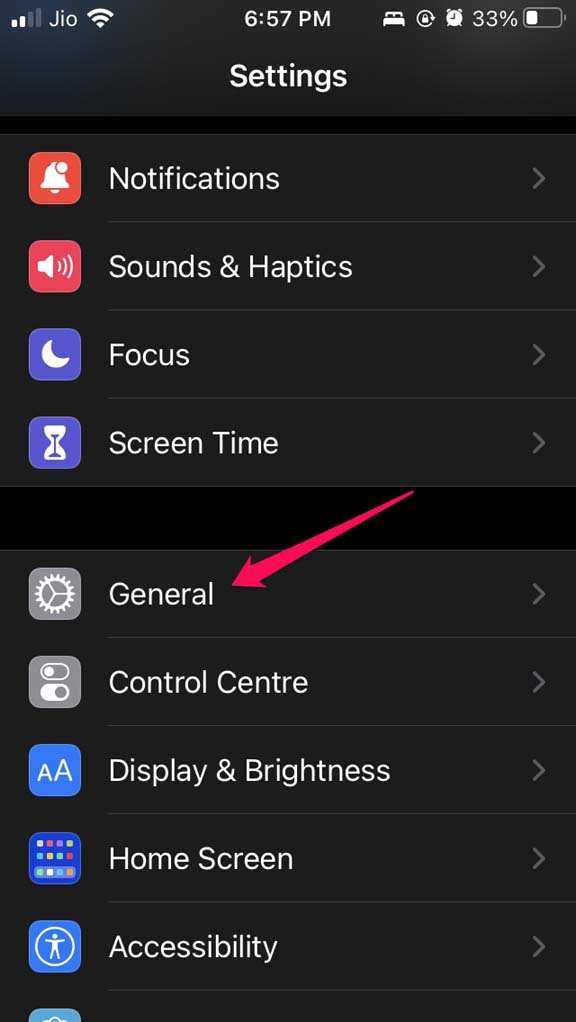
- Tippen Sie dann auf Allgemein.
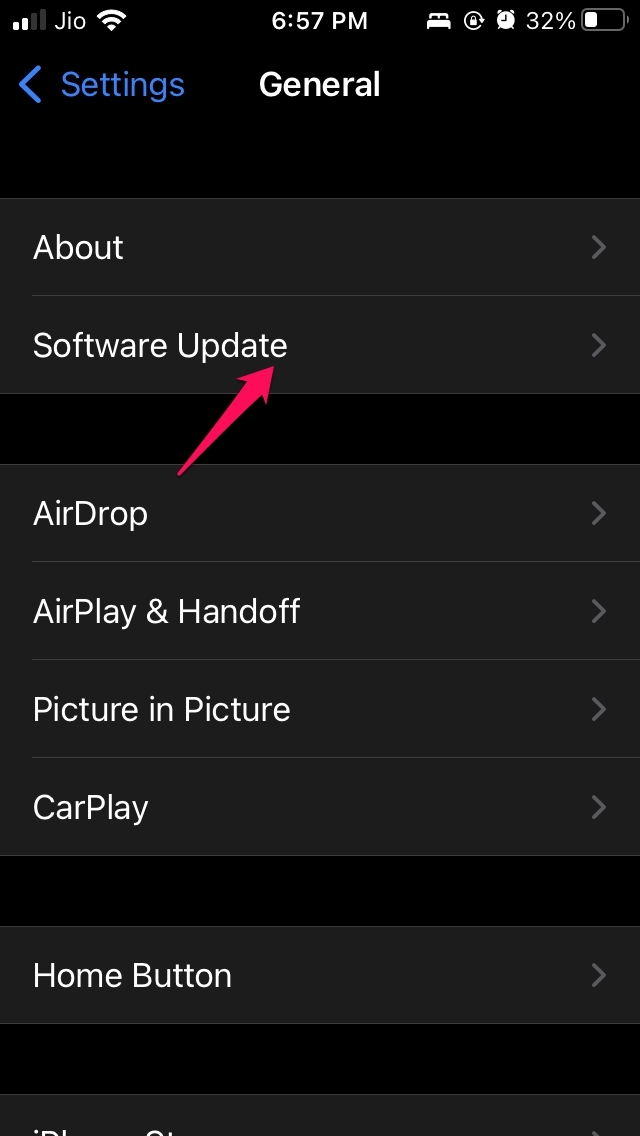
- Tippen Sie als Nächstes auf Software-Update.
- Warten Sie, bis das Gerät nach verfügbaren Updates sucht und Sie benachrichtigt, vorausgesetzt, Ihr Gerät ist aktiv mit dem Internet verbunden.
- Wenn ein Update verfügbar ist, sehen Sie die Option Herunterladen und Installieren. Tippen Sie darauf.
Nachdem Sie das neue iOS-Build installiert haben, verwenden Sie die Safari-Browser-App und überprüfen Sie, ob der Browser einwandfrei funktioniert oder nicht? Wenn es sich tatsächlich um einen Systemfehler handelte, der dazu führte, dass Safari nicht funktionierte, sollte dies jetzt behoben sein.
3. Erlauben Sie der Safari-App, mobile Daten zu verwenden
Die meisten iPhone-Nutzer verbinden ihre Geräte mit WLAN-Netzwerken. An allen Orten wird es jedoch nicht möglich sein, nahtlose WLAN-Konnektivität zu erhalten. Daher müssen Sie manchmal auf mobile Daten angewiesen sein, um das Internet zu nutzen und verschiedene andere Dienste zu nutzen, die vom Internet abhängen.
Stellen Sie also sicher, dass Ihr iPhone so eingestellt ist, dass es mobile Daten verwendet, wenn kein WLAN-Zugang verfügbar ist.
- Öffnen Sie die Einstellungen-App.
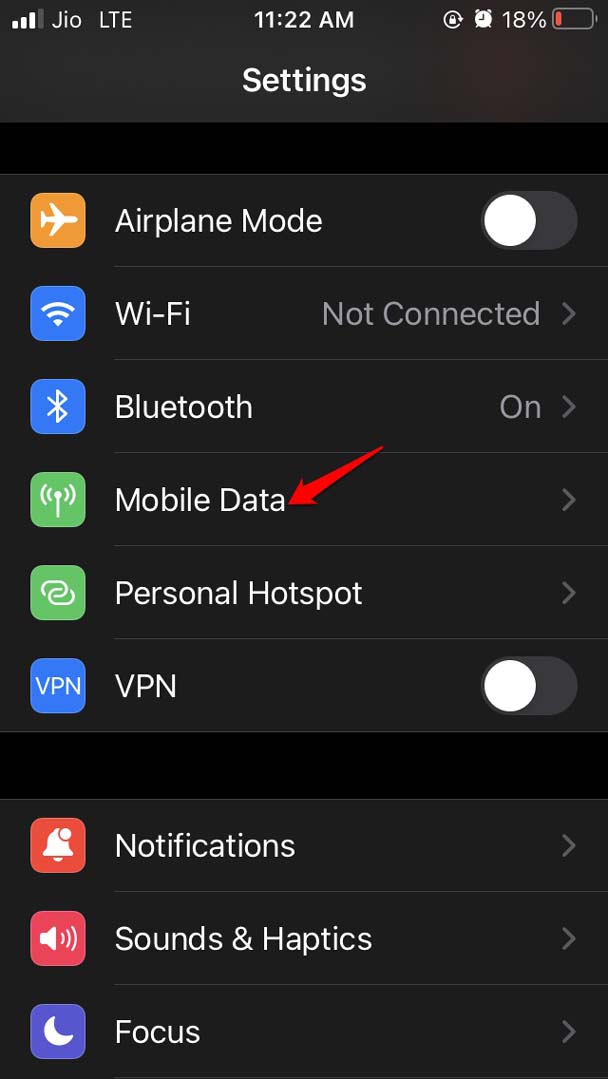
- Gehen Sie dann zu Mobile Daten und tippen Sie darauf.
- Überprüfen Sie nun die Liste der installierten Apps, die in diesem Abschnitt aufgeführt sind, und navigieren Sie zu Safari.
- Stellen Sie sicher, dass Sie den Schalter neben Safari tippen, um mobile Daten für die App zu aktivieren.
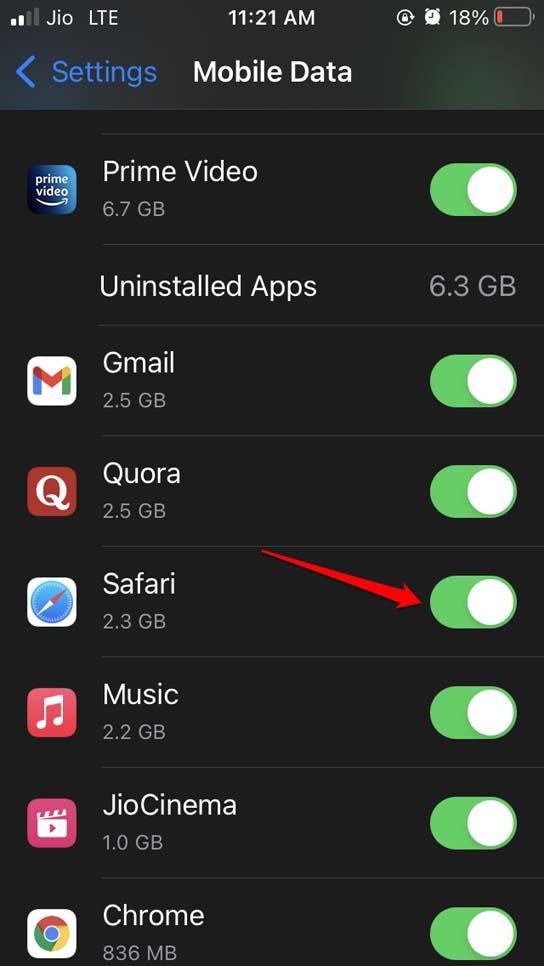
Nach dieser Einstellung funktioniert der Safari-Browser auch dann, wenn Sie nicht mit dem WLAN verbunden sind, automatisch über mobile Daten.
4. Löschen Sie die zwischengespeicherten Daten der Safari-App
Zwischengespeicherte Daten sind nützlich, um häufig besuchte Webseiten leichter zuzugreifen, aber über einen langen Zeitraum können zwischengespeicherte Daten als Müll wirken. Dies wird die Leistung des Safari-Browsers beeinträchtigen. Daher müssen Sie die zwischengespeicherten Daten im Safari-Browser entfernen.
- Starten Sie die Einstellungen-App.
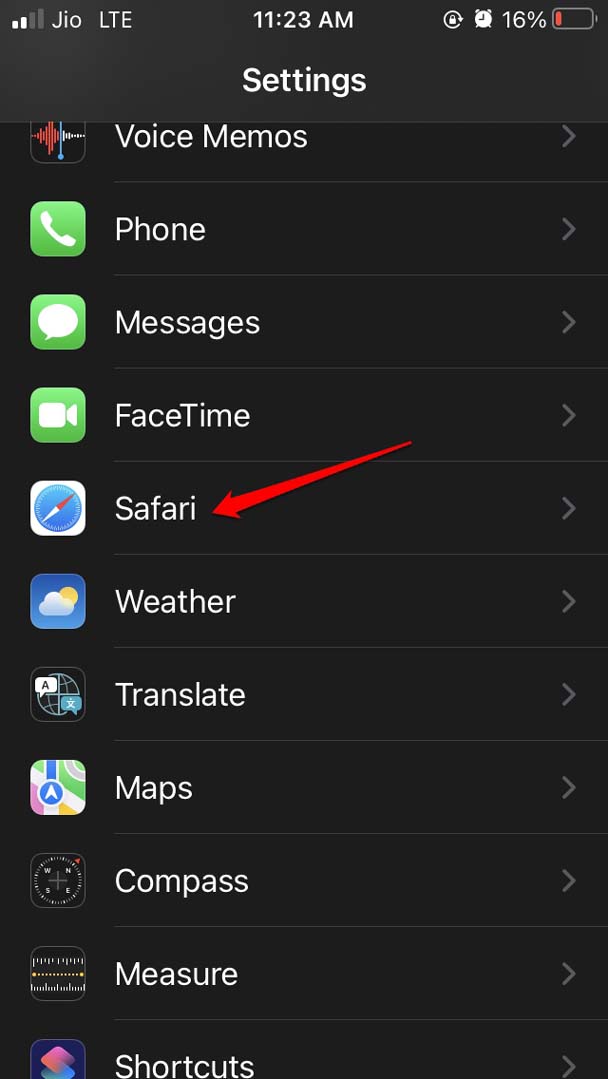
- Navigieren Sie dann zu Safari und tippen Sie darauf.
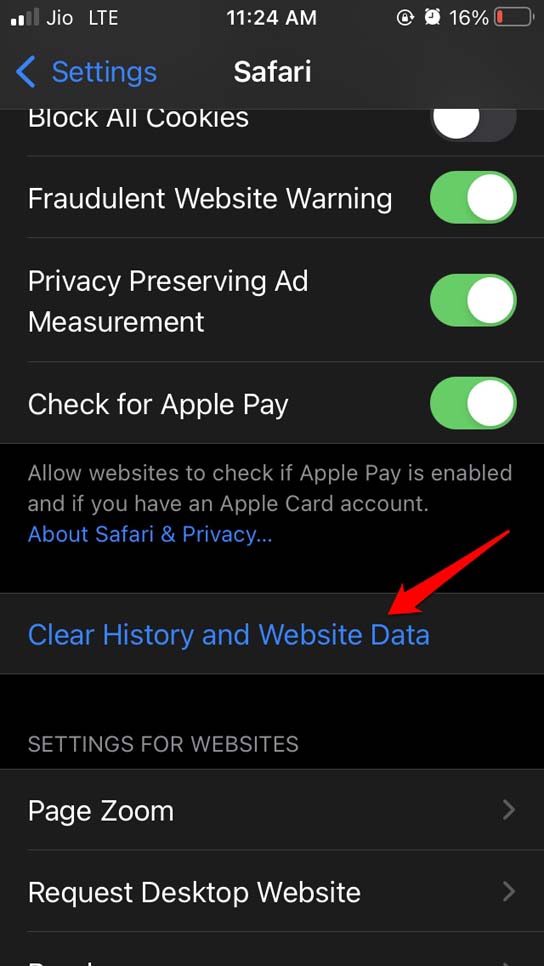
- Navigieren Sie darunter zur Option Verlauf und Website-Daten löschen und tippen Sie darauf.
5. Installieren Sie das Update für den Safari-Browser
Basiert die Safari-App auf Ihrem iPhone auf dem neuesten verfügbaren Build im App Store? Die meisten Menschen vergessen, die Apps zu aktualisieren, und Fehler führen dazu, dass die Apps nicht mehr reagieren oder abstürzen. Um nach Updates für den Safari-Browser zu suchen,
- Öffnen Sie den App Store.
- Tippen Sie oben rechts auf Ihr Profilbild der Apple-ID.
- Überprüfen Sie dann in der Liste der Apps, die auf Updates warten, ob der Safari-Browser aufgeführt ist.
- Wenn er vorhanden ist, sollte neben der Safari-App eine Schaltfläche Aktualisieren angezeigt werden, auf die Sie tippen müssen.
Nachdem Sie das neue Update für den Safari-Browser installiert haben, sollten Sie ihn nahtlos verwenden können.
6. Setzen Sie alle Einstellungen von iOS zurück
Wenn keine anderen oben aufgeführten Methoden zur Fehlersuche das Problem mit dem Safari-Browser beheben, können Sie versuchen, die Einstellungen von iOS zurückzusetzen. Dadurch werden alle Konfigurationen entfernt, die Sie für den Safari-Browser festgelegt haben.
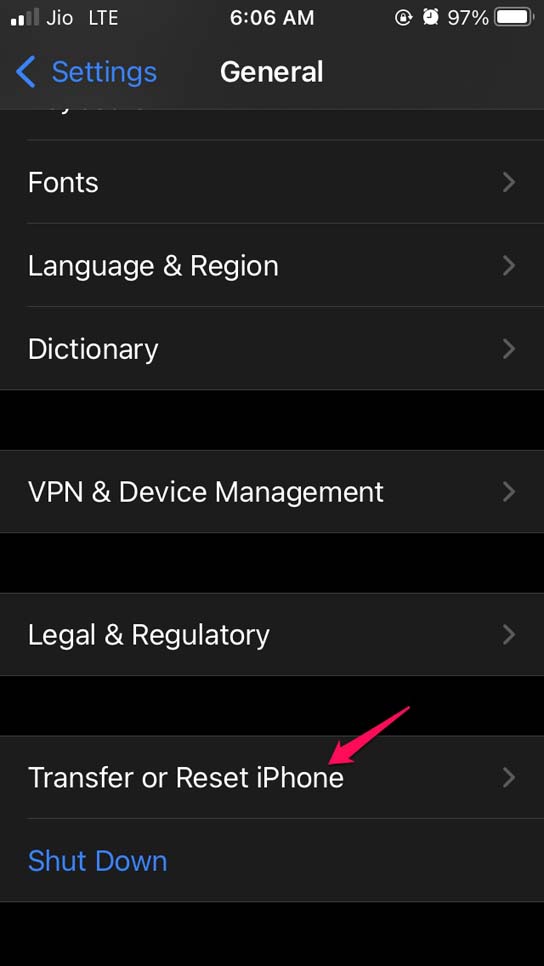
Gehen Sie zu Einstellungen.
Tippen Sie dann auf Allgemein.
Navigieren Sie darunter zu iPhone übertragen oder zurücksetzen.
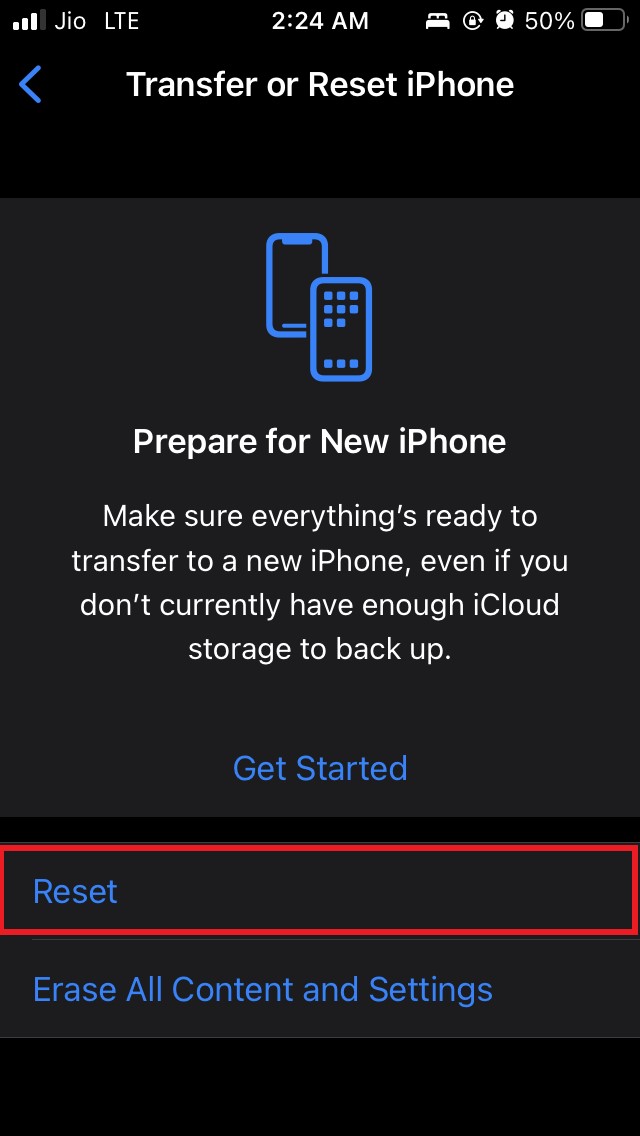
Tippen Sie auf Zurücksetzen.
Wählen Sie als Nächstes Alle Einstellungen zurücksetzen aus dem Menü.
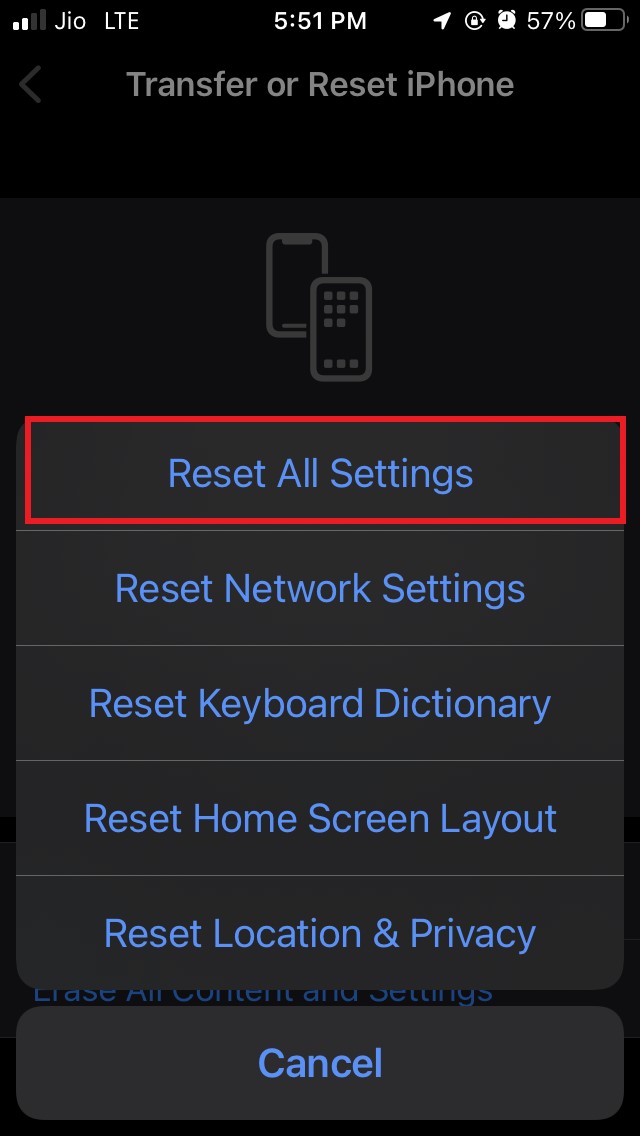
Geben Sie Ihren Passcode ein, wenn Sie zur Authentifizierung aufgefordert werden, und bestätigen Sie die Aktion.
Überprüfen Sie nach dem Zurücksetzen des iPhones, ob der Safari-Browser jetzt funktioniert oder nicht? Da das iPhone wie ein neues Gerät wäre, sollten alle Apps, einschließlich der Safari-App, einwandfrei funktionieren.
Das sind also die verschiedenen Techniken zur Fehlersuche, die Sie befolgen können, wenn der Safari-Browser auf iOS 15 nicht funktioniert.
Wenn Sie Gedanken zu Safari-Browser funktioniert nicht auf iOS 15: So beheben Sie das Problem haben, können Sie gerne unten im Kommentarfeld schreiben. Abonnieren Sie auch unseren DigitBin YouTube-Kanal für Video-Tutorials. Prost!
Erhalte neue Beiträge in deinem Posteingang.
Kein Spam. Jederzeit abmelden.