Technologie · 11 min read · Jan 08, 2026
Safari stürzt auf dem Mac ab? So beheben Sie es

Safari ist ein äußerst effizienter Webbrowser, bekannt für seine Geschwindigkeit, Sicherheitsfunktionen und reibungslose Benutzererfahrung. Dennoch kann es trotz seiner Effektivität manchmal ohne ersichtlichen Grund abstürzen. Das kann frustrierend sein, da es Aufgaben unterbricht und den Arbeitsablauf stört.
In diesem Leitfaden werden wir einige effektive Methoden zur Fehlersuche untersuchen, um dieses Problem zu lösen und eine reibungslose Benutzererfahrung zu gewährleisten.
Warum stürzt Safari auf dem Mac ständig ab?
Safari kann auf einem Mac aus verschiedenen Gründen abstürzen, wie z. B. Softwarekonflikten oder zugrunde liegenden Hardwareproblemen. Häufige Ursachen sind:
- Beschädigter Cache: Manchmal speichert Safari zu viele temporäre Daten, was zu Abstürzen führen kann.
- Inkompatible Erweiterungen: Bestimmte Add-Ons oder Erweiterungen, die Sie in Safari installieren, funktionieren möglicherweise nicht gut zusammen und führen zu Abstürzen.
- Veraltete Software: Wenn Sie Ihr macOS oder Safari eine Weile nicht aktualisiert haben, kann dies zu Kompatibilitätsproblemen und Abstürzen führen.
- Nicht genügend Speicher: Wenn Ihr Mac nicht über genügend Speicher verfügt, um Safari reibungslos auszuführen, kann es abstürzen.
- Hardwareprobleme: Manchmal kann es Probleme mit der Hardware Ihres Macs geben, die dazu führen, dass Safari abstürzt.
Top Methoden zur Behebung von Safari-Problemen auf dem Mac
Hier sind einige effektive Methoden zur Fehlersuche, um ein abstürzendes Safari auf Ihrem Mac zu beheben:
Methode 1: Safari zwangsweise beenden und neu starten
Das Zwangsbeenden und Neustarten von Safari kann Absturzprobleme beheben, indem es vorübergehende Störungen oder Konflikte innerhalb der Anwendung beseitigt. Es ist eine schnelle und einfache Möglichkeit, ein abstürzendes Safari zu beheben.
Befolgen Sie einfach diese Schritte:
- Klicken Sie in der Menüleiste auf das Apple-Symbol und wählen Sie „Zwangsbeenden“.
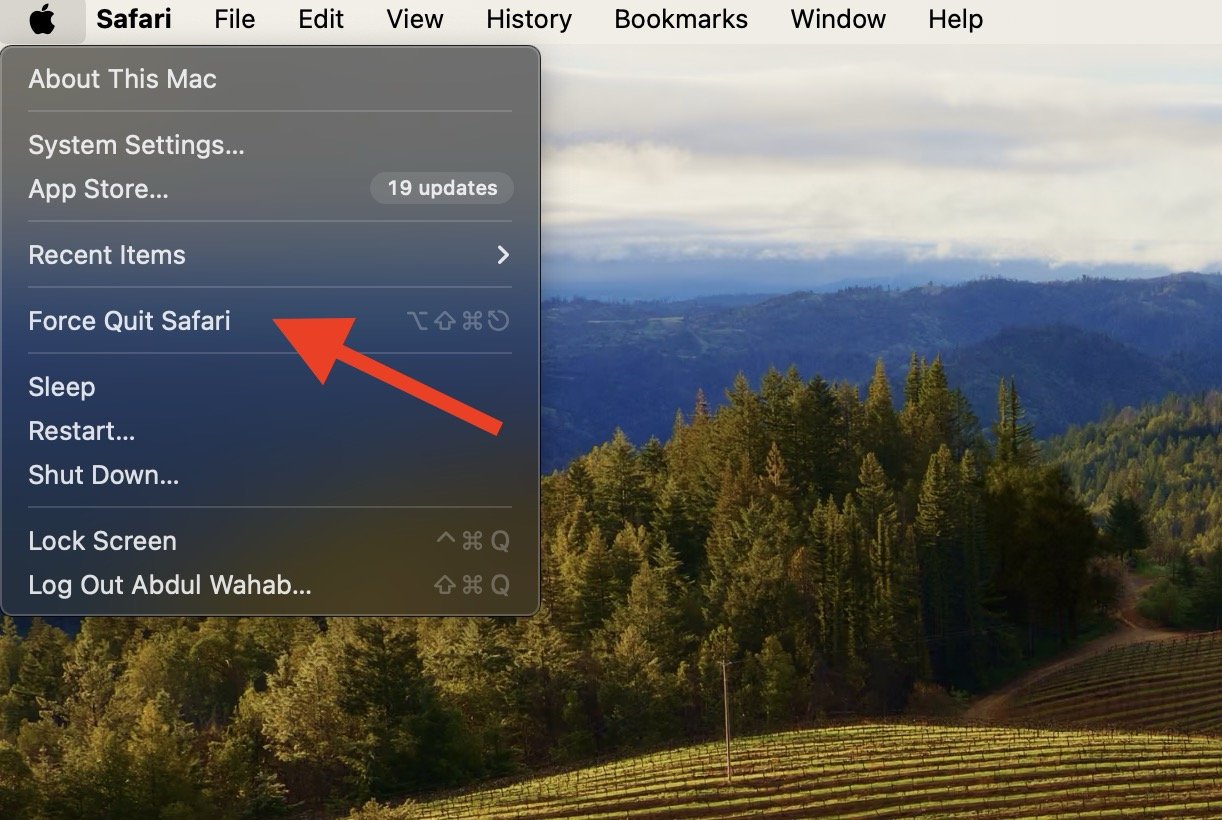
- Wählen Sie Safari aus der Liste der Anwendungen aus.
- Klicken Sie auf „Zwangsbeenden“, um Safari zu schließen.
- Öffnen Sie Safari erneut und überprüfen Sie, ob das Problem weiterhin besteht.
Alternativ können Sie die Tasten Option + Command + Esc auf der Tastatur drücken, um Safari schnell zu zwangsbeenden.
Methode 2: Starten Sie Ihren Mac neu
Das Neustarten Ihres Macs ist eine weitere effektive Lösung zur Behebung von Safari-Abstürzen. Es gibt Ihrem Browser einen frischen Start und behebt alle Fehler und Störungen, die die Leistung von Safari beeinträchtigen.
Um Ihren Mac neu zu starten, tun Sie einfach Folgendes:
- Klicken Sie auf das Apple-Symbol und wählen Sie „Neustart“ aus der Menüleiste.
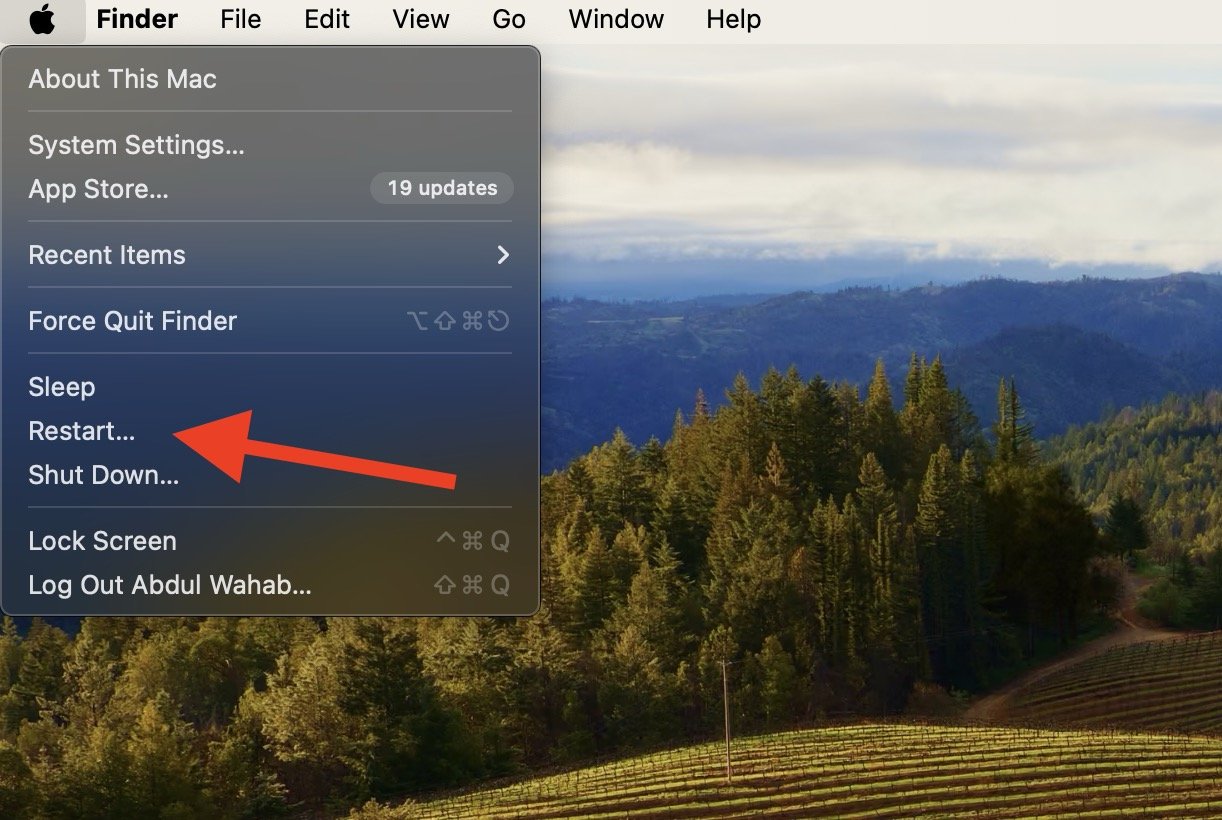
- Warten Sie, bis Ihr Mac vollständig neu gestartet ist.
- Öffnen Sie nach dem Neustart Safari erneut, und hoffentlich stürzt es nicht erneut ab.
Methode 3: Aktualisieren Sie Ihr macOS und den Safari-Browser
Ein veraltetes Betriebssystem ist höchstwahrscheinlich mit Fehlern und Störungen belastet. Im Laufe der Zeit können diese Fehler Probleme mit Ihrem Mac verursachen, wie z. B. dass Safari ohne Grund abstürzt. Häufige Updates sowohl für Ihr macOS als auch für den Safari-Browser können diese versteckten Probleme beheben.
Befolgen Sie einfach diese Schritte, um macOS und Safari zu aktualisieren:
- Öffnen Sie die Einstellungen auf Ihrem Mac.
- Klicken Sie auf „Allgemein“ > „Softwareupdate.“
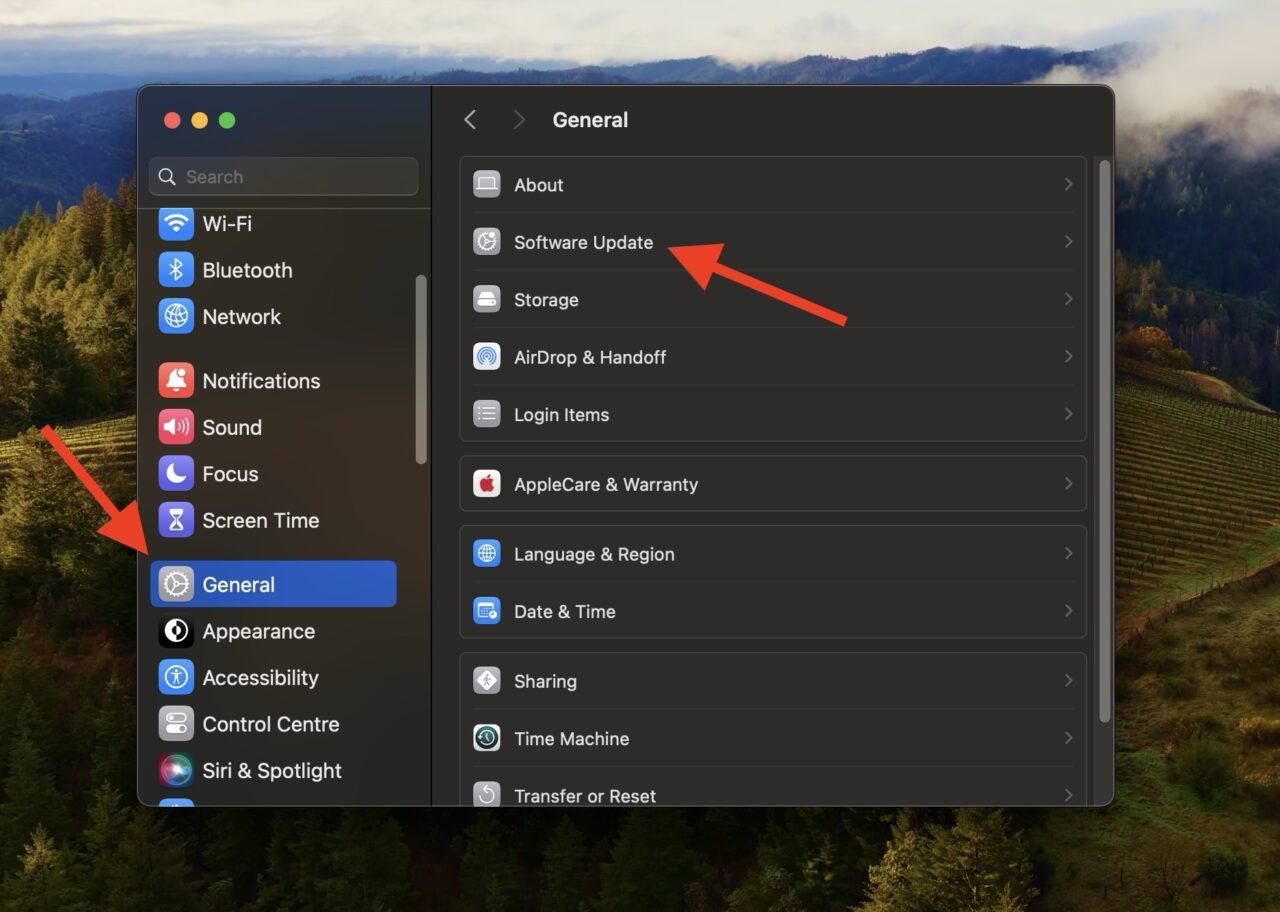
- Überprüfen Sie, ob ein Update für macOS verfügbar ist. Wenn Sie ein Update finden, folgen Sie den Anweisungen auf dem Bildschirm, um es herunterzuladen und zu installieren.
- Nach dem Update von macOS öffnen Sie Safari.
- Gehen Sie zu „Safari“ > „Über Safari“, um nach Safari-Updates zu suchen.
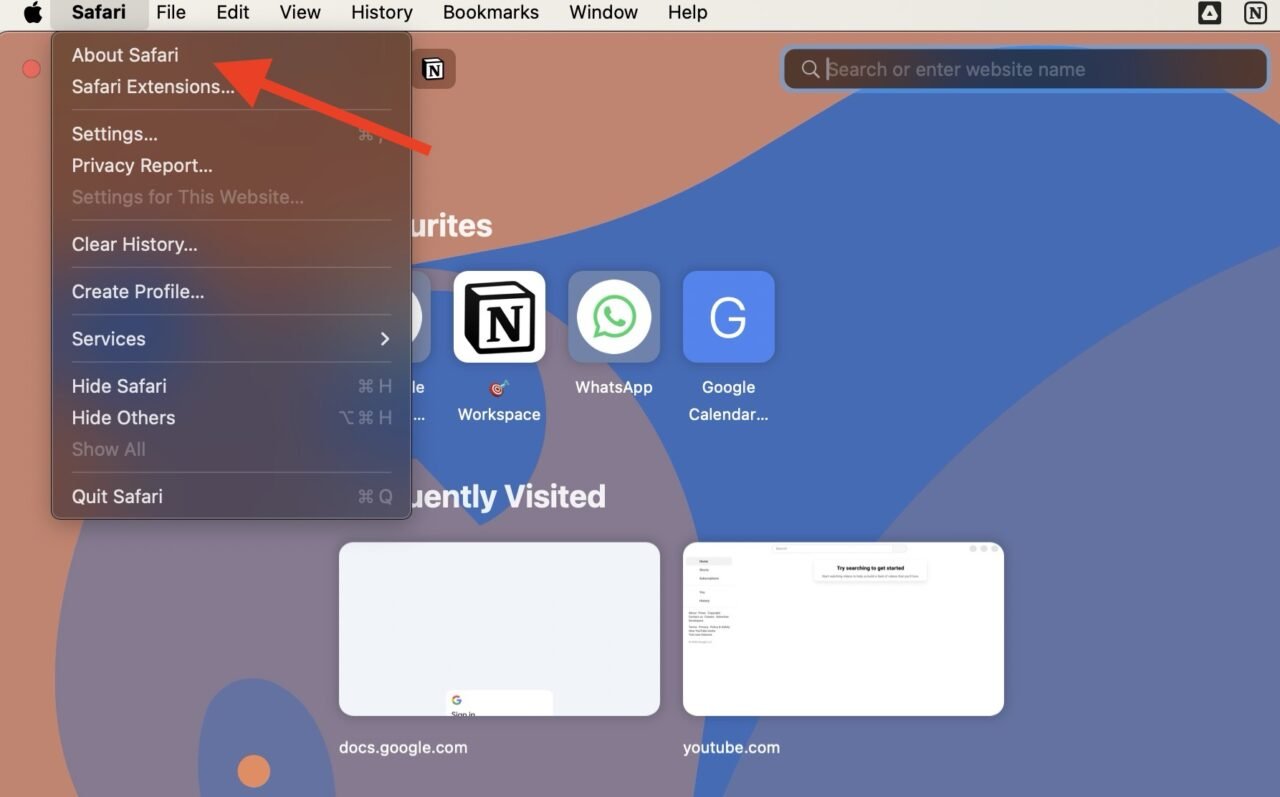
- Wenn Updates für Safari verfügbar sind, folgen Sie den Anweisungen, um sie herunterzuladen und zu installieren.
Methode 4: Verwenden Sie ein neues Benutzerprofil in Safari
Wenn Safari häufig abstürzt, könnte es daran liegen, dass mit dem alten Profil etwas nicht stimmt. Ein neues Profil zu erstellen, gibt Ihnen einen frischen Start ohne Probleme, sodass Ihre Benutzererfahrung stabil und reibungslos ist.
Um ein neues Profil in Safari auf dem Mac zu erstellen:
- Öffnen Sie Safari und gehen Sie zu „Safari“ in der Menüleiste.
- Wählen Sie „Einstellungen“.
- Gehen Sie zum Tab „Profile“ und klicken Sie auf „Profil erstellen.“
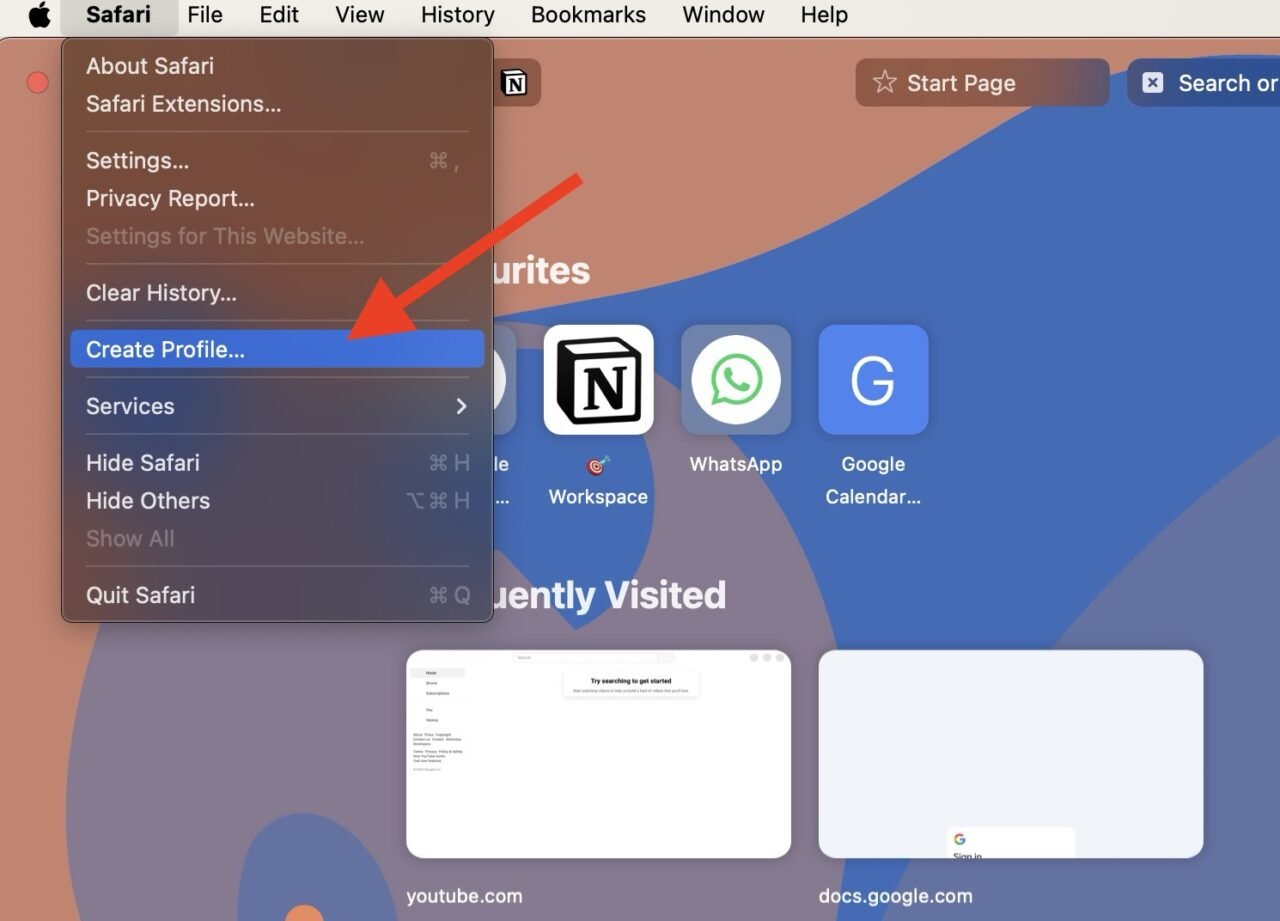
- Füllen Sie die relevanten Informationen für das neue Profil aus.
- Klicken Sie auf „Profil erstellen“, um das neue Profil zu erstellen.
Ein neues Profil wird in einem neuen Safari-Fenster geöffnet. Versuchen Sie, damit zu surfen, um zu sehen, ob das Problem behoben ist.
Methode 5: Starten Sie Ihren Mac im sicheren Modus
Der sichere Modus ist ein Diagnosemodus in macOS, der hilft, Probleme zu beheben, indem er verhindert, dass bestimmte Software und Prozesse beim Start geladen werden. Mit anderen Worten, er stoppt einige Programme, die herausfinden können, was die Probleme verursacht.
Sie können im sicheren Modus anstelle des normalen Starts booten, um herauszufinden, ob bestimmte Software Safari zum Absturz bringt. Überprüfen Sie zunächst Ihren Mac-Typ:
- Klicken Sie auf das Apple-Symbol.
- Wählen Sie „Über diesen Mac“ aus dem Menü.
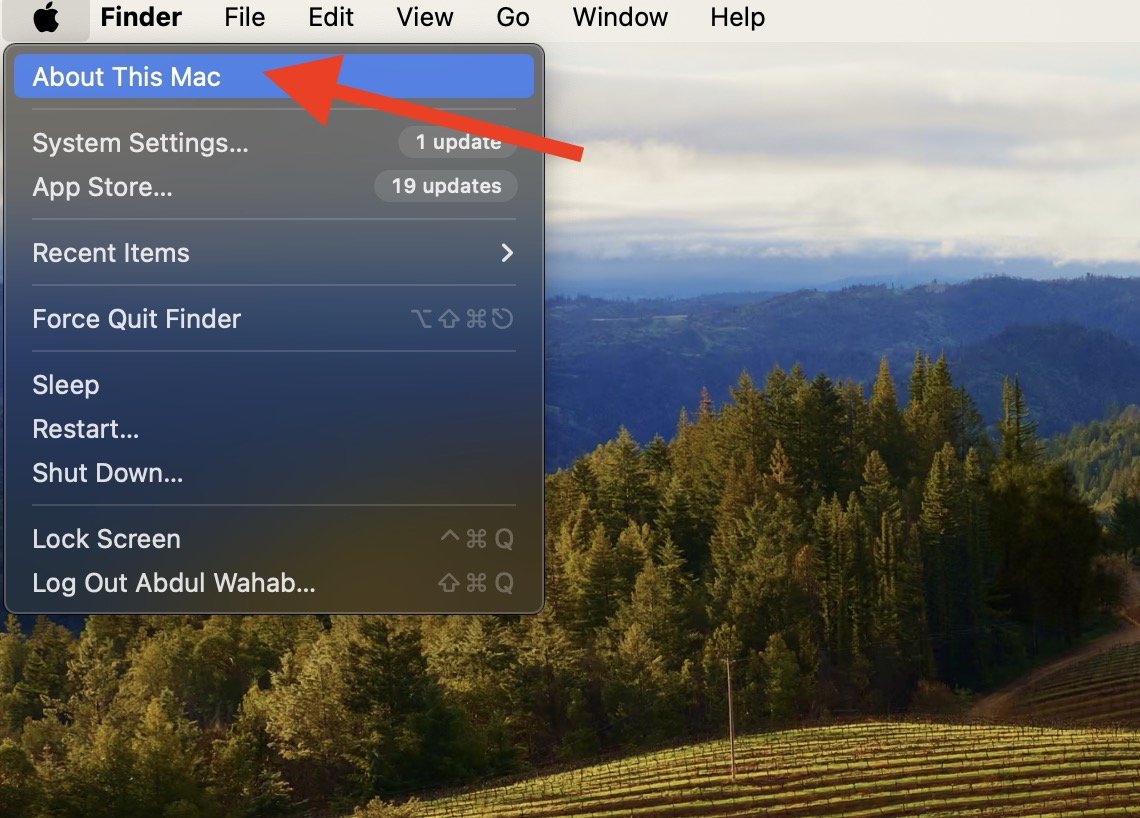
- Überprüfen Sie Ihre Prozessorinformationen, ob es sich um Intel oder Apple Silicon handelt.
Wenn Ihr Mac einen Intel-Prozessor hat:
- Starten Sie Ihren Mac neu.
- Halten Sie sofort die Umschalttaste gedrückt, bis Sie ein Anmeldefenster sehen.
- Melden Sie sich bei Ihrem Mac an.
- Klicken Sie auf „Sicherer Modus“ in der Menüleiste.
Wenn Ihr Mac Apple Silicon hat:
- Schalten Sie Ihren Mac vollständig aus.
- Halten Sie die Einschalttaste gedrückt, bis Sie eine Nachricht „Startoptionen laden“ sehen.
- Wählen Sie Ihr Laufwerk aus.
- Halten Sie die Umschalttaste gedrückt und klicken Sie auf „Fortfahren im sicheren Modus.“
Sobald Sie im sicheren Modus sind, können Sie Ihren Mac wie gewohnt bedienen, um zu sehen, ob das Problem weiterhin besteht. Versuchen Sie, Safari und andere Anwendungen zu verwenden, um zu sehen, ob sie ohne Absturz funktionieren. Wenn Safari im sicheren Modus normal funktioniert, aber im normalen Modus abstürzt, kann das Problem durch Software von Drittanbietern, Erweiterungen oder Startobjekte verursacht werden.
Methode 6: Cache-Dateien von Safari entfernen
Im Laufe der Zeit können sich angesammelte Cache-Dateien vergrößern und unübersichtlich werden, was zu Leistungsproblemen führt. Das Löschen dieser Cache-Dateien kann Safari einen frischen Start geben, was die Stabilität und Reaktionsfähigkeit verbessern kann.
Um Cache-Dateien in Safari zu löschen, tun Sie Folgendes:
- Öffnen Sie Safari und gehen Sie zu „Verlauf“ > „Verlauf löschen“ in der Menüleiste.
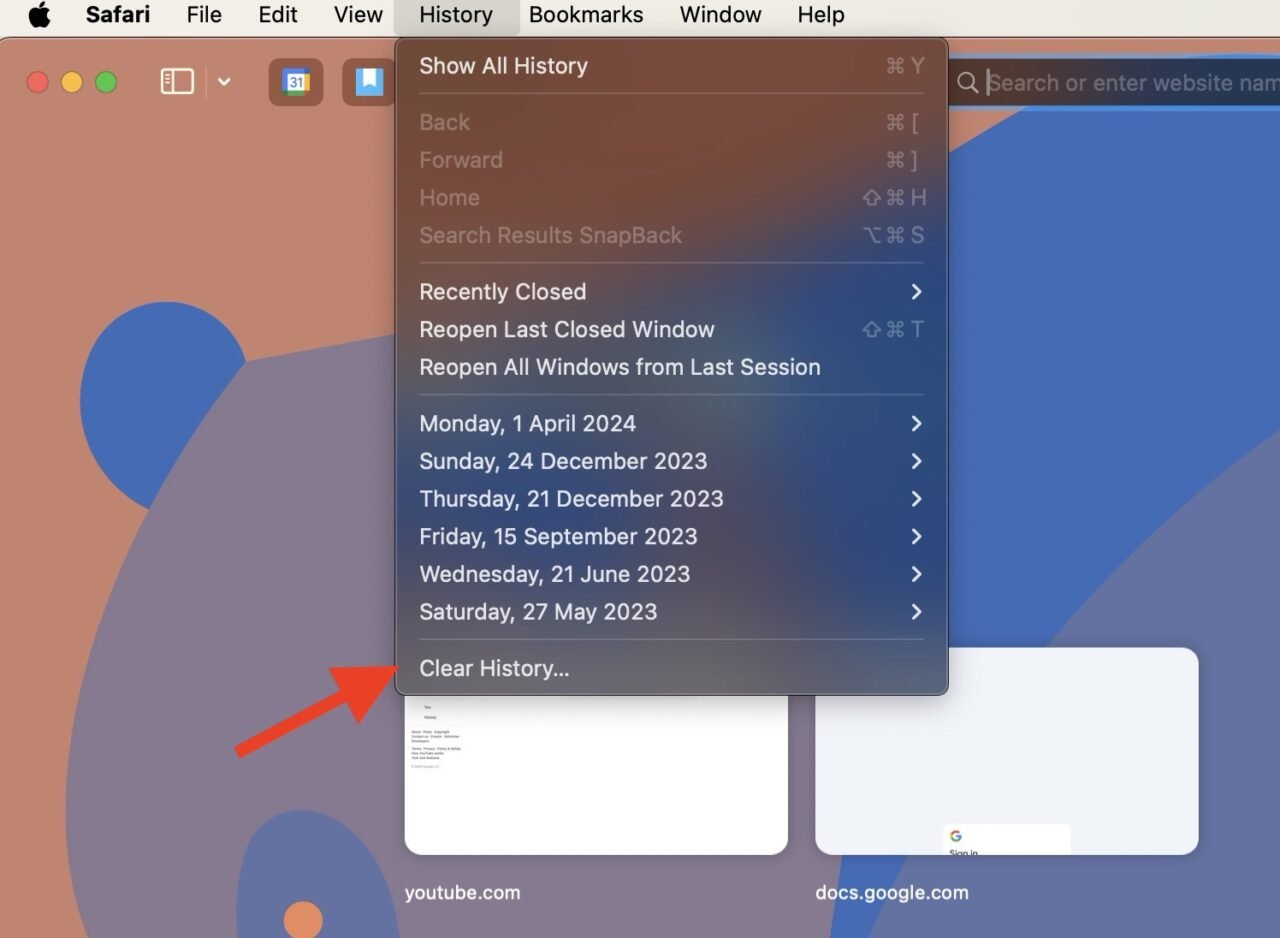
- Klicken Sie auf das Popup-Menü und wählen Sie aus, wie weit zurück Sie den Verlauf löschen möchten. Es wird empfohlen, alles zu löschen, um eine gründliche Bereinigung sicherzustellen. Das Entfernen von Cache-Dateien löscht keine persönlichen Daten oder Lesezeichen.
Sobald Sie den Cache gelöscht haben, sollte Ihr Safari-Browser einwandfrei funktionieren. Beachten Sie jedoch, dass das Löschen des Caches die Ladezeiten von Webseiten vorübergehend verlangsamen kann, bis neue Cache-Dateien heruntergeladen werden.
Methode 7: Alle Website-Daten löschen
Wie Cache-Dateien können auch Website-Daten im Laufe der Zeit veraltet oder beschädigt werden. Diese beschädigten Cookies können unerwartetes Verhalten in Safari verursachen, wie z. B. plötzliche Abstürze. Das Entfernen aller Website-Daten gibt Safari eine saubere Grundlage, sodass es reibungslos funktioniert und nicht abstürzt.
So können Sie alle Website-Daten von Safari löschen:
- Öffnen Sie Safari auf Ihrem Mac.
- Gehen Sie zu „Safari“ > „Einstellungen“ in der Menüleiste.
- Wechseln Sie zum Tab „Datenschutz“.
- Wählen Sie „Website-Daten verwalten.“
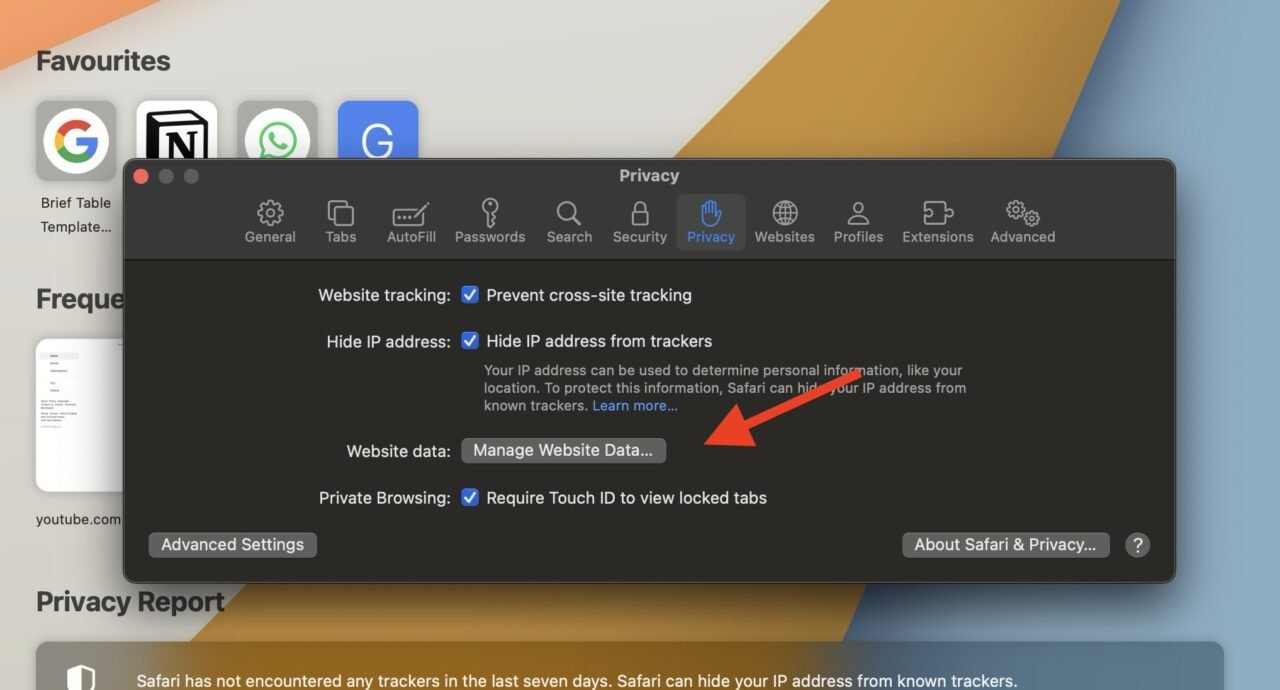
- Hier können Sie Website-Daten für einzelne Websites entfernen, indem Sie auf eine oder mehrere Websites klicken und auf „Entfernen“ klicken.
- Wenn Sie alle Website-Daten entfernen möchten, wählen Sie „Alle entfernen.“
Das Löschen von Website-Daten entfernt keine persönlichen Daten oder Lesezeichen, die in Safari gespeichert sind. Das Löschen von Website-Daten von Safari auf Ihrem Mac entfernt diese jedoch auch aus anderen Apps, die Safari-Daten verwenden.
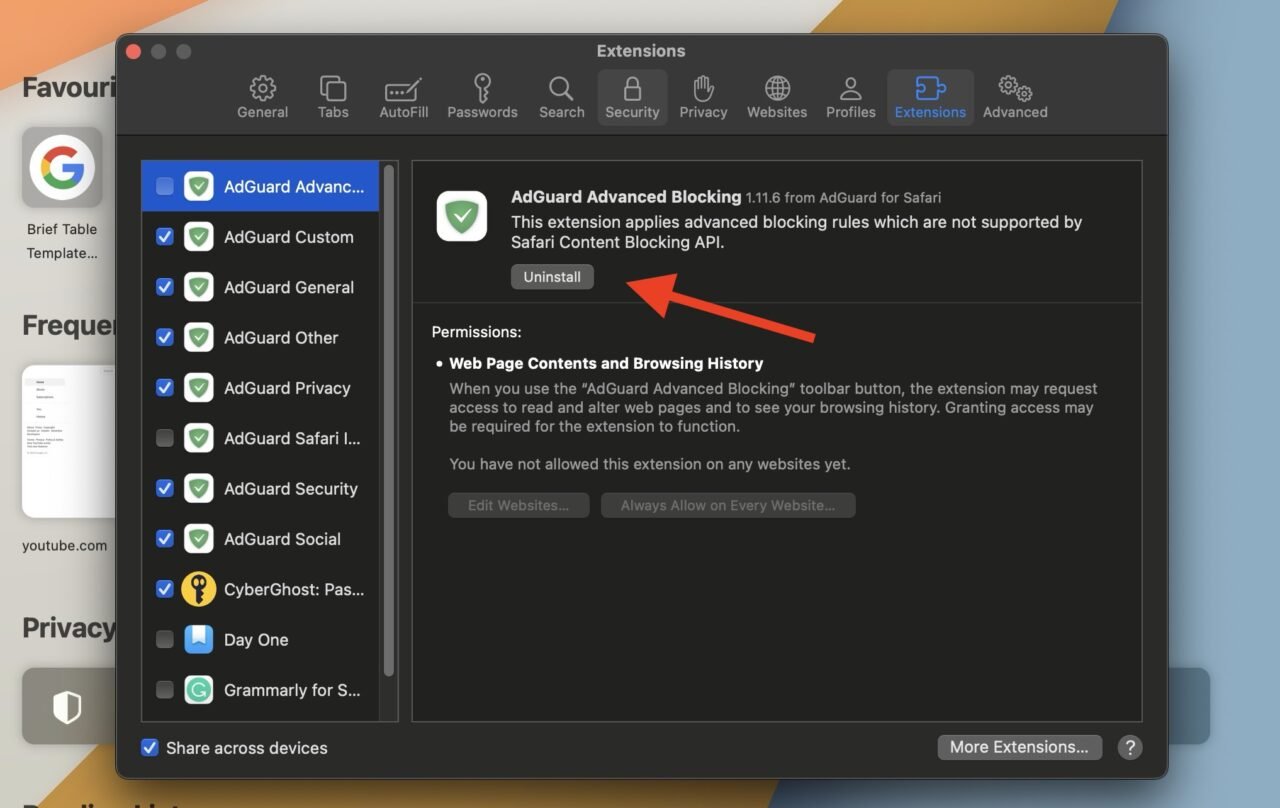
Methode 8: Erweiterungen in Safari deaktivieren
Wenn eine Erweiterung lange im Browser bleibt, wird sie veraltet und funktioniert nicht mehr gut mit den Updates des Browsers. Dies kann das Surfen verlangsamen, häufige Abstürze verursachen oder sogar den Browser weniger sicher machen. Daher können Sie alte Erweiterungen überprüfen und entfernen, um sicherzustellen, dass Ihr Safari-Browser reibungslos und sicher läuft.
Befolgen Sie diese Schritte:
- Öffnen Sie Safari und gehen Sie zu „Safari“ > „Einstellungen“ in der Menüleiste.
- Klicken Sie auf „Erweiterungen.“
- Hier sehen Sie eine Liste von Erweiterungen. Deaktivieren Sie das Kontrollkästchen neben jeder Erweiterung, die Sie deaktivieren möchten.
- Wenn Sie eine Erweiterung deinstallieren möchten, klicken Sie darauf und dann auf die Schaltfläche „Deinstallieren“.
Methode 9: PRAM/NVRAM auf Ihrem Mac zurücksetzen
Die in PRAM/NVRAM gespeicherten Einstellungen können die Gesamtfunktionalität des macOS-Systems beeinflussen, einschließlich der Leistung von Anwendungen wie Safari. Wenn es beschädigte oder falsche Einstellungen in PRAM/NVRAM gibt, kann dies zu Systeminstabilität oder Konflikten führen, die Safari zum Absturz bringen können.
Eine einfache Möglichkeit, dieses Problem zu lösen, besteht darin, PRAM/NVRAM auf Ihrem Mac zurückzusetzen:
- Schalten Sie Ihren Mac aus.
- Schalten Sie Ihren Mac wieder ein und halten Sie sofort die Tasten Command + Option + P + R auf Ihrer Tastatur gleichzeitig gedrückt.
- Halten Sie diese Tasten etwa 20 Sekunden lang gedrückt, bis Ihr Mac neu startet. Während dieses Vorgangs hören Sie den Startton oder sehen das Apple-Logo mehrmals.
- Lassen Sie die Tasten nach dem Neustart los. Ihr Mac wird normal hochgefahren.
Nachdem alle Einstellungen auf die Standardwerte zurückgesetzt wurden, können Sie Einstellungen wie Bildschirmauflösung und Zeitzone erneut anpassen.
Methode 10: Festplattendienstprogramm ausführen
Das Festplattendienstprogramm ist eine integrierte Anwendung in macOS, mit der Sie Ihre Festplatten und Speichergeräte verwalten und Fehler beheben können. Es bietet viele Funktionen wie Erste Hilfe, die Sie zur Behebung des Problems mit dem Absturz von Safari verwenden können.
Befolgen Sie einfach diese Schritte:
- Öffnen Sie die Anwendung Festplattendienstprogramm. Sie finden sie im Finder unter Anwendungen > Dienstprogramme.
- Wählen Sie Ihr primäres Laufwerk aus, das normalerweise „Macintosh HD“ heißt.
- Klicken Sie auf das Erste Hilfe-Symbol oben in der Anwendung.
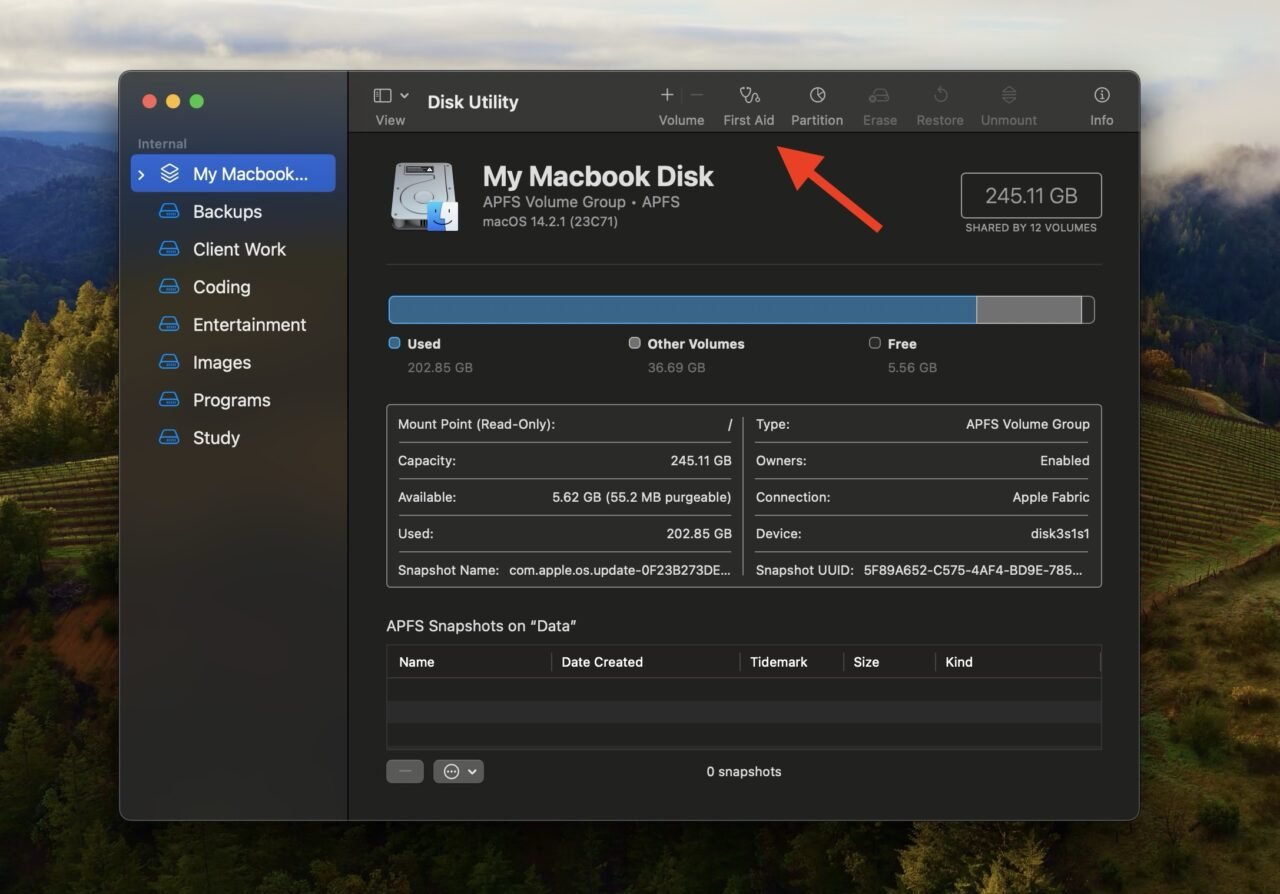
- Ein Popup informiert Sie darüber, dass die Anwendung die Festplatte auf Fehler überprüfen und diese gegebenenfalls reparieren wird. Wählen Sie „Ausführen.“
- Warten Sie, bis das Festplattendienstprogramm den Vorgang abgeschlossen hat.
Sobald das Festplattendienstprogramm fertig ist, starten Sie Ihren Mac neu. Testen Sie dann, ob Safari jetzt reibungslos funktioniert.
Methode 11: Safari-Präferenzdateien entfernen
Safari-Präferenzdateien speichern verschiedene Einstellungen und Konfigurationen für den Safari-Webbrowser auf Ihrem Mac. Diese Dateien steuern Dinge wie Ihre Startseite, gespeicherte Passwörter und den Browserverlauf. Wenn Ihr Safari-Browser häufig abstürzt, können Sie versuchen, diese Dateien zu löschen, um Ihren Browser auf den Standardzustand zurückzusetzen.
So machen Sie das:
- Beenden Sie Safari, falls es ausgeführt wird, und öffnen Sie dann den Finder und wählen Sie „Gehe zu“ in der Menüleiste.
- Halten Sie die Optionstaste auf Ihrer Tastatur gedrückt, um die Option „Bibliothek“ anzuzeigen, und wählen Sie sie dann aus.
- Öffnen Sie im Bibliotheksordner den Ordner „Präferenzen“.
- Suchen Sie nach .plist-Dateien, die mit com.apple.Safari beginnen, und löschen Sie diese.
- Leeren Sie auch den Papierkorb, um diese Dateien dauerhaft zu löschen.
Sobald dies erledigt ist, öffnen Sie Safari erneut und führen Sie es aus. Safari wird automatisch neue *.plist-Dateien generieren, während Sie es verwenden.
Methode 12: Apple-Diagnose ausführen
Apple-Diagnose ist ein Tool auf Ihrem Mac, das überprüft, ob es Probleme mit der Hardware gibt, wie z. B. mit dem Speicher oder dem Speicherplatz. Wenn Safari ständig abstürzt, kann es daran liegen, dass mit dem Mac selbst etwas nicht stimmt. Daher kann das Ausführen von Apple-Diagnose helfen herauszufinden, ob Hardwareprobleme Safari zum Absturz bringen.
So führen Sie Apple-Diagnose auf Ihrem Mac aus:
Für Macs mit Apple Silicon:
- Schalten Sie Ihren Mac aus.
- Halten Sie die Einschalttaste gedrückt, bis Sie die Startoptionen sehen.
- Halten Sie Command + D gedrückt, um Apple-Diagnose zu starten.
Für Macs mit Intel-Chip:
- Schalten Sie Ihren Mac aus.
- Schalten Sie Ihren Computer ein und drücken Sie sofort die D-Taste auf Ihrer Tastatur.
- Lassen Sie die D-Taste los, wenn Sie einen Fortschrittsbalken sehen oder aufgefordert werden, eine Sprache auszuwählen.
Warten Sie, bis Apple-Diagnose mit dem Testen Ihres Macs fertig ist, und notieren Sie sich alle bereitgestellten Referenzcodes. Wenn Probleme festgestellt werden, können Sie die Website von Apple für weitere Unterstützung konsultieren.
Häufig gestellte Fragen
Warum stürzt Safari auf meinem Mac ständig ab?
Safari kann auf Ihrem Mac aus verschiedenen Gründen abstürzen, wie z. B. beschädigten Cache-Dateien, inkompatiblen Erweiterungen oder zugrunde liegenden Hardwareproblemen. Sie können Lösungen wie das Löschen des Caches und das Deaktivieren von Erweiterungen ausprobieren, um das Problem zu beheben.
Wird das Löschen von Cache-Dateien aus Safari meine Benutzererfahrung beeinträchtigen?
Das Löschen von Cache-Dateien aus Safari kann die Browsing-Leistung verbessern, indem temporäre Daten entfernt werden. Es kann jedoch auch die anfänglichen Ladezeiten für Websites verlangsamen, während sie den Cache neu aufbauen. Dennoch verbessert es in der Regel die gesamte Benutzererfahrung und sorgt für einen reibungsloseren Betrieb.
Kann eine langsame Internetverbindung dazu führen, dass Safari abstürzt?
Eine langsame Internetverbindung kann Safari nicht direkt zum Absturz bringen, aber sie kann Leistungsprobleme wie langsame Ladezeiten und nicht reagierende Webseiten verursachen, was dazu führen kann, dass Safari einfriert oder abstürzt. Eine stabile und schnelle Internetverbindung verhindert solche Probleme.
Fazit
Safari-Browser können aus vielen Gründen abstürzen, wie z. B. beschädigten Cache-Dateien, inkompatiblen Browsererweiterungen, veralteter Software oder unzureichenden Systemressourcen. Diese Abstürze können Ihre Benutzererfahrung stören und Ihre Produktivität beeinträchtigen. Glücklicherweise können Sie Cache-Dateien löschen, inkompatible Browsererweiterungen deaktivieren und Ihre Software aktualisieren, um das Problem schnell zu beheben.
Wenn Sie Gedanken zu Safari stürzt auf dem Mac ab? So beheben Sie es haben, können Sie gerne unten im Kommentarfeld schreiben. Abonnieren Sie auch unseren DigitBin YouTube-Kanal für Video-Tutorials. Prost!
Erhalte neue Beiträge in deinem Posteingang.
Kein Spam. Jederzeit abmelden.