Smart TV · 12 min read · Dec 28, 2025
Samsung Smart TV Einstellungen: 10+ Super einfache Einrichtungsanleitungen und Video-Demos
Haben Sie kürzlich einen Samsung Smart TV für zu Hause gekauft und kämpfen mit der anfänglichen Grundkonfiguration? Ich habe es für Sie abgedeckt. Die folgende Liste enthält eine super einfache Anleitung oder ich kann sagen, ein Einstiegshandbuch für jeden neuen Samsung Smart TV-Benutzer. Einer der grundlegenden Gründe für die Auswahl eines Smart TVs ist die integrierte Funktionalität zur Nutzung verschiedener Apps und auch zur Verbindung mit dem Internet.
In diesem Artikel erfahren Sie, wo sich die grundlegenden Funktionen befinden, die Sie in Ihrem alten Fernseher verwendet haben, und welche neuen Funktionen auf dem neuen Smart TV verfügbar sind. Ich weiß, dass es viel zu behandeln gibt, also lassen Sie uns ohne weiteres beginnen —
Wie man die Samsung Smart TV Fernbedienung verwendet?
Das erste, was Ihnen auffällt, ist die Fernbedienung. Die Samsung Smart TV Fernbedienung hat ein sehr schlankes und glattes Design. Die Fernbedienung ist mit allen Samsung Smart TVs kompatibel. Sie haben alle traditionellen Zifferntasten durch nur wenige Steuerungen ersetzt.
Unten finden Sie die Tasten der Samsung Smart TV Fernbedienung und eine Anleitung zur Verwendung:
- Ein/Aus-Taste: Schaltet Ihren Smart TV ein und aus
- 123-Taste: Zahlen für eine schnelle Auswahl eingeben
- EXTRA-Taste: wird zur Auswahl basierend auf der Smart TV-App verwendet, z. B. wenn Sie Amazon Prime Video auf dem Smart TV verwenden, finden Sie unten den Farbcode zusammen mit dem Befehl, dem jede Farbe zugeordnet ist. Es variiert von Samsung Smart TV-App zu App
- Navigations-Taste: Links-Rechts-Oben-Unten-Navigationstaste, um zwischen Inhalten und Apps zu scrollen
- OK oder AUSWÄHLEN-Taste: Wird als Auswahlbefehl verwendet
- Zurück-Taste: Navigiert zurück oder verlässt eine App, wenn Sie die Zurück-Taste gedrückt halten
- Home-Taste: Blendet die Menüleiste des Startbildschirms am unteren Rand des Fernsehbildschirms ein
- Wiedergabe/Pause-Taste: Steuert die Musikwiedergabe oder das Video lokal
- Lautstärke-Taste: Erhöht oder verringert die TV-Lautstärke, und wenn sie gedrückt wird – funktioniert als STUMM- und WIEDERHERSTELLEN-Befehl
- Kanal-Taste: Navigiert vorwärts oder rückwärts durch die Kanäle und wenn sie gedrückt wird – beginnt mit dem Scannen der verfügbaren Kanäle über Ihre Satellitenverbindung
Hinweis: Ich habe viel negatives Feedback zu dem untenstehenden Video zur Samsung Smart TV Fernbedienung erhalten, da ich nur sehr grundlegende Dinge demonstriert habe. Ich werde jedoch ein weiteres Video mit fortgeschritteneren Steuerungsfunktionen einschließlich der EXTRA-Tastenfunktionen posten.
Samsung Smart TV Fernbedienung - lernen Sie, wie man sie benutzt
Samsung Smart TV mit dem Internet-WLAN verbinden
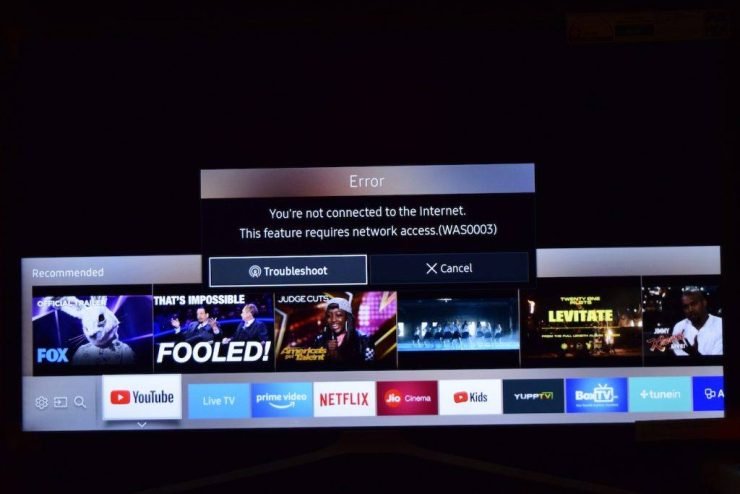
Das nächste, was Sie tun möchten, ist, sich mit Ihrem Internet zu verbinden und die Smart-Funktionen zu nutzen. Wenn Sie versehentlich eine App vom Smart-Home-Bildschirmpaneel auswählen, erhalten Sie eine Fehlermeldung:
Sie sind nicht mit dem Internet verbunden. Diese Funktion erfordert Netzwerkzugang. (WAS003)
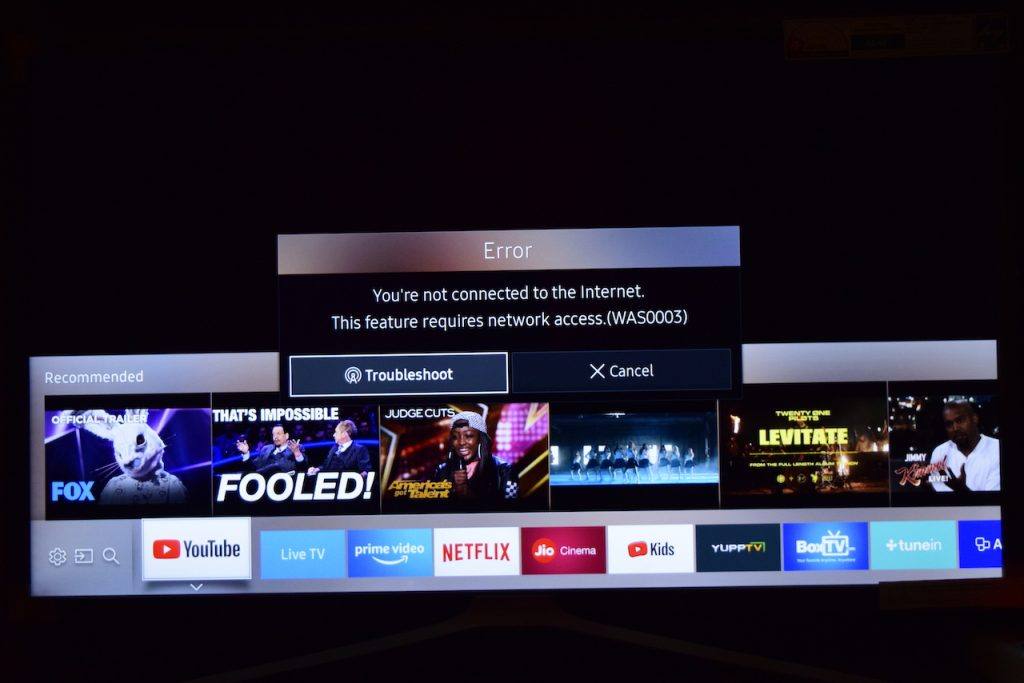
Grundsätzlich müssen Sie Ihren SmartTV mit dem Internet verbinden, um auf die Apps zuzugreifen und deren Inhalte anzuzeigen. Ich empfehle, Ihren Smart TV über WLAN zu verbinden, anstatt über einen anderen Modus. Der Grund ist, dass Sie den Bildschirm Ihres Smartphones übertragen oder Apps steuern können, wenn Sie im selben WLAN-Netzwerk verbunden sind.
Befolgen Sie die Schritte, um Ihren Samsung Smart TV über WLAN mit dem Internet zu verbinden:
Bevor wir beginnen, stellen Sie sicher, dass Sie eine starke Internetverbindung und das WLAN-Passwort haben.
- Gehen Sie zum Einstellungen-Tab in der Menüleiste des Startbildschirms und klicken Sie auf den Netzwerk-Tab aus der Liste
- Öffnen Sie die Netzwerk-Einstellungen und
- Wählen Sie die Drahtlos-Option aus der Liste aus
- Eine Liste aller verfügbaren WLAN-Verbindungen wird angezeigt, und fahren Sie fort und wählen Sie Ihr WLAN-Netzwerk aus
- Geben Sie Ihr WLAN-Passwort mit der Bildschirmtastatur ein und klicken Sie auf Fertig, um die Verbindung zu überprüfen
- Es wird eine Weile dauern, bis die erste Verbindung und die Passwortvalidierung abgeschlossen sind
- Ihr Samsung Smart TV wird in wenigen Augenblicken mit dem Internet verbunden sein
Dies ist eine einmalige Einrichtung für die WLAN-Verbindung. Das nächste Mal, wenn Sie Ihren Fernseher einschalten, wird das WLAN-Netzwerk automatisch verbunden, genau wie bei unseren Smartphones. Sie können auch den Status der Netzwerkverbindung überprüfen, indem Sie auf eine beliebige Smart TV-App wie YouTube zugreifen und auf einen Fehler wie zuvor erwähnt achten.
Wie verbindet man Samsung Smart TV mit einer Internet-WLAN-Verbindung? 📺
Samsung Smart TV: Helligkeit und Bildeinstellungen anpassen
Wenn Sie den Fernseher zum ersten Mal einschalten, ist die Anzeige nicht auf unsere Lichtverhältnisse eingestellt. Wir müssen möglicherweise die Helligkeit und die Bildeinstellungen anpassen, um die Bildqualität an unser Raumlicht anzupassen.
Es gibt einige voreingestellte Anzeigeeinstellungen im Samsung Smart TV, die Sie in der Menüleiste des Startbildschirms überprüfen können. Wenn Sie jedoch alles vollständig anpassen möchten, müssen Sie die Experteneinstellungen verwenden.
Bitte befolgen Sie die Schritte, um die Helligkeit und die Experten-Bildeinstellungen für den Samsung Smart TV anzupassen:
- Drücken Sie die Home-Taste auf der Fernbedienung
- Navigieren Sie zur Einstellungen-Option in der Menüleiste des Startbildschirms
- Das Einstellungsfenster wird angezeigt, wählen Sie als Nächstes die Bildeinstellungen aus der Liste aus
- Navigieren Sie zu Experteneinstellungen innerhalb der Bildeinstellungen
- Wählen Sie die Optionen Helligkeit, Farbe, Schärfe und andere verfügbare Anzeigeeinstellungen in der Liste aus
- Erhöhen oder verringern Sie die Auswahl mit der Navigations-Taste auf der Steuerung, um das Niveau nach Bedarf einzustellen
- Sie können die Bildeinstellungen auch auf Standard zurücksetzen
Samsung Smart TV - Helligkeit und Bildeinstellungen einfach anpassen
Ändern Sie den Samsung Smart TV Benutzer-PIN-Code
Der Smart TV-PIN ist sehr nützlich für den Kindersicherungsschutz. Er hilft dabei, einen Schutz für Satellitenkanäle einzurichten, die Sie nicht möchten, dass Ihre Familie oder Kinder sie ansehen. Wir können sogar die installierten Apps auf dem Smart TV zum Schutz sperren.
Hier sind die Schritte, um den Standard-Samsung Smart TV-PIN zu ändern:
- Gehen Sie zum Einstellungen-Tab vom Smart-Home-Bildschirm
- Wählen Sie den System-Tab im Einstellungsfenster aus
- Navigieren Sie zu Experten-Einstellungen und
- Suchen Sie die Option PIN ändern
- Der Standard-PIN ist 0000 (4 Nullen)
- Geben Sie die neue Benutzer-PIN ein und bestätigen Sie diese erneut
- Klicken Sie auf Fertig, um die virtuelle Bildschirmtastatur zu schließen
- Ihr Samsung Smart TV-PIN wurde jetzt erfolgreich geändert
Seien Sie sich bewusst, dass es keine Möglichkeit gibt, den neuen Smart TV-PIN zurückzusetzen, wenn Sie ihn vergessen. Sie müssen möglicherweise das Samsung-Servicezentrum aufsuchen, um die Systemsoftware wiederherzustellen.
Wie ändert man den Samsung Smart TV Benutzer-PIN-Code?
Samsung Smart TV Apps: Apps auf dem Fernseher suchen und installieren
Der Samsung Smart TV ist mit einigen grundlegenden Apps vorinstalliert, und glücklicherweise hat der Samsung TV die Funktion, durch den Smart TV Apps Store zu navigieren und zu suchen und alles zu installieren, was Sie auf dem SmartTV bevorzugen.
Aber es gibt einige Einschränkungen! Man kann nur die Apps installieren, die im Store verfügbar sind, aber nicht von externen Quellen herunterladen und installieren.
Hier sind die vollständigen Schritte zum Suchen und Installieren von Apps auf dem Samsung Smart TV:
- Öffnen Sie den Apps Store im Smart-Home-Bildschirmpaneel ganz rechts
- Durchsuchen und suchen Sie nach den Apps, die Sie auf dem Smart TV in verschiedenen Kategorien installieren möchten, wie Neu, Beliebt, Lebensstil, Unterhaltung, Videos usw.
- Sie können die Such-Funktion verwenden, um eine App zu finden, z. B.: Ich suche nach WWE in der Suchleiste
- Klicken Sie auf das App-Suchergebnis, um die App-Detail-Seite zu öffnen
- Klicken Sie auf die Installieren-Taste, um die Smart-App einfach auf Ihrem Fernseher herunterzuladen und zu installieren
Beachten Sie auch, dass die Apps regionsbeschränkt sind. Zum Beispiel kann eine SmartTV-App, die in den USA verfügbar ist, möglicherweise nicht für die UK-Region verfügbar sein und umgekehrt. Überprüfen Sie diese Liste der Samsung Smart TV Apps für weitere Details zu regionalen Apps.
Samsung Smart TV Apps - Wie man Smart Apps auf dem Fernseher sucht und herunterlädt?
Apps vom Samsung Smart TV-Startbildschirm verschieben oder entfernen
Wie ich bereits erwähnt habe, ist der Samsung Smart TV mit einigen Apps vorinstalliert, und einige dieser Apps sind auch in der Menüleiste des Startbildschirms für den schnellen Zugriff verfügbar. Aber ich finde einige davon nicht so nützlich oder werde sie nie verwenden. Daher dachte ich daran, nutzlose Samsung Smart TV-Apps vom Startbildschirm zu verschieben oder zu entfernen.
Sie können diese Schritte ganz einfach befolgen, um Apps vom Startbildschirm des Smart TVs zu entfernen oder zu verschieben.
- Drücken Sie die Home-Taste auf Ihrer Samsung Smart TV-Fernbedienung
- Navigieren Sie zur gewünschten App auf dem Startbildschirm
- Drücken Sie die Abwärtstaste auf der Fernbedienung, Sie sehen zwei Optionen – Verschieben und Entfernen
- Wählen Sie die gewünschte Option aus, um die App innerhalb der Menüleiste des Startbildschirms zu Verschieben oder
- Sie vollständig vom Startbildschirm zu Entfernen
- Das ist alles!
Das Entfernen einer Smart-App vom Startbildschirm deinstalliert die Apps nicht, sondern entfernt lediglich den Schnellzugriff vom Startbildschirm. Das Deinstallieren oder Löschen einer Samsung Smart TV-App wird im nächsten Abschnitt dieses Beitrags erläutert.
Wie verschiebt oder entfernt man Apps auf dem Samsung Smart TV-Startbildschirm?
Samsung Smart TV-App oder Anwendung löschen
In den vorherigen Abschnitten haben wir gelernt, wie man die Samsung Smart TV-Apps installiert, verschiebt oder entfernt. In diesem Abschnitt teile ich die Schritte zum Löschen oder vollständigen Deinstallieren der Smart TV-App.
Befolgen Sie die folgenden einfachen Schritte, um die Samsung Smart TV-Apps von Ihrem Fernseher zu löschen.
- Gehen Sie zum Apps-Tab, der sich ganz rechts in der Menüleiste befindet
- Öffnen Sie das OPTIONEN-Menü in der unteren rechten Ecke der Apps-Seite
- Wählen Sie den Befehl LÖSCHEN aus dem Optionen-Menü
- Wählen Sie das Kontrollkästchen neben den Apps aus, die Sie löschen möchten
- Klicken Sie auf den Befehl Löschen, um die Apps vollständig zu deinstallieren
Hinweis: Sie können nur die Apps löschen, die in hellen Farben hervorgehoben sind. Der Smart TV erlaubt nicht das Löschen von System-Apps, die in einer teilweise dunkleren Farbe ausgegraut sind.
Das Deinstallieren oder Löschen der nicht verwendeten Anwendung hilft tatsächlich dabei, den Speicherplatz des Smart TVs freizugeben, um mehr Apps hinzuzufügen. Falls Sie Speicherplatzmangel haben, empfehle ich, die nutzlosen Apps zu löschen.
Wie löscht man die Samsung Smart TV-App oder Anwendungen?
Schlaf-Timer auf Samsung Smart TV einrichten
Ich denke nicht, dass Sie eine Einführung in diese Schlaf-Timer-Funktion benötigen, da sie eine der am häufigsten verwendeten und ältesten Funktionen aus der Ära der traditionellen Farbfernseher ist.
Diese Funktion ist nachts wirklich nützlich, wenn Sie einige Shows oder Filme im Fernsehen ansehen und „erwarten“, dass Sie in sagen wir 30 Minuten einschlafen. Alles, was Sie tun müssen, ist, den Timer einzustellen und die Show ohne Sorgen zu sehen.
Hier sind die Schritte, um den Schlaf-Timer auf dem Samsung Smart TV zu aktivieren:
- Öffnen Sie das Einstellungen-Fenster vom Smart-Home-Bildschirm
- Navigieren Sie zum System-Einstellungsmenü
- Wählen Sie die Zeit-Option aus der Liste und aktivieren Sie die Schlaf-Timer-Option
- Wählen Sie den Timer für den automatischen Schlaf, z. B. 30 Minuten, 60 Minuten usw. aus den verfügbaren Zeiten aus
- und das war’s!
Sie haben jetzt den Schlaf-Timer für den Samsung Smart TV aktiviert. Ich denke, Sie sollten auch die Auto Power Off-Funktion einrichten, die weiter unten in diesem Leitfaden detailliert beschrieben wird.
Schlaf-Timer auf Samsung Smart TV einfach aktivieren für die automatische Abschaltung
Ändern Sie die Anzeige Spracheinstellungen im Smart TV
Der Samsung Smart TV wird praktisch, wenn Sie kein Muttersprachler sind und möchten, dass alle Optionen und Anzeigeanweisungen in der Landessprache erscheinen. Samsung unterstützt eine Vielzahl von Sprachen weltweit, einschließlich einiger sehr lokaler Sprachen.
Erfahren Sie, wie Sie die Menü- und Spracheinstellungen in Ihrem Samsung Smart TV ganz einfach ändern können. Sie können ganz einfach zur gewünschten Sprache wechseln, die aus dem voreingestellten Sprachspeicher für Ihre Region verfügbar ist.
Befolgen Sie diese Schritte, um die Spracheinstellungen für den Samsung Smart TV zu ändern:
- Öffnen Sie das Einstellungen-Fenster aus dem Startbildschirm-Paneel
- Navigieren Sie zu System und wählen Sie die Experteneinstellungen aus den Optionen aus
- Die erste Option in den Experteneinstellungen ist Sprache, die standardmäßig auf „Englisch“ eingestellt ist
- Tippen Sie und wählen Sie die gewünschte Sprache aus der verfügbaren Liste aus und beobachten Sie die Änderungen
Die Sprachänderung wird innerhalb eines Moments vollständig auf Ihrem Samsung Smart TV-Bildschirm angewendet. Sie können jederzeit wieder zu Englisch wechseln, indem Sie die gleichen Schritte befolgen und Englisch als Sprache in Schritt #4 auswählen.
Wie ändert man die standardmäßige Anzeige Sprache im Samsung Smart TV?
Automatische Abschaltung des Smart TVs nach Stunden der Inaktivität
Ich denke, jeder Smart TV-Benutzer sollte die automatische Abschaltung auf Ihrem Samsung Smart TV einrichten, die tatsächlich hilft, Energie und Stromverbrauch zu sparen.
Diese Funktion ist nützlich, wenn Sie sich nicht in der Nähe Ihres Fernsehers befinden und er immer noch lange Stunden läuft. Besonders in Büros nach den Arbeitszeiten, wo es völlige Inaktivität gibt, hilft die automatische Abschaltung, Ihren Fernseher auszuschalten. Diese Funktion kann auch im Haushalt verwendet werden, genau wie der Schlaf-Timer bei alten Fernsehern.
Befolgen Sie hier die Schritte, um den automatischen Abschalt-Timer auf dem Samsung TV einzurichten:
- Öffnen Sie das Einstellungen-Fenster vom Smart-Home-Bildschirm auf Ihrem Fernseher
- Navigieren Sie zur System-Option und dann zu Eco-Lösungen
- In den Eco-Lösungen sehen Sie die Auto Power Off-Option
- Klicken Sie, um den Timer zu öffnen, und wählen Sie die gewünschte AUTO POWER OFF-Zeit aus
Ich persönlich verwende 4 Stunden als Standard-Abschalt-Timer, was ich für am sinnvollsten halte, falls wir einen anderthalb Stunden langen Film ansehen und einschlafen.
Sie können die automatische Abschaltung auch deaktivieren, indem Sie den Befehl „AUS“ aus der Liste auswählen.
Wie schaltet man den Samsung Smart TV nach Stunden der Inaktivität automatisch aus?
Aktualisieren Sie die Samsung Smart TV-Software online automatisch
Zuletzt erfahren Sie, wie Sie die Samsung Smart TV-Software oder Firmware online problemlos aktualisieren können. Samsung veröffentlicht regelmäßig Updates für die TV-Software, die bei der reibungslosen Funktion und Fehlerbehebung helfen können. Aber diese Updates werden irgendwann gestoppt, wenn die Zeit vergeht und Ihr Smart TV alt und inkompatibel für weitere Updates wird, genau wie unsere Smartphones.
Hier sind die Schritte, um die Samsung Smart TV-Software OTA manuell zu aktualisieren:
- Öffnen Sie das Einstellungen-Fenster vom Startbildschirm
- Navigieren Sie zu Support am unteren Rand des Einstellungsfensters
- Überprüfen Sie die Software-Update-Option aus der Liste
- Klicken Sie auf das Software-Update und den Befehl Jetzt aktualisieren
- Der Smart TV beginnt, die Updates online zu überprüfen und die Installation von verfügbaren Updates fortzusetzen
(Optional) Wenn Sie ein USB-Gerät an den Samsung TV angeschlossen haben, wird auch nach verfügbaren Updates lokal gesucht, bevor online gesucht wird.
Sie können diese Schritte jedoch überspringen, wenn keine Softwaredateien auf Ihrem USB-Speicher vorhanden sind. Sie können auch die Auto-Update-Funktion aktivieren, um zukünftige automatische Updates ohne regelmäßige manuelle Überprüfung zu erhalten.
Wie aktualisiert man die Samsung Smart TV-Software oder Firmware online?
Fehlt Ihnen eine nützliche Anleitung?
Ich denke, ich habe die meisten Anleitungen abgedeckt, die Sie benötigen, um zu beginnen. Bitte zögern Sie jedoch nicht, unten im Kommentarfeld zu schreiben, wenn Sie denken, dass eine andere Anleitung für Anfänger nützlich sein wird.
Wussten Sie, dass Sie tatsächlich Ihre vorhandenen Smartphone-Daten innerhalb weniger Tastendrucke auf Samsung Galaxy-Handys übertragen können? Erfahren Sie noch heute, wie Sie Samsung Smart Switch verwenden!
Wenn Sie Gedanken zu Samsung Smart TV Einstellungen: 10+ Super einfache Einrichtungsanleitungen und Video-Demos haben, können Sie gerne unten im Kommentarfeld schreiben. Abonnieren Sie auch unseren DigitBin YouTube-Kanal für Video-Tutorials. Prost!
Erhalte neue Beiträge in deinem Posteingang.
Kein Spam. Jederzeit abmelden.