iCloud Backup · 3 min read · Oct 21, 2025
Planen automatischer iCloud-Backups
Q: Ich habe letzte Woche Ihren Artikel über iCloud-Backups gelesen, aber ich bin verwirrt, wann genau sie stattfinden. Sie haben gesagt, dass es einmal alle 24 Stunden geschieht, solange das Gerät eingesteckt und mit Wi-Fi verbunden ist, aber was passiert, wenn das Gerät zur richtigen Zeit nicht eingesteckt ist, und wie stelle ich ein, wann es läuft? Wird dieses Backup komplett übersprungen? Ich arbeite zu seltsamen Zeiten und kann nicht garantieren, dass mein iPhone jede Nacht zur gleichen Zeit eingesteckt wird, damit diese Backups stattfinden. Gibt es eine Möglichkeit, sie so zu planen, dass sie laufen, wenn ich weiß, dass mein Gerät zu Hause eingesteckt wird? Oder sollte ich einfach auf iTunes für meine Backups umsteigen und es an meinen Computer anschließen, wenn ich jede Nacht nach Hause komme?
– Derek
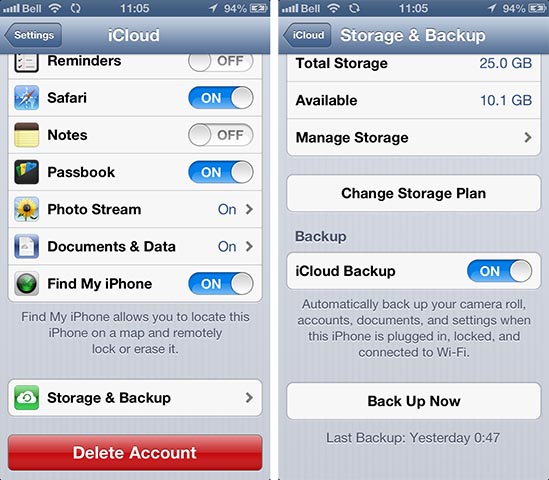
A: Tatsächlich klingt der iCloud-Backup-Prozess etwas komplizierter, als er in der praktischen Anwendung ist. Sie können iCloud-Backups nicht manuell planen, aber das müssen Sie auch nicht, da iOS sich darum kümmert und es so konzipiert ist, dass es ziemlich transparent ist.
Sobald aktiviert, werden iCloud-Backups automatisch durchgeführt, wenn die folgenden Bedingungen erfüllt sind:
- Ihr Gerät ist eingeschaltet,
- Ihr Gerät ist über Wi-Fi mit dem Internet verbunden,
- Ihr Gerät ist mit einer Stromquelle verbunden,
- Ihr Gerät hat den Bildschirm gesperrt (d.h. ist ausgeschaltet), und
- Es sind mindestens 24 Stunden seit dem letzten erfolgreichen Backup vergangen. Mit anderen Worten, Ihr Gerät wird möglicherweise nicht jeden Tag zur gleichen Zeit in iCloud gesichert, aber sobald 24 Stunden vergangen sind, wird das iPhone ein Backup erstellen, sobald es eingesteckt und mit Wi-Fi verbunden ist und der Bildschirm aus ist. Wenn Ihr iPhone beispielsweise heute Abend um 22:00 Uhr ein Backup in iCloud erstellt, Sie es aber erst um Mitternacht morgen Abend bei einer Wi-Fi-Verbindung einstecken, erfolgt das nächste Backup um Mitternacht – praktisch sofort, nachdem Sie es eingesteckt haben – und zukünftige Backups werden weiterhin um Mitternacht an den folgenden Tagen durchgeführt, solange das iPhone zu diesem Zeitpunkt eingesteckt, mit Wi-Fi verbunden und der Bildschirm aus ist. Wenn Sie einen unregelmäßigen Zeitplan haben und zu unterschiedlichen Zeiten nach Hause kommen, kann dies die Backups allmählich auf später in der Nacht verschieben, aber das Backup wird nicht übersprungen, wenn Sie das Zeitfenster verpassen – es wird so schnell wie möglich erfolgen, sobald alle anderen Bedingungen erfüllt sind. Das bedeutet natürlich, dass Backups manchmal so weit verschoben werden können, dass sie bis zur nächsten Nacht verzögert werden; kommen Sie am Sonntagmorgen um 10 Uhr nach Hause und stecken Sie Ihr iPhone ein, dann erfolgt Ihr nächstes Backup zu diesem Zeitpunkt, aber wenn Sie am Montagmorgen um 9:00 Uhr zur Arbeit gehen und Ihr Telefon nicht eingesteckt und mit Wi-Fi verbunden ist, während Sie bei der Arbeit sind, erhalten Sie kein weiteres automatisches Backup, bis Sie nach Hause kommen und es später in der Nacht einstecken. Sie können die Uhrzeit des letzten erfolgreichen iCloud-Backups überprüfen, indem Sie die Einstellungen-App auf Ihrem iPhone öffnen und Speicher & Backup im iCloud-Bereich auswählen. Sie können auch die Schaltfläche “Jetzt sichern” von diesem Bildschirm aus antippen, um jederzeit ein manuelles iCloud-Backup zu erstellen. Um ein manuelles iCloud-Backup zu erstellen, muss Ihr iPhone nur mit Wi-Fi verbunden sein, es muss nicht eingesteckt oder der Bildschirm aus sein. Beachten Sie, dass ein manuelles Backup auch in den automatischen Backup-Zeitplan einfließt, was bedeutet, dass das nächste automatische Backup erst 24 Stunden später erfolgt. Dies kann eine Methode sein, um sich an eine bestimmte Backup-Zeit anzupassen, wenn Sie das wirklich für notwendig halten, aber es ist weitgehend unnötig, da iOS sich normalerweise in eine Standard-Backup-Routine einpendeln sollte, solange Ihr iPhone regelmäßig eingesteckt und für mindestens ein paar Stunden pro Tag mit Wi-Fi verbunden ist, z.B. während Sie schlafen.
Erhalte neue Beiträge in deinem Posteingang.
Kein Spam. Jederzeit abmelden.