Smart TV · 1 min read · Jan 24, 2026
Samsung Smartphone auf Samsung Smart TV spiegeln
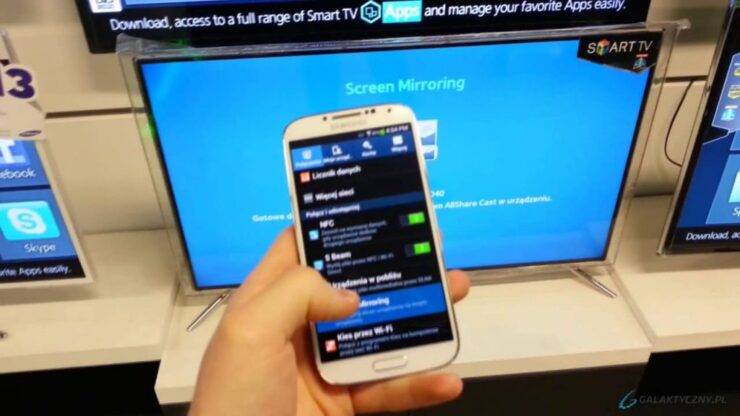
Es ist immer ein großartiges Erlebnis, Ihre Lieblingsfilme, Fernsehsendungen und andere Medieninhalte auf dem großen Bildschirm zu sehen. Wenn Sie also nach einem Leitfaden für drahtloses Display, Screen Mirror oder Mira Cast suchen, um Ihr Samsung auf Samsung Smart TV über ein drahtloses Wi-Fi-Netzwerk zu spiegeln, sind Sie hier genau richtig, denn ich habe eine vollständige Schritt-für-Schritt-Anleitung zum Screencasten aller Samsung Galaxy-Geräte auf Smart TV bereitgestellt.
Stellen Sie sicher, dass nur die Geräte, die die Option Screen Mirror in den Einstellungen Ihres Galaxy-Handys haben, verwendet werden.
So screencasten Sie Samsung Galaxy mit Samsung Smart TV?
Schritt 1.
Gehen Sie zu Einstellungen Ihres OnePlus-Smartphones.
Schritt 2.
Öffnen Sie Wifi und aktivieren Sie es. Tippen Sie nun auf die drei Punkte (Menü), um weitere Optionen zu öffnen.
Schritt 3.
Klicken Sie auf die Option Erweitert. Tippen Sie auf Wi-Fi Direct.
Schritt 4.
Tippen Sie auf der anderen Seite auf die Menütaste der TV-Fernbedienung. Öffnen Sie nun Netzwerk und überprüfen Sie die Option Wi-Fi Direct.
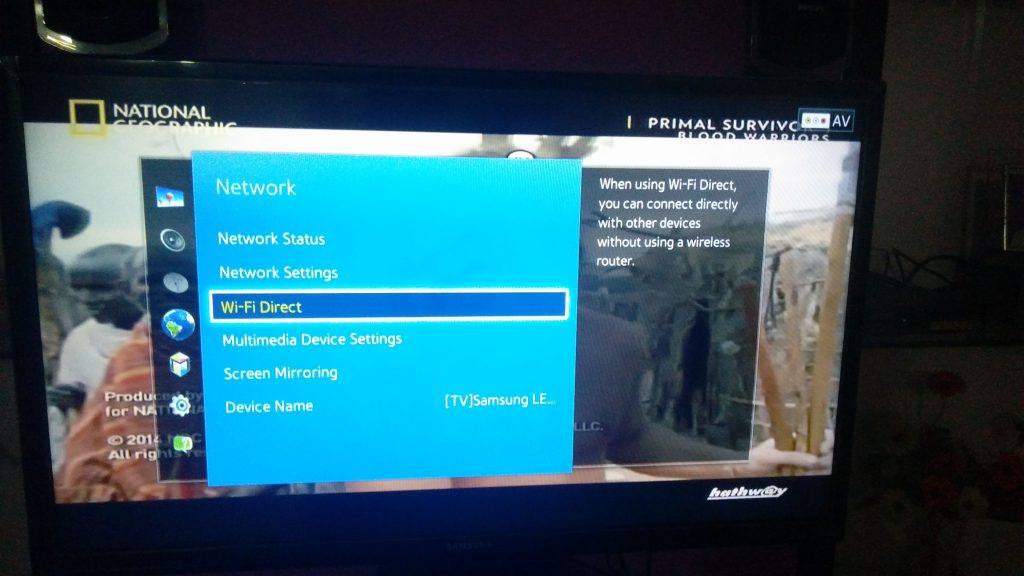
Wi-Fi Direct und Screen Mirroring
Schritt 5.
Sie werden die Option Samsung Smart TV unter Wi-Fi Direct Ihres Handys sehen.
Klicken Sie auf die TV-Option, um beide Geräte mit Wi-Fi Direct zu verbinden.
Schritt 6.
Suchen Sie nun erneut unter der Netzwerkoption des TVs nach der Option Screen Mirror und öffnen Sie sie.
Aktivieren Sie auf Ihrem Samsung-Smartphone unter Einstellungen „Cast“ oder „Screen Mirror“. Name und Standort in den Einstellungen variieren je nach Gerät und Version.
Sie können es auch direkt über die Benachrichtigungsleiste aktivieren, wenn möglich.
Schritt 7.
Jetzt sehen Sie im Screen Mirror die Option Samsung Smart TV, klicken Sie darauf und lassen Sie es sich verbinden.
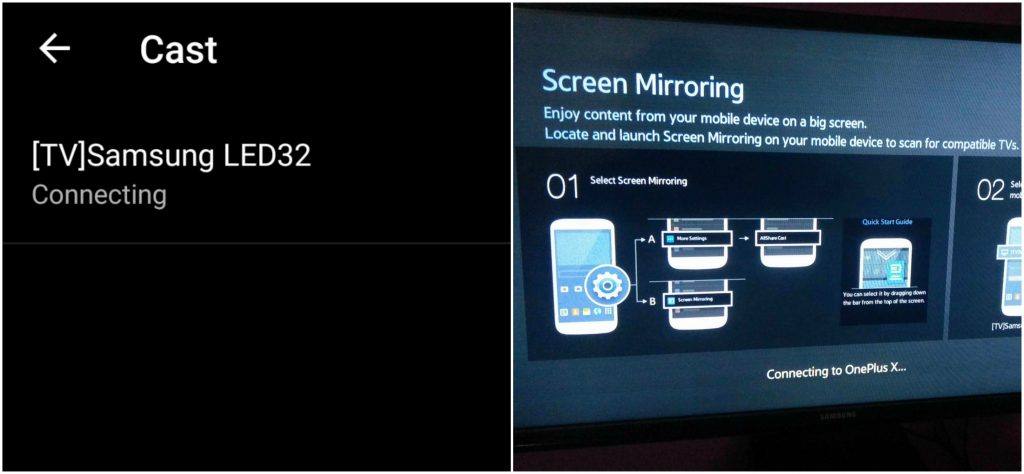
Gerät und Smart TV verbinden
Schritt 8.
Holla! Sie haben gerade Ihr Galaxy mit Samsung Smart TV gespiegelt.
Hinweis & Fazit: Wiederholen Sie die Schritte ein paar Mal, wenn Sie scheitern.
Ich hoffe, der Beitrag war hilfreich. Kommentieren Sie unten, wenn Sie Unterstützung benötigen.
Wenn Sie auf Probleme stoßen oder einige Einstellungen nicht finden können, hinterlassen Sie bitte einen Kommentar unten. Prost!
Wenn Sie Gedanken zu Samsung Smartphone auf Samsung Smart TV spiegeln haben, können Sie gerne das Kommentarfeld unten nutzen. Abonnieren Sie auch unseren DigitBin YouTube-Kanal für Video-Tutorials. Prost!
Erhalte neue Beiträge in deinem Posteingang.
Kein Spam. Jederzeit abmelden.