WhatsApp Migration · 5 min read · Dec 21, 2025
Nahtlose Migration: So übertragen Sie WhatsApp-Nachrichten von Android auf iPhone mit Google Drive
WhatsApp ist vollgepackt mit erstaunlichen Funktionen, und eine herausragende ist die Möglichkeit, Backups zu erstellen. WhatsApp verwendet Google Drive für Backups auf Android-Geräten, während iOS auf iCloud angewiesen ist.
Allerdings wird es knifflig, wenn Sie die Geräte wechseln – die Wiederherstellung eines WhatsApp-Backups von Android auf iPhone 16 über Google Drive ist nicht direkt möglich.
Aber keine Sorge! Dieser Leitfaden führt Sie durch den Prozess des Übertragens von WhatsApp von Android auf iPhone mit Google Drive. Stellen Sie sicher, dass Sie diesen Leitfaden bis zum Ende lesen, um mehr zu erfahren.
Kann ich WhatsApp-Nachrichten von Google Drive auf iPhone wiederherstellen?
Nein, es ist unmöglich, WhatsApp-Nachrichten direkt von Google Drive auf ein iPhone 16 wiederherzustellen. Wie bereits erwähnt, sind iPhones und Google Drive für diesen Prozess nicht kompatibel.
iOS-Geräte wie iPhones, iPads und Macs sind ausschließlich auf iCloud angewiesen, um WhatsApp-Daten zu speichern und zu übertragen, was Google Drive für diese Aufgabe unbrauchbar macht.
Es gibt jedoch gute Nachrichten! Wenn Sie WhatsApp-Daten von Google Drive auf ein iPhone übertragen möchten, stehen alternative Tools zur Verfügung, um die Aufgabe mühelos zu erledigen. Im nächsten Abschnitt stellen wir Ihnen eine Lösung vor, die diesen Prozess einfach und problemlos macht.
So übertragen Sie WhatsApp-Nachrichten von Android auf iPhone mit Google Drive
Beim Übertragen von WhatsApp-Daten von Android auf iPhone sticht iToolab WatsGo – WhatsApp Transfer, Backup & Restore immer hervor.
Es ist eines der besten verfügbaren Online-Tools zum Übertragen von WhatsApp-Daten, das das scheinbar Unmögliche erreicht – das Übertragen von WhatsApp-Nachrichten von Android auf iPhone mit Google Drive.
Das stimmt! Mit iToolab WatsGo können Sie Ihr WhatsApp-Backup mühelos von Google Drive herunterladen und auf Ihrem iPhone wiederherstellen, ohne das Zielgerät auf die Werkseinstellungen zurückzusetzen.
Hauptmerkmale von iToolab WatsGo
iToolab WatsGo bietet einige erstaunliche Funktionen, und unten haben wir die wichtigsten erwähnt:
Nahtloses Herunterladen von WhatsApp-Backups von Google Drive und Übertragung auf Android und iPhone.
Bietet Ihnen die Möglichkeit, WhatsApp-Daten wie Bilder, Videos, Dokumente usw. auszuwählen.
Sichern Sie WhatsApp auf Android und iOS auf Computer ohne Google Drive.
Bietet eine benutzerfreundliche Oberfläche, die am besten für nicht-technische Benutzer geeignet ist.
Schritt-für-Schritt-Anleitung:
Die Verwendung von iToolab WatsGo zum Importieren von WhatsApp-Backups von Google Drive auf iPhone 16 ist einfach. So geht’s:
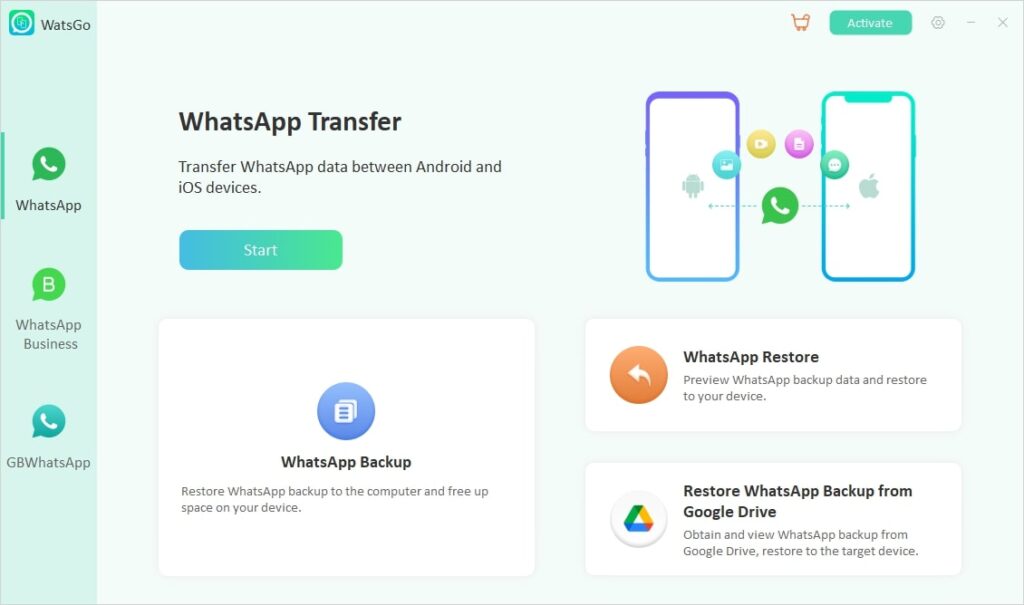
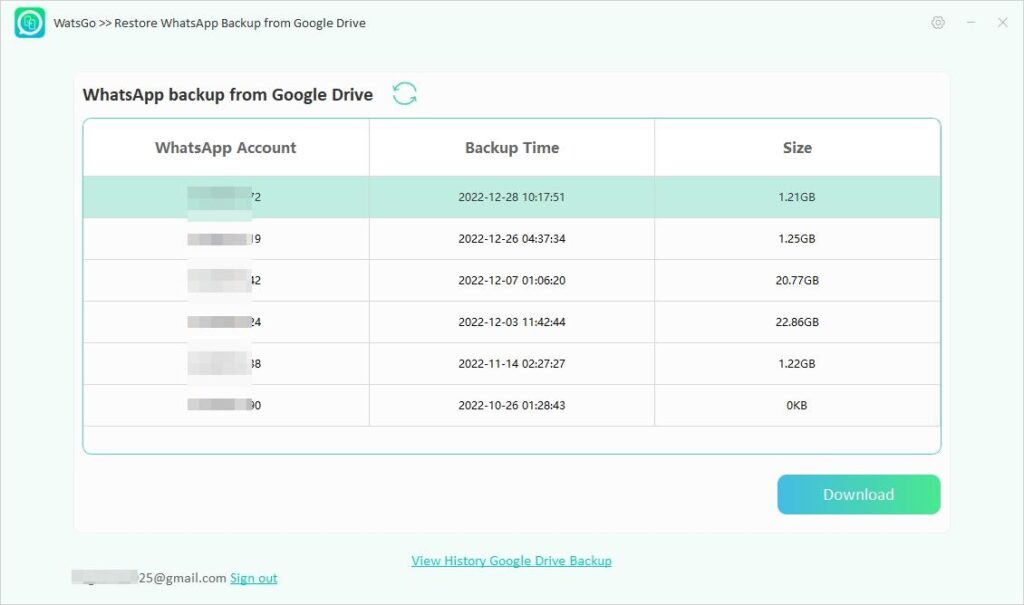
- Starten Sie iToolab WatsGo und wählen Sie “WhatsApp-Backup von Google Drive wiederherstellen.” Melden Sie sich mit Ihrem Google-Konto an und wählen Sie das Backup aus, das Sie herunterladen möchten. Überprüfen Sie das WhatsApp-Backup mit einem 64-Bit-Passwort.
- Nach der Überprüfung wird das WhatsApp-Backup erfolgreich heruntergeladen. Wählen Sie die Schaltfläche “Auf Gerät wiederherstellen.” Verbinden Sie Ihr iOS-Gerät mit Ihrem PC und klicken Sie auf “Wiederherstellen.” Wählen Sie die Daten aus, die Sie wiederherstellen möchten, und klicken Sie auf “Weiter.”
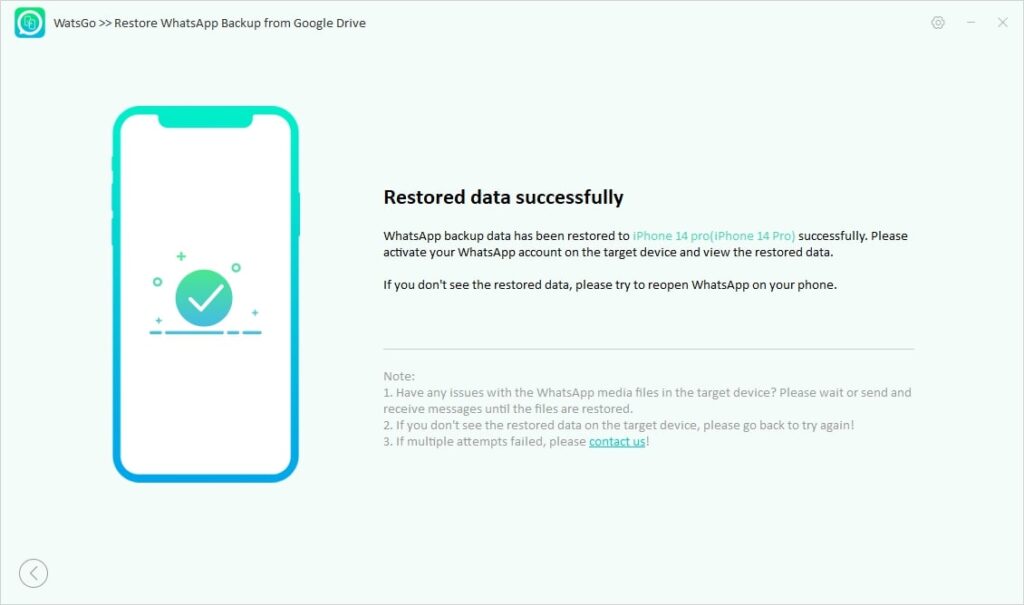
- Das Programm beginnt mit dem Übertragungsprozess, und innerhalb weniger Minuten wird Ihr gesamtes WhatsApp-Backup problemlos auf Ihr iPhone wiederhergestellt.
So übertragen Sie WhatsApp direkt von Android auf iPhone?
Neben der Verwendung von Google Drive können Benutzer WhatsApp direkt von Android auf iPhone übertragen. Lassen Sie uns die möglichen Methoden erkunden, um Ihnen zu helfen, diesen Prozess reibungslos abzuschließen.
Methode 1. WhatsApp mit der Move to iOS-App von Android auf iOS verschieben
Die Move to iOS-App ist ein offizielles Tool zum Übertragen von WhatsApp-Daten von Android auf iPhone. Viele Benutzer vermeiden jedoch diese Methode, da sie einen Werksreset des iPhones erfordert und nicht alle Arten von WhatsApp-Daten unterstützt.
Wenn Sie diese App dennoch für die Datenübertragung verwenden möchten, folgen Sie den Anweisungen unten:
Laden Sie die Move to iOS-App aus dem Google Play Store auf Ihr Android-Gerät herunter.
Wählen Sie die Option, Daten von Android während des iPhone-Setup-Prozesses zu übertragen.
Starten Sie Move to iOS auf Ihrem Android-Gerät und tippen Sie auf “Weiter.”
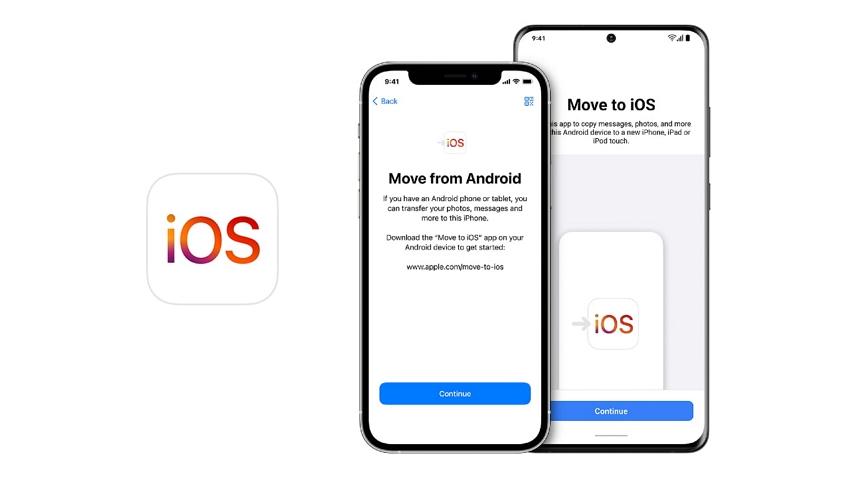
- Geben Sie den auf Ihrem iPhone angezeigten Code ein. Wählen Sie dann die Datentypen aus, die Sie übertragen möchten, und tippen Sie auf Weiter. Warten Sie, bis die Übertragung abgeschlossen ist.
Methode 2. WhatsApp mit iToolab WatsGo von Android auf iPhone migrieren
Wenn Sie den einfachsten Weg suchen, WhatsApp von Android auf iPhone zu migrieren, empfehlen wir die Verwendung von iToolab WatsGo.
Das Programm ermöglicht es Ihnen, WhatsApp-Daten direkt von Android auf iPhone zu übertragen, ohne einen Werksreset durchzuführen. Es unterstützt auch über 20 Datentypen, einschließlich Bilder, Sprachnachrichten und mehr.
So verwenden Sie iToolab WatsGo:
Starten Sie iToolab WatsGo auf Ihrem PC und wählen Sie “WhatsApp-Transfer.” Verbinden Sie sowohl Android- als auch iOS-Geräte und klicken Sie auf “Übertragen.”
Wählen Sie die Datentypen aus, die Sie übertragen möchten, und klicken Sie auf “Weiter.” Aktivieren Sie das Ende-zu-Ende-verschlüsselte WhatsApp-Backup und überprüfen Sie mit einem Passwort.
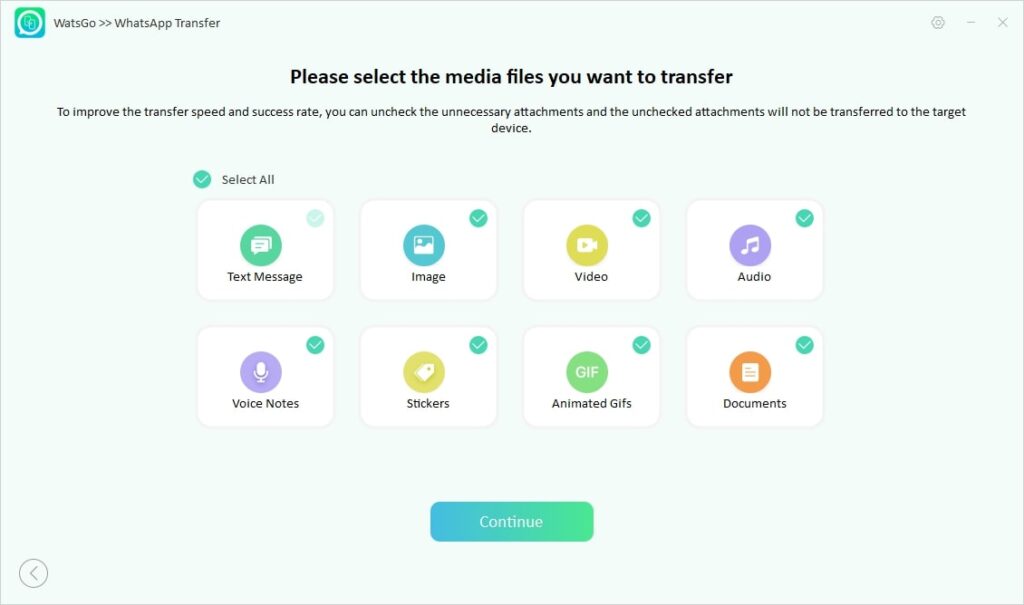
- Das Programm analysiert das WhatsApp-Backup und konvertiert es in ein mit dem iPhone kompatibles Format. Nach wenigen Minuten erscheint eine Erfolgsmeldung auf Ihrem Bildschirm, die anzeigt, dass Ihre Daten erfolgreich übertragen wurden.
Methode 3. WhatsApp von Android auf iPhone über E-Mail-Chats importieren
Eine weitere Möglichkeit, WhatsApp-Daten von Android auf iPhone zu übertragen, besteht darin, E-Mail-Chats zu verwenden. Obwohl diese Methode einfach ist, hat sie mehrere Nachteile.
Die größte Einschränkung besteht darin, dass die übertragenen Daten nicht in WhatsApp wiederhergestellt werden – sie bleiben in Ihrem E-Mail-Posteingang.
Darüber hinaus unterstützt diese Methode nicht die Übertragung von Datentypen wie Bilder, Videos, Dokumente und mehr.
Wenn Sie dennoch E-Mail-Chats für die Übertragung von WhatsApp-Daten verwenden möchten, folgen Sie den Schritten unten:
Starten Sie WhatsApp auf Ihrem Android-Gerät und gehen Sie zu “Einstellungen.”
Wählen Sie “Chats” und tippen Sie auf “Chatverlauf.” Tippen Sie auf die Option “Chat exportieren” und wählen Sie den Chat aus, den Sie exportieren möchten.
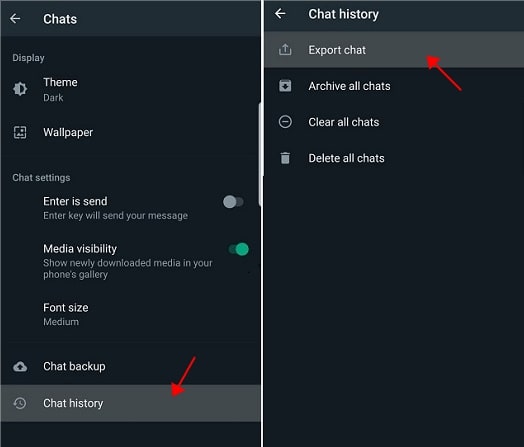
Geben Sie das “Gmail-Konto” ein und fügen Sie Ihren Chatverlauf als .txt-Datei an.
Öffnen Sie Gmail auf Ihrem iPhone, und Sie werden sehen, dass der ausgewählte Chat erfolgreich übertragen wurde.
Fazit
Wir haben die besten Methoden für den Wechsel von WhatsApp von Android auf iPhone erwähnt, und iToolab WatsGo erweist sich als der ultimative Gewinner.
Dieses leistungsstarke Tool ermöglicht es Ihnen, WhatsApp von Google Drive auf iPhone zu übertragen und unterstützt die direkte Übertragung zwischen Android und iPhone oder umgekehrt.
Darüber hinaus ermöglicht dieses Programm den Benutzern, WhatsApp-Backup-Dateien zu erstellen, ohne sich um Speicherbeschränkungen kümmern zu müssen, was es zu einer All-in-One-Lösung für nahtloses WhatsApp-Datenmanagement macht.
Erhalte neue Beiträge in deinem Posteingang.
Kein Spam. Jederzeit abmelden.