iPhone Tipps · 2 min read · Dec 13, 2025
Alle iPhone-Anrufe an die Voicemail senden
Q: Ich frage mich, ob es eine Möglichkeit gibt, alle meine Anrufe an meine Voicemail weiterzuleiten, ohne tatsächlich den Flugmodus aktivieren zu müssen? Ich weiß, dass es auf den neuen iPhones eine Funktion “Nicht stören” gibt, aber soweit ich verstehe, wird dadurch auch all meine anderen Alarme und Benachrichtigungen für Dinge wie Textnachrichten stummgeschaltet. Ich möchte weiterhin Textnachrichten empfangen können, aber ich würde manchmal gerne eingehende Anrufe ignorieren, wenn ich wirklich beschäftigt bin. Jede Vorschlag wäre eine große Hilfe. Danke!
– Emily
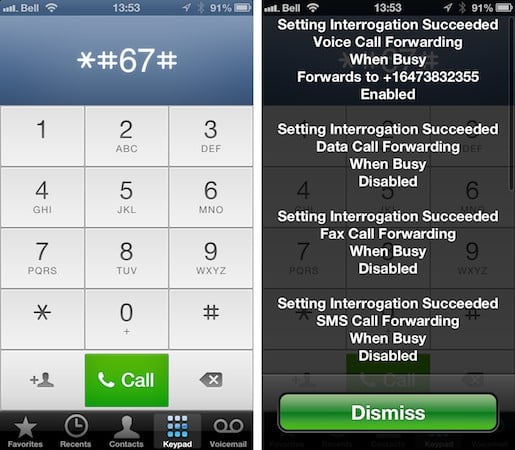
A: Obwohl es keine integrierte iOS-Funktion gibt, um dies speziell zu tun, können Sie tatsächlich einfach die Standardfunktion zur Anrufweiterleitung auf dem iPhone verwenden und Ihre Anrufe direkt an Ihre Voicemail-Nummer weiterleiten.
Voicemail auf einem Mobiltelefon funktioniert tatsächlich durch die Verwendung einer Standard-GSM-Funktion, die als keine Antwort/besetzt Weiterleitung bekannt ist. Dies ist eine Form der Anrufweiterleitung, die nur gilt, wenn Sie das Telefon nicht beantworten oder es besetzt oder außerhalb der Reichweite ist.
Wenn Sie Voicemail von Ihrem Anbieter abonnieren, wird diese Funktion automatisch aktiviert, um die Anrufe an die spezifische Nummer des Voicemail-Dienstes des Anbieters zu senden.
Allerdings können Sie genauso leicht ALLE Ihre Anrufe an diese Nummer weiterleiten, indem Sie die Standard-Anrufweiterleitungsfunktion des iPhones verwenden. Dies führt dazu, dass jeder Anruf direkt an Ihre Voicemail geht, anstatt nur die Anrufe, die Sie nicht oder nicht beantworten können.
Der Haken dabei ist natürlich, die Nummer für die Voicemail Ihres Anbieters zu finden, da dies normalerweise nicht von den meisten Anbietern veröffentlicht wird, und tatsächlich haben die meisten Anbieter oft mehrere Nummern, die verschiedenen geografischen Gebieten zugeordnet sind. Die gute Nachricht ist jedoch, dass Sie in den meisten GSM-Netzen tatsächlich einen speziellen Abfragecode an das Mobilfunknetz senden können, um den Status Ihrer Anrufweiterleitungseinstellungen zu überprüfen; um dies zu tun, gehen Sie einfach in die Telefon-App und wählen Sie *#67# und tippen Sie auf die Schaltfläche “Anrufen”.
Sie sehen einen Statusbildschirm, der mindestens eine Weiterleitungsnummer für einen der Einträge “keine Antwort” oder “besetzt” auflisten sollte.
Diese Nummer ist die, an die Ihre unbeantworteten/besetzten Anrufe weitergeleitet werden.
Notieren Sie sich diese Nummer und gehen Sie dann in die Einstellungen-App Ihres iPhones und wählen Sie Telefon, Anrufweiterleitung, aktivieren Sie die Anrufweiterleitungsfunktion und geben Sie sie als die Nummer ein, an die Sie Ihre Anrufe weiterleiten möchten, wenn Sie dazu aufgefordert werden.
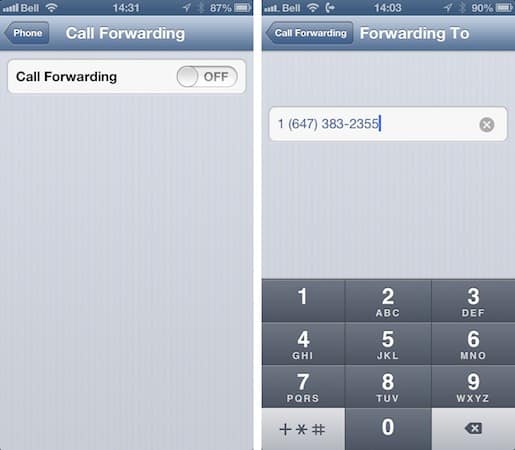
Sobald Sie dies aktiviert haben, wird oben auf dem iPhone-Bildschirm ein Statusindikator angezeigt, der anzeigt, dass die Anrufweiterleitung aktiviert ist, und eingehende Anrufe werden direkt an Ihre Voicemail gesendet, ohne dass Ihr iPhone überhaupt klingelt.

Da Sie nur eingehende Anrufe weiterleiten, können Sie jedoch weiterhin den Datendienst nutzen, Textnachrichten empfangen und sogar ausgehende Anrufe tätigen. Wenn Sie wieder eingehende Anrufe empfangen möchten, schalten Sie einfach die Anrufweiterleitungsoption in Ihrer Einstellungen-App AUS.
Als zusätzlichen Bonus speichert das iPhone die letzte Anrufweiterleitungsnummer, die Sie verwendet haben, selbst nachdem Sie die Anrufweiterleitung deaktiviert haben, sodass Sie dies jederzeit problemlos wieder aktivieren können, ohne sich um die Eingabe der Nummer kümmern zu müssen – schalten Sie einfach die Anrufweiterleitung wieder EIN und es wird dieselbe Nummer verwenden, an die Sie zuvor weitergeleitet haben.
Erhalte neue Beiträge in deinem Posteingang.
Kein Spam. Jederzeit abmelden.