iCloud Hilfe · 3 min read · Nov 14, 2025
Trennung von iCloud-Apps zwischen verschiedenen Familiengeräten
Q: Unsere Zwillingssöhne haben zu ihrem Geburtstag iPads erhalten. Sie haben diese mit unserem iCloud-Konto eingerichtet und ich denke jetzt, dass das nicht die beste Idee war. Momentan haben wir 2 iPhones, 1 iPod und 3 iPads, die dieses Konto verwenden. Meine Sorge ist, dass ich nicht möchte, dass sie Zugriff auf all ihre Spiele und Apps haben, die derzeit auf ihren Handys sind. Ich möchte, dass diese iPads für Bildung/Schule verwendet werden. Gibt es eine Möglichkeit, jedes iPad mit einem eigenen iCloud-Konto zu versehen und ihnen keinen Zugriff auf die Familien-iCloud zu gewähren? Wenn ja, kann ich die meisten der aktuellen Apps löschen, aber einige behalten oder müsste ich alles neu kaufen? Sie haben diese iPads erst seit ein paar Tagen und beginnen gerade, sie im Unterricht zu verwenden, also ist nicht zu viel darauf.
– Anonym
A: Sie können definitiv steuern, welche Apps auf welchen iOS-Geräten installiert sind, aber das hat tatsächlich nichts damit zu tun, welches iCloud-Konto ein bestimmtes Gerät verwendet.
Die auf einem bestimmten iOS-Gerät verfügbaren Apps werden durch das iTunes Store-Konto bestimmt, das zum Kauf dieser Apps verwendet wurde, und ob sie entweder direkt über das Air von App Store installiert oder über iTunes synchronisiert wurden. Darüber hinaus kann ein iOS-Gerät tatsächlich autorisiert werden, Apps von mehr als einem iTunes Store-Konto zu verwenden; das Gerät wird automatisch für das Konto autorisiert, das zum Kauf einer bestimmten App verwendet wurde, wenn die App von iTunes synchronisiert oder aus dem App Store auf dem Gerät heruntergeladen wird.
Andererseits wird ein iCloud-Konto hauptsächlich verwendet, um Informationen drahtlos über die Luft zwischen Geräten zu teilen. Dazu gehören Informationen wie Kontakte, Kalender, Fotos und Browser-Lesezeichen sowie Anwendungsdaten für die Apps, die speziell iCloud für die Datenspeicherung unterstützen.
Obwohl die meisten Menschen dieselbe Apple-ID sowohl für ihr iCloud-Konto als auch für ihr iTunes Store-Konto verwenden, ist dies tatsächlich überhaupt nicht notwendig, und in vielen Familiensituationen erhält jeder Benutzer sein eigenes persönliches iCloud-Konto, während ein Familien-iTunes Store-Konto oft zum Kauf und zur Installation von Apps und Medieninhalten verwendet wird. Ähnlich können auch verschiedene Apple-IDs für Game Center, iMessage und FaceTime verwendet werden, und wenn Sie ein Abonnement für iTunes Match haben oder frühere iTunes-Käufe aus iCloud erneut herunterladen, ist es das iTunes Store-Konto, das zur Bestimmung verwendet wird, nicht das iCloud-Konto.
Es gibt gültige Gründe sowohl für als auch gegen die Verwendung separater iCloud-Konten für jeden Benutzer in Ihrem Haushalt, aber welche Apps auf welchen Geräten gespeichert sind, hat nichts damit zu tun, welche iCloud-Konten verwendet werden. Zum Beispiel möchten Sie möglicherweise separate iCloud-Konten verwenden, um jedem Benutzer seine eigenen Kontakte und Kalenderinformationen bereitzustellen, oder andererseits ein gemeinsames iCloud-Konto teilen, um Fotos von all Ihren Geräten in einen einzigen Photo Stream zu aggregieren. Darüber hinaus, wenn Sie iCloud-Backups für Ihre iOS-Geräte verwenden und ein einzelnes Konto teilen, müssen Sie möglicherweise zusätzlichen Speicherplatz über die 5 GB hinaus kaufen, die kostenlos bereitgestellt werden; individuelle iCloud-Konten würden jedoch jeweils ihren eigenen 5 GB Speicher für ihre eigenen Backups erhalten.
In Bezug auf die Trennung der tatsächlichen Apps ist die einfachste Lösung, einfach alle Apps und Spiele zu löschen, die Sie nicht auf ihren iPads haben möchten, und alle Apps zu installieren, die Sie dort haben möchten, wie Sie es normalerweise tun würden, entweder durch Synchronisierung von iTunes oder durch Herunterladen aus dem App Store. Nochmals, die Apple-ID, die auf dem Gerät konfiguriert ist, hat damit nichts zu tun, da Sie Apps von mehreren Konten auf einem bestimmten Gerät haben können – selbst wenn Ihre Söhne das Passwort des Familien-iTunes Store-Kontos nicht kennen, können sie genauso leicht Apps aus einer iTunes-Bibliothek auf dem Familiencomputer synchronisieren.
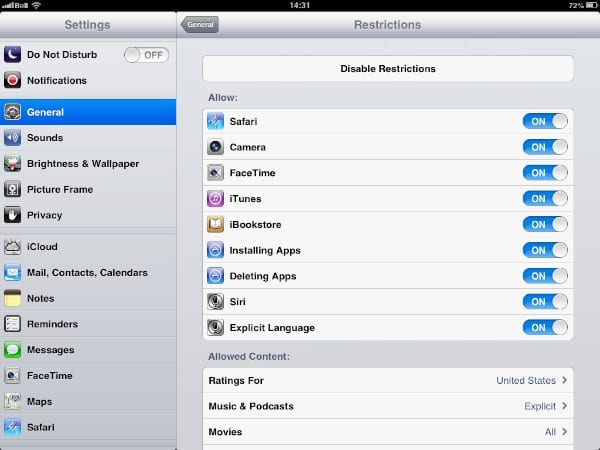
Wenn Sie verhindern möchten, dass Ihre Söhne neue Apps installieren, können Sie die Kindersicherung auf ihren iPads aktivieren und die Option Apps installieren deaktivieren.
Die Einschränkungseinstellungen finden Sie in der Einstellungen-App unter Allgemein, Einschränkungen.
Erhalte neue Beiträge in deinem Posteingang.
Kein Spam. Jederzeit abmelden.