iPad Geschenke · 3 min read · Mar 18, 2026
Ein iPad als Geschenk einrichten
Q: Ich bin auf einen Artikel gestoßen, den Sie im September geschrieben haben, mit dem Titel „Übertragen Ihrer iTunes-Bibliothek“, und ich wollte fragen, ob Sie mir helfen könnten. Ich habe ein interessantes Szenario und habe heute beim Besuch meines örtlichen Apple Stores entdeckt, dass es eine Herausforderung sein könnte, das zu tun, was ich geplant hatte. Ich möchte ein iPad kaufen, einige iPad-Apps darauf installieren und es dann als Überraschung an meine Schwester auf der anderen Seite des Landes senden. Obwohl ich technisch versiert bin und einen PC benutze, habe ich iTunes noch nie wirklich verwendet (ich weiß – schockierend). Meine Schwester hat bereits ein iTunes-Konto und hat ihre iTunes-Bibliothek auf ihrem Heimcomputer. Was ich heute entdeckt habe, ist, dass, wenn ich ein iPad kaufe, das erste, was es tun wird, wenn ich es einschalte, ist, dass ich es mit einem Computer verbinden soll – wodurch mein Computer der Ort für die iTunes-Bibliothek des iPads wird. Natürlich ist das Problem, dass die iTunes-Bibliothek meiner Schwester auf ihrem Computer ist und die iTunes-Bibliothek für das neue iPad auf meinem Computer sein wird. Wie kann ich die beiden iTunes-Bibliotheken auf ihrem lokalen System zusammenführen? Ich kann meine Schwester nach ihren iTunes-Store-Anmeldedaten fragen, ohne die Überraschung zu verraten, also bin ich zuversichtlich, dass ich iTunes auf meinem Computer installieren und mich einfach in ihr iTunes-Store-Konto einloggen und die Apps darauf kaufen kann – wodurch sichergestellt wird, dass die Apps mit ihr und nicht mit mir verbunden sind. Meine Schwester ist -nicht- technisch versiert, aber wenn ich ihr klare, nicht einschüchternde Anweisungen (neben ihrem Überraschungs-iPad) gebe, wird sie es herausfinden.
Jede Hilfe zur Lösung dieses Problems wäre äußerst dankbar.
– Mark
A: Wenn Sie nur planen, gekaufte Inhalte auf dem iPad zu speichern, wie z. B. Anwendungen, ist das tatsächlich nicht so ein großes Problem, wie es scheint.
Der Schlüssel ist, dass Sie die Anwendungen mit einem iTunes-Store-Konto kaufen müssen, das auf dem anderen Computer eingerichtet werden kann. Dies kann entweder ihr iTunes-Store-Konto, Ihr iTunes-Store-Konto oder ein völlig neues Konto sein, das Sie zu diesem Zweck einrichten.
Offensichtlich ist es möglicherweise nicht ideal, die Apps mit dem Konto Ihrer Schwester zu kaufen, da Sie entweder ihr Geld ausgeben würden oder Sie müssten Guthaben auf ihr Konto hinzufügen. In jedem Fall würden Sie sie wahrscheinlich auf die Überraschung hinweisen, da alle Quittungen oder Benachrichtigungen an ihre E-Mail-Adresse gehen würden. Glücklicherweise ist es, da Sie Inhalte auf einem iPad von bis zu fünf verschiedenen iTunes-Store-Konten speichern können, kein großes Problem, ein anderes Konto zu verwenden, das Sie ausdrücklich zu diesem Zweck eingerichtet haben, oder sie einfach mit Ihrem eigenen Konto zu kaufen, wenn Sie eines haben.
In diesem Fall müssen Sie Ihrer Schwester die Benutzer-ID und das Passwort für dieses Konto geben, sobald Sie ihr das iPad gegeben haben.
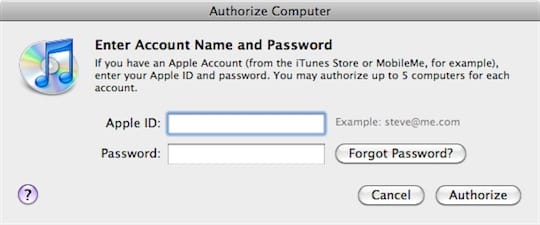
Bevor sie das iPad zum ersten Mal mit ihrem eigenen Computer verbindet, muss sie ihren Computer für das iTunes-Store-Konto autorisieren, das zum Kauf dieser Anwendungen verwendet wurde. Sie kann dies tun, indem sie im iTunes-Menü auf Store geht und Computer autorisieren auswählt. Ein Dialogfeld wird angezeigt, in dem sie aufgefordert wird, den iTunes-Store-Benutzernamen und das Passwort für das Konto einzugeben, das sie autorisieren möchte.
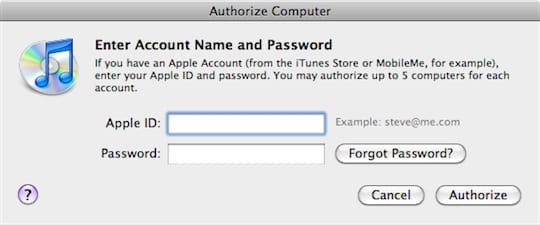
Sobald sie dies getan hat, kann sie einfach das iPad anschließen und sollte ein Dialogfeld von iTunes ähnlich dem folgenden angezeigt bekommen:
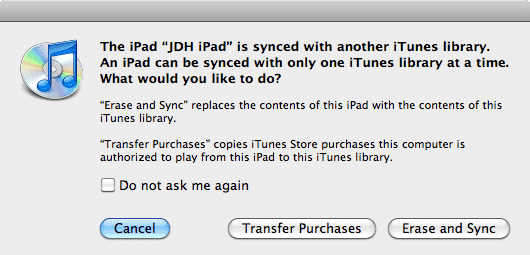
Der Schlüssel hier ist die Option „Käufe übertragen“ – die Auswahl dieser Option überträgt alle Inhalte auf das iPad zurück, für die die aktuelle iTunes-Bibliothek autorisiert ist, was natürlich alle Anwendungen umfasst, die Sie mit dem sekundären Konto gekauft haben, das sie gerade autorisiert hat. Das Gleiche gilt für Musik- oder Videoinhalte, die im iTunes Store gekauft wurden.
Sobald alle Inhalte auf ihren Computer zurückkopiert wurden, kann sie dann die Option „Löschen und Synchronisieren“ verwenden, um alle Inhalte auf dem iPad durch Inhalte von ihrem eigenen Computer zu ersetzen. Entgegen dem, was die Option suggeriert, entfernt „Löschen und Synchronisieren“ tatsächlich nur alles vom iPad, was nicht in der aktuellen iTunes-Bibliothek ist, und fügt alles Neue aus der iTunes-Bibliothek hinzu, das noch nicht auf dem iPad ist. Inhalte, die an beiden Orten gleich sind, bleiben unberührt.
Erhalte neue Beiträge in deinem Posteingang.
Kein Spam. Jederzeit abmelden.