iTunes Konten · 4 min read · Mar 05, 2026
Einrichten von zwei iTunes-Konten auf einem Mac Pro
Q: Können Sie mir sagen, ob es möglich ist, zwei iTunes-Konten auf einem Mac Pro zu haben? Meine Frau und ich möchten unsere iTunes-Konten getrennt halten, können aber ihr Konto nicht einrichten, jetzt wo meines aktiviert wurde. Jede Hilfe wäre sehr geschätzt.
– Michael
A: Es gibt ein paar verschiedene Möglichkeiten, dies zu erreichen, je nachdem, wie Sie andere Einstellungen und Inhalte auf Ihrem Mac Pro teilen möchten.
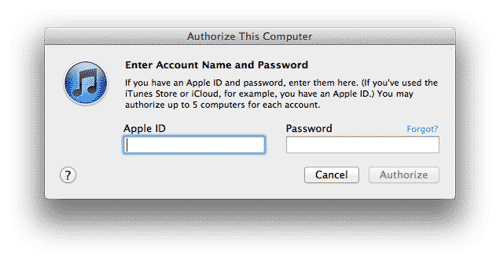
Beachten Sie, dass Sie, wenn Sie nur daran interessiert sind, mehrere iTunes Store-Konten zu verwenden, beide Konten ganz einfach in einer einzigen iTunes-Bibliothek einrichten können, indem Sie für jedes Konto im Store-Menü in iTunes Diesen Computer autorisieren… auswählen und die entsprechenden Anmeldedaten eingeben.
Natürlich ermöglicht dies nicht, die Konten tatsächlich getrennt zu verwalten – alle Inhalte beider Konten befinden sich in einer einzigen Bibliothek. Wenn Sie tatsächlich mehrere Bibliotheken verwalten müssen, um Ihre Inhalte getrennt zu halten, lesen Sie weiter…
Verwendung mehrerer OS X-Benutzerkonten
Der einfachste Weg ist, zwei völlig separate OS X-Benutzerkonten zu konfigurieren – standardmäßig speichert iTunes seine Bibliotheksdatenbank und Medieninhalte separat in jedem Benutzerprofil, sodass jedes OS X-Benutzerkonto seine eigene iTunes-Bibliothek erhält. Sie können dies tun, indem Sie Ihre OS X Systemeinstellungen aufrufen und den Abschnitt Benutzer & Gruppen auswählen.
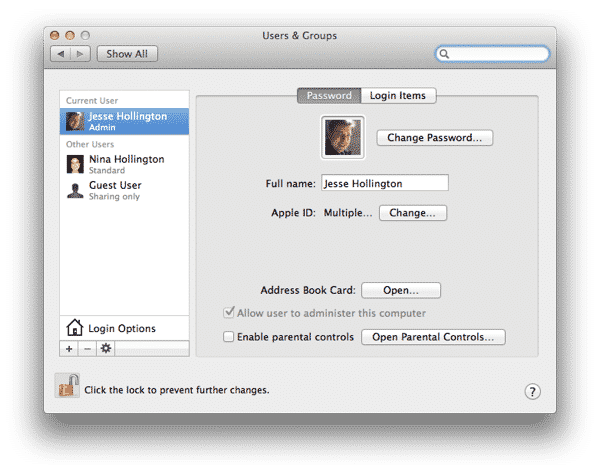
Wenn Sie ein zweites Benutzerkonto erstellen und sich dann in dieses Konto einloggen und iTunes ausführen, wird eine neue, leere Bibliothek für diesen Benutzer erstellt. Der andere Benutzer kann dann seine eigenen Medieninhalte importieren und seine eigenen Wiedergabelisten einrichten, als ob er einen neuen Computer einrichten würde.
Standardmäßig werden Ihre Inhalte auch direkt innerhalb jedes Benutzerprofils gespeichert, obwohl Sie dies im Tab Erweitert in Ihren iTunes-Einstellungen ändern können. Dies könnte nützlich sein, wenn Sie einen gemeinsamen Medienordner teilen möchten, um das Duplizieren von Dateien zu vermeiden.
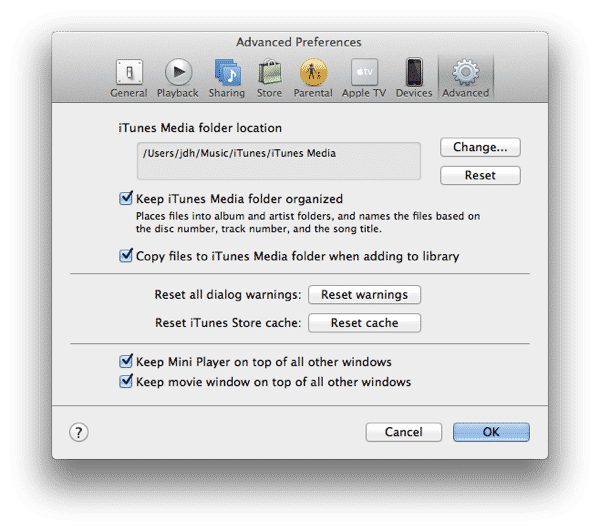
Beachten Sie jedoch, dass, wenn Sie sich entscheiden, einen gemeinsamen Medienordner zwischen zwei separaten iTunes-Bibliotheksdatenbanken zu teilen, Sie dennoch neue Inhalte in jede Bibliothek einzeln importieren müssen, da iTunes auf seiner Bibliotheks-datenbank als Index für die Inhalte angewiesen ist. Sie müssen auch darauf achten, iTunes nicht zu erlauben, Dateien an diesem Ort zu verschieben oder neu zu organisieren, da die andere Bibliothek den Überblick über sie verlieren könnte; stellen Sie sicher, dass Sie die Option iTunes-Medienordner organisiert halten in den Erweitert-Einstellungen für beide Bibliotheken deaktivieren.

Alternativ könnten Sie auch einen hybriden Ansatz wählen und alle Ihre gemeinsamen Inhalte in einen gemeinsamen Ordner legen, auf den beide Konten zugreifen können, während Sie jedem Benutzer weiterhin einen persönlichen iTunes-Medienordner für ihre eigenen Inhalte ermöglichen. Da iTunes keine Inhalte verwaltet, die außerhalb des iTunes-Medienordners gespeichert sind, besteht kein Risiko, dass Inhalte versehentlich verschoben oder gelöscht werden, wenn sie umbenannt oder aus einer der iTunes-Bibliotheken entfernt werden. Gleichzeitig würden Inhalte, die in die iTunes-Bibliothek eines Benutzers importiert werden, in ihrem eigenen iTunes-Medienordner bleiben und nur in dieser Bibliothek verwaltet (und verfügbar) sein.
Wenn Sie eine völlig neue Bibliothek einrichten, ist der einfachste Weg, dies zu tun, alle Medieninhalte in den gemeinsamen, freigegebenen Ordner zu legen (/Users/Shared/Music ist ein guter Ort dafür auf OS X) und dann sicherzustellen, dass die Option Dateien in den iTunes-Medienordner kopieren, wenn zur Bibliothek hinzugefügt in Ihren Erweitert-iTunes-Einstellungen deaktiviert ist, bevor Sie die Inhalte in jede Bibliothek importieren.

Mit dieser deaktivierten Option lässt iTunes die Elemente an ihrem ursprünglichen Speicherort, anstatt eine Kopie im lokalen iTunes-Medienordner des Benutzers zu erstellen; die iTunes-Datenbank verweist auf diese gemeinsamen Kopien, und da sie sich außerhalb des iTunes-Medienordners befinden, wird sie niemals versuchen, die Dateien in irgendeiner Weise zu verwalten.
Der Versuch, von einer bestehenden iTunes-Bibliothek zu diesem gemeinsamen Modell zu migrieren, ist etwas komplizierter, aber dennoch erreichbar.
In diesem Fall würden Sie die Anweisungen in unserem Artikel über das Übertragen Ihrer iTunes-Bibliothek verwenden, um Ihren Hauptmedienordner von Ihrem primären OS X-Benutzerkonto an den gemeinsamen Speicherort zu verschieben. Dies würde beinhalten, vorübergehend den Pfad zu Ihrem iTunes-Medienordner auf den neuen gemeinsamen Ordner einzustellen, nach dem Sie ihn durch Klicken auf die Schaltfläche “Zurücksetzen” in Ihren Erweitert-iTunes-Einstellungen wieder auf seinen Standardstandort zurücksetzen würden. Sie könnten dann die neue iTunes-Bibliothek unter dem anderen OS X-Benutzerkonto einrichten, sicherstellen, dass die Option “Dateien kopieren…” deaktiviert ist und die Titel aus dem gemeinsamen Ordner in die zweite iTunes-Bibliothek importieren.
Mehrere iTunes-Bibliotheken unter einem einzelnen OS X-Benutzerkonto
Es ist auch möglich, mehr als eine iTunes-Bibliothek unter einem einzelnen OS X-Benutzerkonto zu erstellen, obwohl dies etwas komplizierter sein kann, da Ihre iTunes-Einstellungen mit dem Benutzerkonto gespeichert werden und weiterhin zwischen beiden Bibliotheken geteilt werden, es sei denn, Sie greifen auf Drittanbieter-Apps zurück, um mehrere iTunes-Bibliotheken zu verwalten.
Sie können eine neue iTunes-Bibliothek direkt in iTunes erstellen, indem Sie einfach die OPT-Taste gedrückt halten, während Sie iTunes starten. Sie sehen ein Dialogfeld, das Sie auffordert, eine vorhandene Bibliothek auszuwählen oder eine neue zu erstellen.
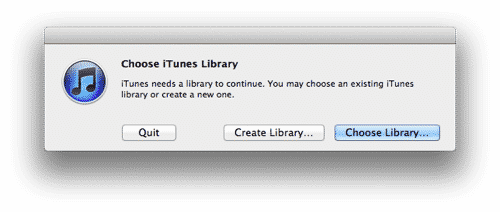
In diesem Fall würden Sie diese Option beim ersten Mal verwenden, um einen zweiten iTunes-Bibliotheksordner an einem anderen Ort zu erstellen, und sie dann anschließend verwenden, um zwischen Ihren beiden iTunes-Bibliotheken zu wechseln. Beachten Sie jedoch, dass, da alle Ihre Einstellungen zwischen beiden Konten geteilt werden, Einstellungen wie der Speicherort Ihres iTunes-Medienordners zwischen beiden geteilt werden. Sie können jedoch weiterhin einen gemeinsamen Medienordner neben Ihrem iTunes-Medienordner verwenden, um Inhalte zu speichern, die zwischen beiden Bibliotheken geteilt werden sollen und die Sie nicht von iTunes verwalten lassen möchten.
Erhalte neue Beiträge in deinem Posteingang.
Kein Spam. Jederzeit abmelden.