Anleitung · 4 min read · Dec 19, 2025
Einrichtungsanleitung zur Installation des Signal Desktop-Clients auf dem PC
WhatsApp hat etwas getan, was ein typisches, im Besitz von Facebook befindliches Unternehmen tun würde, d.h. die Datenschutzrichtlinie geändert, die die neugierigen Augen auf die persönlichen Informationen der Nutzer richtet. Und ein Unternehmen wie Facebook, das in der Vergangenheit aufgrund von Problemen wie Datenlecks in Schwierigkeiten geraten ist, ist kein gutes Zeichen für alle WhatsApp-Nutzer. Die neue Datenschutzrichtlinie wird Facebook und seinen Tochtergesellschaften vollständige Einsicht in die Daten der Nutzer geben, die zur gezielten Ansprache personalisierter Werbung verwendet werden können, und was sonst noch, wer weiß.
Wir können immer weiter über Unternehmen sprechen, die die Daten der Nutzer als selbstverständlich ansehen. Was wichtiger ist, ist, dass nach der Änderung der Datenschutzrichtlinie durch WhatsApp die App nicht mehr vertrauenswürdig ist und nicht mehr verwendet werden sollte. Ja, die App hat sich tief in unser Leben eingegraben, und sie aufzugeben wird nicht einfach sein. Aber man sollte immer seine Daten und seine Privatsphäre über alles andere stellen.
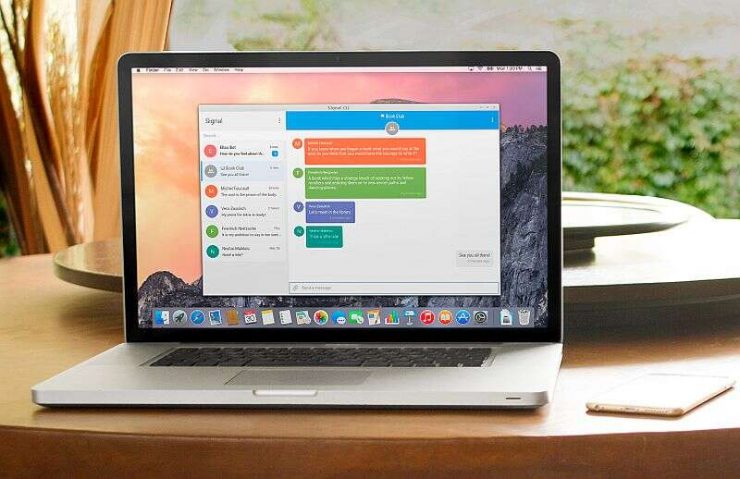
In diesem Beitrag geben wir Ihnen eine vollständige Anleitung, wie Sie die Signal-Messaging-App auf Ihrem Desktop installieren können, sei es Windows, macOS oder Linux. Damit gesagt, lassen Sie uns direkt in den Artikel einsteigen:
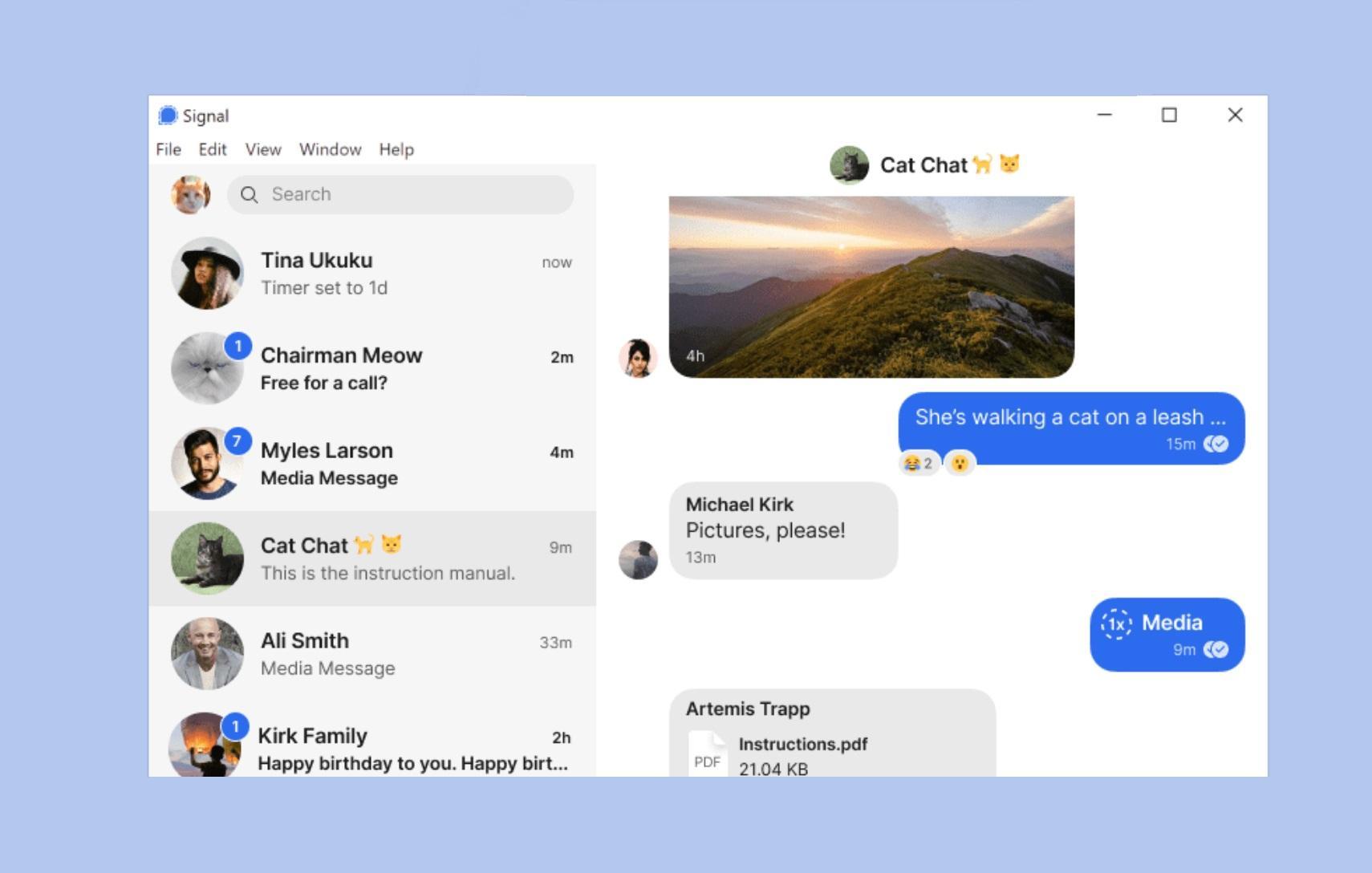
Signal auf dem Desktop installieren
Genau wie WhatsApp können Sie den Signal-Desktop-Client installieren und sich über Ihren PC mit Freunden und Familienmitgliedern verbinden. Dazu müssen Sie den entsprechenden Signal-PC-Client auf Ihren Windows-, macOS- oder Linux-basierten PCs installieren. Im Folgenden finden Sie die Anleitung, wie Sie den Signal-Desktop-Client auf einem der zuvor genannten Betriebssysteme installieren können.
- Zunächst müssen Sie sicherstellen, dass Sie die Signal-App auf Ihrem Android- oder iOS-Mobilgerät installiert haben.
- Sie können die App installieren, indem Sie entweder zum Google Play Store oder zum App Store gehen, um die App kostenlos zu installieren.
- Gewähren Sie Signal den Zugriff auf Ihre Kontakte und Medien Berechtigung.
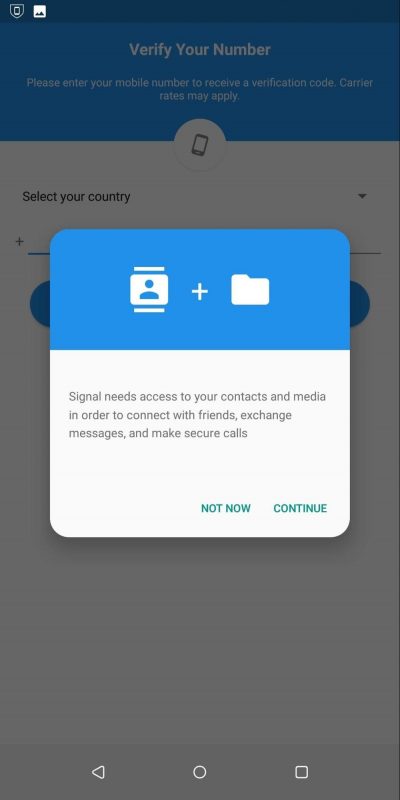
- Geben Sie Ihre Mobiltelefonnummer zur Registrierung ein.
- Ihre Nummer wird über den SMS-Bestätigungsprozess bestätigt.
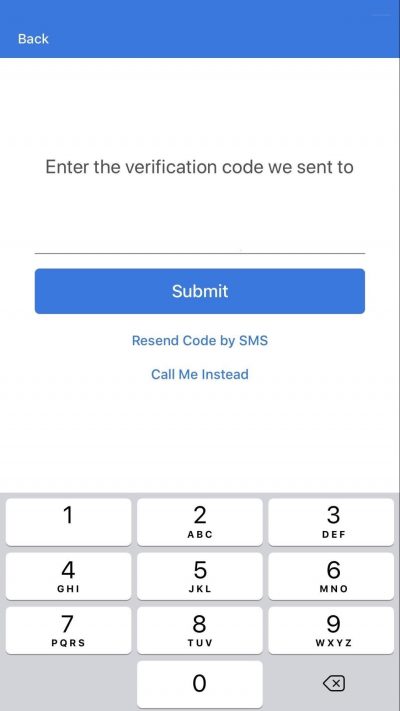
- Folgen Sie einfach dem On-Screen-Prozess, um die Bestätigung abzuschließen.
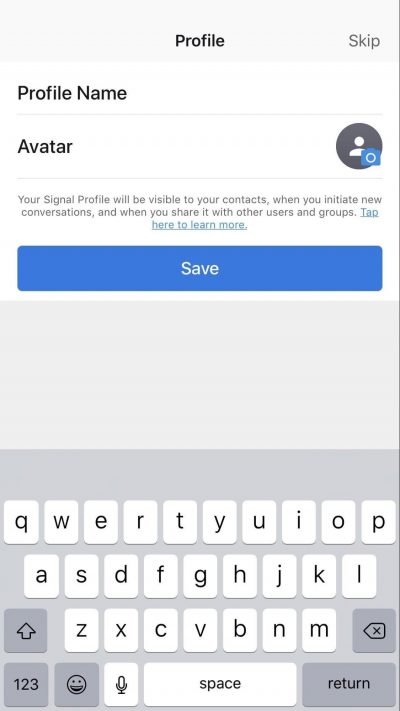
- Richten Sie Ihr Profil ein, indem Sie Ihren Profilnamen eingeben, Ihr Avatar einrichten usw.
- Sobald Sie die Signal-App installiert und bestätigt haben, dass sie auf Ihrem Android- oder iOS-Mobiltelefon funktioniert, können Sie die App auf Ihrem Desktop-Client installieren.
- Stellen Sie sicher, dass das auf Ihrem Desktop installierte Betriebssystem Folgendes unterstützt:
– Windows 64-Bit: 7, 8, 8.1 oder 10.
– macOS 10.10 oder höher.
– Linux 64-Bit-Distributionen, die APT unterstützen, wie Ubuntu oder Debian. - Wenn Ihr PC die Anforderungen erfüllt, können Sie unten weitergehen, um die neueste Version der Signal-Messaging-Anwendung für PC herunterzuladen.
Download Desktop-App - Befolgen Sie die folgenden Schritte zur Installation:
Windows: Doppelklicken Sie auf die Installationsdatei und folgen Sie den Anweisungen auf dem Bildschirm, um den Signal-Desktop-Client auf Ihrem PC zu installieren.
macOS: Wenn Sie ein Nicht-Admin-Benutzer sind, suchen Sie ~/Applications mit Spotlight und verschieben Sie Signal in den Anwendungsordner.
Linux: Die Anweisungen auf dem Bildschirm helfen Ihnen, das Signal-Repository zu konfigurieren und das Signal-Paket zu installieren.
Signal-App mit Client verknüpfen
Jetzt, da Sie den Signal-Client auf Ihrem PC installiert haben, müssen Sie die Signal-App auf Ihrem Mobilgerät mit Ihrem PC verknüpfen, um Nachrichten senden und empfangen zu können. Die Schritte dazu sind ziemlich einfach und unten aufgeführt:
- Öffnen Sie die Signal-App auf Ihrem Mobiltelefon.
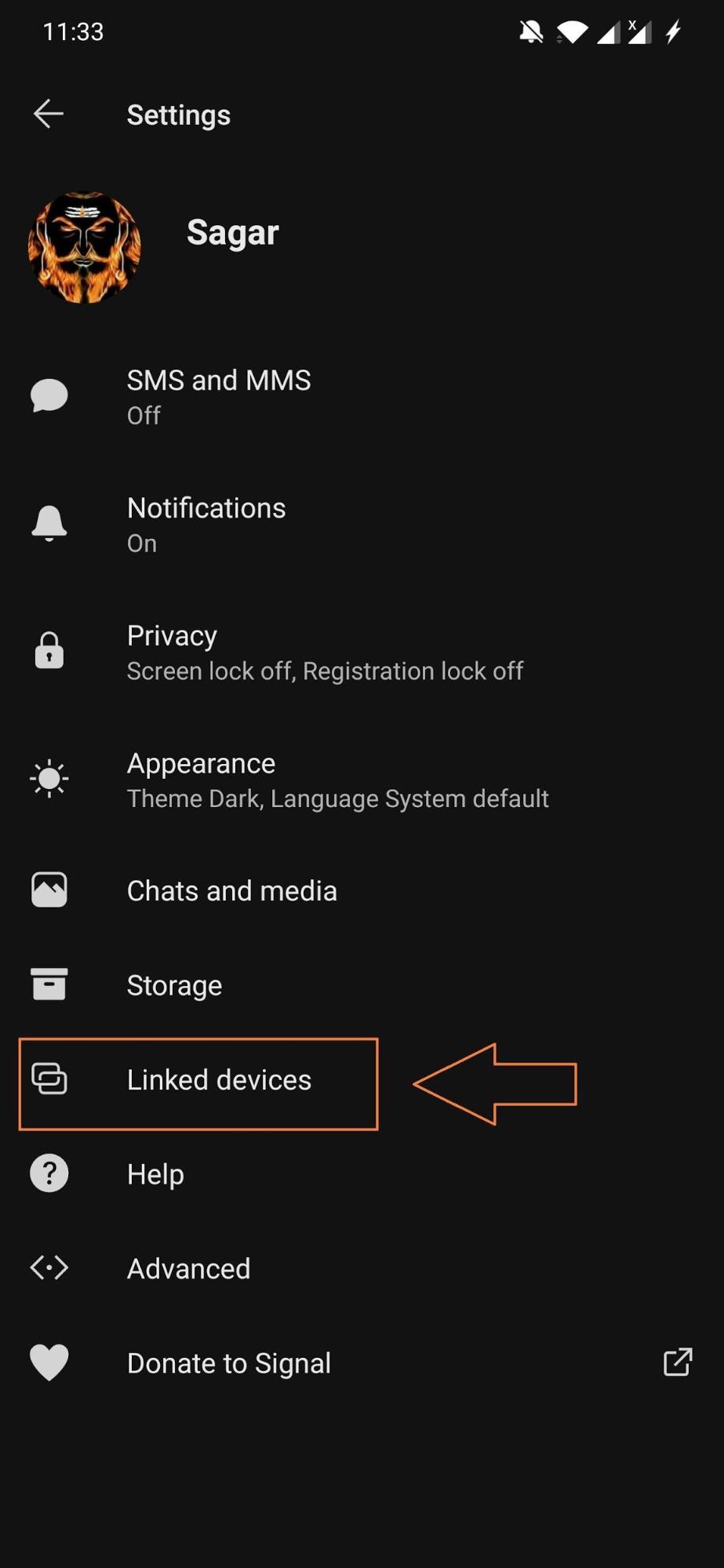
- Navigieren Sie zu Signal-Einstellungen → Verknüpfte Geräte.
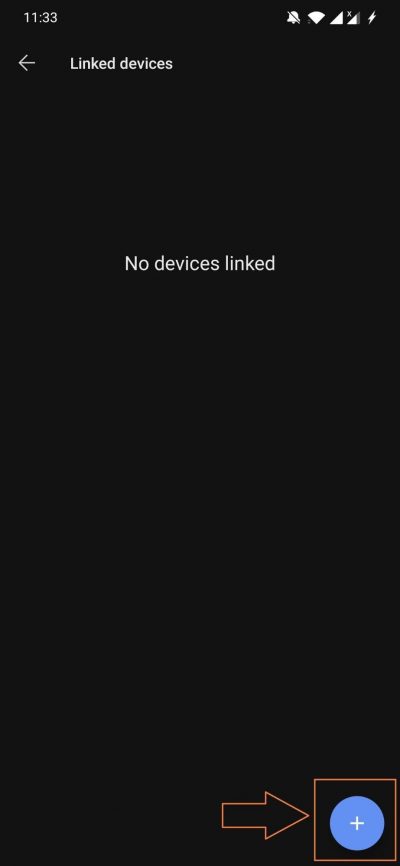
- Tippen Sie auf das ‘ + ’-Symbol (Android) oder Neues Gerät verknüpfen (iOS).
- Verwenden Sie Ihr Telefon, um den QR-Code zu scannen.

- Wählen Sie einen Namen für das verknüpfte Gerät.
- Drücken Sie die Fertig-Taste.
- Das ist es!
Fazit
So, das haben Sie von meiner Seite in diesem Beitrag. Indem Sie die oben genannten Schritte befolgen, können Sie jetzt endlich Nachrichten von Ihren Freunden oder Familienmitgliedern über den Signal-Desktop-Client senden oder empfangen. Eine interessante Sache, die Sie beachten sollten, ist, dass diese Signal-App von WhatsApp-Mitbegründer Brian Acton finanziert wurde. Acton verließ WhatsApp 2017, nachdem Facebook es übernommen hatte, weil er gegen Facebooks Entscheidung war, WhatsApp zu monetarisieren.
Signal hat sich als Alternative zu WhatsApp etabliert, und alle Chats in der Signal-App sind privat, und es gibt keine Frage, dass jemand Ihre Daten verfolgt. Es gibt mehrere Funktionen von WhatsApp, die Sie auch in der Signal-App finden können. Wie das Sperren von Chats hinter einem Fingerabdruck, TouchID oder FaceID, verschwindende Nachrichten, Sprach- oder Videoanrufe, Dunkelmodus, Ende-zu-Ende-Verschlüsselung, Medienfreigabe, Sprachnachrichten, Chats anheften oder lösen, @Erwähnungen in Gruppenchats usw.
Es ist höchste Zeit, dass WhatsApp von den Menschen, die diese App populär gemacht haben, lernt, dass ihre Daten nicht als selbstverständlich angesehen werden können und nicht zum Teilen verfügbar sind, nur um die Plattform zu nutzen, wenn es privatere, sicherere und ähnliche Apps gibt.
Wenn Sie Gedanken zur Einrichtungsanleitung zur Installation des Signal Desktop-Clients auf dem PC haben, können Sie gerne unten im Kommentarfeld schreiben. Abonnieren Sie auch unseren DigitBin YouTube-Kanal für Video-Tutorials. Prost!
Erhalte neue Beiträge in deinem Posteingang.
Kein Spam. Jederzeit abmelden.