Dateiübertragung · 2 min read · Dec 09, 2025
Teilen Sie Medien zwischen Ihren PCs und Smartphones ohne USB-Kabel
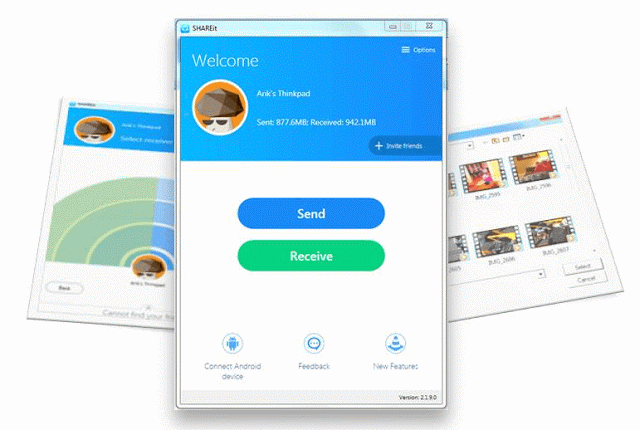
Dateien, Fotos, Filme oder andere Medien zwischen Ihren Computern und Smartphones austauschen, ohne Daten oder USB-Kabel. Dazu müssen Sie eine Anwendung sowohl auf Ihrem PC als auch auf Ihrem Smartphone herunterladen und installieren. Die Anwendung ist bei Smartphone-Nutzern recht beliebt und heißt SHAREit. SHAREit ist eine Dateiübertragungs-App, die über mehrere Betriebssysteme hinweg funktioniert. Drahtlose Geräte, auf denen SHAREit installiert ist, finden sich automatisch, wenn sie in Reichweite sind.
Laden Sie SHAREit für Ihren Computer oder Laptop herunter. (Wenn der Link nicht funktioniert, klicken Sie hier)
Laden Sie SHAREit für Ihr Android-Smartphone herunter.
Laden Sie SHAREit für Ihr iOS-Gerät herunter.
Laden Sie SHAREIit für Ihr Windows-Smartphone herunter.
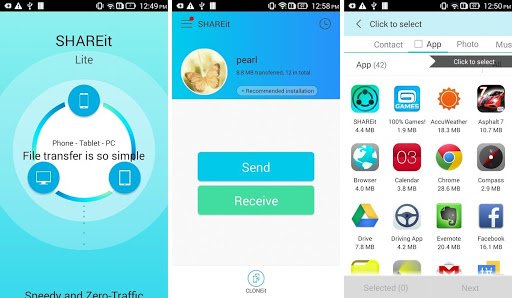
Screenshots der SHAREit-App für Android-Smartphones, die die Optionen Senden & Empfangen sowie Apps & andere Mediendateien zeigen, die geteilt werden können.
Wie überträgt man die Datei zwischen Geräten?
- Vom PC zu PC oder vom PC zum Smartphone.
Wenn Sie eine Datei von einem PC auf ein Smartphone oder von einem PC auf einen anderen PC übertragen möchten, klicken Sie mit der rechten Maustaste auf die gewünschte Datei, dort finden Sie die Option, die Datei mit SHAREit zu senden, klicken Sie darauf. Öffnen Sie die SHAREit-App auf dem Zielgerät und klicken Sie auf die Option „Empfangen“. SHAREit wird sich automatisch finden, wenn es in Reichweite ist, und zeigt Ihnen den Namen des Empfängers an, klicken Sie (auf den Empfänger), um die Übertragung zu beginnen. Auf der anderen Seite können Sie auch direkt die SHAREit-App öffnen, auf die Sendeoption klicken, die Dateien durchsuchen und sie an den Empfänger senden.
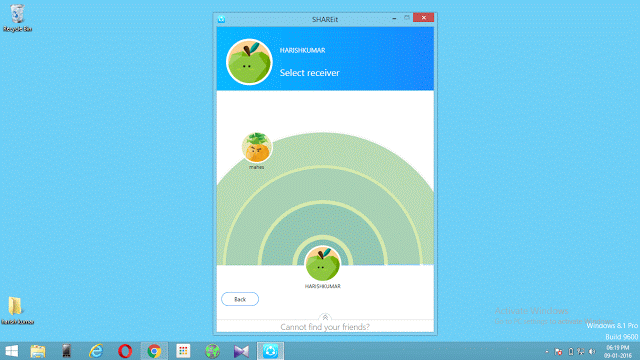
Screenshot einer SHAREit-App auf dem PC, die den Empfänger (rotes Symbol) zeigt. Ein Klick auf den Empfänger beginnt die Übertragung.
- Vom Smartphone zum PC und Smartphone zu Smartphone.
Wie oben, öffnen Sie die SHAREit-App, wählen Sie die gewünschte Datei aus, klicken Sie auf Senden, warten Sie und wählen Sie den Empfänger aus. (Stellen Sie sicher, dass das empfangende Gerät auf der Startseite von SHAREit die Option „Empfangen“ angeklickt hat.)
Wenn Sie auf ein Problem stoßen, schreiben Sie uns, wir helfen Ihnen gerne.
Wenn Sie Gedanken zu Teilen Sie Medien zwischen Ihren PCs und Smartphones ohne USB-Kabel haben, können Sie gerne unten im Kommentarfeld schreiben. Abonnieren Sie auch unseren DigitBin YouTube-Kanal für Video-Tutorials. Prost!
Erhalte neue Beiträge in deinem Posteingang.
Kein Spam. Jederzeit abmelden.