WiFi teilen · 3 min read · Nov 01, 2025
Teilen Sie das WiFi-Passwort mit QR-Code vom iPhone aus mit einer Verknüpfung
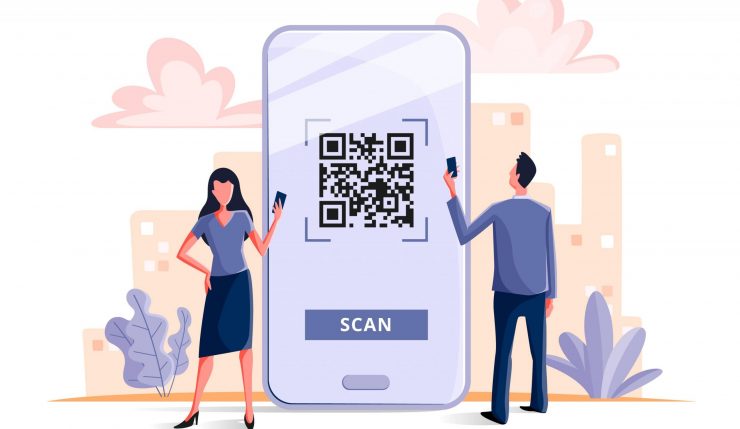
Wussten Sie, dass Sie Ihr iPhone-WiFi-Passwort mit jedem über einen QR-Code teilen können? In diesem Leitfaden werde ich Ihnen erklären, wie Sie das tun können. Normalerweise sind Sie möglicherweise zögerlich, das Passwort zu teilen, wenn Sie Ihr WiFi mit jemandem teilen. Stattdessen kann der Benutzer, der eine Verbindung anfordert, einfach den QR-Code scannen und sich mit Ihrem Netzwerk verbinden.
Apple hat eine ultra-kreative Funktion in iOS eingebaut, um QR-Codes für das WiFi-Passwort zu erstellen. Sie finden diese Funktion in der Kurzbefehle-App. Ich habe alle Schritte erklärt, die Sie befolgen müssen, um einen scannbaren QR-Code auf dem iPhone zu generieren. Wenn Sie stattdessen ein iPad haben, funktionieren all diese Schritte genau wie auf einem iPhone.
Selbst wenn das Gerät, das eine Internetverbindung anfordert, kein iOS-Gerät ist, wie Android, ChromeOS, Windows oder sogar Linux, kann es den QR-Code scannen, der auf einem iPhone erstellt wurde, und auf das WiFi zugreifen.
Ändern Sie das iPhone-WiFi-Passwort in einen QR-Code
Hier sind die Schritte, die Sie befolgen müssen.
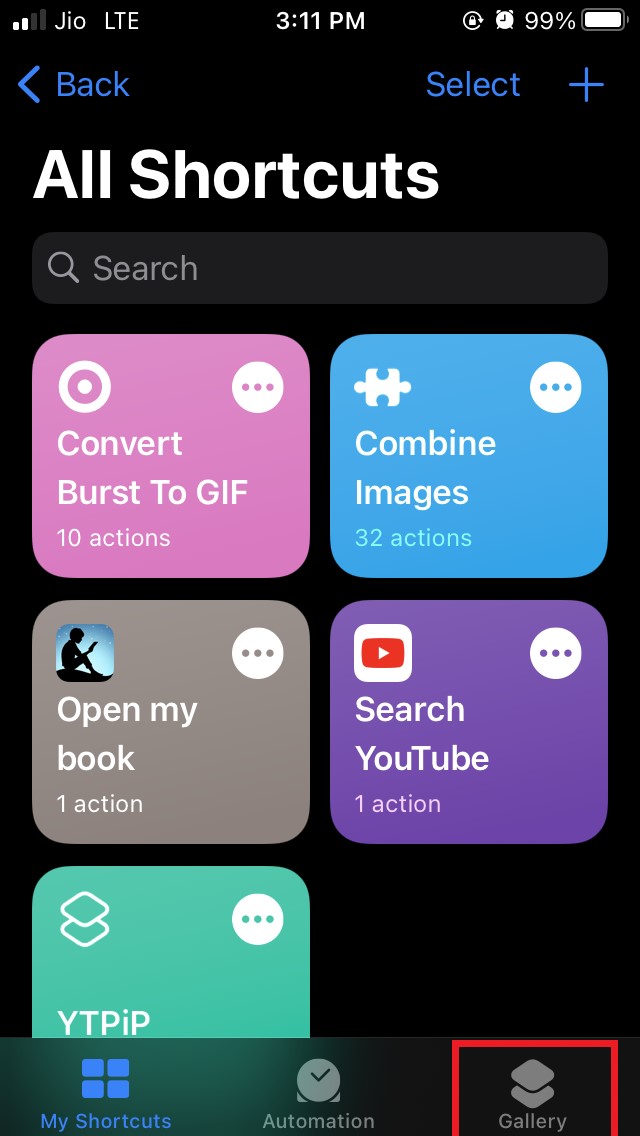
- Nehmen Sie Ihr iPhone und öffnen Sie die Kurzbefehle-App
- Gehen Sie in die untere rechte Ecke, tippen Sie auf die Option Galerie
- Scrollen Sie als Nächstes nach links auf dem horizontalen Banner, bis Sie die Option Kurzbefehle für Barrierefreiheit sehen. Tippen Sie darauf.
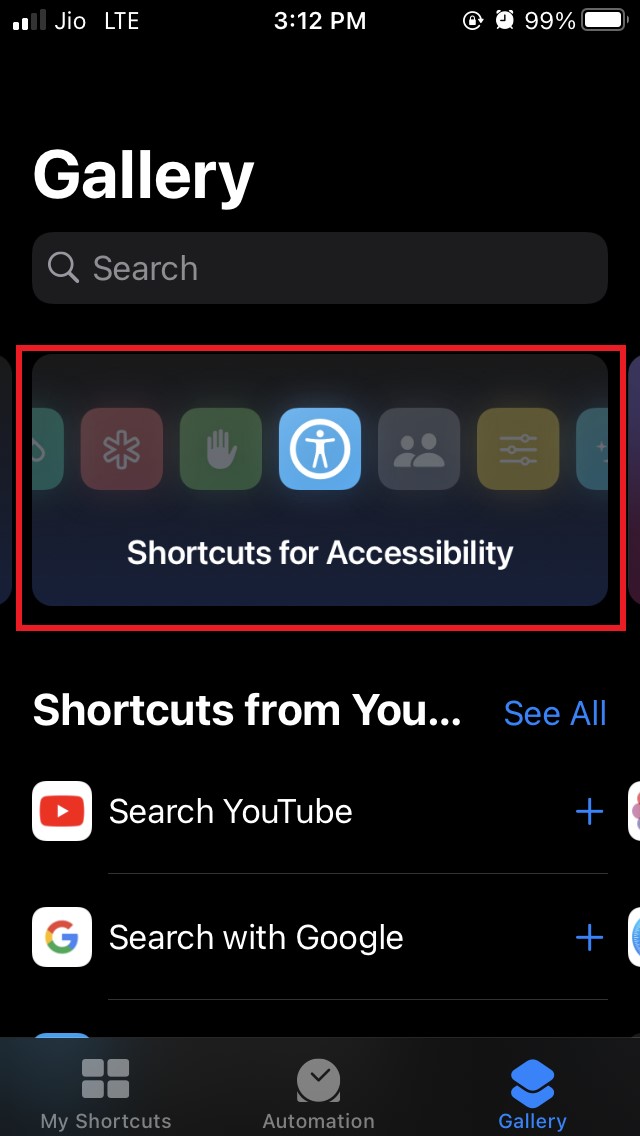
- Alternativ zu dem vorherigen Schritt können Sie auch die Suchleiste verwenden und „QR Ihr WiFi“ eingeben.
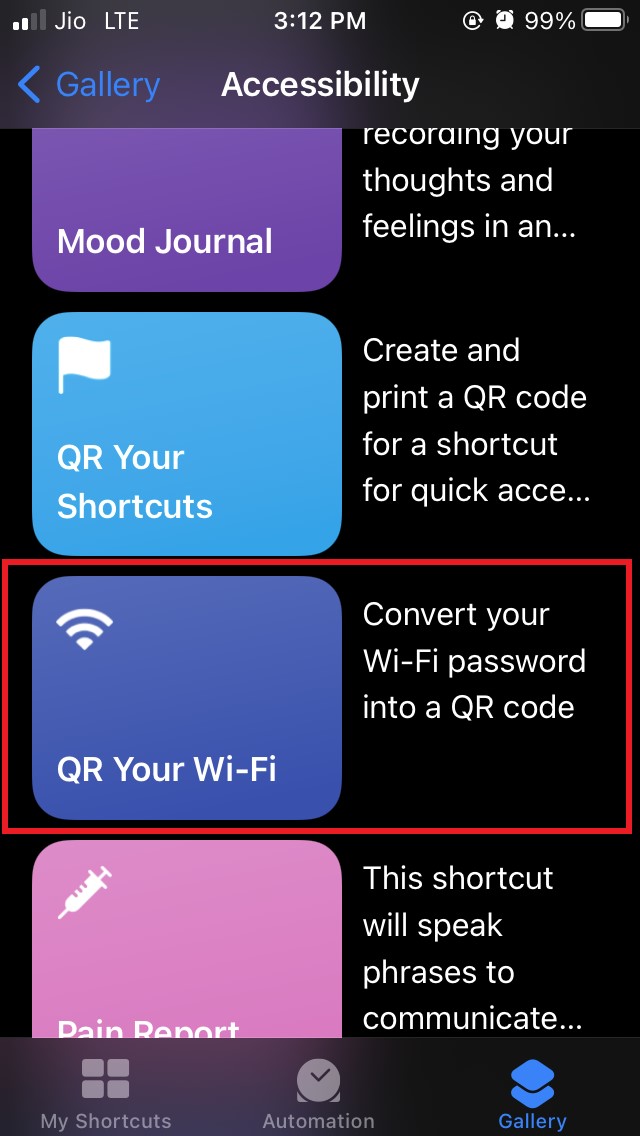
- Navigieren Sie zum Tab QR Ihr WiFi und tippen Sie darauf
- Tippen Sie auf dem nächsten Bildschirm auf die Schaltfläche Kurzbefehl hinzufügen. Dadurch wird das QR Ihr WiFi-Passwort zum Abschnitt Meine Kurzbefehle in der Kurzbefehle-App hinzugefügt
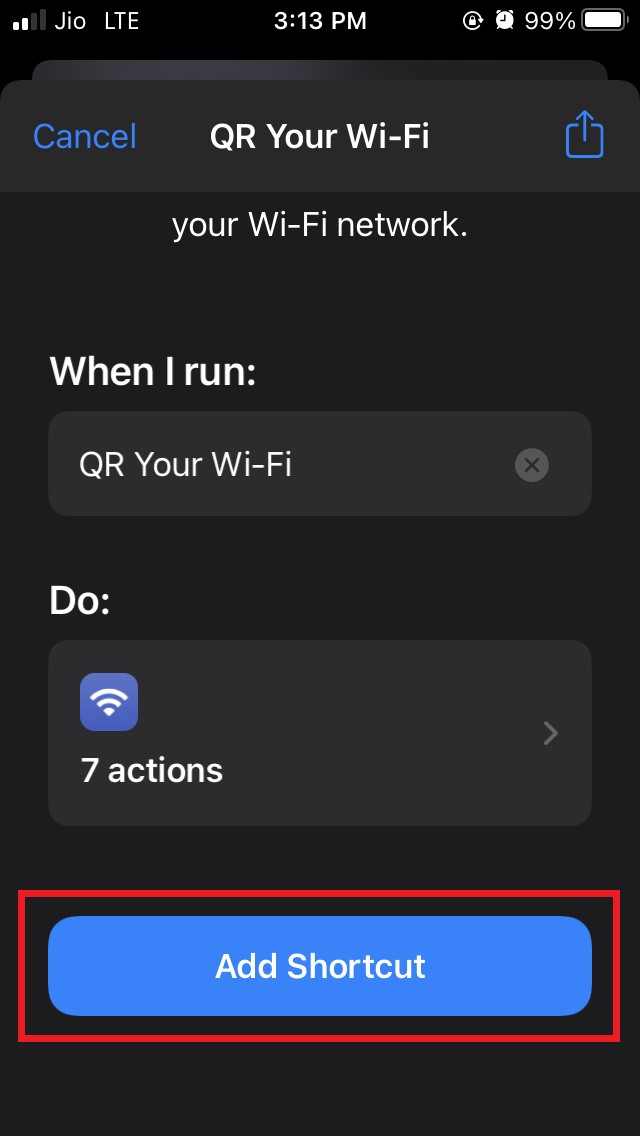
Jetzt müssen Sie einige Änderungen am QR Ihr WiFi-Kurzbefehl vornehmen.
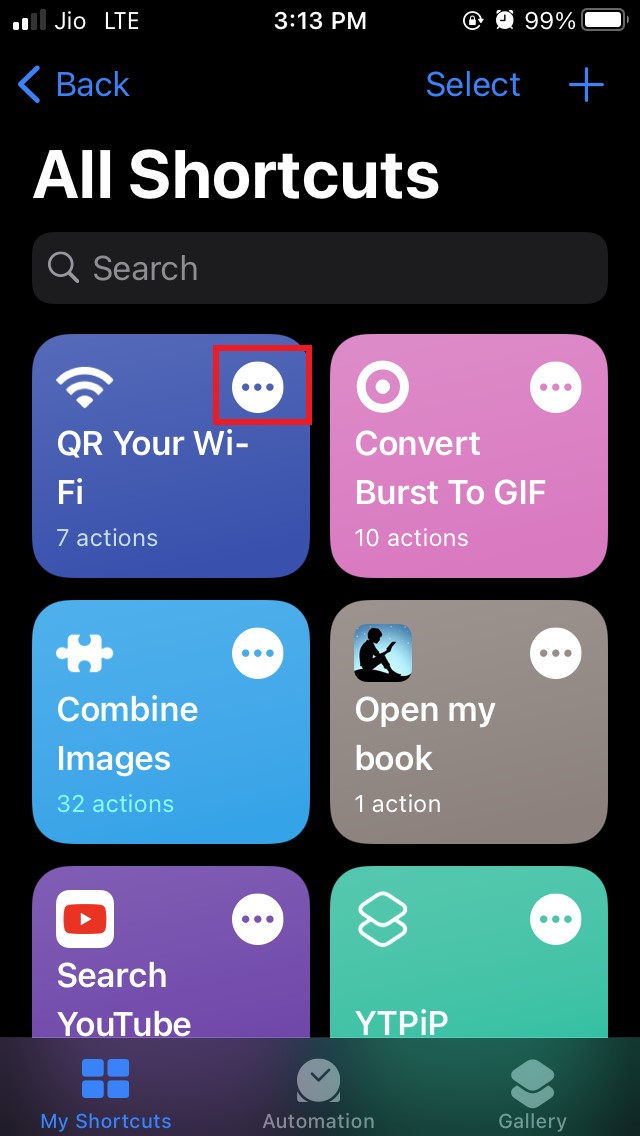
- Gehen Sie zum Abschnitt Meine Kurzbefehle und Sie sollten den QR Ihr WiFi dort aufgelistet sehen.
- Tippen Sie auf die 3-Punkte-Schaltfläche im QR Ihr WiFi-Tab. Dadurch werden Sie zur Liste der Aktionen weitergeleitet, die der Kurzbefehl ausführen soll.
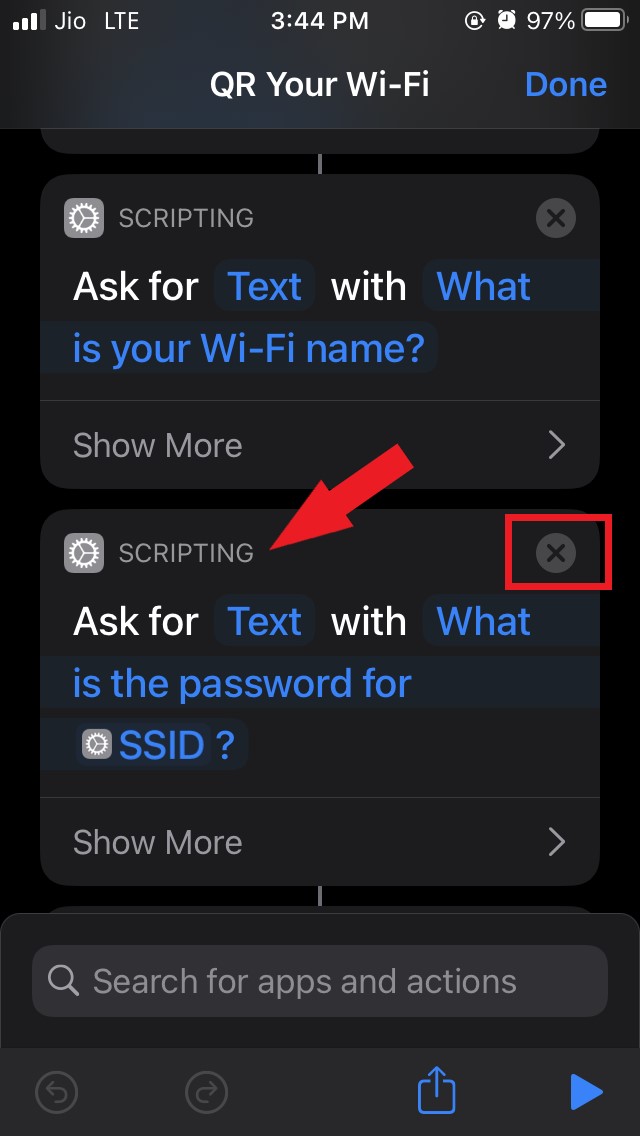
- Navigieren Sie nach unten zu dem Abschnitt, der Scripting sagt, und tippen Sie auf das ‘X’-Symbol, um es zu entfernen
- Tippen Sie als Nächstes auf das + Symbol, um einige Änderungen am Kurzbefehl vorzunehmen, indem Sie eine Aktion hinzufügen
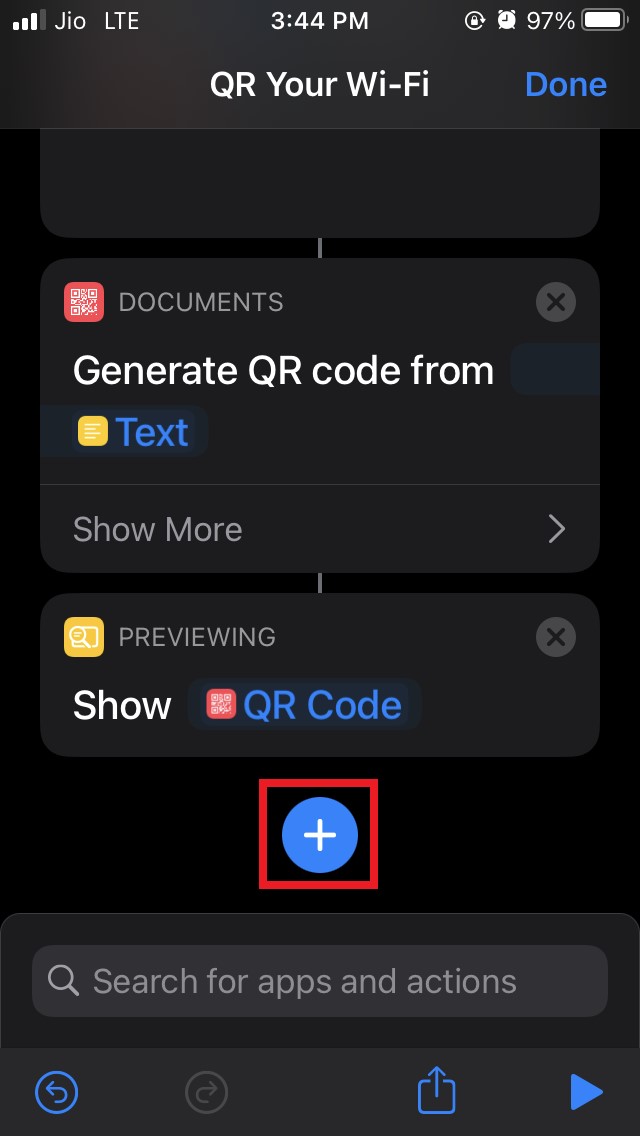
- Sie müssen nach einer Aktion mit dem Namen Quick Look suchen.
- Verwenden Sie die Suchleiste und geben Sie Quick Look ein.
- Tippen Sie auf Quick Look, sobald Sie es in den Suchergebnissen sehen, um es mit dem QR Ihr WiFi-Kurzbefehl zu integrieren.
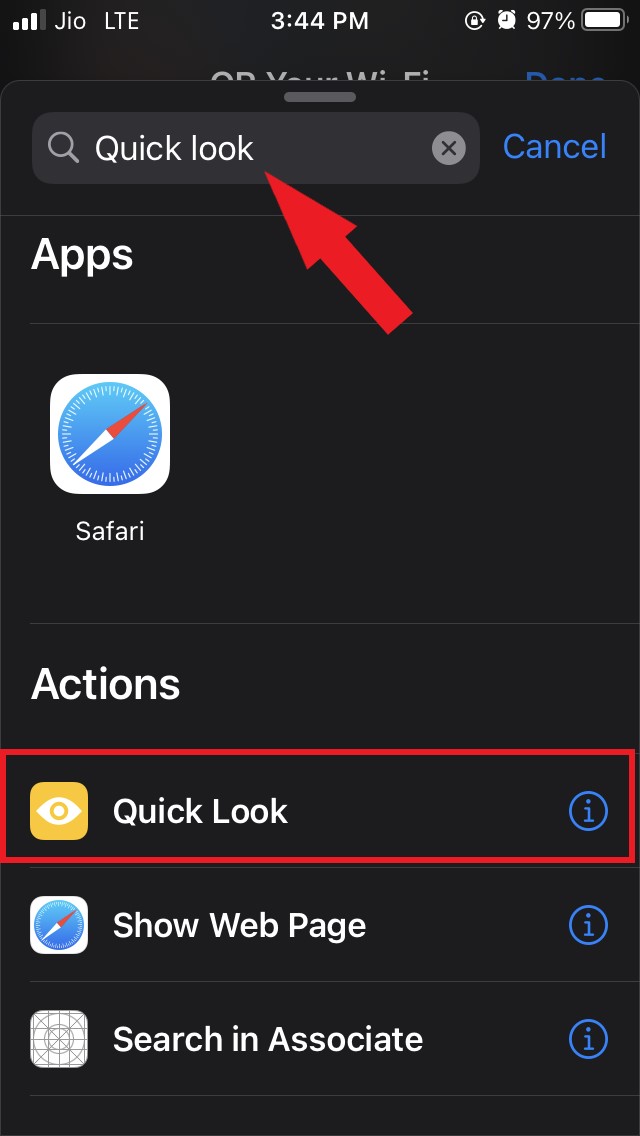
- Klicken Sie auf Fertig, um den Vorgang zu beenden und die Änderungen am Kurzbefehl zu speichern.
Verwenden Sie QR Ihr WiFi und generieren Sie einen QR-Code für das iPhone-WiFi-Passwort
Jetzt ist es an der Zeit, den Kurzbefehl auszuprobieren, den Sie gerade erstellt haben.
- Öffnen Sie die Kurzbefehle-App und unter Meine Kurzbefehle wird der QR Ihr WiFi-Kurzbefehl vorhanden sein.
- Wenn Sie auf den Kurzbefehl tippen, erscheint ein Popup, das Sie auffordert, den WiFi-Namen Ihres iPhones einzugeben.
- Geben Sie den Standard-WiFi-Namen Ihres iPhones ein. Drücken Sie dann Fertig, um zum nächsten Schritt zu gelangen
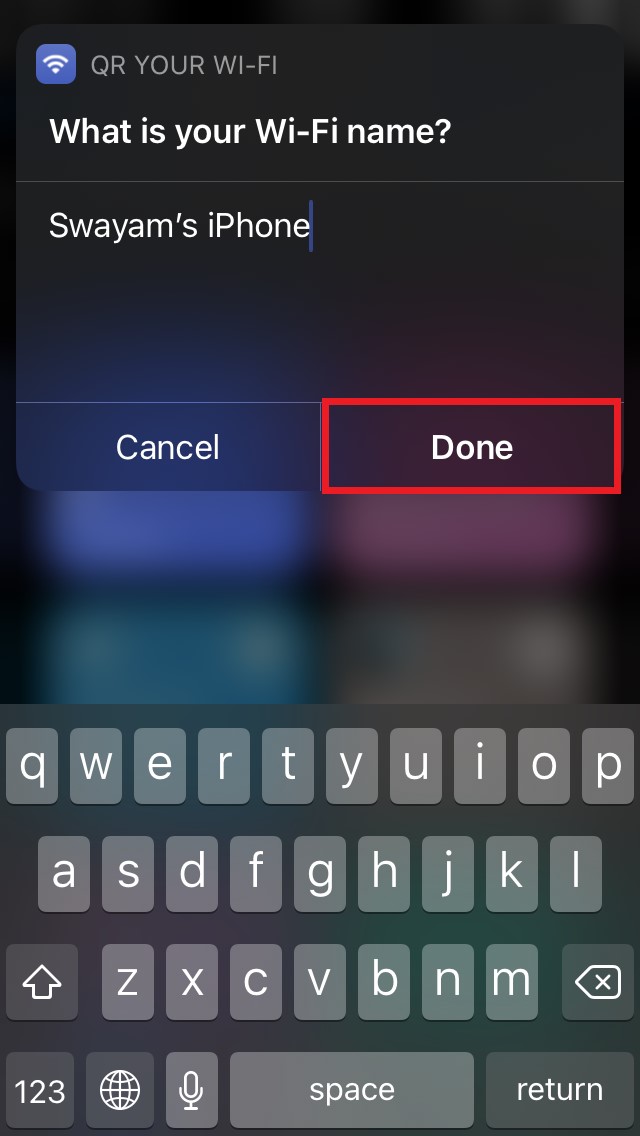
- Das nächste Popup fordert Sie auf, das Passwort Ihres WiFi einzugeben.
- Geben Sie das Passwort manuell ein und tippen Sie auf Fertig.
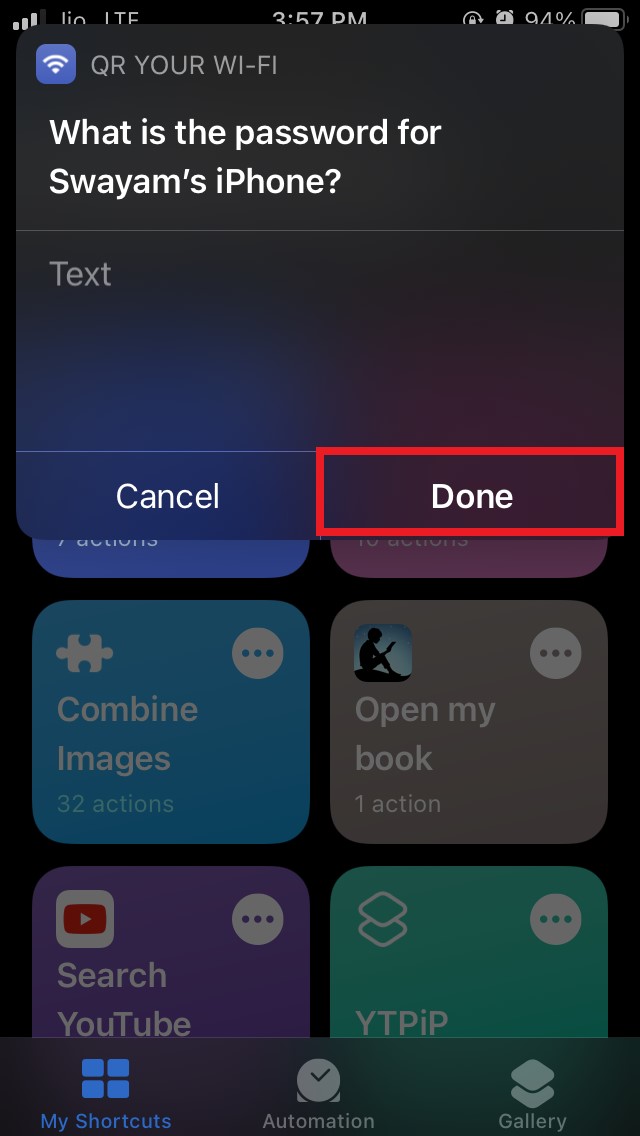
- Hier kommt genau der Quick Look zum Einsatz. Der QR-Code wird jetzt angezeigt.
- Sie können den QR-Code teilen mit den Benutzern, die möglicherweise das Internet über WiFi teilen möchten, ohne das WiFi-Passwort preiszugeben. Es gibt eine Schaltfläche „Teilen“ über dem QR-Code, die Sie antippen müssen.
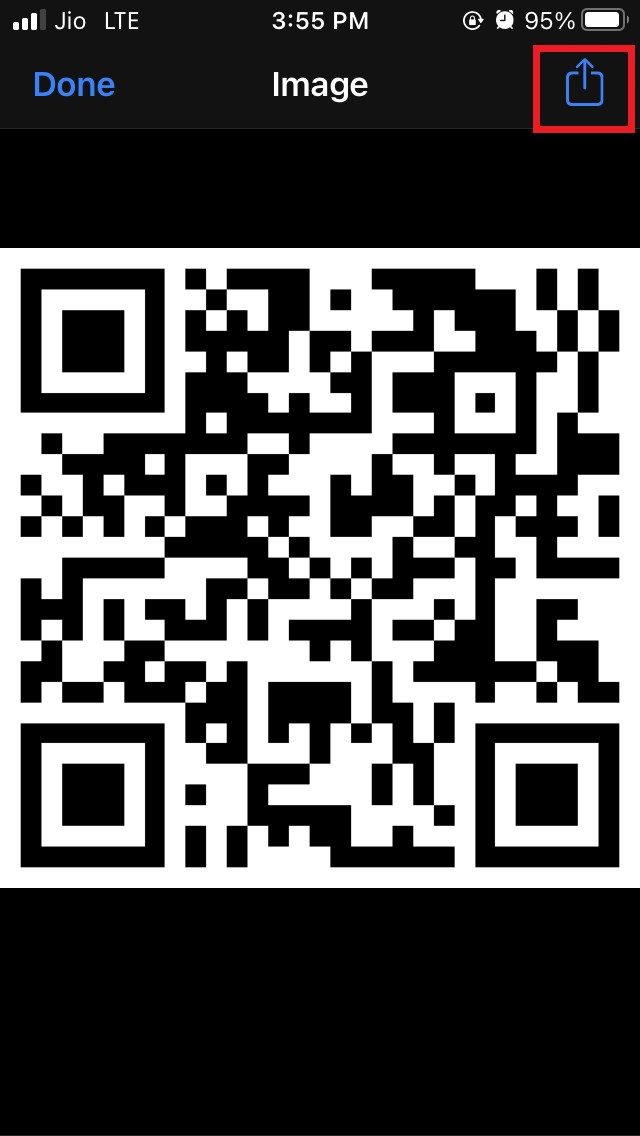
- Alternativ können Sie ihn auch direkt vor dem QR-Scanner ihres Geräts anzeigen, und sie können scannen und Zugang zum WiFi erhalten.
Das ist alles, wie Sie Ihr iPhone-WiFi-Passwort mit anderen Geräten teilen, indem Sie es als QR-Code über die iOS-Kurzbefehle-App umwandeln. Falls Sie bei einem der Schritte Probleme haben, lassen Sie es uns bitte im Kommentarbereich wissen.
Wenn Sie Gedanken zu Teilen Sie das WiFi-Passwort mit QR-Code vom iPhone aus mit einer Verknüpfung haben, können Sie gerne das Kommentarfeld unten nutzen. Abonnieren Sie auch unseren DigitBin YouTube-Kanal für Video-Tutorials. Prost!
Erhalte neue Beiträge in deinem Posteingang.
Kein Spam. Jederzeit abmelden.