YouTube Videos · 2 min read · Feb 19, 2026
Teile YouTube Offline-Videos von Android auf Computer PC
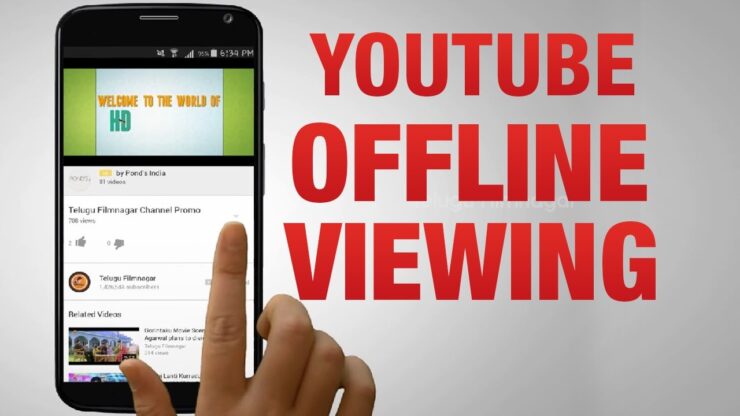
Suchst du nach einer Methode, um offline gespeicherte YouTube-Videos auf deinen Computer PC oder Laptop zu übertragen? Dann mach dich bereit, eine einfache Methode zu erfahren, um deine Arbeit zu erledigen.
Die Offline-Funktion hilft dir, die Videos in deiner YouTube-App herunterzuladen und zu speichern, die du jederzeit ohne Internetverbindung ansehen kannst. Das Problem beim Teilen dieser gespeicherten YouTube-Videos ist, dass das Video nicht in einer Datei gespeichert wird, sondern eine Reihe von Dateien namens EXO erstellt, die sich nur beim Abspielen in der YouTube-App verbinden. Daher ist es schwierig, Videos auf einem anderen Gerät abzuspielen. Aber heute werde ich dir einen einfachen, aber effektiven Trick zeigen, um deine YouTube-Videos zu teilen und erfolgreich auf deinem PC abzuspielen.
Teile offline gespeicherte YouTube-Videos auf Computer PC
Da es keine einzelne Datei gibt, kannst du die Datei nicht direkt von Android auf den PC verschieben und die Videos im Offline-Modus abspielen. Aber es gibt eine App von Google Inc., die offline Videos von einem Gerät auf ein anderes senden kann.
Schritt 1.
Lade YouTube Go aus dem Google Play Store auf dein Gerät herunter.
Schritt 2.
Öffne die App, registriere dich in der App und suche nach deinen Lieblingsvideos.
Schritt 3.
Du kannst die Videos entweder online abspielen oder offline speichern. (Zwei Qualitäten sind verfügbar: Basis und Standard)
Schritt 4.
Jetzt siehst du im Abschnitt Gespeichert die Senden und Empfangen Optionen.
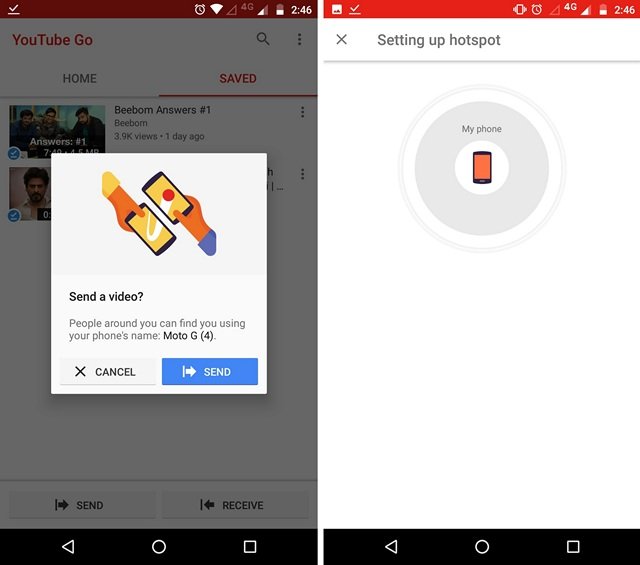
YouTube Go Send Offline Saved Videos
Schritt 6.
Lade dir jetzt auf deinem Computer PC einen Android-Emulator wie MEmu Emulator / Nox-Player / Bluestacks herunter.
- Lade die Emulator .exe auf deinem Windows-PC herunter.
- Installiere die Datei, es wird einige Minuten dauern, um den Emulator nach der ersten Installation auf deinem PC zu laden.
- Suche dort nach dem Google Play Store und öffne ihn, vervollständige die Einrichtung deines Google-Kontos und installiere die YouTube Go App auf deinem Emulator.
Schritt 7.
Wähle jetzt auf deinem Telefon in der YouTube Go-App das Video aus und drücke auf die Schaltfläche Senden.
Schritt 8.
Hier klicke in der YouTube Go-App auf deinem Android-Emulator auf Empfangen. Dein Gerät wird nach anderen Geräten scannen und dann Fertig.
Wie man offline gespeicherte YouTube-Videos teilt (YouTube Go)?
Hinweis & Fazit: Ich hoffe, der Beitrag war hilfreich. Kommentiere unten für Unterstützung oder Hilfe, falls benötigt. Prost!
Wenn du Gedanken zu Teile YouTube Offline-Videos von Android auf Computer PC hast, dann hinterlasse gerne einen Kommentar im untenstehenden Kommentarfeld. Abonniere auch unseren DigitBin YouTube-Kanal für Video-Tutorials. Prost!
Erhalte neue Beiträge in deinem Posteingang.
Kein Spam. Jederzeit abmelden.