Technologie · 5 min read · Jan 20, 2026
SharePlay funktioniert nicht auf iOS 15: Wie beheben?
Funktioniert SharePlay nicht auf iOS 15? Das neue iOS 15.1-Update bringt diese coole Funktion, mit der Sie Filme und Shows über FaceTime auf Ihrem iPhone mit Ihren Freunden teilen können. All diese Unterhaltung und Entspannung in Echtzeit, aber in einem virtuellen Setup. Da es sich jedoch um eine neue Funktion handelt, stellen viele Benutzer fest, dass SharePlay auf ihren iPhones nicht funktioniert. In diesem Leitfaden habe ich einige Fehlerbehebungstipps erwähnt, die Ihnen helfen werden, dieses Problem zu beheben.
In der Regel sind es die üblichen Systemfehler, die dazu führen, dass SharePlay auf iOS 15 nicht funktioniert. Es kann auch einfach daran liegen, dass die Benutzer SharePlay auf ihren Geräten nicht aktiviert haben. Daher können sie die Funktion nicht nutzen. Die meisten Benutzer verwenden immer noch eine ältere iOS-Version, die SharePlay nicht unterstützt. Es gibt auch weitere Gründe, die die SharePlay-Funktion beeinträchtigen können.
Gründe, warum SharePlay auf iOS 15 nicht funktioniert
- Ihre Internetverbindung ist schlecht, daher funktioniert FaceTime nicht zur Unterstützung von SharePlay.
- SharePlay ist entweder auf dem primären Streaming-Gerät oder auf dem Gerät des Teilnehmers nicht aktiviert.
- Ein Apple-Gerät ist erforderlich, um SharePlay zu nutzen. Wenn einer der Teilnehmer kein Apple-Gerät, iPhone oder iPad hat, kann er SharePlay auf iOS 15 nicht nutzen.
- Die Teilnehmer des FaceTime-Streams haben den Inhalt auf ihren jeweiligen Geräten nicht abonniert.
Jetzt kommen wir zum Teil der Fehlerbehebung und beheben das SharePlay-Problem auf dem iPhone. Sie können auch die unten genannten Anleitungen auf Ihrem iPad verwenden. Stellen Sie sicher, dass Ihr iPad auf iPadOS 15 aktualisiert ist.
1. iOS aktualisieren
Es ist wichtig, Ihr iPhone auf iOS 15.1 oder die neueste Version zu aktualisieren, um die SharePlay-Funktion genießen zu können.
- Gehen Sie zur Einstellungen-App.
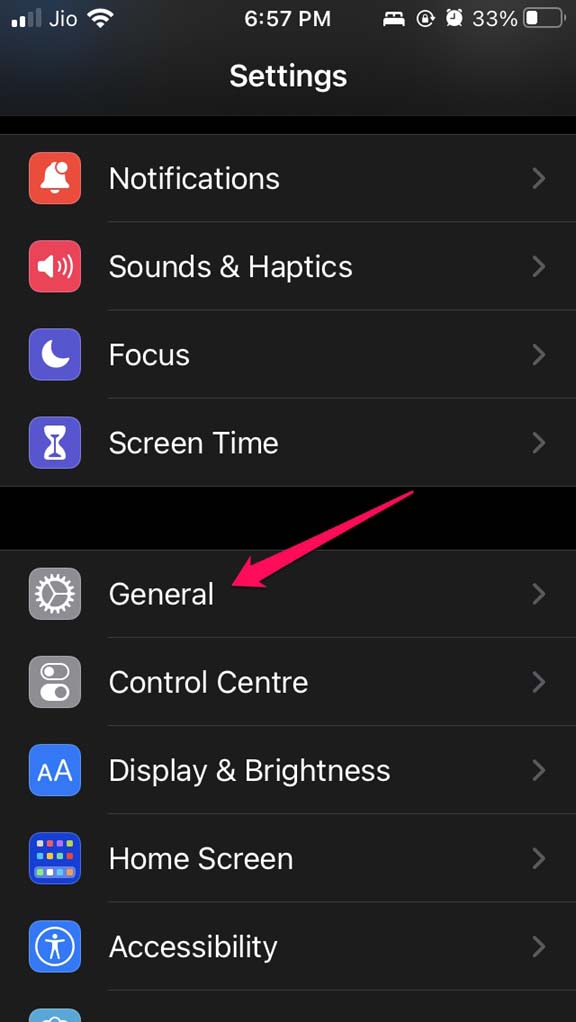
- Tippen Sie auf Allgemein.
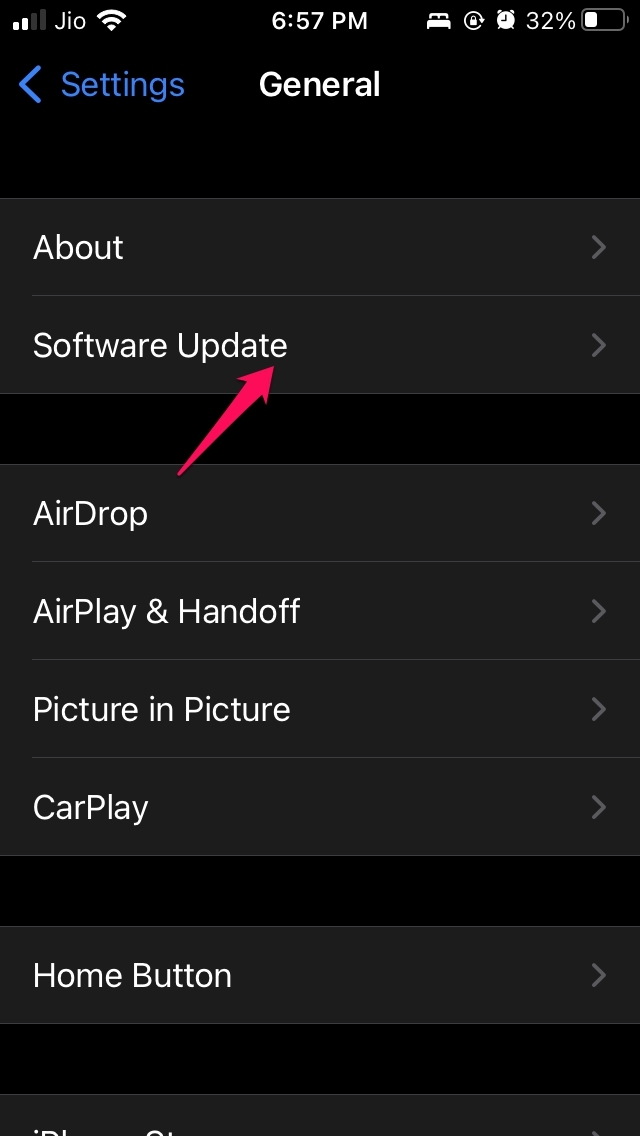
- Navigieren Sie dann zu Softwareupdate und tippen Sie darauf.
- Während Ihr Gerät mit WiFi verbunden ist, sucht das System nach verfügbaren Updates.
- Sobald ein Update verfügbar ist, werden Sie mit der Option Herunterladen und Installieren aufgefordert, um die neue iOS-Version auf Ihrem iPhone zu erhalten.
- Nach der Installation des Updates wird Ihr Gerät neu gestartet.
- Greifen Sie dann auf FaceTime zu, verbinden Sie sich mit Ihren gewünschten Kontakten und versuchen Sie, Inhalte über SharePlay mit ihnen zu streamen.
Wenn die Funktion nicht funktioniert, fahren Sie mit der nächsten Methode zur Fehlerbehebung fort.
2. iPhone zwangsweise neu starten
Ein erzwungener Neustart ist eine großartige Möglichkeit, viele Probleme zu beheben, die auf iPhones auftreten. Sie können versuchen, Ihr iPhone zwangsweise neu zu starten, um die SharePlay-Funktion auf iOS zu beheben.
Um iPhone 8/iPhone SE 2020/iPhone 11/12/13/XR zwangsweise neu zu starten:
- Drücken Sie die Lauter-Taste.
- Drücken Sie dann sofort die Leiser-Taste.
- Halten Sie nun die Einschalttaste auf der rechten Seite des iPhones gedrückt.
- Warten Sie, bis das Apple-Logo erscheint, und lassen Sie dann die Taste los.
Wenn Sie ein iPhone 7 haben, drücken Sie die Leiser-Taste und die Einschalttaste gleichzeitig. Warten Sie, bis das Apple-Logo auf dem schwarzen Bildschirm erscheint. Lassen Sie die Tasten los und warten Sie, bis das Gerät normal hochfährt.
Für ältere iPhones wie die iPhone 6-Serie oder das iPhone SE der 1. Generation drücken Sie gleichzeitig die Touch ID-Taste und die Einschalttaste (auch als Schlaf-/Wachtaste bezeichnet). Lassen Sie die Tasten los, sobald das Apple-Logo auf dem Bildschirm erscheint.
3. SharePlay auf allen Geräten aktivieren
Es ist zwingend erforderlich, SharePlay auf Ihrem Gerät sowie auf den Geräten der Teilnehmer, die mit Ihnen in FaceTime sind, zu aktivieren, um Inhalte streamen zu können.
- Öffnen Sie die Einstellungen-App auf Ihren Apple-Geräten.
- Navigieren Sie zu FaceTime und tippen Sie darauf.
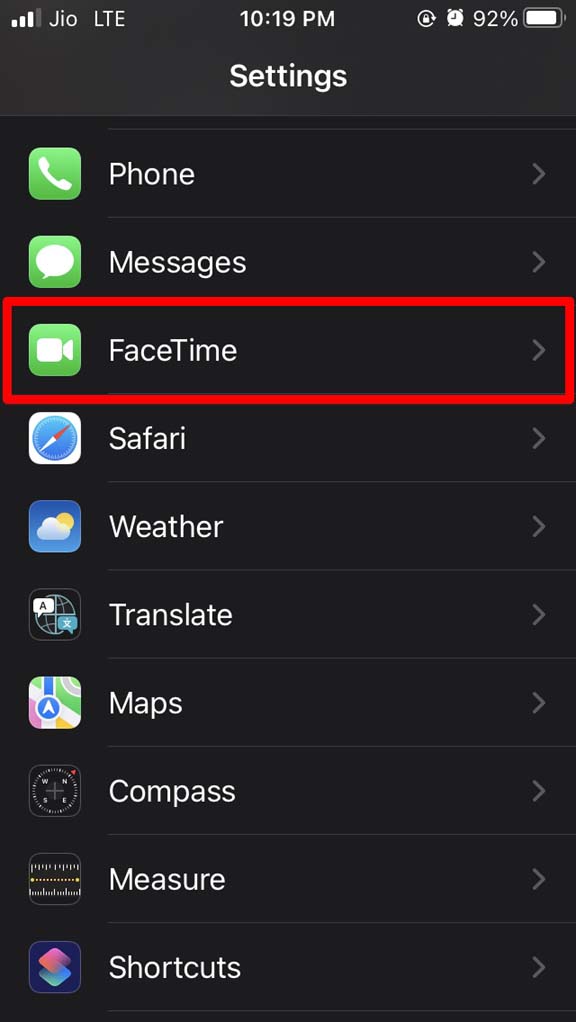
- Tippen Sie dann auf SharePlay.
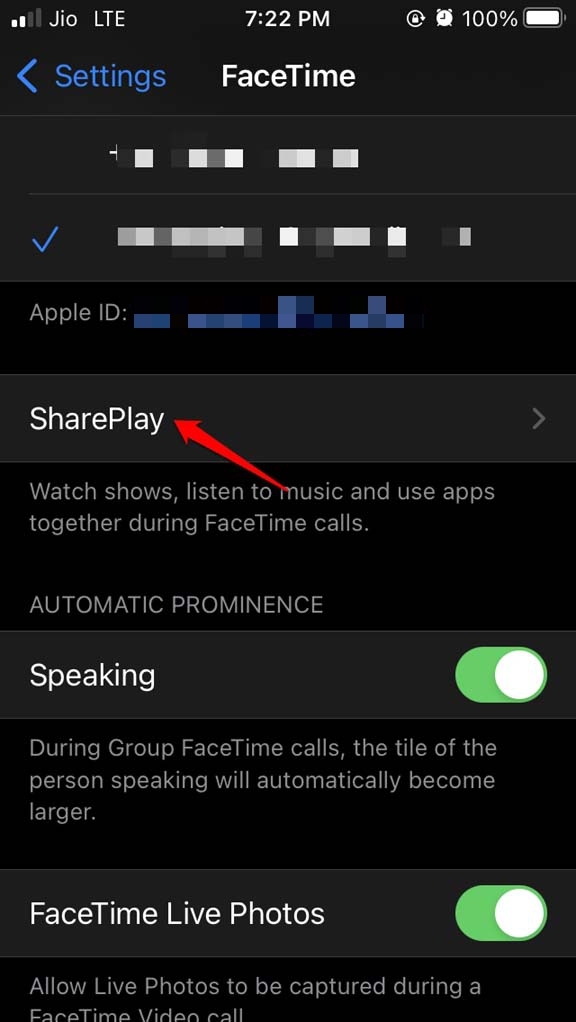
- Tippen Sie nun auf den Schalter neben SharePlay, um ihn zu aktivieren. In der Regel sollte die Funktion standardmäßig aktiviert sein.

4. Überprüfen Sie Ihre Internetverbindung
Es ist immer ratsam, eine effiziente Internetverbindung zu haben, um jede Funktion zu nutzen, die vom Internet abhängt. Egal, ob Sie Inhalte selbst streamen oder mit Ihren Kontakten über FaceTime SharePlay, sollten Sie überprüfen, ob Ihr WiFi-Netzwerk nicht langsam ist.
Sie können immer Hilfe vom ISP-Support-Team anfordern oder versuchen, das Netzwerk manuell zurückzusetzen. Wenn Sie Optionen für mehrere Netzwerke haben, können Sie zu einem Netzwerk mit stabiler Geschwindigkeit wechseln.
5. Ein Apple-Gerät und ein Abonnement des gestreamten Inhalts
Es ist zwingend erforderlich, ein Apple-Gerät wie ein Apple iPhone, Apple iPad oder Apple Mac zu haben, das auf iOS 15.1, iPadOS 15.1 oder macOS Monterey läuft, um SharePlay nutzen zu können. Jeder Einzelne, der an der SharePlay-Streaming-Sitzung beteiligt ist, muss ein Apple-Gerät mit einer guten Internetverbindung haben.
Während die FaceTime-App auf Android und Windows verfügbar ist, wird die SharePlay-Funktion auf diesen Betriebssystemen nicht angeboten.
Es ist auch wichtig zu beachten, dass Sie und andere, wenn Sie Inhalte über FaceTime SharePlay streamen, auch einen aktiven Abonnementplan haben müssen, um diesen Inhalt anzusehen. Soweit ich weiß, bietet keine Streaming-App Inhalte kostenlos zur Ansicht an.
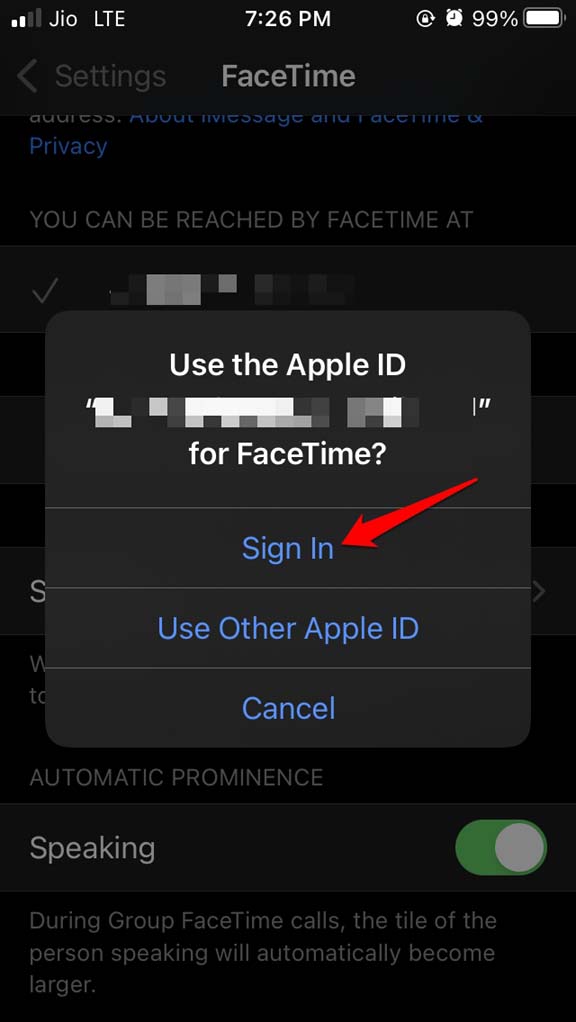
6. Abmelden und erneut bei FaceTime anmelden
Während Sie damit beschäftigt sind, das SharePlay-Problem zu beheben, sollten Sie versuchen, sich von Ihrer Apple-ID abzumelden, die Sie als Anrufer-ID für die Verwendung von FaceTime verwenden. Melden Sie sich dann mit derselben ID wieder bei FaceTime an. Oft hilft dieser Trick, FaceTime-Probleme leicht zu lösen.
- Öffnen Sie die Einstellungen-App.
- Tippen Sie dann auf FaceTime.
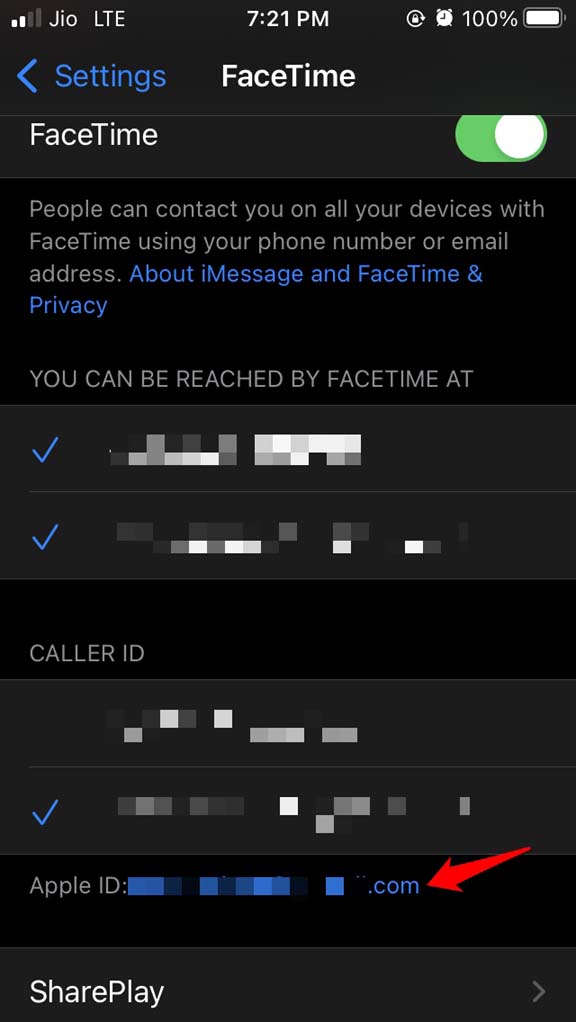
- Navigieren Sie zum Anrufer-ID-Tab und tippen Sie dort, wo Ihre Apple-ID erwähnt wird.
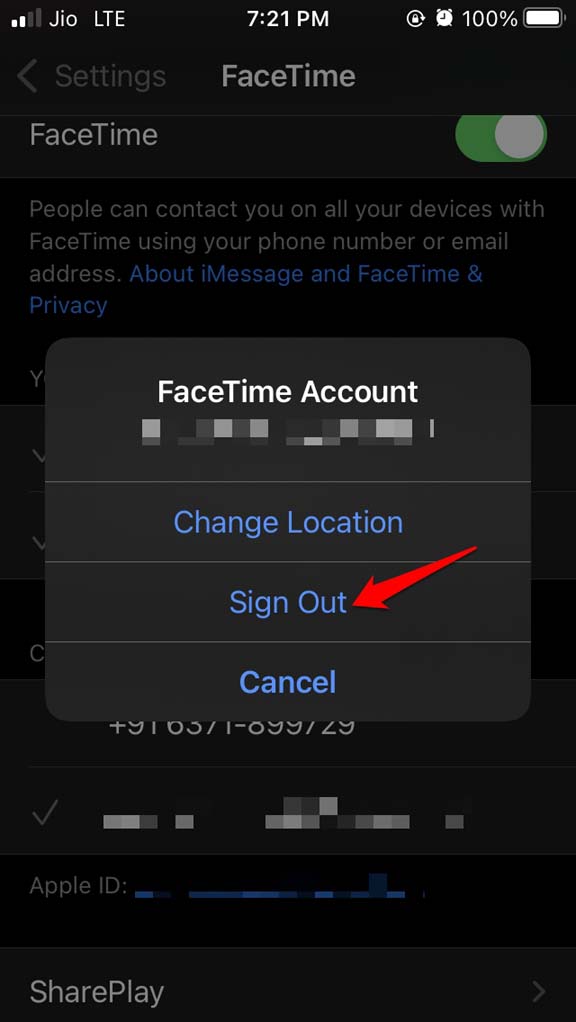
- Ein kleines Menü wird angezeigt, aus dem Sie Abmelden auswählen.
- Um sich anzumelden, tippen Sie auf Verwenden Sie Ihre Apple-ID für FaceTime.
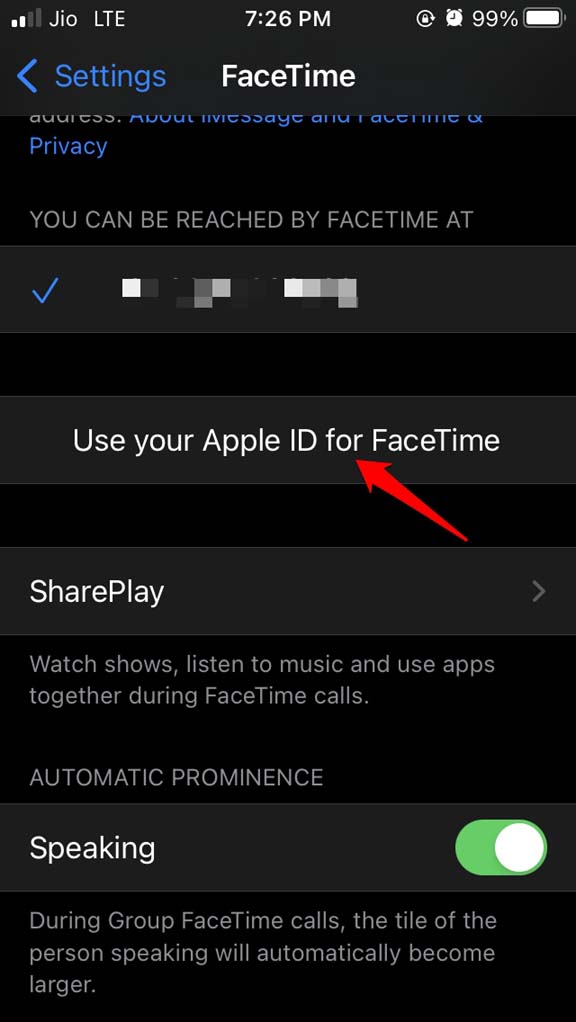
- Bestätigen Sie Ihre Apple-ID und tippen Sie auf Anmelden.
7. FaceTime deaktivieren und wieder aktivieren
Eine nützliche Technik, die oft hilft, die FaceTime-Fehler zu beheben, besteht darin, die Videoanruffunktion von iOS zu deaktivieren und wieder zu aktivieren.
- Öffnen Sie die Einstellungen-App.
- Tippen Sie dann auf FaceTime.
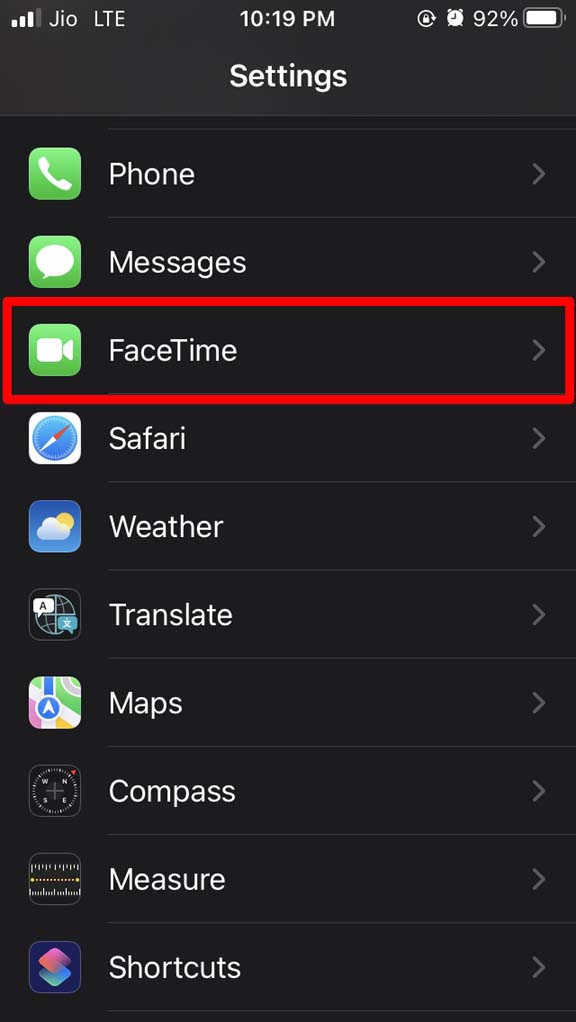
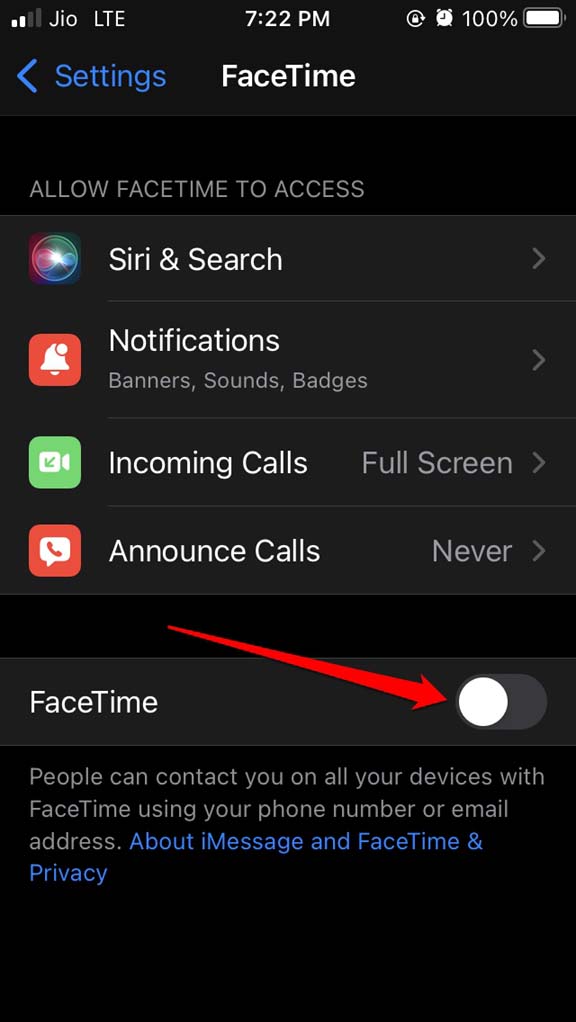
- Tippen Sie dann auf den Schalter neben FaceTime, um ihn zu deaktivieren.
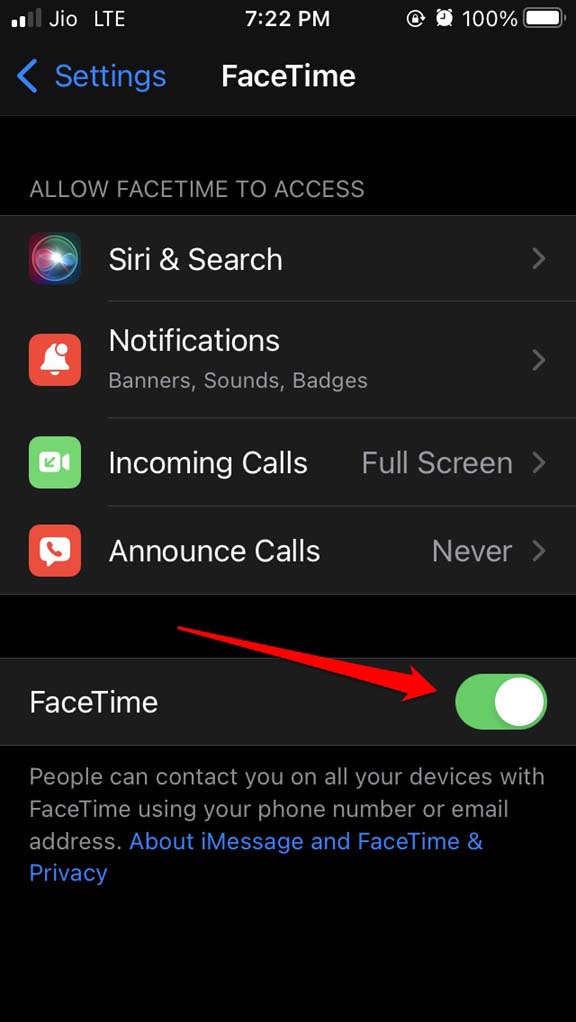
- Warten Sie ein paar Sekunden und aktivieren Sie FaceTime dann wieder auf Ihrem Gerät, indem Sie auf den Schalter tippen.
Versuchen Sie nun, SharePlay zu verwenden, und überprüfen Sie, ob es funktioniert oder nicht? Das sind also alle Schritte zur Fehlerbehebung, die Sie befolgen müssen, um das Problem zu beheben, dass SharePlay auf Ihrem iPhone nicht funktioniert.
Wenn Sie Gedanken zu SharePlay funktioniert nicht auf iOS 15: Wie beheben? haben, können Sie gerne unten im Kommentarfeld schreiben. Abonnieren Sie auch unseren DigitBin YouTube-Kanal für Video-Tutorials. Prost!
Erhalte neue Beiträge in deinem Posteingang.
Kein Spam. Jederzeit abmelden.