Familienaccounts · 5 min read · Sep 19, 2025
Teilen von iTunes- und iCloud-Konten in einer Familie
Q: Ich frage mich, wie meine Frau und ich unsere iTunes- und iCloud-Konten mit iOS 5.1 am besten nutzen können. Wir haben beide unser eigenes iPhone, teilen uns aber derzeit ein iPad. Ich habe auch mein eigenes MacBook Air, aber wir teilen uns beide einen Familien-iMac. Können wir die gleichen iTunes-Konten für unsere Apps und Musik verwenden, aber unterschiedliche iCloud-Konten, um unsere Kontakte und Kalender getrennt zu halten? Wie gehen wir mit Dingen wie Photo Stream und dem Teilen von Bildern um? Ich möchte, dass all unsere Bilder auf dem Familien-iMac landen, damit keiner von uns sein iPhone anschließen muss, um sie zu übertragen, aber ich sehe keinen Weg, unsere einzelne iPhoto-Bibliothek so einzurichten, dass sie beide unsere iCloud-Konten verwendet.
– Erik
A: Es gibt einige verschiedene Möglichkeiten, wie Sie dies je nach Ihren spezifischen Anforderungen angehen können.
Zunächst sollten Sie beachten, dass Ihre iCloud-Apple-ID und Ihre iTunes-Store-Apple-ID nicht identisch sein müssen. Sie können dasselbe Konto für beides verwenden, sind jedoch nicht dazu verpflichtet. Es ist auch erwähnenswert, dass Ihre iMessage-, FaceTime- und Game Center-Apple-IDs in keiner Beziehung zu all dem stehen. Sie können identisch mit Ihrer iCloud-ID, Ihrer iTunes-Store-ID oder ganz unterschiedliche Apple-IDs sein. Tatsächlich müssen sie nicht einmal identisch sein – Sie könnten völlig unterschiedliche Apple-IDs für iMessage, FaceTime und Game Center verwenden.
iCloud
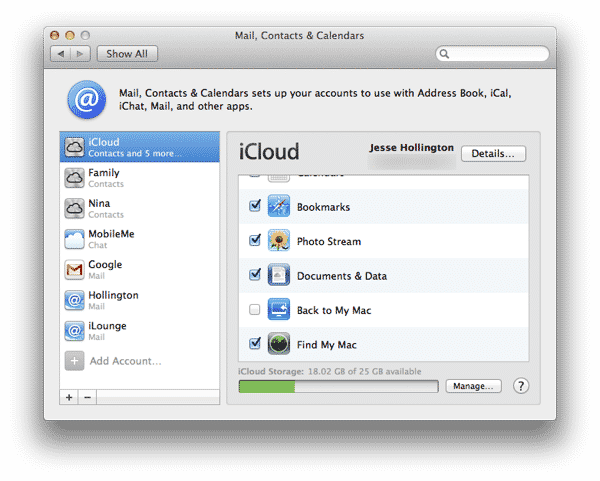
Der entscheidende Punkt hier ist, dass Sie tatsächlich mehr als ein iCloud-Konto auf einem einzelnen iOS-Gerät oder Mac konfigurieren können, jedoch gibt es einige Einschränkungen, die zu beachten sind.
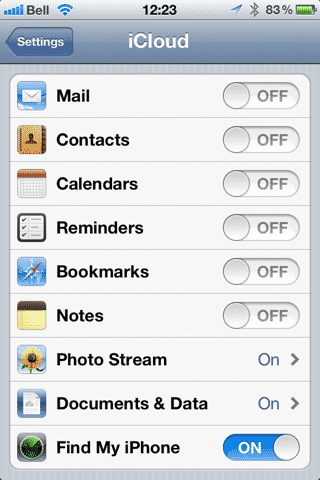
Nur ein iCloud-Konto kann für Photo Stream, Dokumente & Daten, Speicher & Backups, Lesezeichen und Mein Gerät suchen verwendet werden. Unter OS X können all diese Dienste nur auf dem primären iCloud-Konto aktiviert werden – dem ersten, das Sie auf Ihrem Mac konfigurieren. Unter iOS können die Funktionen Lesezeichen und Mein Gerät suchen auf einem zweiten iCloud-Konto anstelle des primären aktiviert werden.
Mail, Kontakte, Kalender, Erinnerungen und Notizen können auf mehreren iCloud-Konten aktiviert werden. Wenn Sie dies tun, werden die Daten in den entsprechenden iOS- und OS X-Apps separat gespeichert – Sie sehen zwei Gruppen von Kalendern, zwei Gruppen von Kontakten, zwei E-Mail-Konten usw. Sie können Informationen aus allen Konten weiterhin in einer einzigen konsolidierten Ansicht anzeigen, aber die Daten werden separat gespeichert, anstatt in einer einzigen Datenbank zusammengeführt zu werden.
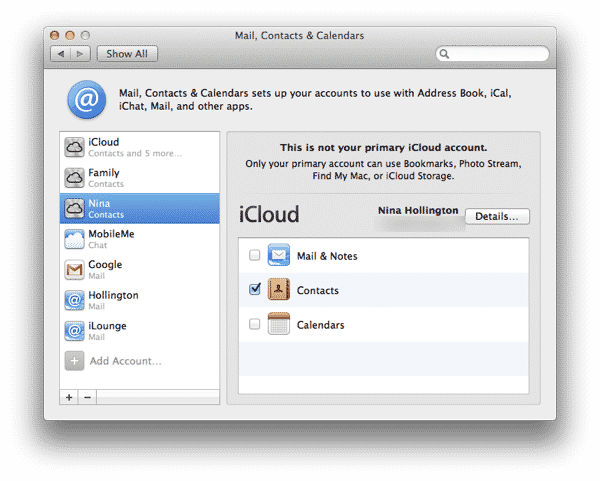
Bitte beachten Sie, dass Sie Kalender und Erinnerungen zwischen mehreren iCloud-Konten teilen können, aber Kontakte oder E-Mails können nicht zwischen Konten geteilt werden. Jedes iCloud-Konto erhält auch seinen eigenen Speicherpool von 5 GB, der von E-Mails, Kalendern, Kontakten, Erinnerungen, Notizen und iOS-Gerätesicherungen sowie Dokumenten und Daten verwendet wird. Photo Stream und iTunes-bezogene Inhalte zählen nicht gegen diesen Speicher. In den meisten Fällen sind es Ihre iOS-Gerätesicherungen, die den Großteil dieses Speichers verbrauchen.
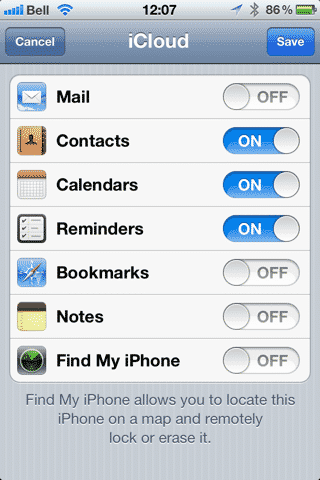
Wenn Sie also einen Photo Stream und möglicherweise Dokumente (z. B. Pages-, Numbers- und Keynote-Dateien) teilen möchten, können Sie ein „Familien“-iCloud-Konto erstellen und dieses als Ihr primäres Konto auf jedem Ihrer Geräte unter den „iCloud“-Einstellungen konfigurieren. Lassen Sie alles ausgeschaltet, außer für die Funktionen, die Sie teilen möchten (z. B. Photo Stream, Dokumente und Backups). Wenn Sie dasselbe „Familien“-Konto als Ihr primäres Konto auf jedem iOS-Gerät und Ihrem iMac erstellen und Photo Stream auf allen aktivieren, werden die von jedem Gerät aufgenommenen Fotos alle in denselben Photo Stream gelangen, auf jedem der anderen Geräte angezeigt und in iPhoto auf dem iMac heruntergeladen.
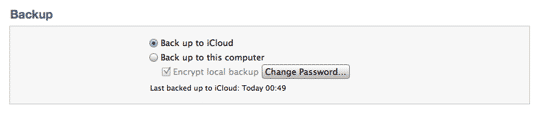
Beachten Sie, dass Sie, wenn Sie Ihre iOS-Geräte in iCloud sichern, möglicherweise zusätzlichen Speicherplatz für dieses primäre Konto kaufen müssen, um diese Backups zu speichern, da alle Geräte das primäre „Familien“-Konto als ihr Backup-Ziel verwenden. Alternativ können Sie einfach weiterhin einige oder alle Ihrer Geräte in iTunes anstelle von iCloud sichern, indem Sie einfach die Einstellung „Backups“ in Ihren iCloud-Präferenzen deaktivieren oder Auf diesen Computer sichern in den Geräteeinstellungen in iTunes auswählen.
Sobald Sie das „Familien“-iCloud-Konto als Ihr primäres Konto eingerichtet haben, können Sie dann Ihre eigenen persönlichen sekundären iCloud-Konten auf jedem Ihrer Geräte für Mail, Kontakte, Kalender und Erinnerungen erstellen. Dies kann erfolgen, indem Sie in den Abschnitt Mail, Kontakte und Kalender unter Einstellungen gehen und ein neues Konto vom Typ „iCloud“ hinzufügen. Dies ermöglicht es Ihnen, jeweils Ihre eigenen persönlichen Versionen dieser Daten zu haben. Wenn Sie Kalender zwischen Konten teilen müssen, können Sie dies entweder in iCal unter OS X Lion oder über die iCloud.com-Weboberfläche einrichten.
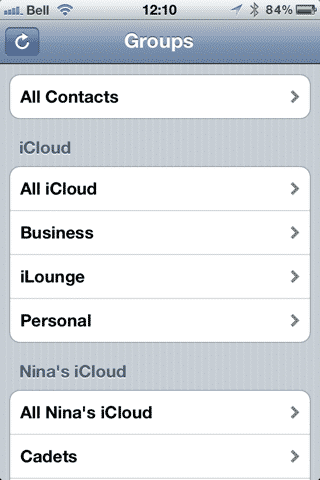
iCloud bietet nicht die Möglichkeit, Kontakte zwischen verschiedenen Konten zu teilen, aber wenn Sie ein gemeinsames Adressbuch erstellen möchten, das Sie beide verwenden können, könnten Sie einfach die Kontakte unter dem primären Familienkonto aktivieren. Kontakte, die Sie beide gemeinsam haben, könnten in dieses „Familien“-Adressbuch eingehen, und Sie könnten weiterhin jeweils Ihre eigenen persönlichen Kontakte unter Ihren sekundären iCloud-Konten pflegen. Standardmäßig würde iOS all diese in einer einzigen Kontaktliste anzeigen, obwohl Sie über die Gruppen-Liste zu jeder einzelnen Liste wechseln könnten.
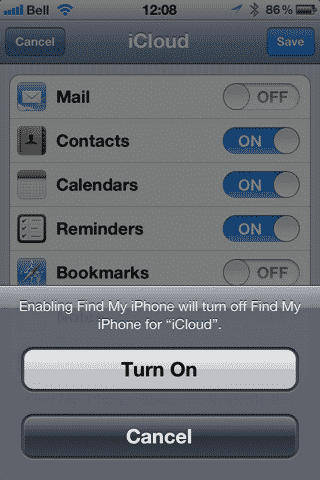
Sie können wählen, ob Sie „Mein iPhone suchen“ entweder auf dem primären iCloud-Konto aktivieren möchten, wenn Sie alle Ihre Geräte unter dem einzelnen Login auf iCloud.com verfolgen möchten, oder ob Sie es auf den sekundären iCloud-Konten aktivieren möchten, wenn Sie Ihre Geräte einzeln verfolgen möchten. Auf Ihrem iMac können Sie „Mein Mac suchen“ nur auf dem primären iCloud-Konto aktivieren.
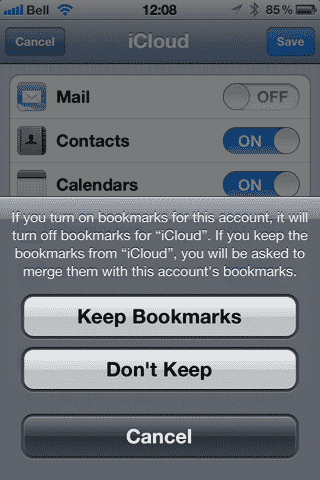
Lesezeichen sind etwas komplizierter, da diese nur auf dem primären Konto unter OS X aktiviert werden können, was wahrscheinlich der Ort ist, von dem Sie Ihre Lesezeichen synchronisieren möchten. Bei einem Familien-iMac mit einem gemeinsamen OS X-Benutzerkonto ist dies wahrscheinlich kein großes Problem, da Sie ohnehin alle Ihre Lesezeichen teilen, aber Sie können die Lesezeichen von Ihrem MacBook Air nicht separat teilen – es erhält entweder alle „Familien“-Lesezeichen vom iMac oder behält ein separates primäres iCloud-Konto mit einem eigenen Satz von Lesezeichen (und keinen Zugriff auf den Familien-Photo Stream).
Dokumente und Daten können das komplizierteste Thema in all dem sein, da, wie bereits erwähnt, dies nur auf dem primären Konto aktiviert werden kann, was bedeutet, dass Sie dies über alle Ihre Geräte hinweg teilen werden. Für Apps wie Pages, Numbers und Keynote ist das wahrscheinlich kein Problem – Sie haben einfach eine große Sammlung von Dokumenten, die Sie teilen; jedoch könnte es komplizierter werden für Apps, die Dokumente und Daten verwenden, um Dinge wie Einstellungen und Spielfortschritte zu synchronisieren, da diese davon ausgehen, dass es nur einen einzelnen Benutzer der App gibt. Dies wird kein Problem sein, es sei denn, Sie verwenden beide dieselben Apps und möchten nicht, dass Ihre Einstellungen synchronisiert werden, aber leider gibt es keinen einfachen Weg, dies auf einer App-für-App-Basis auszuschalten, es sei denn, der Drittanbieter-App-Entwickler hat diese Option speziell in der App selbst bereitgestellt.
iTunes in der Cloud und iTunes Match
Wenn Sie iTunes in der Cloud verwenden, um Inhalte außer Apps aus dem iTunes Store erneut herunterzuladen oder automatisch herunterzuladen, können Sie auf demselben Gerät nur alle 90 Tage zu einem anderen iTunes Store-Konto wechseln.
Erhalte neue Beiträge in deinem Posteingang.
Kein Spam. Jederzeit abmelden.