Messaging App · 2 min read · Feb 27, 2026
Signal Messenger App Web Client für PC
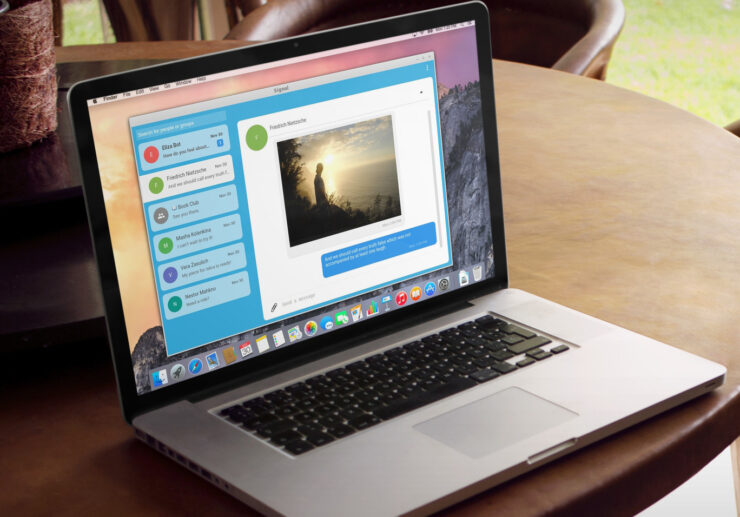
Signal ist ein privater Messaging-Dienst, der einen plattformübergreifenden, verschlüsselten Messaging-Service anbietet, der von dem ehemaligen WhatsApp-Mitbegründer Brian Acton entwickelt wurde. Die App ist eine Alternative zu WhatsApp und bietet hohen Datenschutz mit einem geeigneteren Datensicherheitsrahmen.
Signal geriet ins Rampenlicht, nachdem WhatsApp seine Datenschutzrichtlinie aktualisiert hatte, die besagt, dass Daten mit Facebook geteilt werden. Dies veranlasste viele globale Technologieführer, die Menschen dazu aufzurufen, zu Signal Messenger zu wechseln.
Alle Kommunikationen zwischen Signal-Nutzern sind automatisch Ende-zu-Ende-verschlüsselt, und die generierten Verschlüsselungsschlüssel werden an den Endpunkten von den Nutzern und nicht von Servern gespeichert. Es bietet Funktionen für Gruppen, Anrufe, Videoanrufe, Gruppen-Videoanrufe und Sprachanrufe.
Wenn Sie Signal auf Ihrem Windows- oder Mac-PC mit einer Web-Funktion verwenden möchten, haben Sie Pech. Es gibt keinen browserbasierten Web-Client für Signal Messenger, aber Sie können einen Desktop-Client für Ihr Windows 7, 8, 8.1, 10, Linux-System oder macOS-Computer herunterladen.
Verwenden Sie Signal Messenger Web auf PC mit Client
Sie müssen zuerst ein Signal-Konto auf Ihrem Android- oder iPhone-Mobilgerät erstellen, indem Sie die App herunterladen, um auf Signal auf Ihrem Windows-, Mac- oder Linux-PC zuzugreifen.
Schritt 1. Sobald Sie die Signal-App installiert haben und bestätigen können, dass sie auf Ihrem Android- oder iOS-Mobiltelefon funktioniert, können Sie mit der Installation des Clients auf Ihrem Desktop fortfahren.
Schritt 2. Stellen Sie sicher, dass das auf Ihrem Desktop installierte Betriebssystem läuft:
- Windows 64-Bit: 7, 8, 8.1 oder 10.
- MacOS 10.10 oder höher.
- Linux 64-Bit-Distributionen, die APT unterstützen, wie Ubuntu oder Debian.
Schritt 3. Wenn Ihr PC die Anforderungen erfüllt, können Sie weiter unten die neueste Version der Signal-Messaging-Anwendung für PC herunterladen.
Signal für Windows herunterladen
Signal für macOS herunterladen
Signal für Linux herunterladen
Schritt 4. Befolgen Sie die folgenden Schritte zur Installation;
- Windows: Doppelklicken Sie auf die Installationsdatei und folgen Sie den Anweisungen auf dem Bildschirm, um den Signal-Desktop-Client auf Ihrem PC zu installieren.
- macOS: Wenn Sie ein Nicht-Admin-Benutzer sind, suchen Sie ~/Applications mit Spotlight und verschieben Sie Signal in den Anwendungsordner.
- Linux: Die Anweisungen auf dem Bildschirm helfen Ihnen, das Signal-Repository zu konfigurieren und das Signal-Paket zu installieren.
Schritt 5. Öffnen Sie die Signal-App auf Ihrem Mobiltelefon. Navigieren Sie zu Signal-Einstellungen → Verknüpfte Geräte.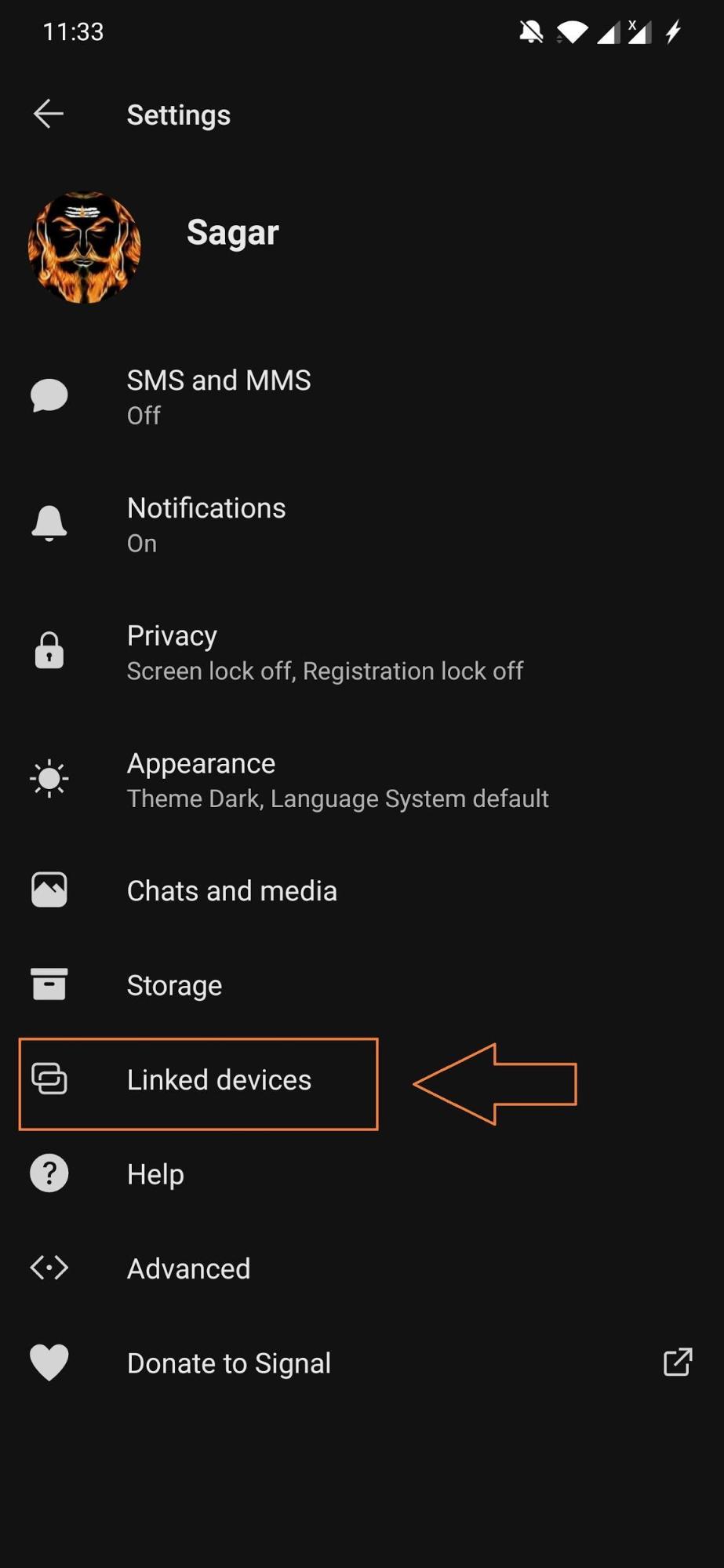
Schritt 6. Tippen Sie auf das ‘ + ’-Symbol (Android) oder Neues Gerät verknüpfen (iOS).
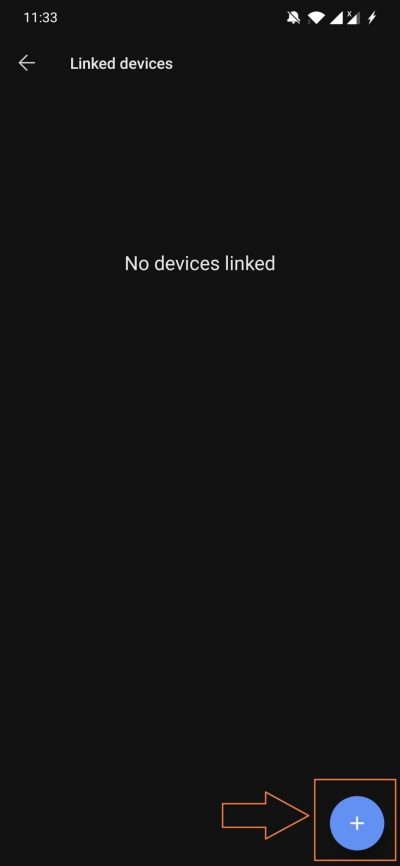
Schritt 7. Öffnen Sie die Desktop-App, ein QR-Code wird angezeigt, scannen Sie einfach den QR-Code mit Ihrem Telefon.

Schritt 8. Wählen Sie einen Namen für das verknüpfte Gerät und drücken Sie die Fertig-Taste. Sie können jetzt die Signal-App kostenlos auf Ihrem Computer ohne Probleme nutzen.
Fazit
Wenn Sie auf einem Desktop-PC auf Signal zugreifen möchten, ist dies der einzige beste Weg, um auf das Signal-Web auf PC mit Desktop-Client-Software zuzugreifen. Greifen Sie auf alle Chats, Medien und Gruppen auf Signal PC zu.
Wenn Sie Gedanken zur Signal Messenger App Web Client für PC haben, können Sie gerne unten im Kommentarfeld schreiben. Abonnieren Sie auch unseren DigitBin YouTube-Kanal für Video-Tutorials. Prost!
Erhalte neue Beiträge in deinem Posteingang.
Kein Spam. Jederzeit abmelden.