Technische Unterstützung · 6 min read · Oct 03, 2025
Skype stürzt unter Windows 11 ab: So beheben Sie das Problem

In diesem Leitfaden zeige ich Ihnen, wie Sie das Problem beheben können, dass Skype unter Windows 11 abstürzt. Da die COVID-19-Pandemie keine Anzeichen zeigt, dass sie nachlässt, und Lockdowns aus dem Nichts verhängt werden, ist Videoanruf jetzt ein großartiges Werkzeug für Studenten und Berufstätige geworden.
Studenten können ihre Klassen über Videokonferenzen mit Tools wie Skype besuchen. Unternehmensmitarbeiter können ihre Kollegen und Vorgesetzten über Skype treffen. Sie können sogar Ihre Freunde und Familie über Videoanrufe über Skype treffen.
Was ist jedoch, wenn Skype nicht mehr reagiert und schließlich abstürzt? Es ist eine sehr unerwünschte Situation, die Sie nicht erleben möchten, während ein Meeting stattfindet oder Ihre Klassen live sind.
Die Kameratreiber Ihrer Computer-Webcam sind möglicherweise veraltet. Wenn sie nicht aktualisiert werden, können sie beim Einsatz Fehler aufweisen. Andernfalls kann es Probleme mit dem Grafiktreiber des Computers geben. Es könnte ein Fehler im Windows 11-Betriebssystem vorliegen, der zu dem Problem führt, dass Skype nicht funktioniert.
Beste Möglichkeiten zur Behebung von Skype, das unter Windows 11 nicht funktioniert
Der Fehlerbehebungsprozess beginnt jetzt. Ich habe verschiedene Fehlerbehebungstechniken aufgelistet, um zu beheben, dass Skype abstürzt oder nicht funktioniert unter Windows 11.
1. Windows 11 OS aktualisieren
Beginnen Sie die Fehlerbehebung, indem Sie die Version des Windows-Betriebssystems auf Ihrem PC aktualisieren. Wenn Sie Mitglied des Early Access-Programms von Windows OS sind, könnte es sich um einen Fehler im Betriebssystem handeln. Wenn das Problem im Betriebssystem liegt, werden sicher auch die Apps betroffen sein. Selbst das stabile Windows 11 ist nicht frei von technischen Problemen. Daher sollte die Installation der neuesten Version von Windows 11 das Problem beheben.
- Gehen Sie zu den Windows-Einstellungen, indem Sie Windows + I drücken.
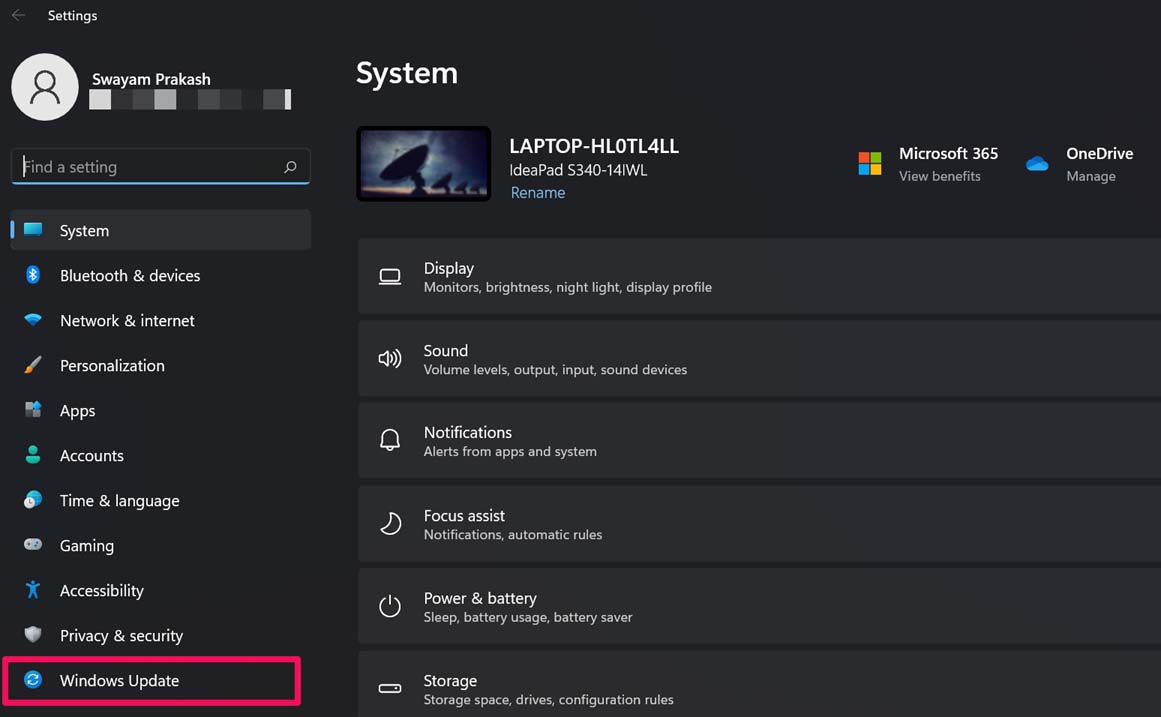
- Tippen Sie dann auf Windows Update, eine Option, die Sie am unteren Rand des linken Panels finden können.
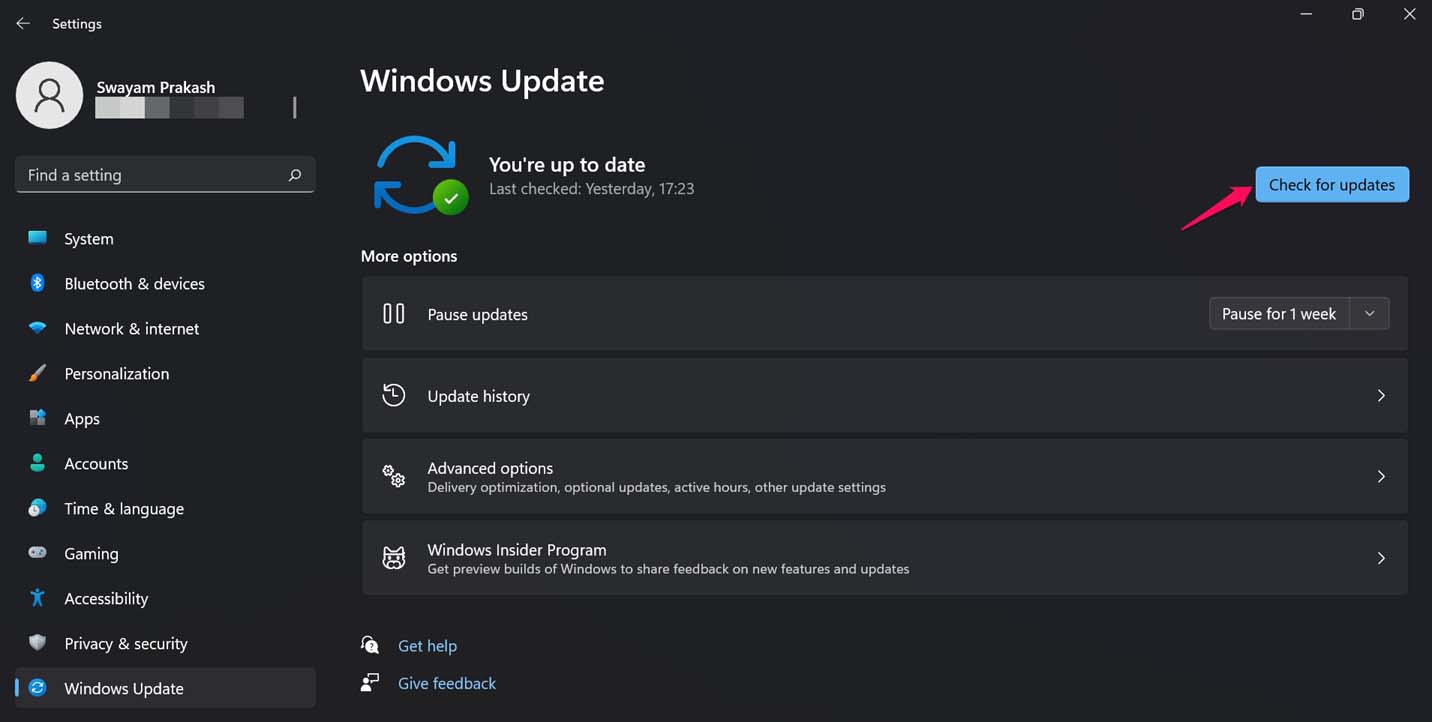
- Klicken Sie auf Nach Updates suchen, um dem System zu ermöglichen, nach verfügbaren Versionen zu suchen, die installiert werden können.
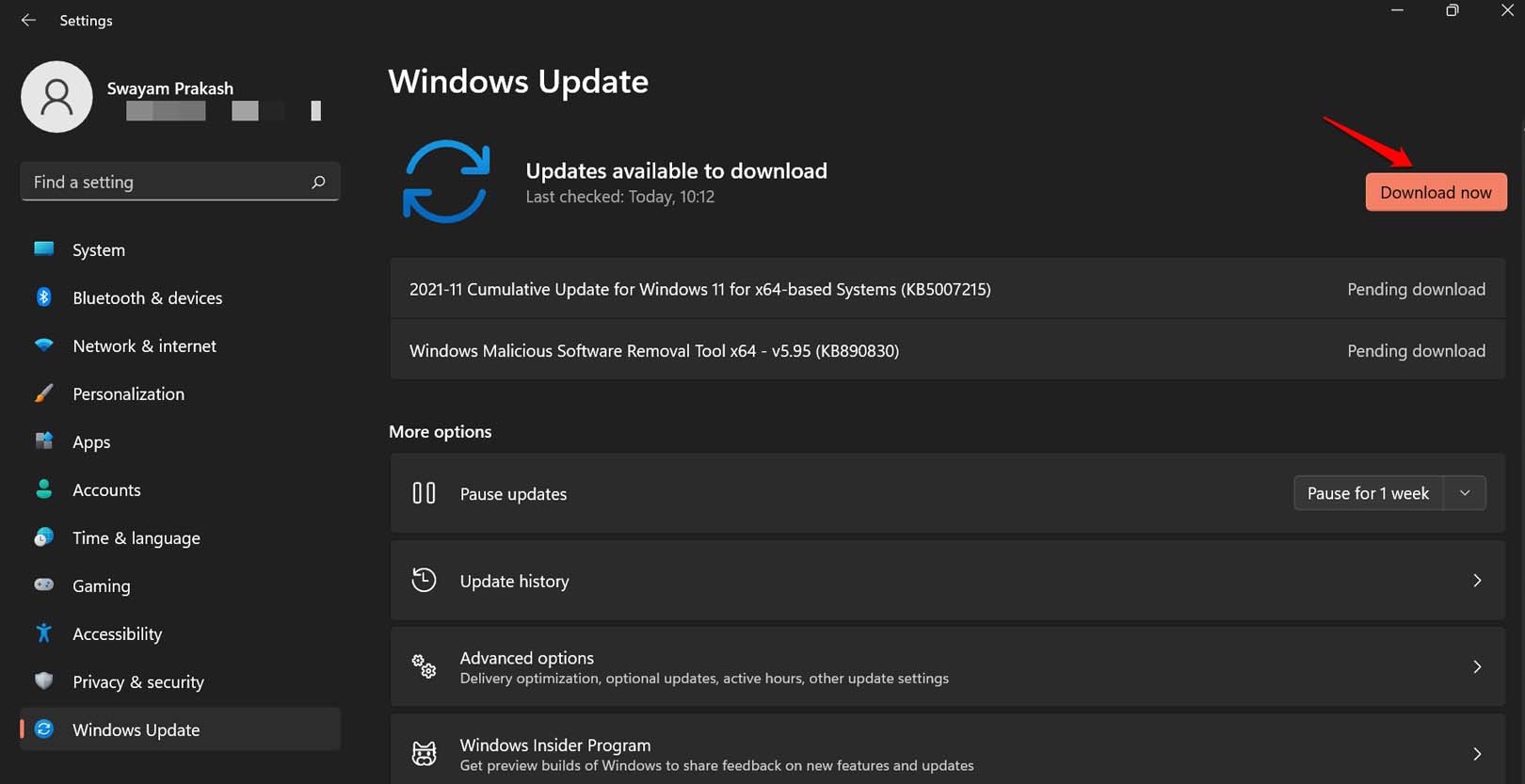
- Wenn ein neues Software-Update verfügbar ist, werden Sie benachrichtigt. Klicken Sie auf Jetzt herunterladen, um den Download- und Installationsprozess des Software-Updates zu starten.
- Nachdem das Update installiert ist, wird der PC neu gestartet,
- Öffnen Sie jetzt Skype und beginnen Sie, es zu verwenden. Wenn das Problem mit dem Absturz von Skype aufgrund eines Systemfehlers aufgetreten ist, sollte es jetzt behoben sein.
2. Computer neu starten
Sie sollten in Betracht ziehen, den Computer neu zu starten. Wenn die Skype-Videoanruf-App aufgrund einiger zufälliger Probleme abstürzt, kann dies aufgrund eines fehlerhaften Bootvorgangs oder eines Systemabsturzes geschehen sein. In der Regel behebt ein Neustart die Probleme.
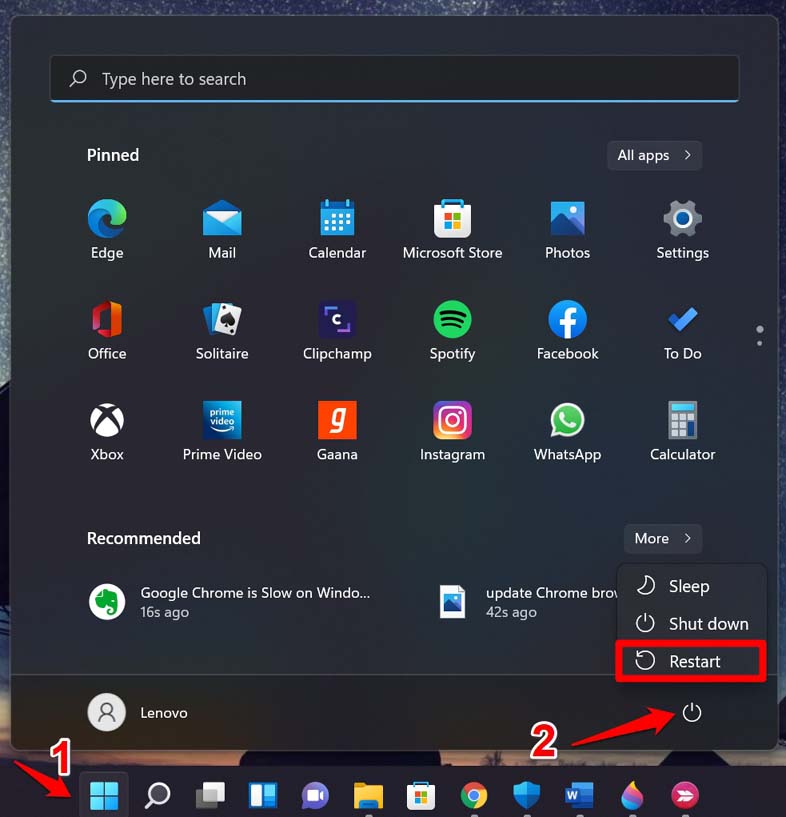
- Klicken Sie auf die Windows-Taste in der Taskleiste
- Wenn die Suchkonsole geöffnet wird, klicken Sie auf das Netzschalter-Symbol in der unteren rechten Ecke.
- Ein kleines Menü wird erscheinen, aus dem Sie die Option Neustart auswählen müssen.
- Nachdem der PC neu gestartet wurde, verbinden Sie sich mit dem Internet und greifen Sie auf Skype zu. Wenn die Videoanruf-App erneut abstürzt, fahren Sie mit der nächsten Fehlerbehebung fort.
3. Skype schließen und neu starten
Wenn Skype bei wiederholten Versuchen abstürzt, öffnen Sie den Task-Manager und schließen Sie den Prozess von Skype.
- Drücken Sie die Tasten Strg + Alt + Entf
- Der Bildschirm Sicherheitsoptionen wird angezeigt, mit einer Option für den Task-Manager. Klicken Sie darauf, um darauf zuzugreifen.
- Sobald der Task-Manager geöffnet ist, klicken Sie auf die Registerkarte Prozesse.
- Unter diesem werden viele Prozesse aktiv sein. Navigieren Sie zu Skype und klicken Sie mit der rechten Maustaste darauf.
- Wählen Sie Task beenden, um Skype zu schließen.
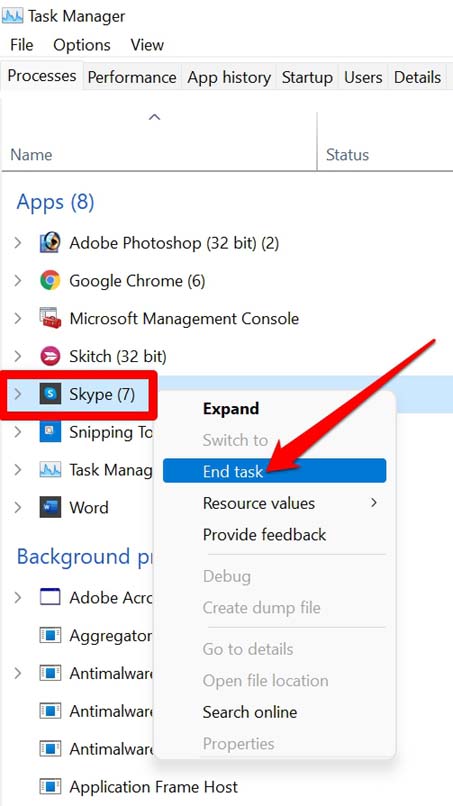
- Nach ein paar Sekunden starten Sie Skype neu. [ Sie können auch den PC neu starten ]
- Versuchen Sie, die Videoanruf-App zu verwenden und zu überprüfen, ob sie einwandfrei funktioniert oder nicht.
4. Treiber der Webcam des Windows-PCs aktualisieren
Sie müssen sicherstellen, dass die Webcam, die auf Ihrem PC installiert ist, den neuesten Treiber verwendet, indem Sie den Treiber manuell aktualisieren.
- Drücken Sie die Tasten Windows + X.
- Wählen Sie die Option Geräte-Manager aus dem Menü, das angezeigt wird.
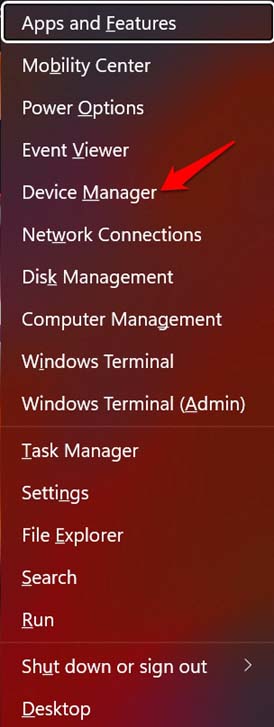
- Navigieren Sie zur Option Kamera und klicken Sie darauf, um sie zu erweitern.
- Sie sehen den Namen der Kamera, die mit Ihrem Computer verbunden ist.
- Klicken Sie mit der rechten Maustaste auf die Kamera und wählen Sie Treiber aktualisieren.
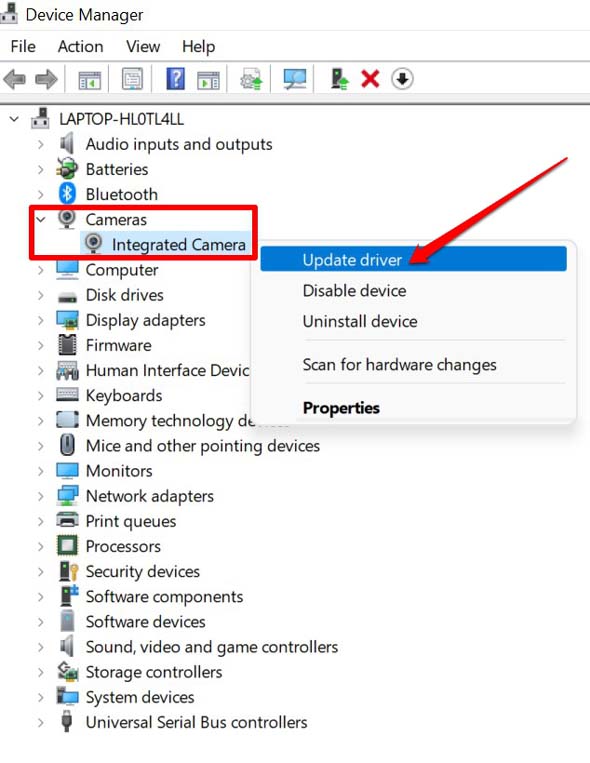
- Lassen Sie Windows automatisch nach Treibern suchen und installieren Sie diese.
- Sobald der Kameratreiber aktualisiert ist, starten Sie Skype.
5. Webversion von Skype verwenden
Skype hat normalerweise zwei Versionen. Eine ist die App-Version, die Sie im Microsoft Store herunterladen können. Eine andere Version von Skype ist die Webversion.
Wenn die App, die auf Ihrem Computer installiert ist, nicht funktioniert, verwenden Sie den Browser auf Ihrem PC und greifen Sie auf die Skype-Website zu. Melden Sie sich mit denselben Anmeldedaten an, die Sie haben. Sie sollten in der Lage sein, die Videoanruf-App ohne Probleme zu verwenden.
Zweitens, wenn Sie bereits die Desktop-Version von Skype verwenden und diese nicht mehr reagiert oder abstürzt, wechseln Sie zur App-Version von Skype.
Wenn Skype auf beiden Wegen nicht funktioniert, können Sie Skype möglicherweise deinstallieren und neu installieren. Die Schritte dafür wurden weiter unten erklärt.
6. Skype auf Ihrem PC deinstallieren und neu installieren
Das Deinstallieren und Neuinstallieren sollte die app-spezifischen Fehler beheben, die dazu führen können, dass Skype abstürzt. Der Deinstallationsprozess ist ganz einfach. Außerdem wird bei der Neuinstallation von Skype die aktuellste Version der Anwendung installiert.
- Drücken Sie die Windows-Taste auf der Tastatur.
- Geben Sie in der Suchkonsole Skype ein.
- Wenn Skype im entsprechenden Ergebnis angezeigt wird, navigieren Sie zu Deinstallieren und klicken Sie darauf.
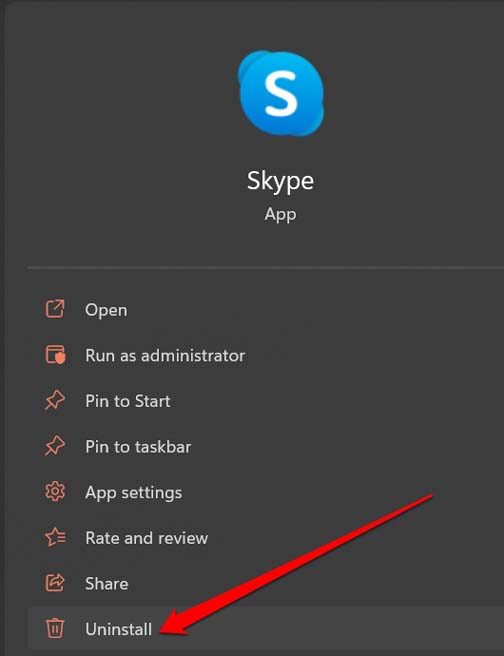
- Alternativ können Sie die Systemsteuerung öffnen, zu Programme und Funktionen gehen und dort Skype finden.
- Klicken Sie mit der rechten Maustaste auf Skype und wählen Sie Deinstallieren.
Skype unter Windows 11 installieren
- Öffnen Sie die Microsoft Store-App
- Suchen Sie nach Skype und installieren Sie es.

Wenn Sie nicht vollständig deinstallieren und neu installieren möchten, können Sie einfach im Microsoft Store nachsehen, ob ein Update für Skype verfügbar ist. Sie können dasselbe installieren und Skype neu starten.
7. Grafiktreiber auf Ihrem Computer aktualisieren
Zuletzt sollten Sie den Treiber der auf dem Computer installierten GPU manuell aktualisieren. Es ist nicht ratsam, veraltete Treiber zu verwenden.
- Öffnen Sie den Geräte-Manager über die Windows-Suche.
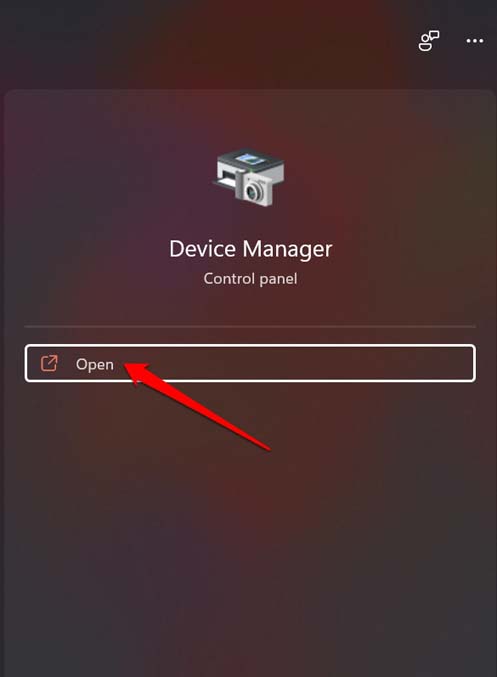
- Navigieren Sie zu Grafikadapter und klicken Sie, um zu erweitern.
- Darunter wird die GPU aufgeführt, die auf Ihrem PC installiert ist. Klicken Sie mit der rechten Maustaste darauf.
- Wählen Sie dann Treiber aktualisieren.
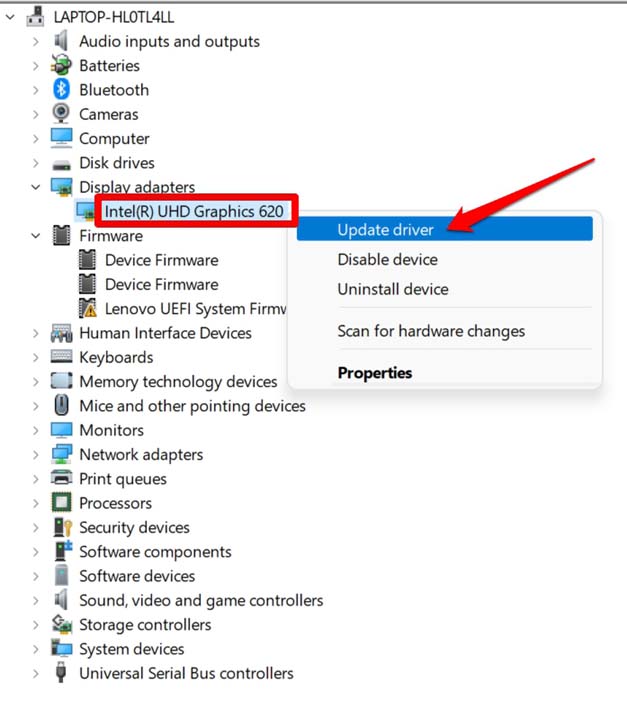
- Stellen Sie es so ein, dass automatisch nach Treibern aus dem Internet gesucht und die Updates installiert werden. [ Stellen Sie sicher, dass Ihr PC mit WiFi verbunden ist ]
Um das Problem von Skype, das unter Windows 11 nicht funktioniert, zu beheben, versuchen Sie diese Fehlerbehebungstipps und ich bin mir sicher, dass Sie bald Ihre Videokonferenzsitzungen nahtlos genießen können.
Wenn Sie Gedanken zu Skype stürzt unter Windows 11 ab: So beheben Sie das Problem haben, können Sie gerne unten im Kommentarfeld schreiben. Abonnieren Sie auch unseren DigitBin YouTube-Kanal für Video-Tutorials. Prost!
Erhalte neue Beiträge in deinem Posteingang.
Kein Spam. Jederzeit abmelden.