Technologie · 4 min read · Feb 06, 2026
Skype Stereo Mix funktioniert nicht in Windows 11? Beheben Sie es jetzt

Skype ist eine der besten Apps, um mit den Menschen in Kontakt zu treten, die in Ihrem Leben am wichtigsten sind. Viele einzigartige Funktionen wie Audio- und HD-Videoanrufe, intelligentes Messaging, Bildschirmfreigabe, private Gespräche, Stereo-Mixing usw. werden von Skype angeboten.
Allerdings haben einige Benutzer kürzlich darüber geklagt, dass das Stereo-Mixing in Skype unter Windows 11 nicht funktioniert. Stereo-Mixing zeichnet den Audioausgang Ihres PCs auf und kombiniert alle verfügbaren Kanäle. Lesen Sie diesen Artikel, um herauszufinden, wie Sie das Problem mit dem nicht funktionierenden Skype Stereo Mix in Windows 11 beheben können:
Fix 1: Starten Sie Ihren Computer neu
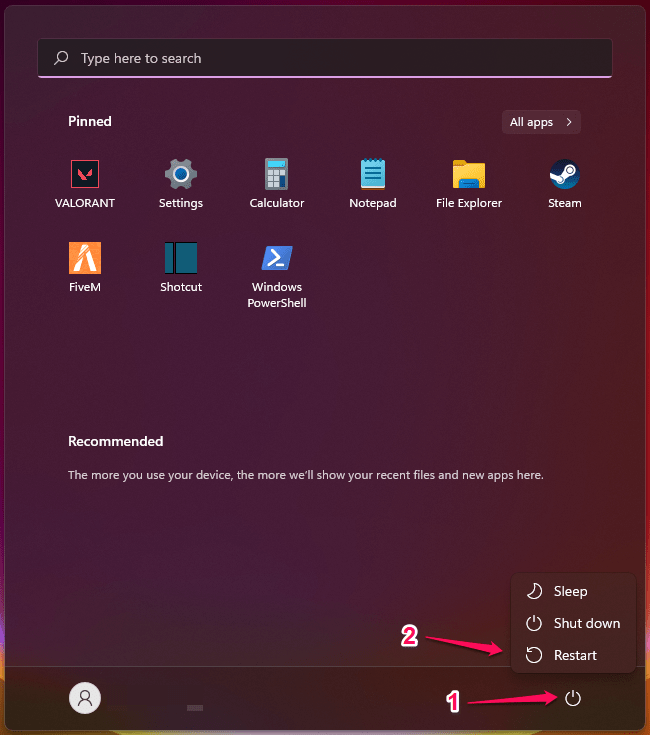
Bevor Sie mit den Fehlersuchemethoden fortfahren, starten Sie Ihren Computer neu und überprüfen Sie, ob das Problem behoben ist. Ein Neustart Ihres Computers kann manchmal helfen, kleinere Fehler und Probleme zu beseitigen.
Fix 2: Führen Sie die Windows-Problembehandlung aus
Befolgen Sie diese Schritte, um die Windows-Problembehandlung auszuführen:
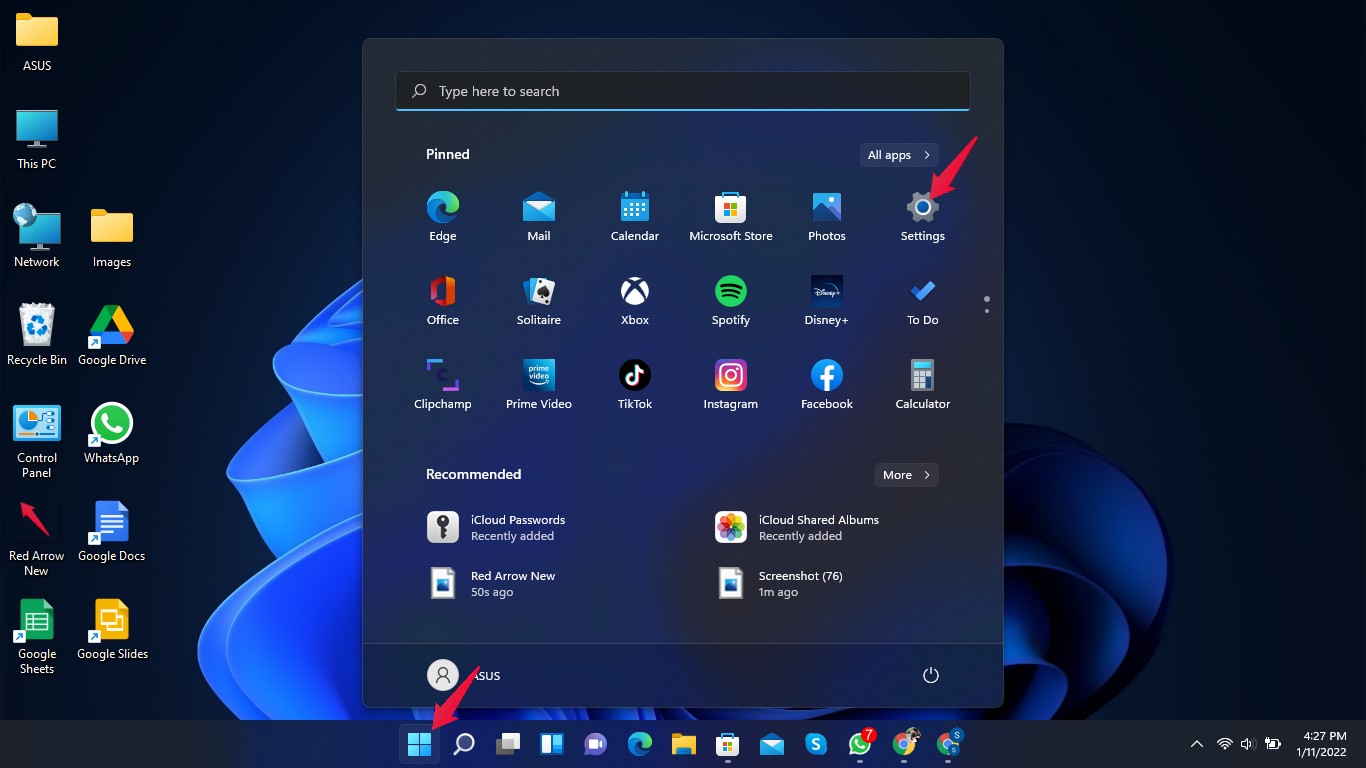
- Klicken Sie auf Start und öffnen Sie Einstellungen.
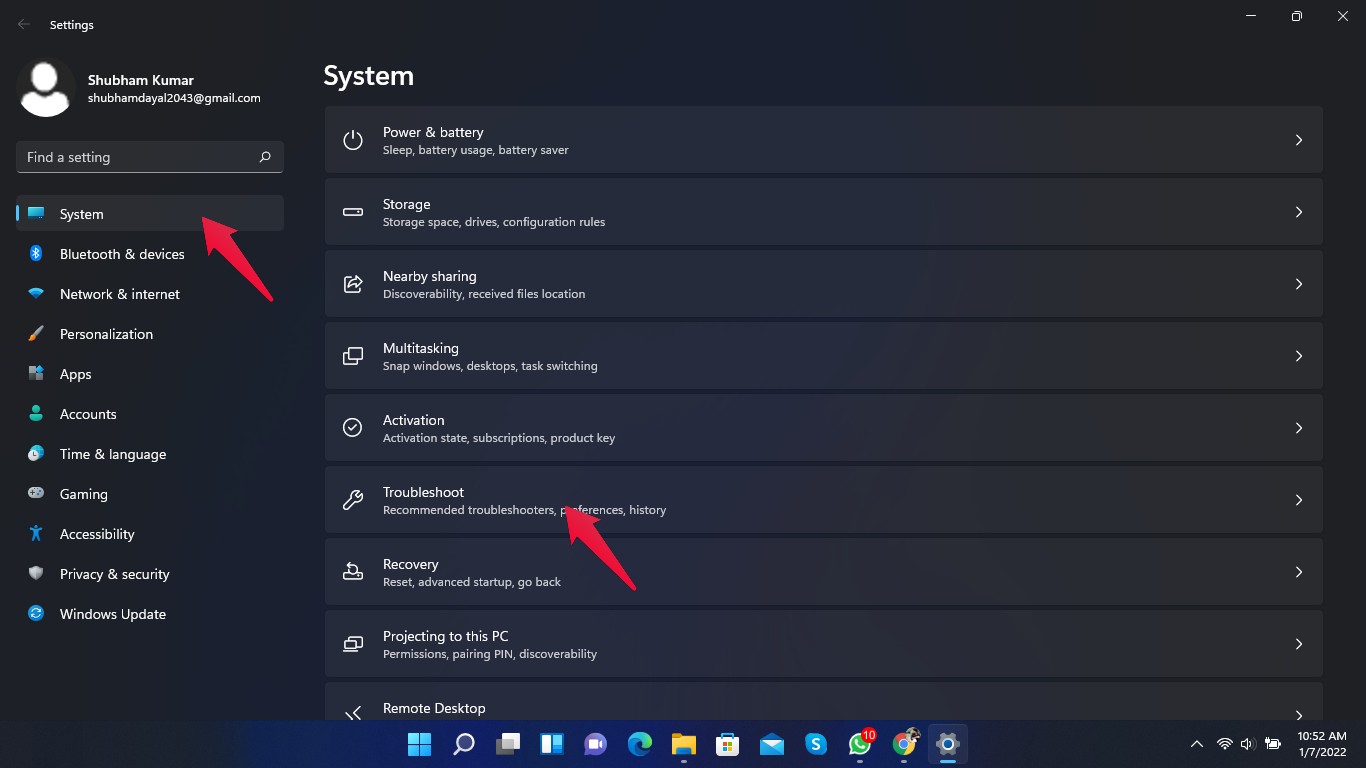
- Klicken Sie auf System, scrollen Sie nach unten und klicken Sie auf Problembehandlung.
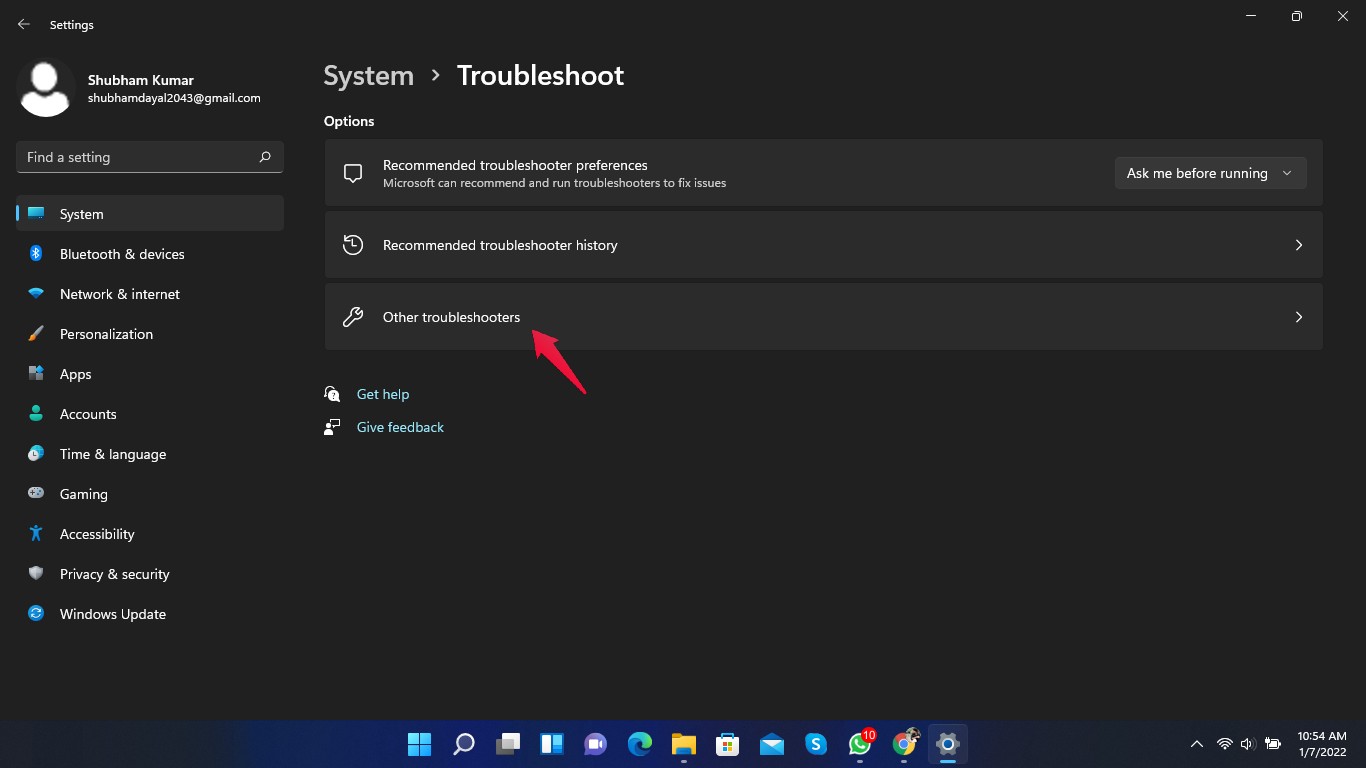
- Klicken Sie auf Weitere Problembehandlungen.
- Suchen Sie nach Audio abspielen .
- Klicken Sie auf Ausführen neben Audio abspielen.
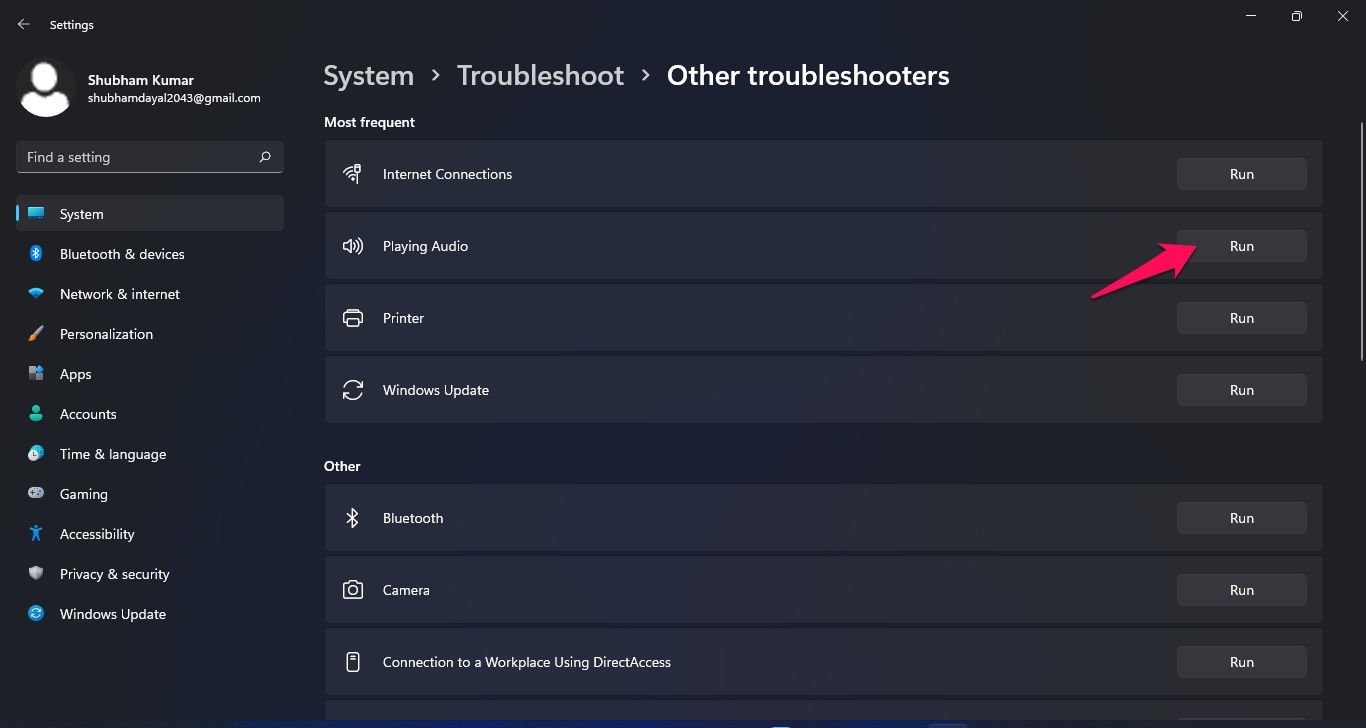
- Sobald der Vorgang abgeschlossen ist, starten Sie Ihren Computer neu und überprüfen Sie, ob das Problem behoben ist.
Fix 3: Aktivieren Sie Stereo Mix
Befolgen Sie diese Schritte, um Stereo Mix zu aktivieren:
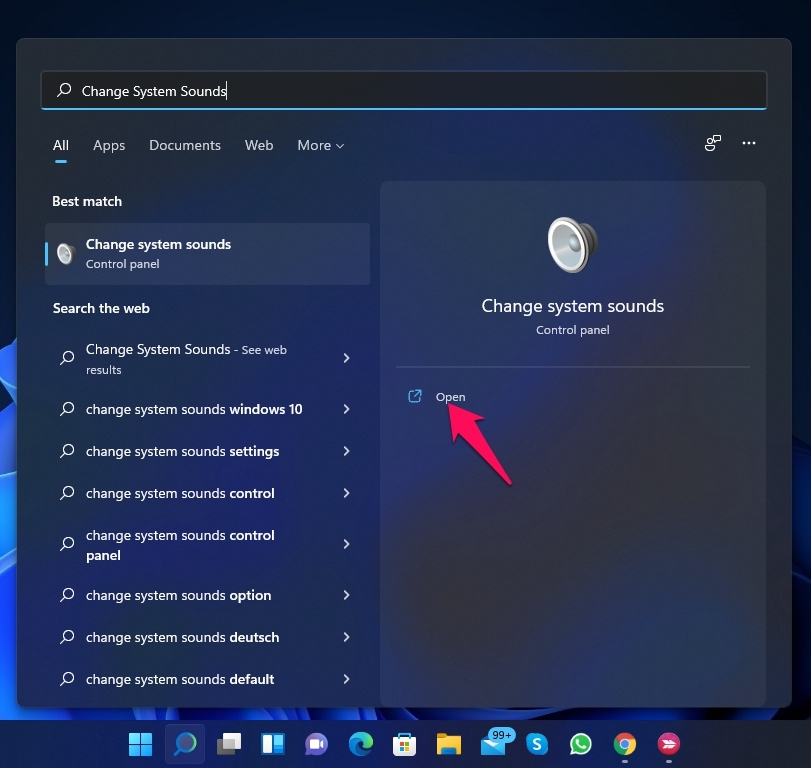
- Klicken Sie auf Start und suchen Sie nach Systemklänge ändern.
- Klicken Sie auf Öffnen.
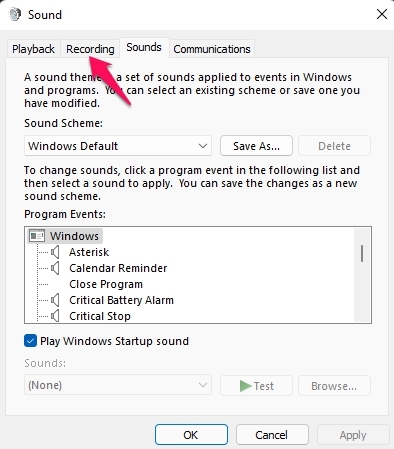
- Navigieren Sie zum Tab Aufnahme.
- Klicken Sie mit der rechten Maustaste auf Stereo Mix und wählen Sie Aktivieren.
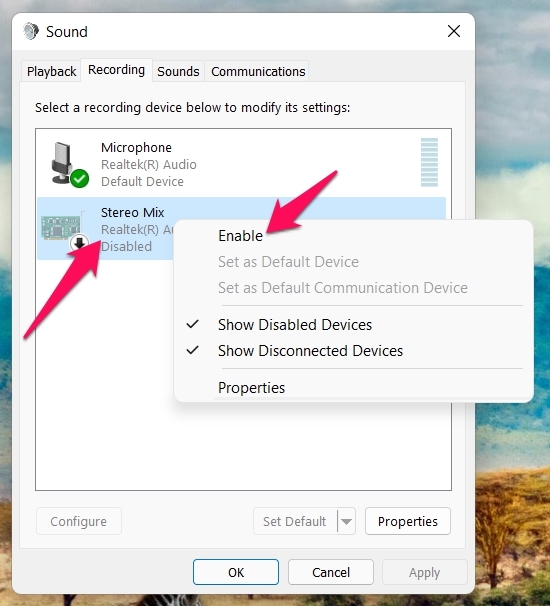
- Klicken Sie auf Ok und schließen Sie das Fenster.
- Öffnen Sie nun Skype und navigieren Sie zu Skype-Einstellungen.
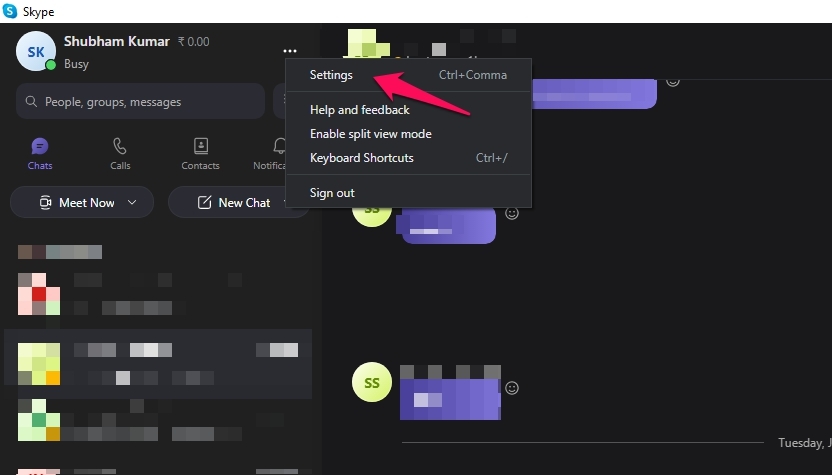
- Klicken Sie im linken Bereich auf Audio und Video.
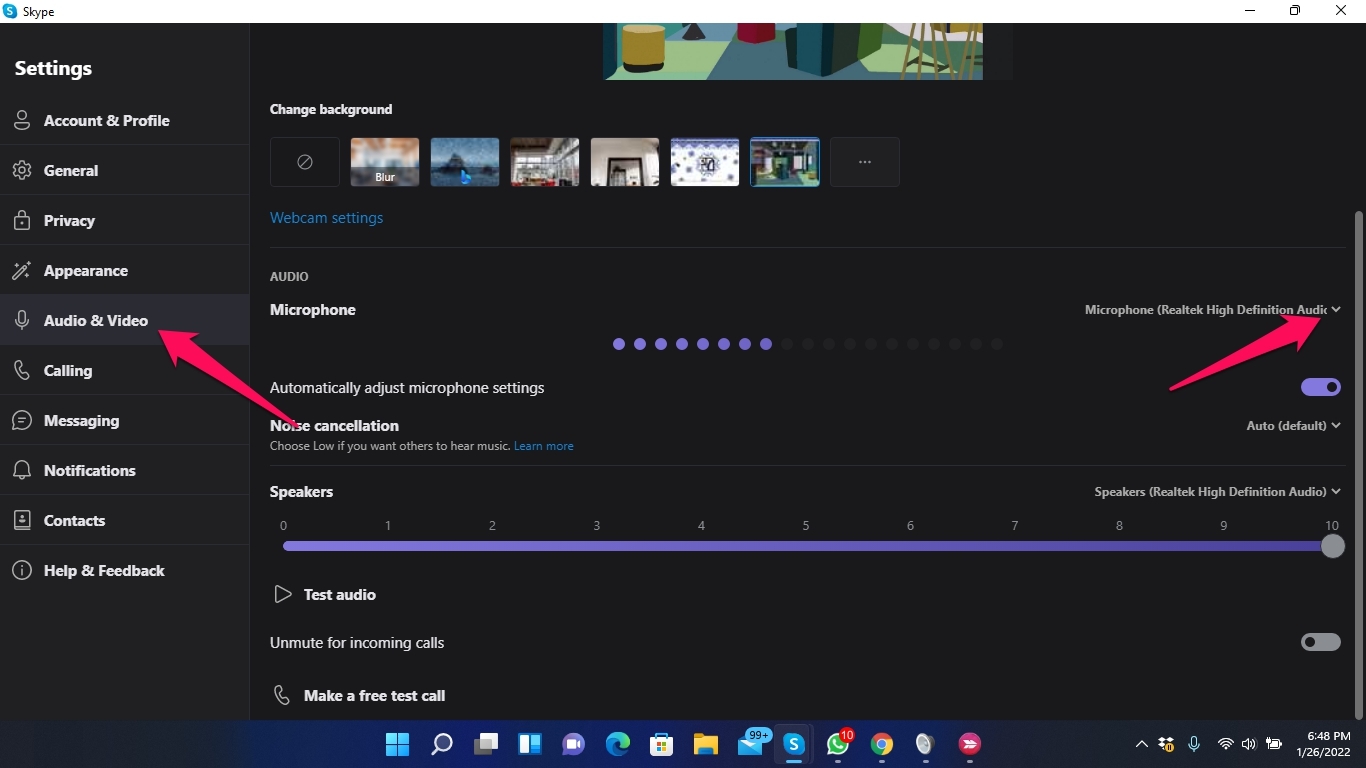
- Klicken Sie auf das Dropdown-Menü neben dem Mikrofon und wählen Sie Stereo Mix.
- Stereo Mix ist jetzt auf Ihrem Windows 11 PC aktiviert.
Fix 4: Aktualisieren Sie den Soundkarten-Treiber
Befolgen Sie diese Schritte, um den Soundkartentreiber auf Ihrem Windows 11 PC zu aktualisieren:
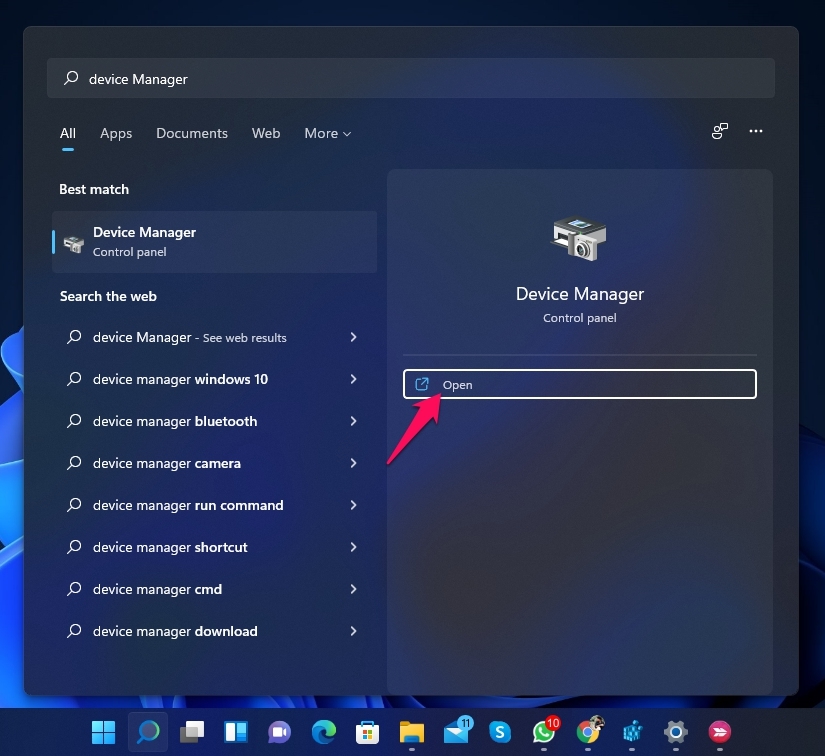
- Klicken Sie auf Start und suchen Sie nach Geräte-Manager.
- Klicken Sie auf Öffnen.
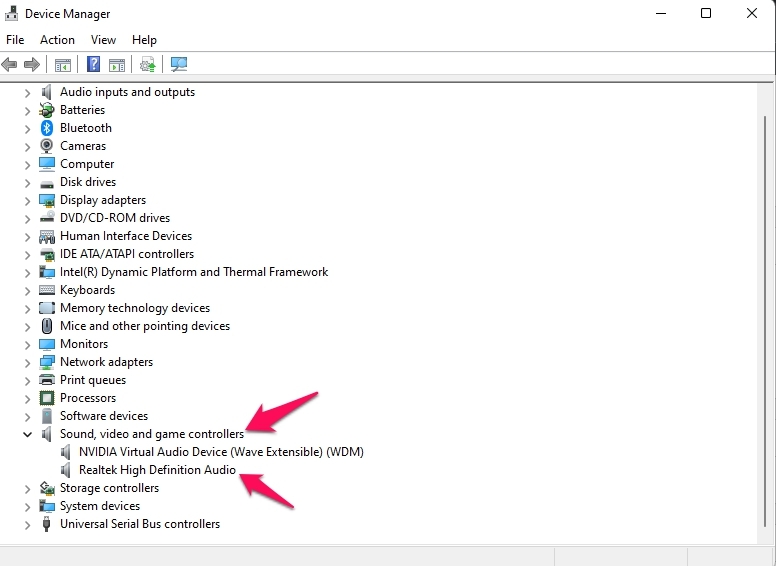
- Klicken Sie auf Audio-, Video- und Spielcontroller und wählen Sie Ihr Audiogerät aus.
- Navigieren Sie zum Tab Treiber.
- Klicken Sie auf Treiber aktualisieren.
- Klicken Sie auf Ok, um die Änderungen zu speichern.
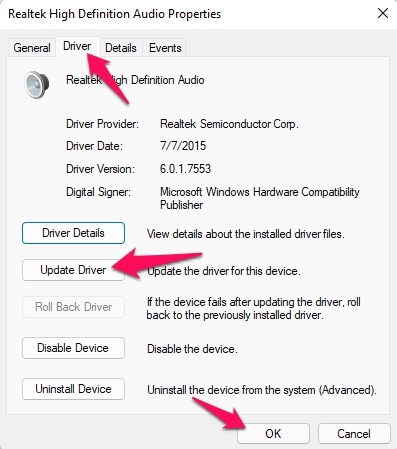
- Starten Sie Ihren Computer neu und überprüfen Sie, ob das Problem behoben ist.
Fix 5: Stellen Sie die Lautsprecher als Standardgerät ein
Befolgen Sie diese Schritte, um Ihre Lautsprecher als Standardgerät einzustellen:
- Klicken Sie auf Start und suchen Sie nach Systemklänge ändern.
- Klicken Sie auf Öffnen.
- Navigieren Sie zum Tab Wiedergabe.
- Klicken Sie mit der rechten Maustaste auf den Lautsprecher, den Sie als Standardgerät festlegen möchten.
- Klicken Sie auf Als Standardgerät festlegen.
- Klicken Sie auf Ok, um die Änderungen zu speichern.
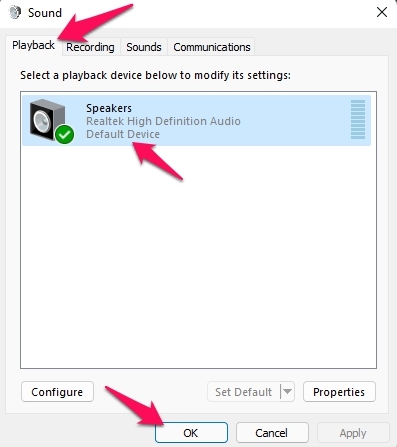
- Starten Sie Ihr Gerät neu und überprüfen Sie, ob das Problem behoben ist.
Fix 6: Überprüfen Sie, ob das Audiogerät stummgeschaltet ist
Befolgen Sie diese Schritte, um zu überprüfen, ob das Audiogerät stummgeschaltet ist:
- Klicken Sie auf Start und suchen Sie nach Systemklänge ändern.
- Klicken Sie auf Öffnen.
- Navigieren Sie zum Tab Wiedergabe.
- Klicken Sie mit der rechten Maustaste auf den Standardlautsprecher und wählen Sie Eigenschaften.
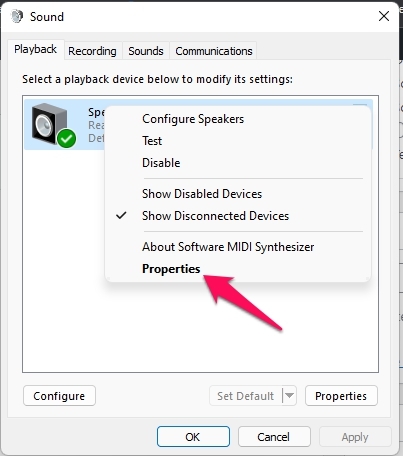
- Navigieren Sie zum Tab Pegel.
- Überprüfen Sie, ob der Ausgang stummgeschaltet ist oder nicht.
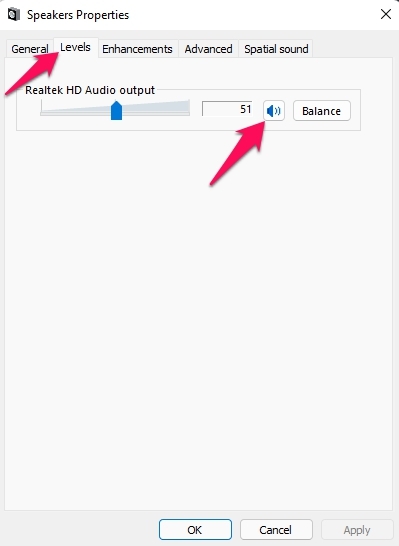
- Klicken Sie auf Ok, um die Änderungen zu speichern.
Fix 7: Reparieren Sie die Skype-App
Befolgen Sie diese Schritte, um Skype zu reparieren:
- Klicken Sie auf Start und öffnen Sie Einstellungen.
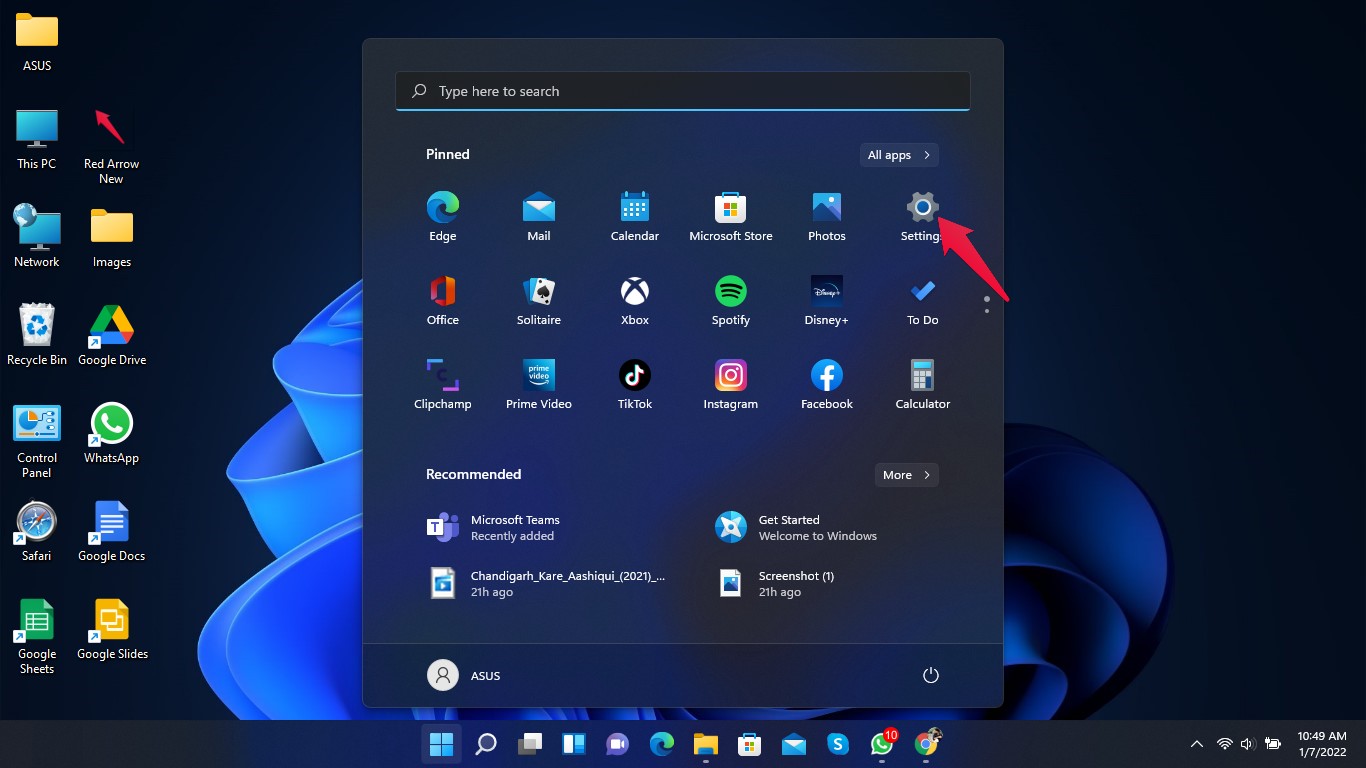
- Klicken Sie auf Apps und wählen Sie Apps und Funktionen.
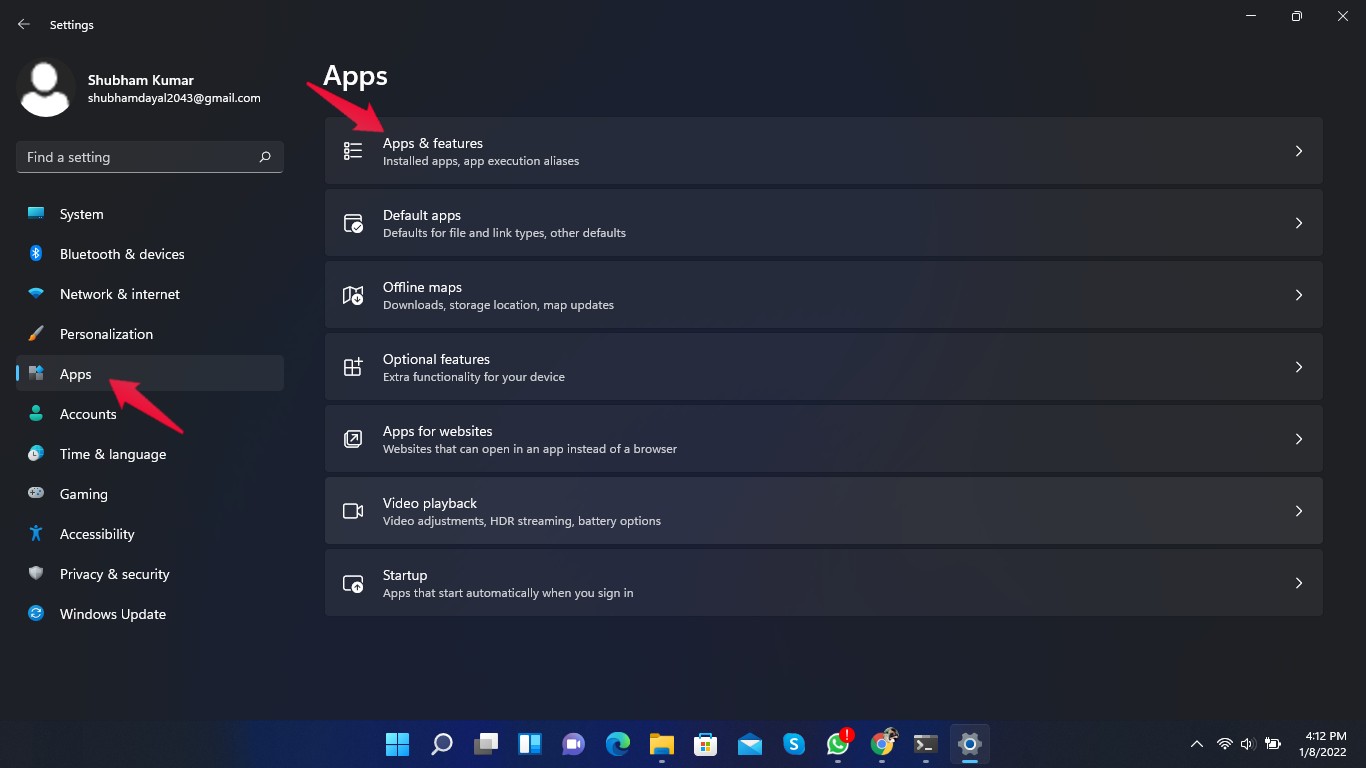
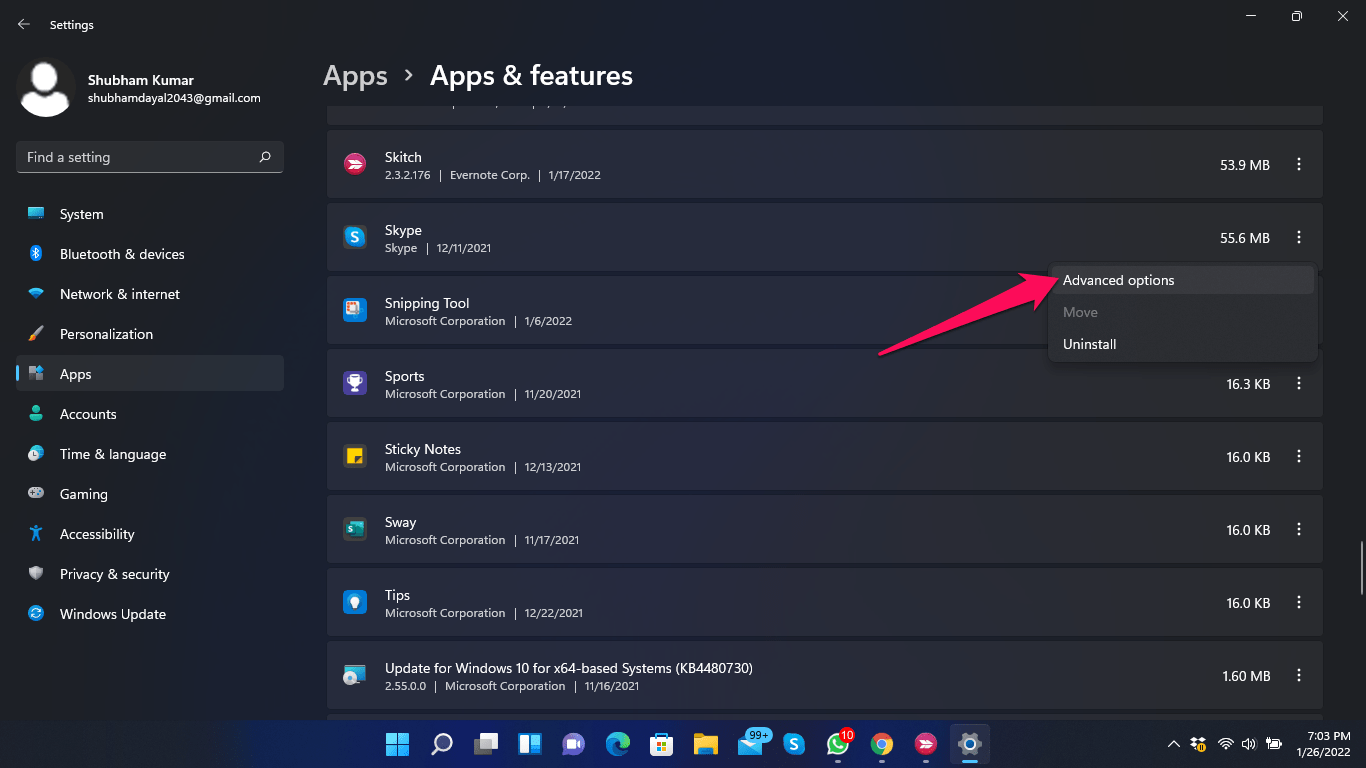
- Suchen Sie nach Skype und klicken Sie auf die drei Punkte daneben.
- Klicken Sie auf Erweiterte Optionen.
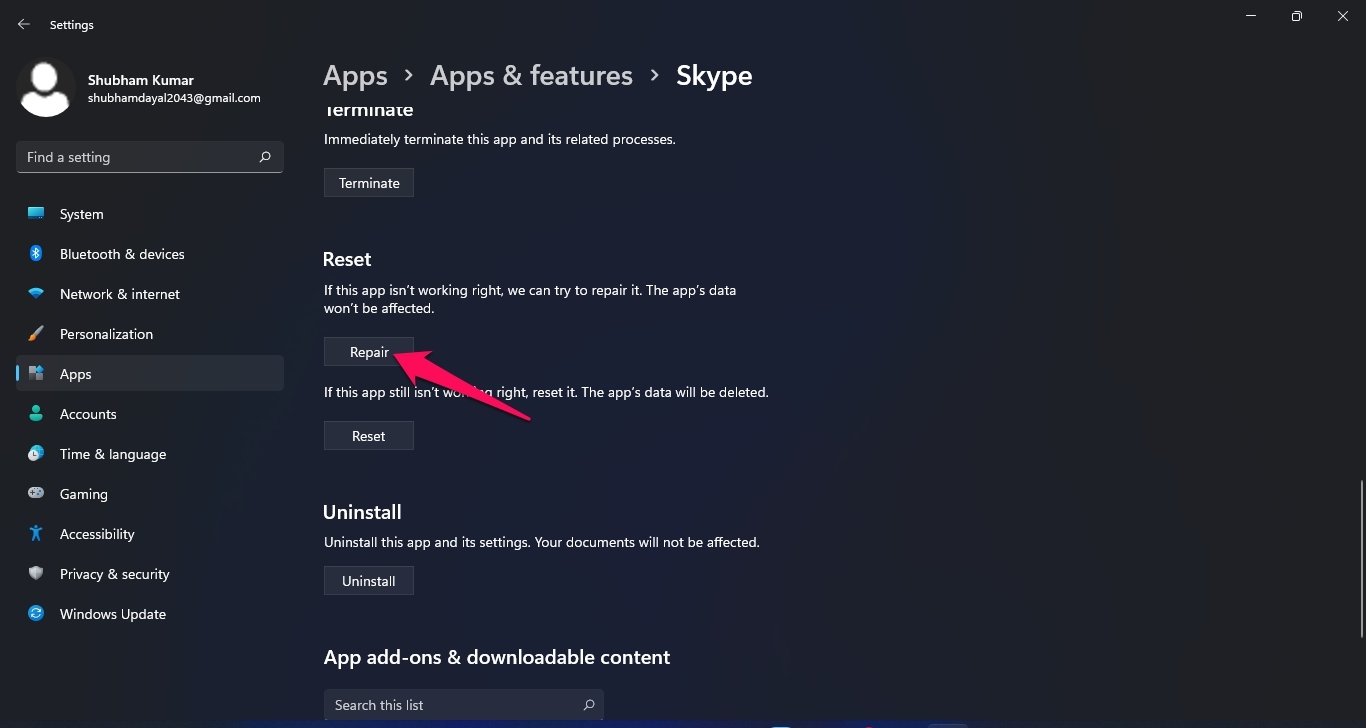
- Klicken Sie auf Reparieren.
- Starten Sie Ihren Computer neu, um zu überprüfen, ob das Problem behoben ist.
Fix 8: Setzen Sie die Skype-App zurück
Befolgen Sie diese Schritte, um Skype zurückzusetzen:
- Klicken Sie auf Start und öffnen Sie Einstellungen.
- Klicken Sie auf Apps und wählen Sie Apps und Funktionen.
- Suchen Sie nach Skype und klicken Sie auf die drei Punkte daneben.
- Klicken Sie auf Erweiterte Optionen.
- Klicken Sie auf Zurücksetzen.
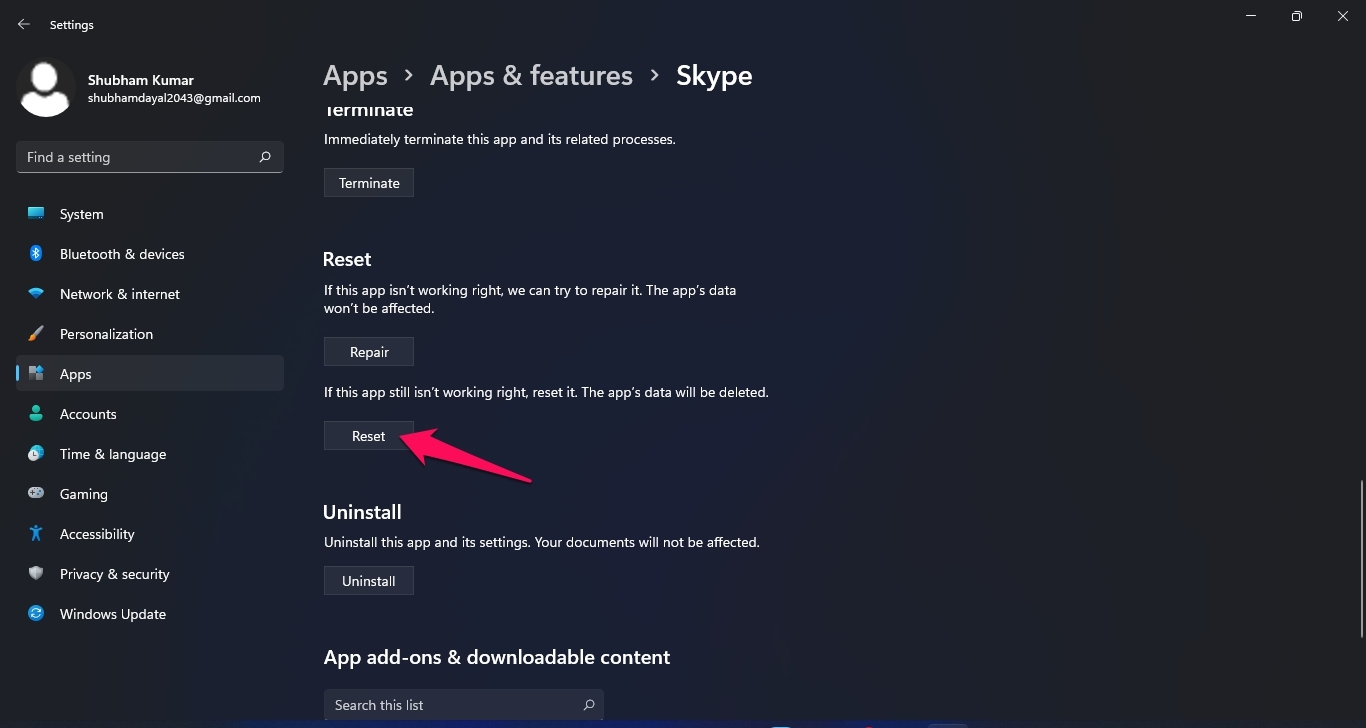
- Starten Sie Ihren Computer neu, um zu überprüfen, ob das Problem behoben ist.
Fix 9: Installieren Sie Skype neu
Wenn keine der oben genannten Fehlersuchemethoden Ihnen helfen konnte, deinstallieren Sie Skype und installieren Sie es hier neu.
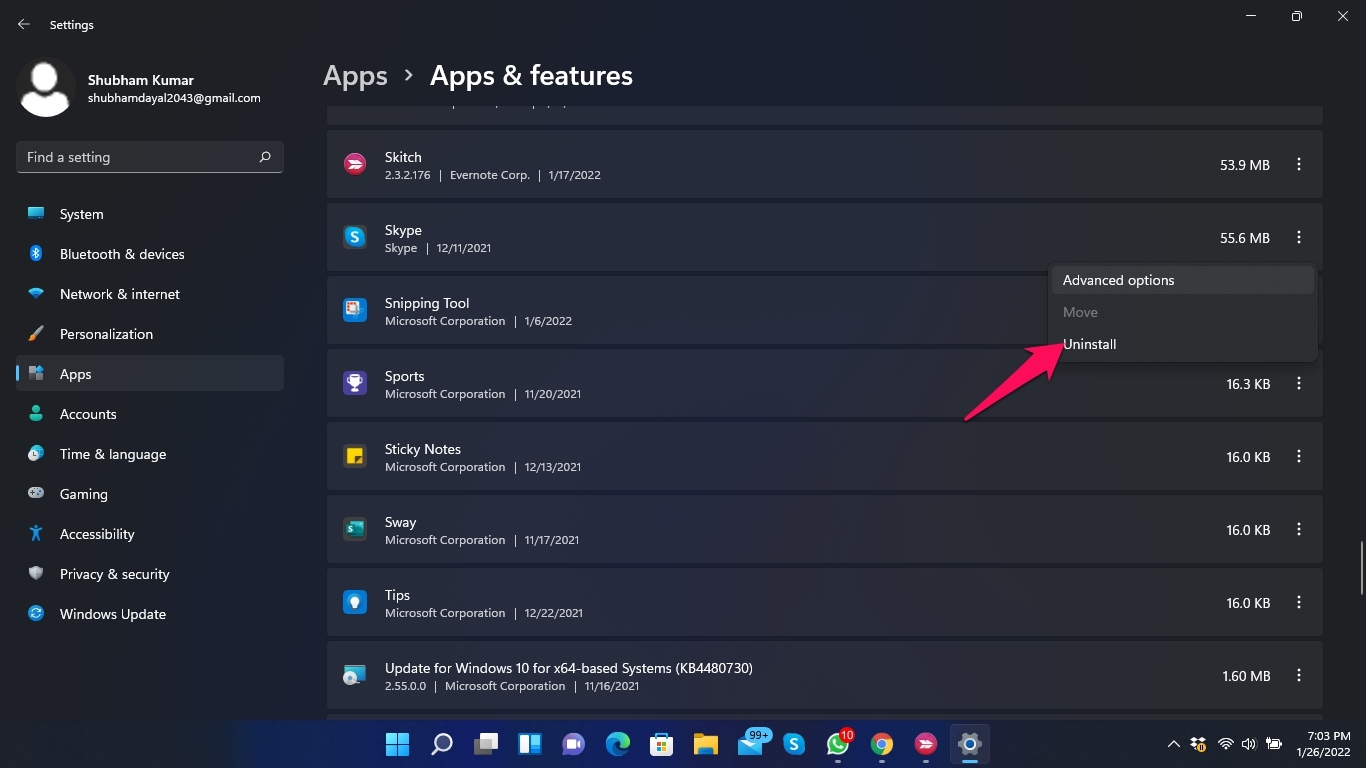
Befolgen Sie diese Schritte, um Skype zu deinstallieren:
- Klicken Sie auf Start und öffnen Sie Einstellungen.
- Klicken Sie auf Apps und wählen Sie Apps und Funktionen.
- Suchen Sie nach Skype und klicken Sie auf die drei Punkte daneben.
- Klicken Sie auf Deinstallieren.
Zusammenfassung
Das war alles, was Sie tun können, um das Problem mit dem nicht funktionierenden Skype Stereo Mix in Windows 11 zu beheben. Befolgen Sie die oben genannten Fehlersuchemethoden, um das Problem zu beseitigen.
Wir hoffen, dass Sie das Problem mit dem nicht funktionierenden Skype Stereo Mix in Windows 11 beheben konnten. Wenn Sie dennoch Probleme haben, zögern Sie nicht, uns im Kommentarbereich zu kontaktieren.
Wenn Sie Gedanken zu Skype Stereo Mix funktioniert nicht in Windows 11? Beheben Sie es jetzt haben, dann hinterlassen Sie gerne einen Kommentar im untenstehenden Kommentarfeld. Abonnieren Sie auch unseren DigitBin YouTube-Kanal für Video-Tutorials. Prost!
Erhalte neue Beiträge in deinem Posteingang.
Kein Spam. Jederzeit abmelden.