Apple Watch · 6 min read · Oct 21, 2025
Schlafapnoe-Benachrichtigungen funktionieren nicht auf der Apple Watch [Behoben]
![Schlafapnoe-Benachrichtigungen funktionieren nicht auf der Apple Watch [Behoben]](https://cdn.digitbin.com/wp-content/uploads/Sleep-Apnea-Notifications-Not-Working-on-Apple-Watch-Fixed-740x409.png)
Schlafapnoe ist eine der am häufigsten hervorgehobenen Funktionen in letzter Zeit auf WatchOS- und iOS-Geräten. Die Fähigkeit, Atemstörungen während des Schlafs zu verfolgen, hebt sie von anderen traditionellen Gesundheitsüberwachungs-Apps und -Funktionen ab. Seit ihrer Einführung hat Schlafapnoe erheblich geliefert. Während die Mehrheit der Benutzer äußerst zufrieden zu sein scheint, erhalten einige Benutzer immer noch keine Schlafapnoe-Benachrichtigungen auf ihrer Apple Watch.
Obwohl das Problem recht geringfügig klingt, kann die Fehlersuche sehr mühsam sein. Dies liegt in der Regel daran, dass es mehrere Ursachen für das Problem geben kann, die oft schwer zu identifizieren sind. Aber wenn Sie dasselbe Problem haben, sind wir hier, um zu helfen. In diesem Artikel werden wir besprechen, warum Schlafapnoe-Benachrichtigungen auf Ihrer Apple Watch nicht funktionieren und wie Sie sie beheben können.
Die besten Möglichkeiten zur Behebung von Schlafapnoe-Benachrichtigungen, die auf der Apple Watch nicht funktionieren
Benachrichtigungen sind die Hauptquelle, um Schlafapnoe-Statistiken auf Ihrer Apple Watch zu verfolgen. Verschiedene Faktoren können jedoch dazu führen, dass Sie diese Benachrichtigungen nicht erhalten.
Wenn Sie also jemals auf eine solche Situation stoßen, ist die beste Lösung, die Ursache zu finden und sie zu beheben. Um diese Reise ein wenig einfacher zu gestalten, finden Sie hier eine Liste aller Gründe zusammen mit ihren Lösungen, um das Problem zu beheben und wieder Benachrichtigungen zu erhalten.
1. Aktivieren Sie die Schlafapnoe-Benachrichtigungen auf der Apple Watch
Da Apple die Funktion kürzlich eingeführt hat, ist sie möglicherweise nicht automatisch in der Gesundheits-App aktiviert. Überprüfen Sie daher, ob sie aktiviert ist, wenn Sie iOS 18 verwenden. Andernfalls folgen Sie den folgenden Schritten, um die Schlafapnoe-Benachrichtigungen manuell zu aktualisieren.
- Starten Sie die Gesundheits-App auf Ihrem iPhone.
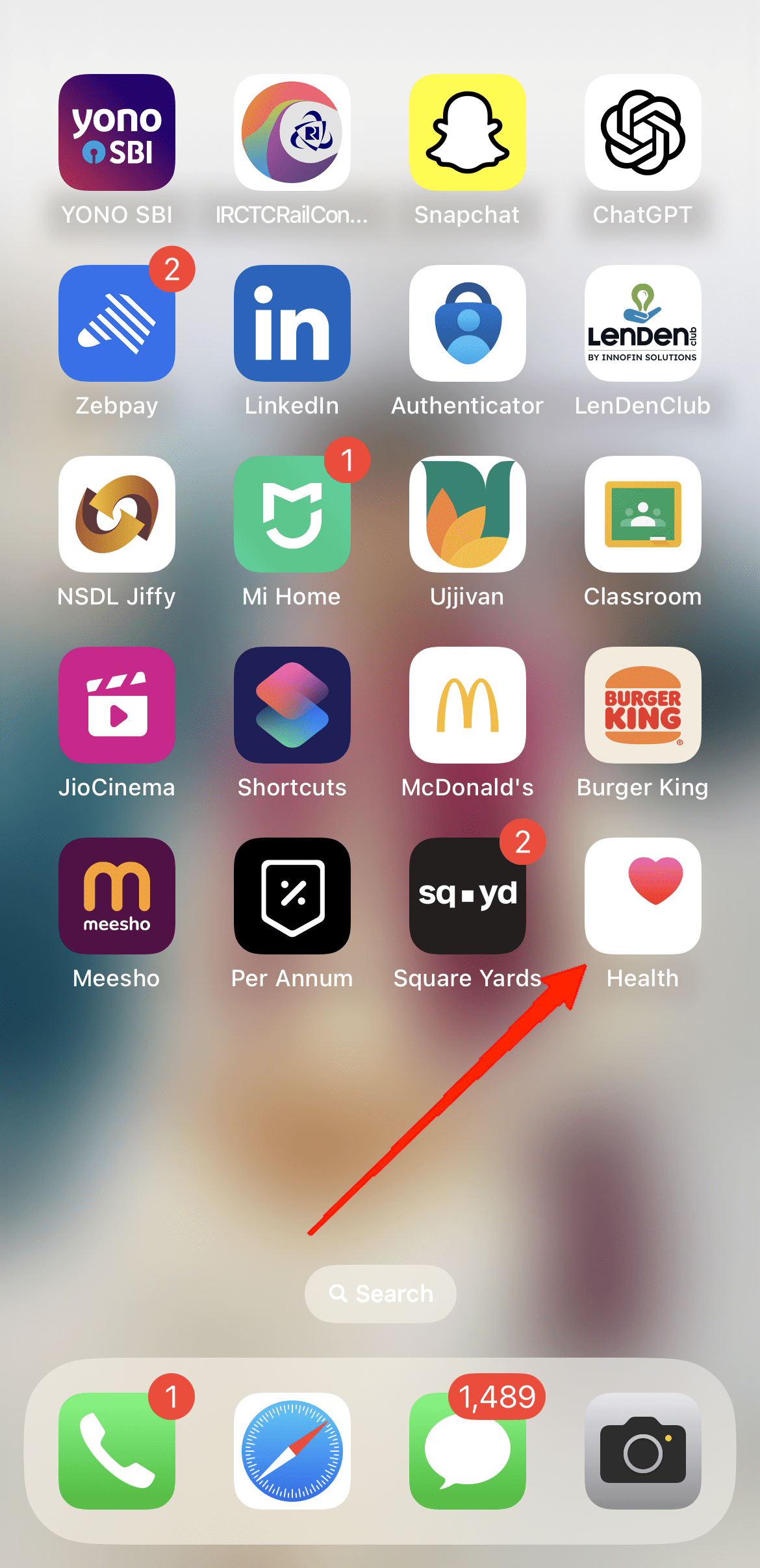
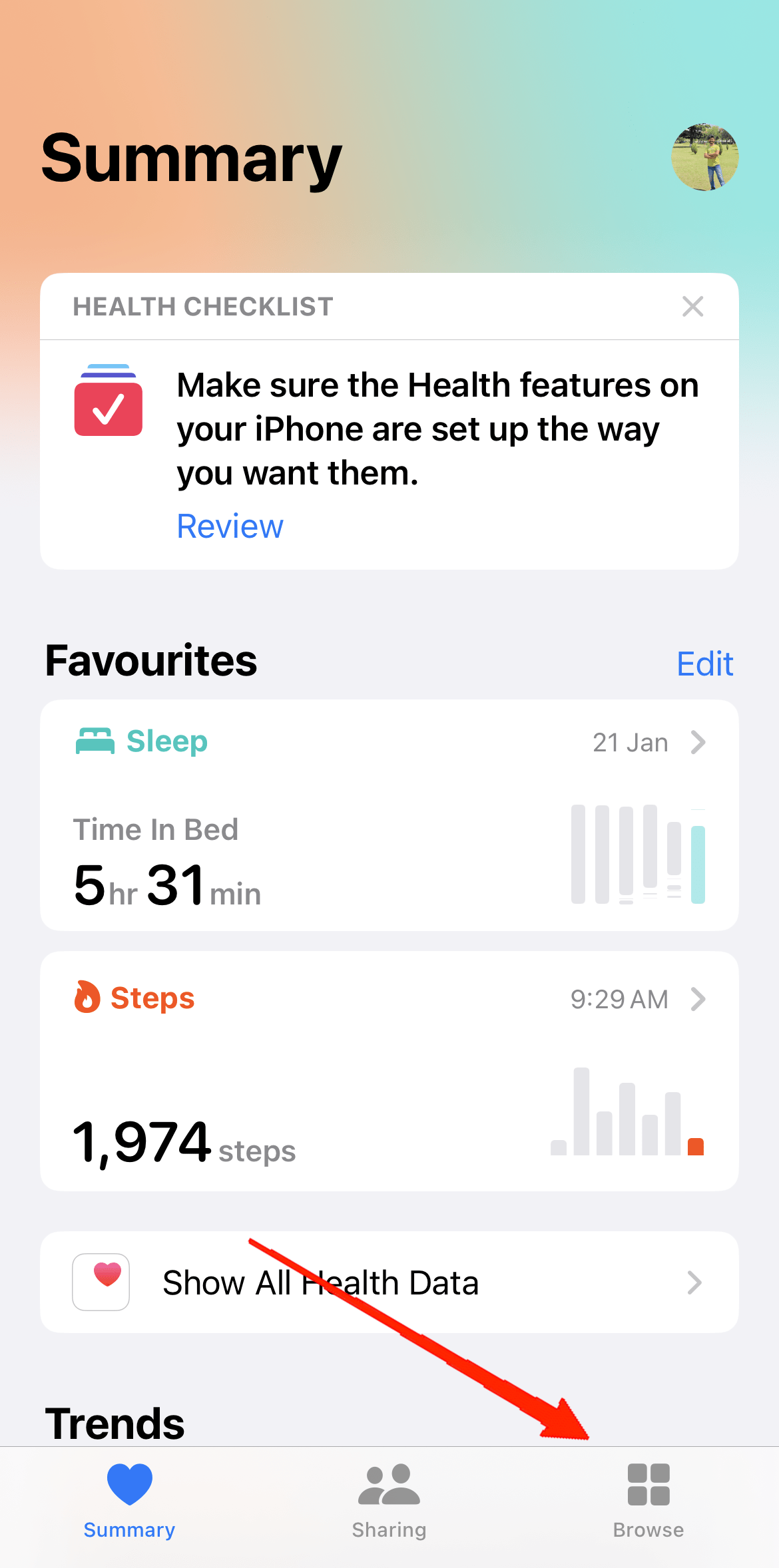
- Tippen Sie auf das Durchsuchen-Symbol in der unteren rechten Ecke.
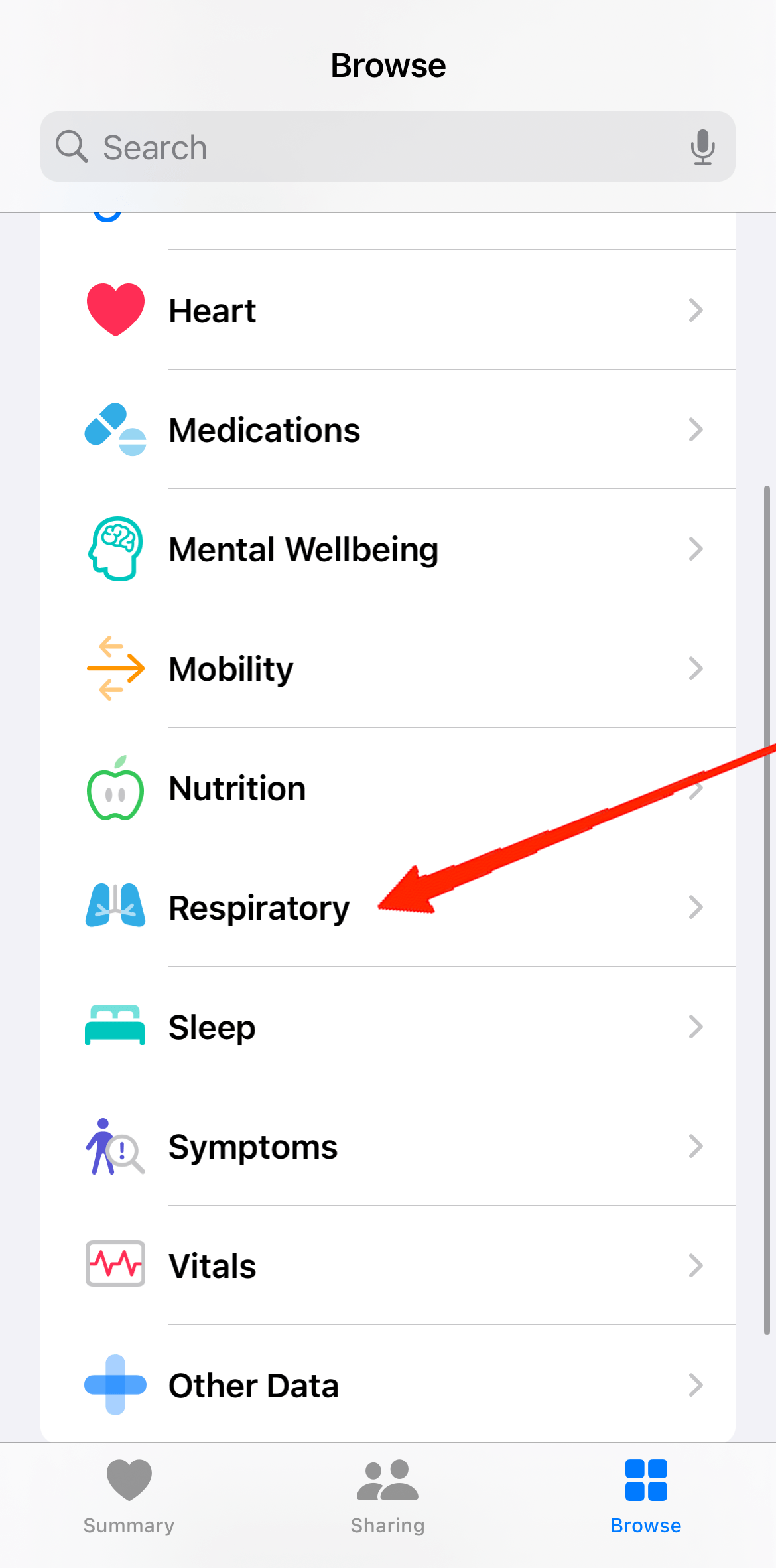
- Scrollen Sie nach unten und tippen Sie auf die Atmungs-Option.
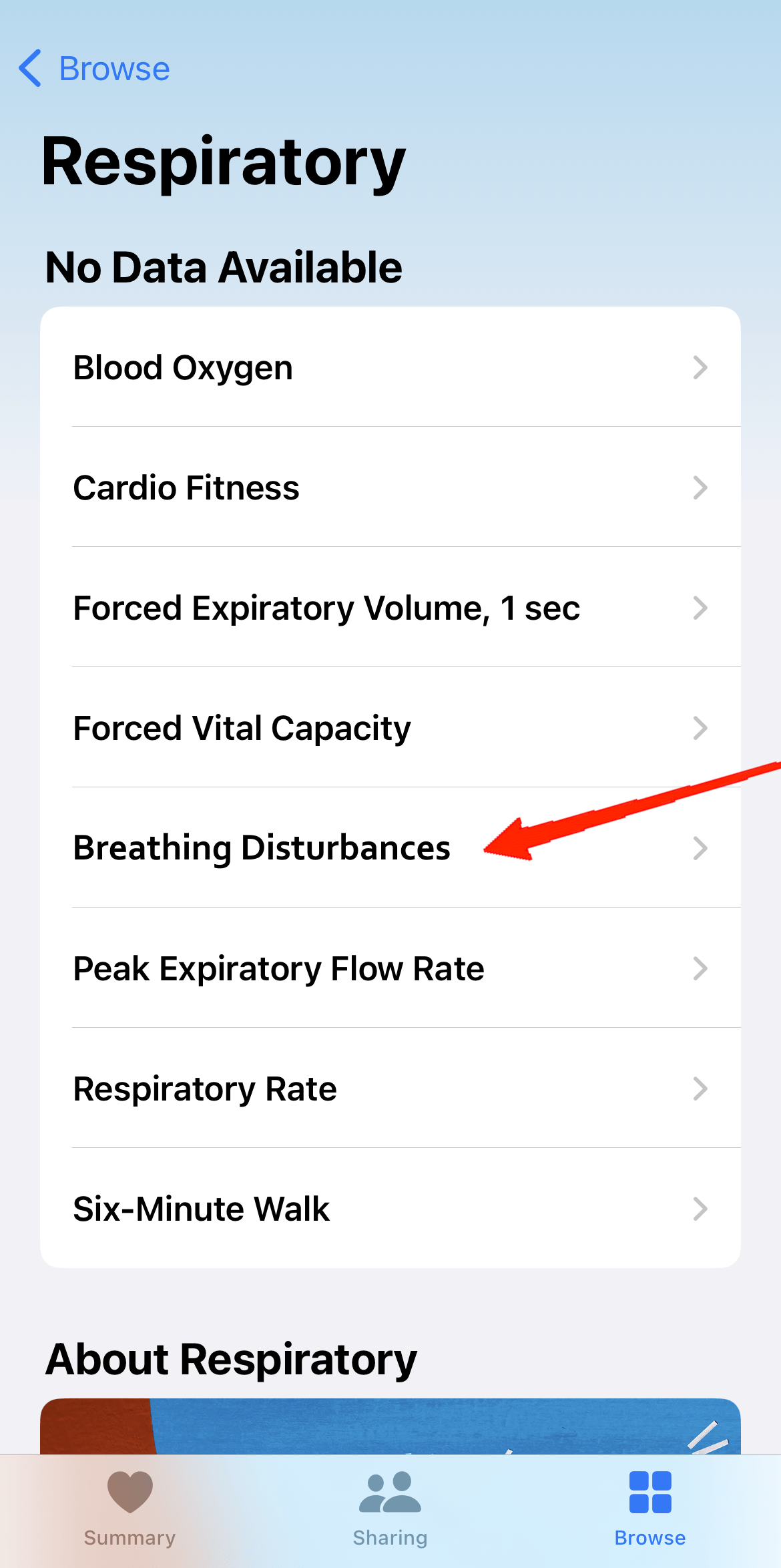
- Tippen Sie erneut auf „ Atemstörungen “.
- Wählen Sie „ Einrichten “ unter dem Tab für Schlafapnoe-Benachrichtigungen.
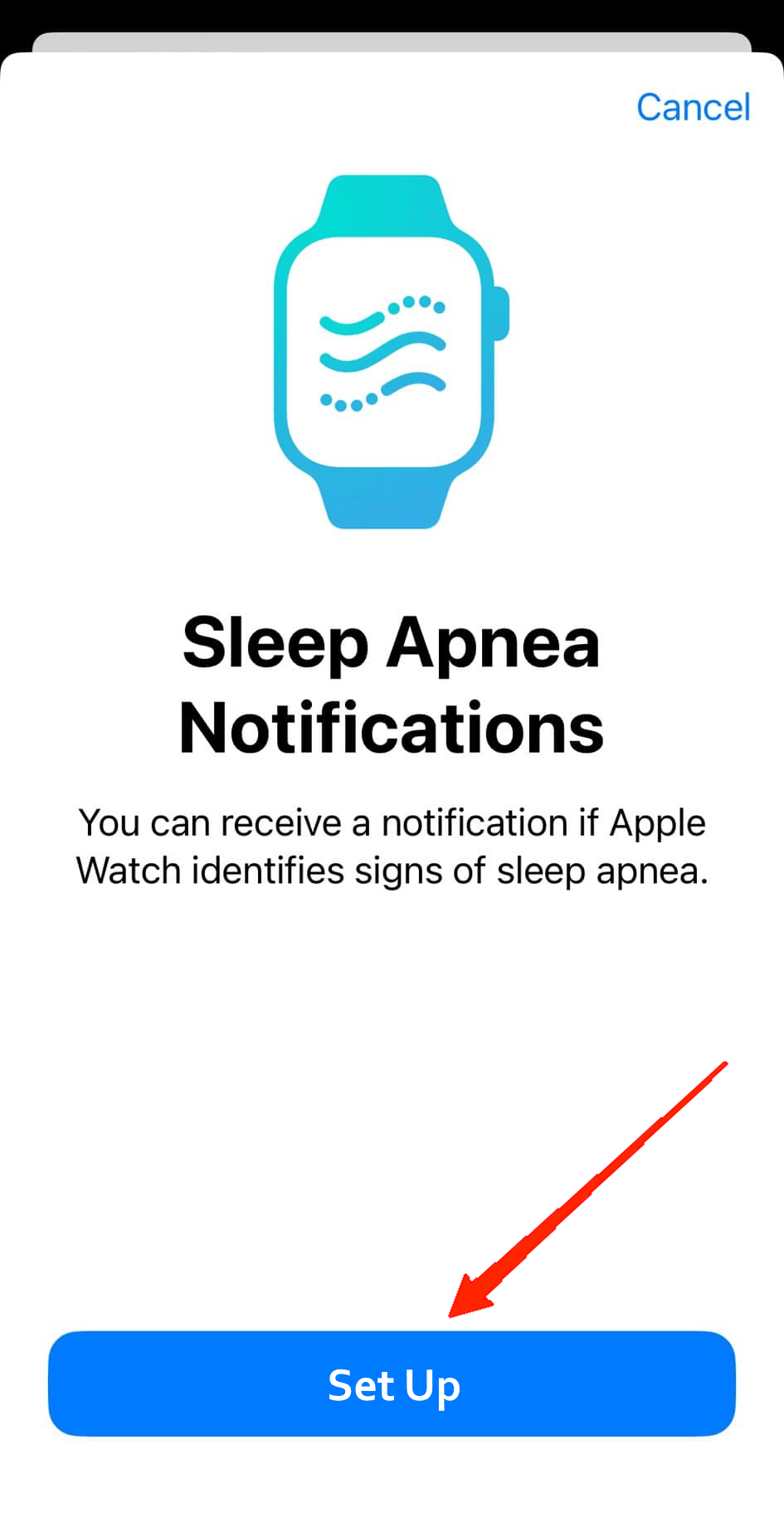
- Geben Sie Ihre Daten ein und verbinden Sie Ihre Apple Watch mit dem iPhone.
2. Apple Watch erneut koppeln
Wenn Sie nach der Aktivierung der Funktion in der Gesundheits-App immer noch keine Benachrichtigung erhalten, könnte dies möglicherweise auf bestimmte Fehlkonfigurationen zurückzuführen sein. Die beste Lösung in einem solchen Szenario ist es, Ihre Apple Watch erneut mit Ihrem iOS-Gerät zu koppeln.
- Starten Sie die Watch-App auf Ihrem iPhone.
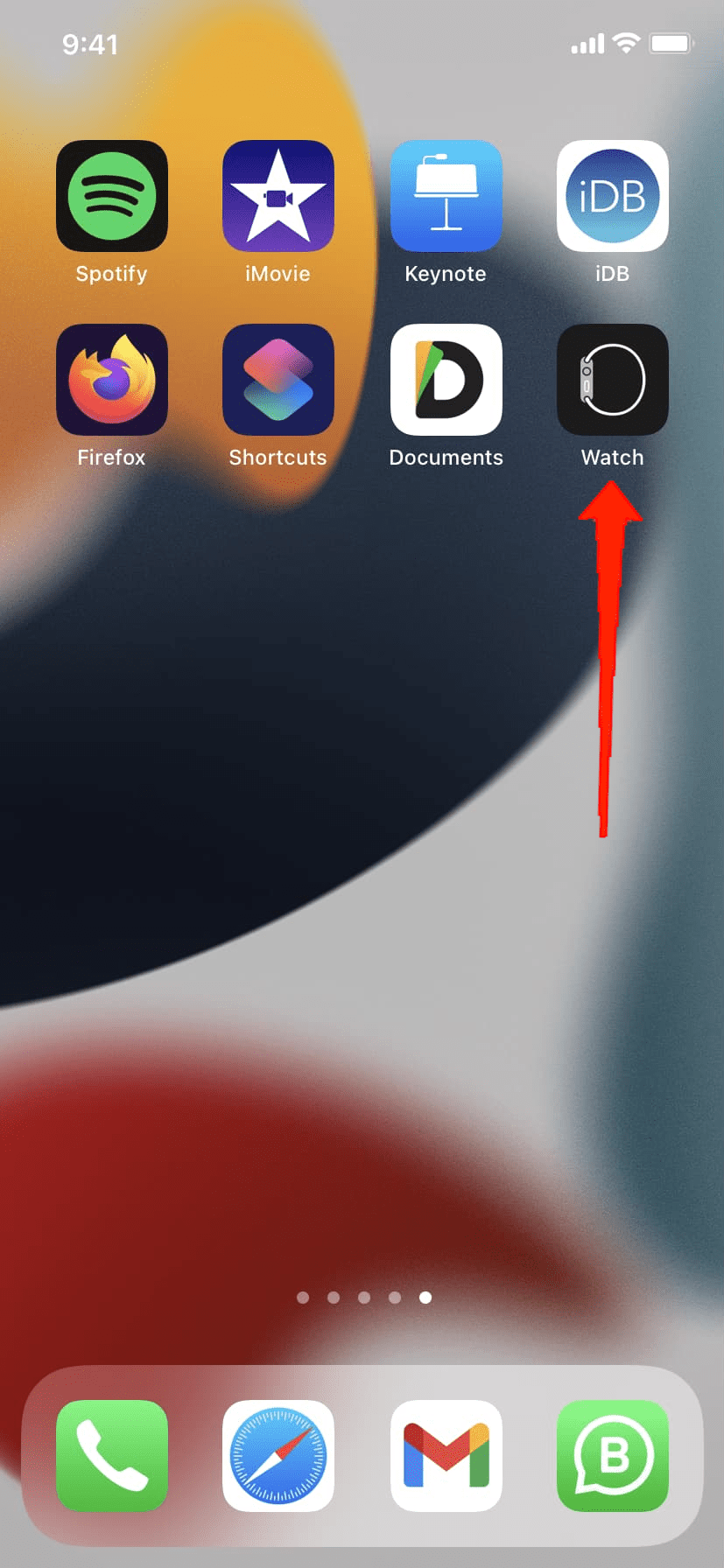
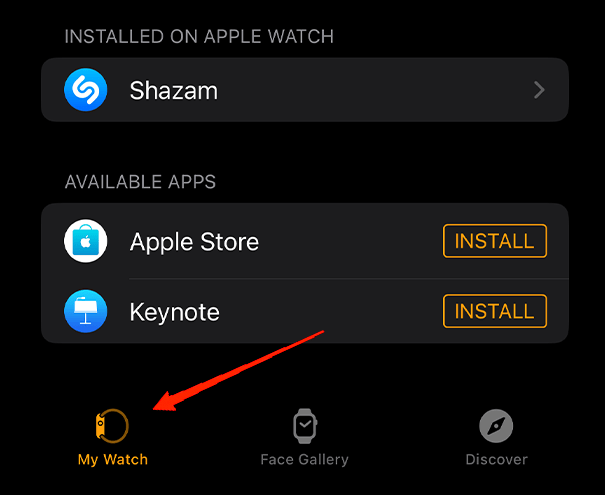
- Gehen Sie zu Meine Uhren.
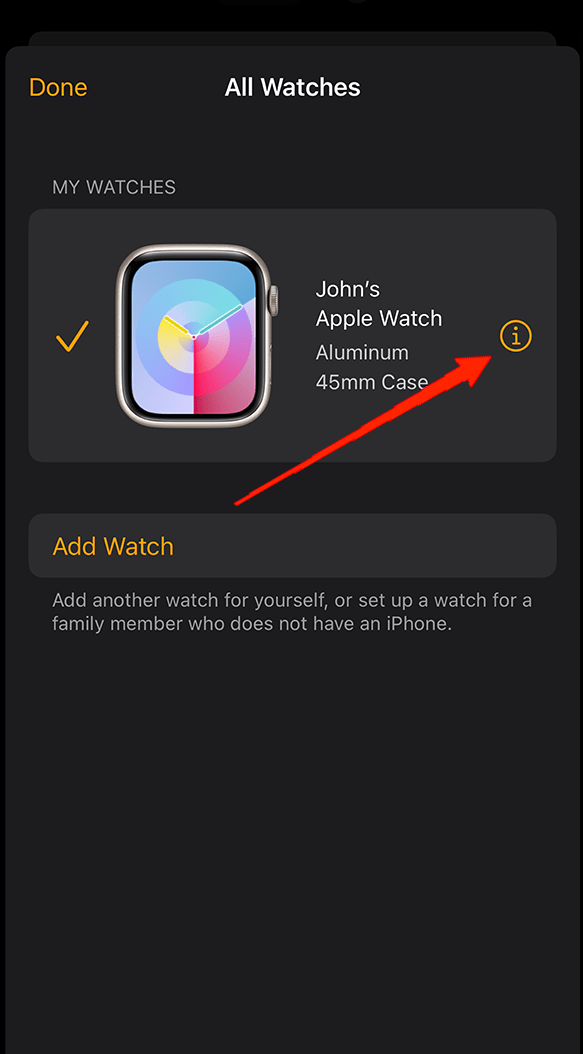
- Tippen Sie nun auf das Informationssymbol neben dem Namen Ihrer Apple Watch.
- Wählen Sie als Nächstes „ Apple Watch entkoppeln “ am unteren Bildschirmrand.
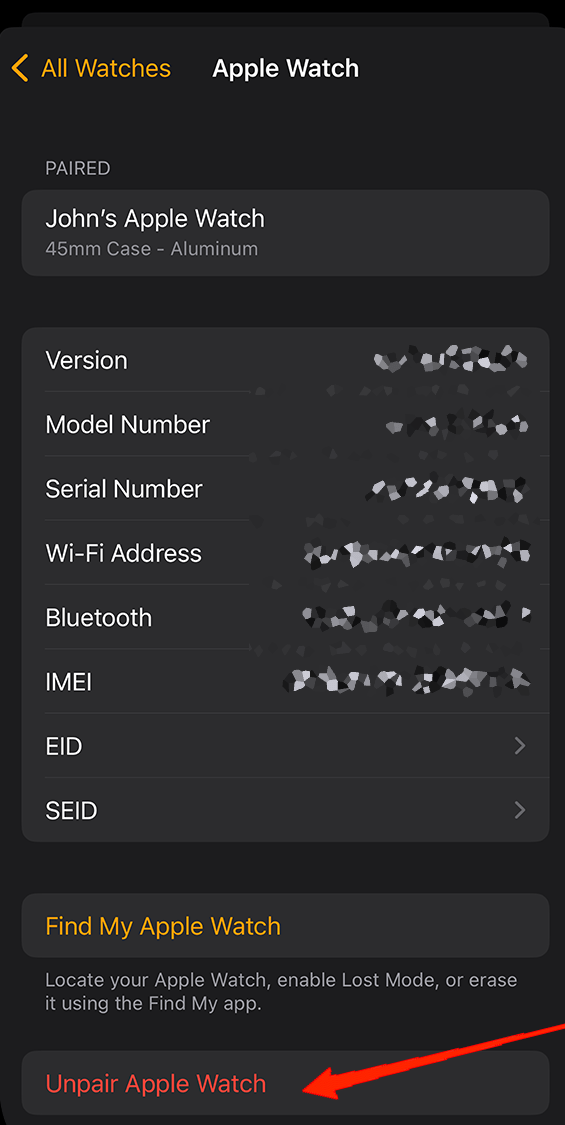
- Tippen Sie erneut auf Entkoppeln zur Bestätigung.
Sobald beide Geräte entkoppelt sind, starten Sie Ihr iPhone und Ihre Apple Watch neu und koppeln Sie sie erneut. Überprüfen Sie schließlich, ob dies das Problem löst.
3. Überprüfen Sie auf Sensorsschäden
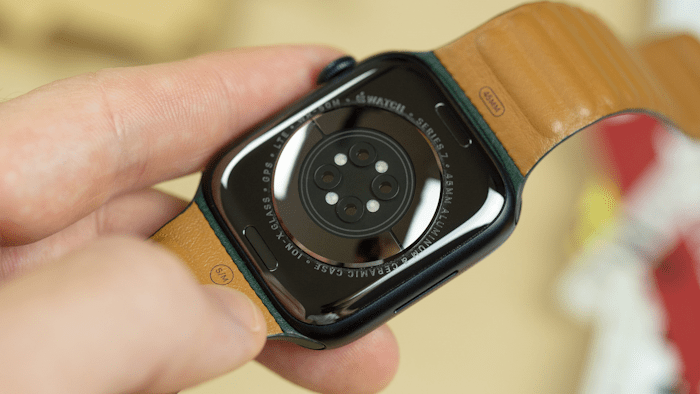
Ihre Apple Watch könnte aufhören, Benachrichtigungen über Schlafstörungen zu empfangen, wenn sie beschädigte Sensoren hat, die Ihre Aktionen nicht verfolgen können. Eine der besten Möglichkeiten, um auf Sensorsschäden zu überprüfen, besteht darin, zu überwachen, ob andere Sensoren ordnungsgemäß funktionieren. Achten Sie auch auf physische Schäden an der Uhr wie Korrosion oder Risse. Versuchen Sie, sie vorsichtig abzuwischen, um sicherzustellen, dass nichts die Sensoren daran hindert, ordnungsgemäß zu funktionieren.
4. Setzen Sie die Einstellungen der Gesundheits-App zurück
Eine bloße Fehlkonfiguration innerhalb der Gesundheits-App kann zu abnormalem Verhalten ihrer Funktionen führen. Ebenso könnte es auch dazu führen, dass die Benachrichtigungen deaktiviert werden. Wenn also keine der vorherigen Methoden funktioniert, versuchen Sie, die Gesundheits-App zurückzusetzen. Dadurch werden alle Funktionen auf ihre Standardwerte zurückgesetzt. Die Schritte zum Zurücksetzen der Gesundheits-App sind wie folgt:
Starten Sie die Gesundheits-App auf Ihrem iOS-Gerät.
Tippen Sie auf Ihr Profil in der oberen rechten Ecke.
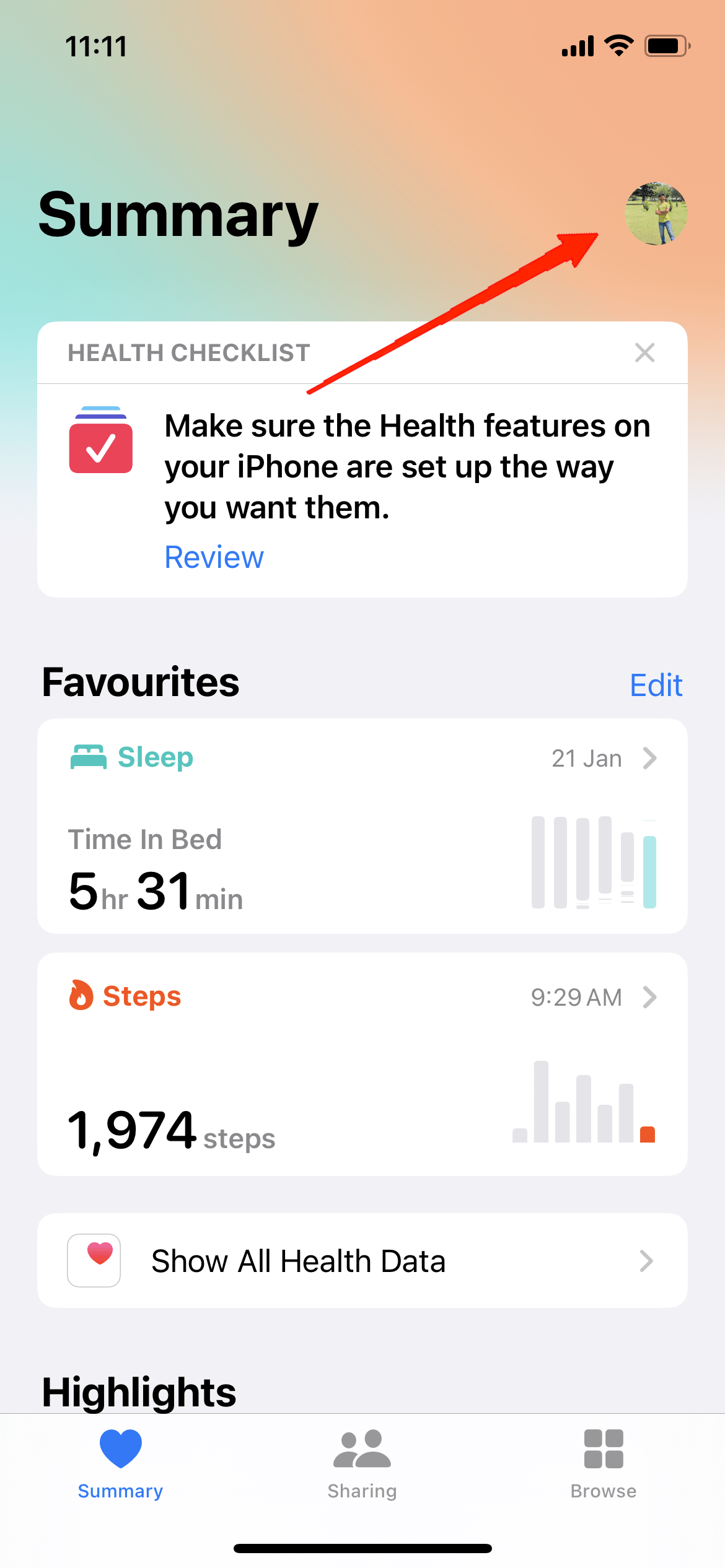
- Scrollen Sie nach unten und gehen Sie zu Datenschutz.
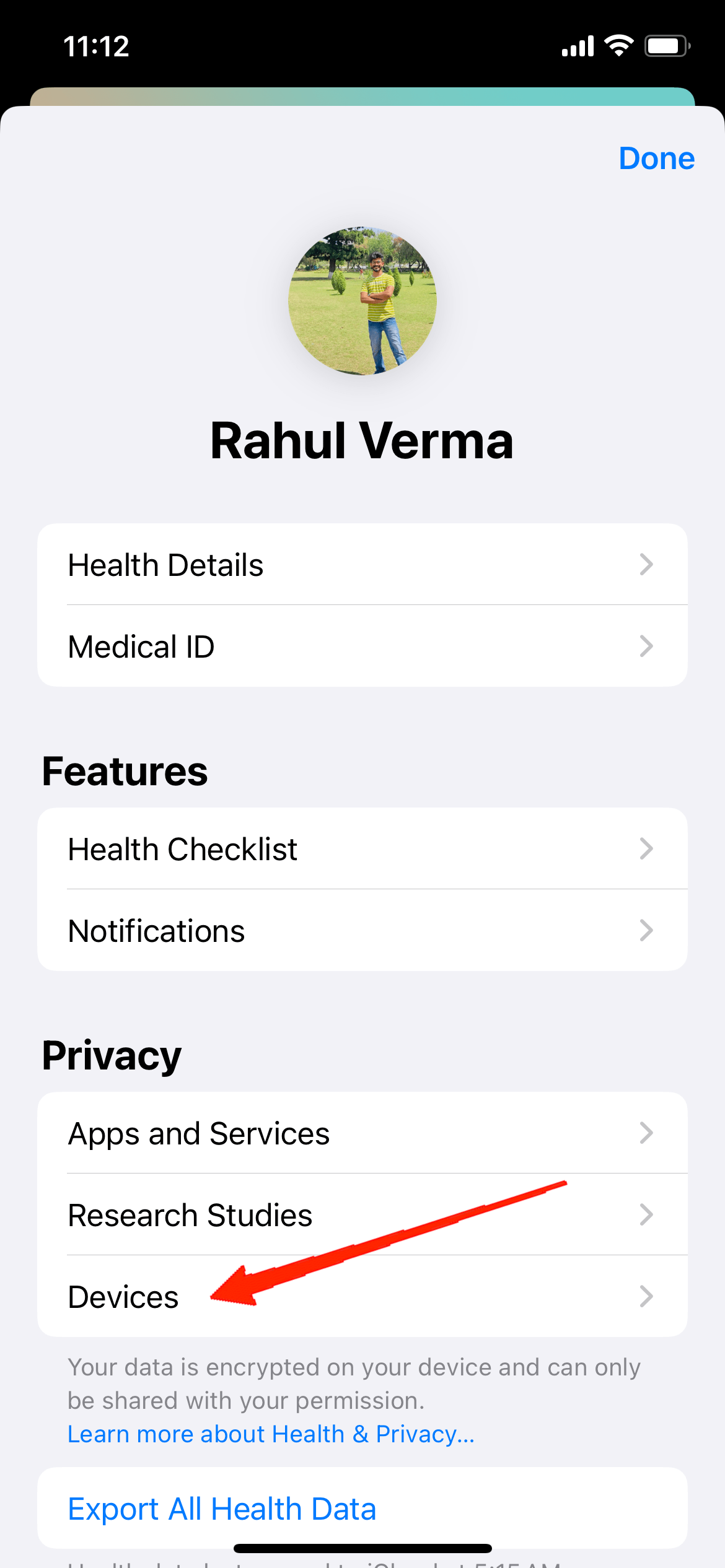
- Tippen Sie nun auf die Geräte-Registerkarte.
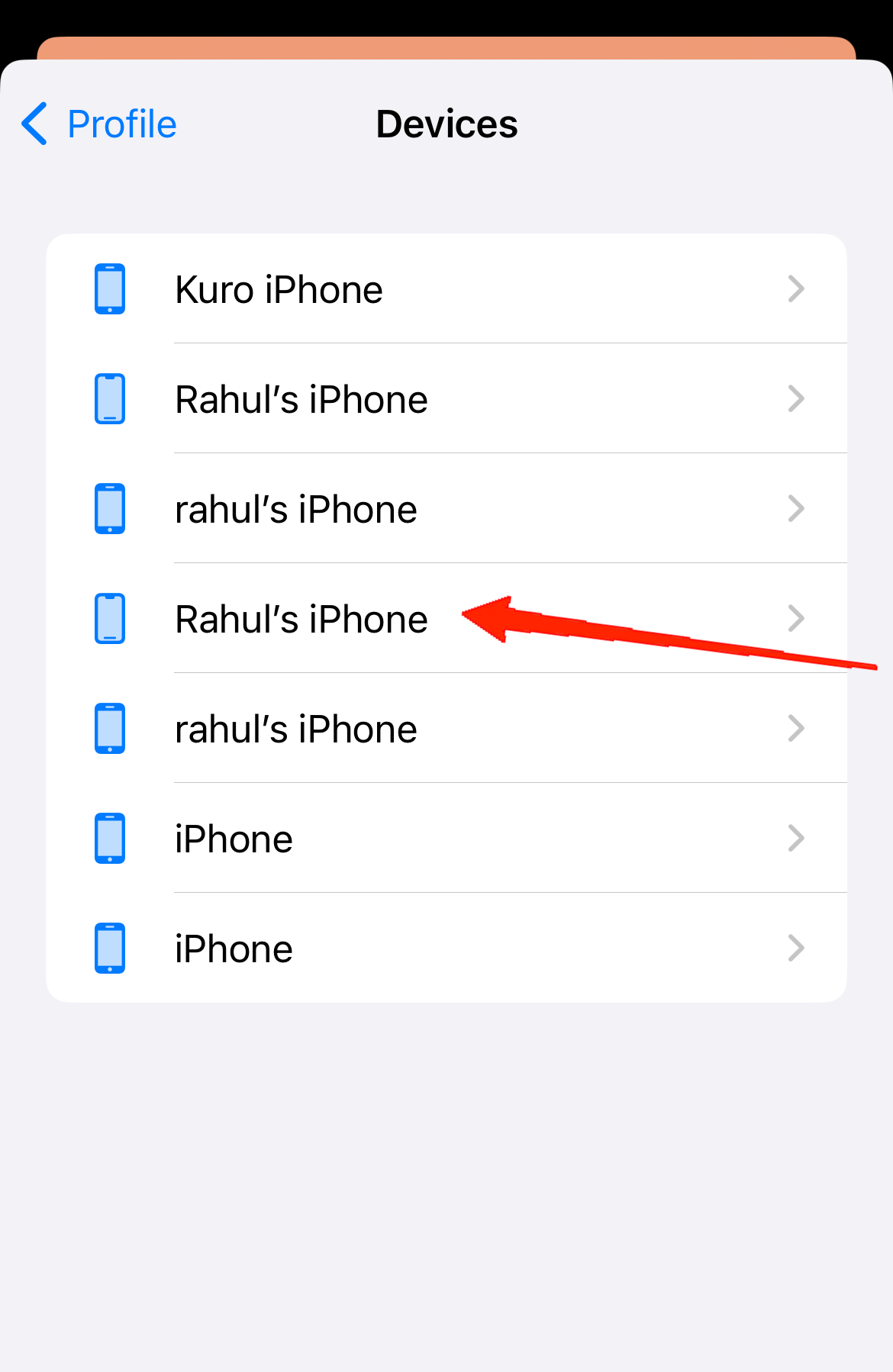
- Klicken Sie zuletzt auf den Namen Ihres iPhones und wählen Sie „ Daten von (Ihrem iPhone) löschen “.
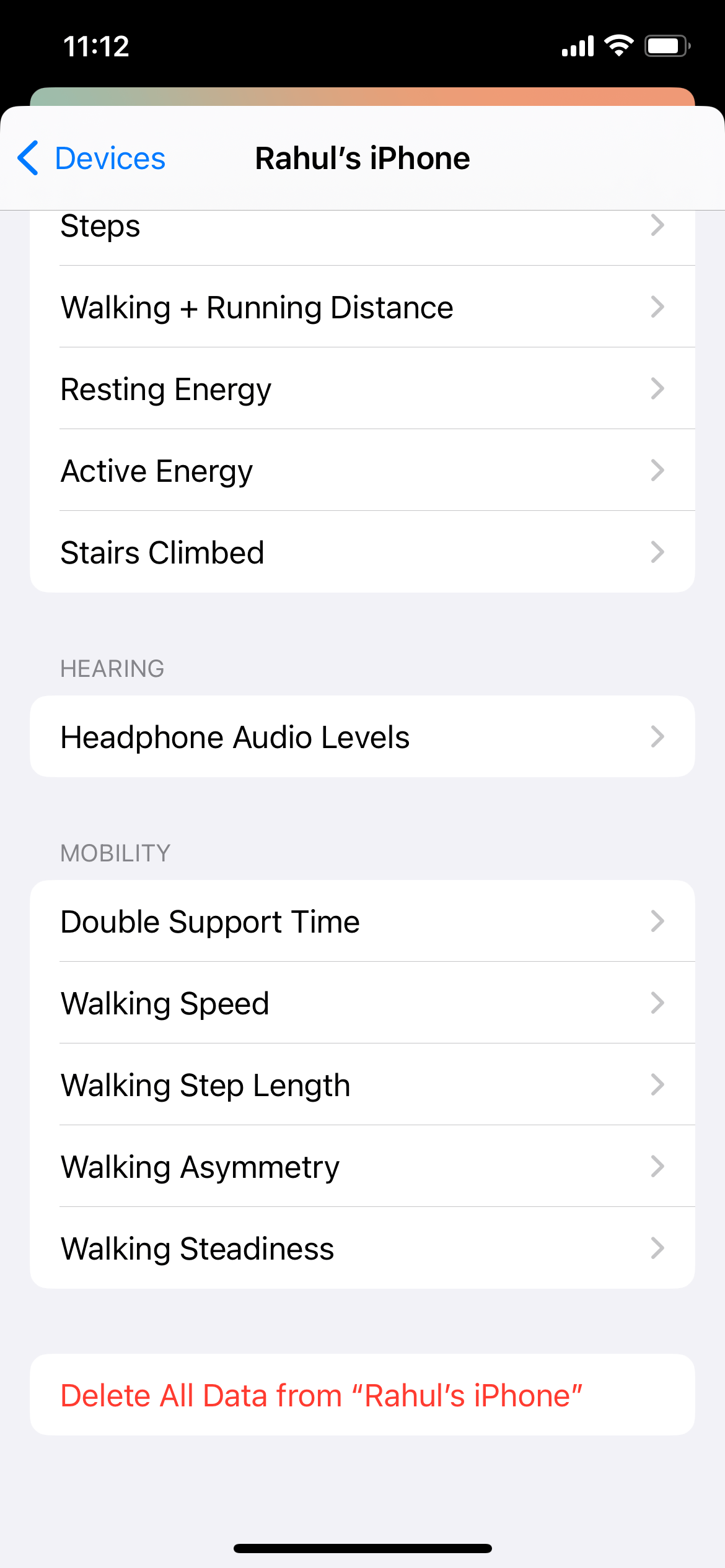
Dies wird die aktuellen Einstellungen löschen und auf die Standardwerte zurücksetzen. Stellen Sie nur sicher, dass Sie Schlafapnoe in der App aktivieren, und es sollte das Problem lösen.
5. Setzen Sie beide Geräte auf die Werkseinstellungen zurück
Ähnlich wie eine Fehlkonfiguration in der Gesundheits-App könnte jede Art von Fehlkonfiguration in den iPhone-Einstellungen auch verhindern, dass Sie Benachrichtigungen auf Ihrer Apple Watch erhalten. Wenn das Problem weiterhin besteht, versuchen Sie, Ihr iPhone auf die Werkseinstellungen zurückzusetzen.
Ein Werksreset setzt nicht nur alle Funktionen auf ihre Standardwerte zurück, sondern behebt auch alle Probleme, die möglicherweise die Benachrichtigungen auf Ihrer Apple Watch behindern. So setzen Sie Ihr iPhone auf die Werkseinstellungen zurück:
- Öffnen Sie die Einstellungen auf Ihrem iPhone.
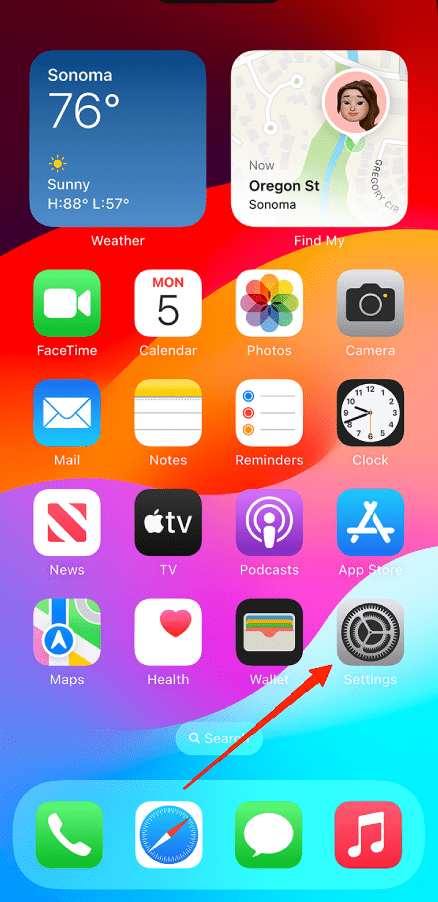
- Gehen Sie zu Allgemein.
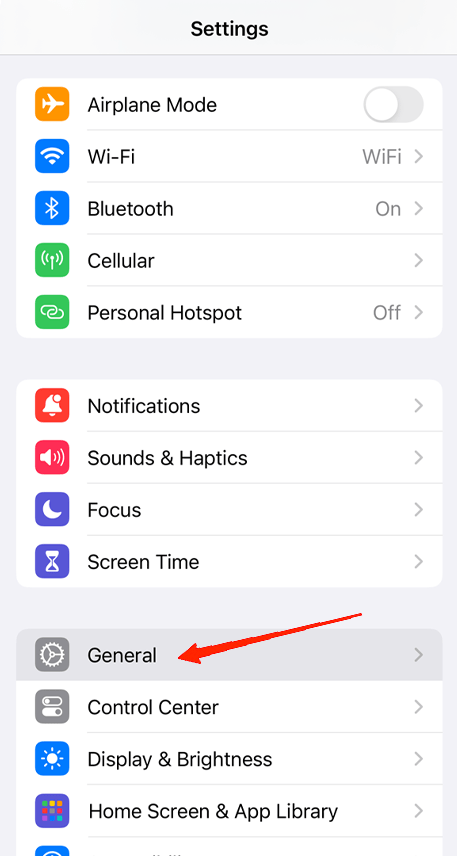
- Suchen Sie nach iPhone zurücksetzen und tippen Sie darauf.
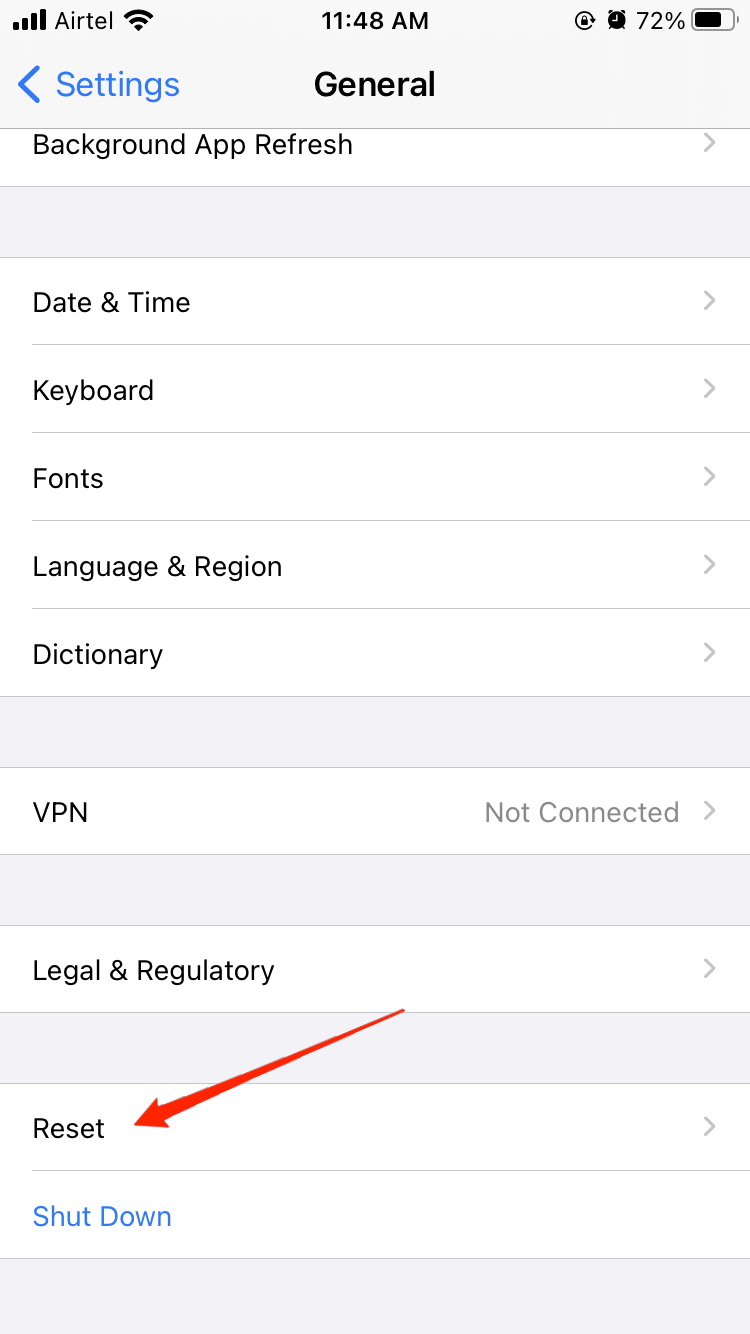
- Tippen Sie als Nächstes auf „ Alle Inhalte und Einstellungen löschen “.
![Schlafapnoe-Benachrichtigungen funktionieren nicht auf der Apple Watch [Behoben] 1](https://cdn.digitbin.com/wp-content/uploads/Next-tap-on-Erase-all-Content-and-Settings.png)
Dies wird alle Einstellungen Ihres Geräts löschen und auf die Standardwerte zurücksetzen und alle Arten von Fehlern oder Fehlkonfigurationen entfernen. Anschließend helfen Ihnen die nächsten Schritte, Ihre Apple Watch auf die Werkseinstellungen zurückzusetzen.
- Starten Sie Einstellungen auf Ihrer Apple Watch.
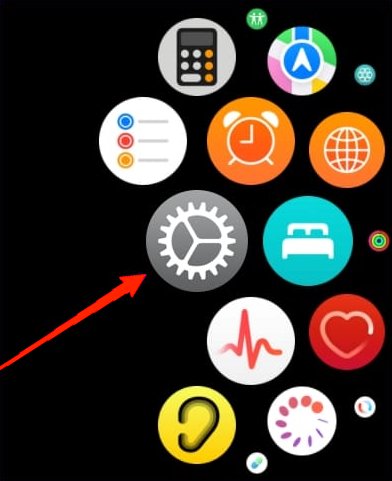
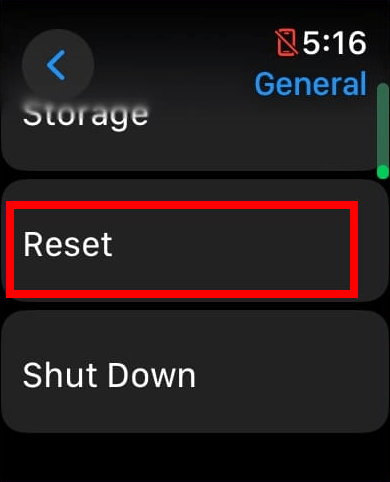
- Gehen Sie zu Allgemein und tippen Sie auf Zurücksetzen.
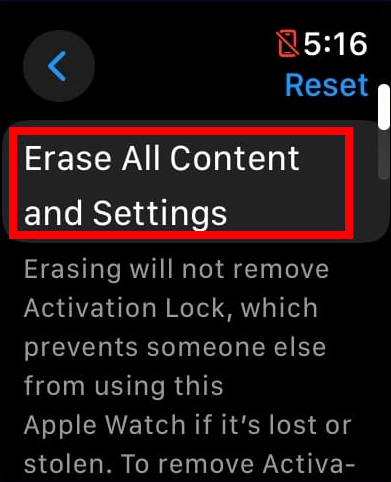
- Wählen Sie schließlich Alle Inhalte und Einstellungen löschen.
Nachdem Sie beide Geräte erfolgreich zurückgesetzt haben, starten Sie sie neu und koppeln Sie sie erneut. Zu guter Letzt stellen Sie sicher, dass Sie Schlafapnoe in der Gesundheits-App aktivieren und prüfen, ob dies das Problem löst.
Fazit
Mit der Schlafapnoe-Funktionalität können Sie jetzt schlafen, während Sie Ihre Apple Watch tragen, und sie wird etwaige Atemprobleme während Ihres Schlafs verfolgen. Die Benachrichtigungen spielen hier eine größere Rolle, indem sie es Ihnen ermöglichen, Ihre Statistiken direkt auf der Uhr zu verfolgen. Wenn Sie jedoch die Benachrichtigungen nicht erhalten, verlieren Sie den Zugriff auf die Aufzeichnungen.
Aber zum Glück wissen Sie jetzt, was dieses Problem verursachen könnte. Wenn die ersten beiden Lösungen Ihre Erwartungen nicht erfüllen, haben Sie Geduld und versuchen Sie alle Methoden, bis Sie eine echte Lösung für das Problem finden.
Wenn Sie Gedanken zu Schlafapnoe-Benachrichtigungen, die auf der Apple Watch nicht funktionieren [Behoben] haben, können Sie gerne unten im Kommentarfeld schreiben. Abonnieren Sie auch unseren DigitBin YouTube-Kanal für Video-Tutorials. Prost!
Erhalte neue Beiträge in deinem Posteingang.
Kein Spam. Jederzeit abmelden.