Browser Tipps · 8 min read · Feb 13, 2026
Langsame Google Chrome auf Windows 11: Tipps zur Beschleunigung von Chrome 🚀
Schnelle Zusammenfassung
Schließen Sie Tabs, beenden Sie schwere Aufgaben, wechseln Sie zu Google DNS, aktivieren Sie die Hardwarebeschleunigung und das Vorladen, entfernen Sie Erweiterungen, verwenden Sie einen Ad-Blocker, aktivieren Sie wichtige Flags (chrome://flags) oder setzen Sie Chrome zurück. Starten Sie nach Änderungen neu.
Selbst mit einem moderat leistungsstarken PC habe ich festgestellt, dass mein Chrome-Browser unter Windows 11 langsamer geworden ist. Nicht nur der Browser selbst, sondern auch das allgemeine Surfen wurde merklich träge.
Während Google Chrome sich automatisch aktualisiert, könnten einige Benutzer das Update verpassen. Daher könnten sie bei einer älteren Version auf das Problem der Inkompatibilität stoßen. Der Aufbau des Browser-Caches ist ebenfalls ein Grund für langsame Leistung.
Langsame Google Chrome kann auch durch Erweiterungen verursacht werden, die entweder mit dem Browser inkompatibel sind oder das Laden von Seiten stören.
Dennoch habe ich einige einfache Lösungen zusammengestellt, die Sie ausprobieren können, um das langsame Google Chrome unter Windows 11 zu beheben. Lassen Sie uns zum Troubleshooting-Teil übergehen – diese Schritte sind einfach zu befolgen.
Machen Sie Google Chrome Super Schnell 2025⚡: Beste Tipps zur Behebung von Verzögerungen und zur Beschleunigung von Chrome jetzt!
1. Schließen Sie ungenutzte Browser-Tabs
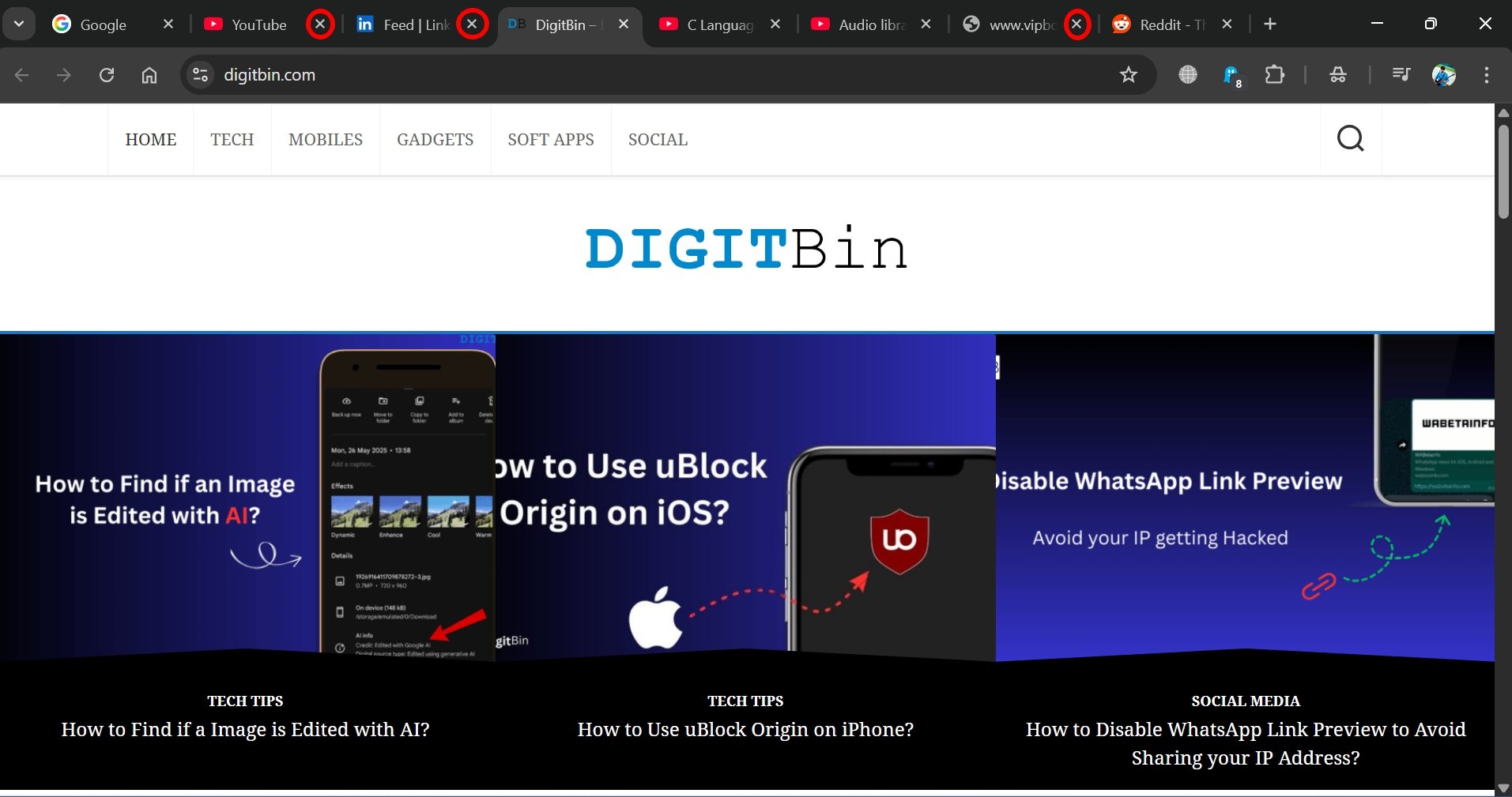
Wenn Sie mehrere Tabs im Browser öffnen, aber nur einige davon verwenden, kann dies die CPU und den Speicher belasten. Dies führt dazu, dass der Browser sehr langsam arbeitet und in einigen Fällen abstürzt oder einfriert.
Halten Sie also nur die Tabs geöffnet, die Sie verwenden, und schließen Sie den Rest. Das wird den Speicher freigeben und die Geschwindigkeit des Browsers erhöhen. Wenn Sie außerdem mehr als ein Browserfenster geöffnet haben und diese derzeit nicht verwenden, schließen Sie diese ebenfalls.
2. Beenden Sie hohe CPU-Prozesse in Chrome
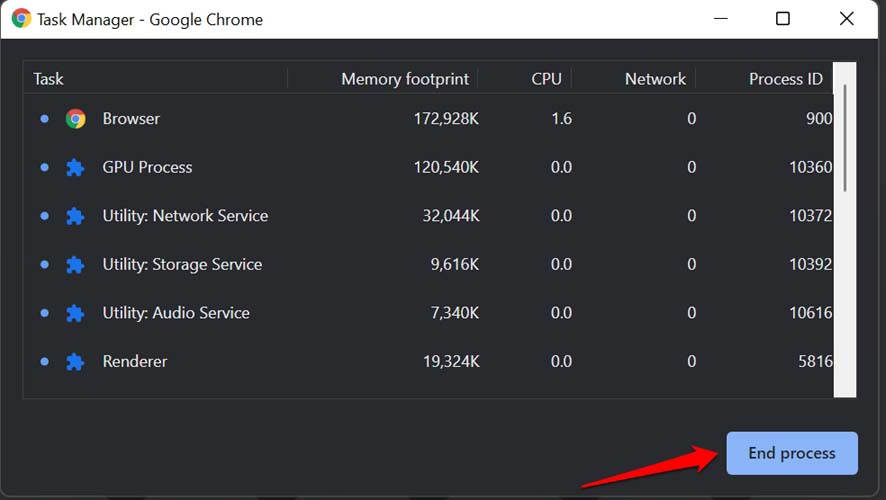
Wenn Sie mehrere Tabs im Chrome-Browser öffnen und verwenden, führt dies zu einem höheren CPU-Verbrauch. Um herauszufinden, welcher Prozess in Google Chrome mehr Energie verbraucht, öffnen Sie den nativen Task-Manager des Chrome-Browsers.
- Während der Browser geöffnet ist, drücken Sie die Tasten Shift + Esc, um den Chrome-Task-Manager aufzurufen. Alternativ klicken Sie auf die Menüschaltfläche . Wählen Sie Weitere Tools → Task-Manager.
- Sie sehen die Liste der Prozesse, die aktiv im Chrome-Browser laufen.
- Überprüfen Sie den Speicherverbrauch und die CPU-Auslastung.
- Schließen Sie die Prozesse, die eine hohe CPU-Auslastung anzeigen.
- Klicken Sie auf den Prozess, um ihn zu markieren. Klicken Sie dann auf Prozess beenden.
3. Ändern Sie die DNS-Einstellungen
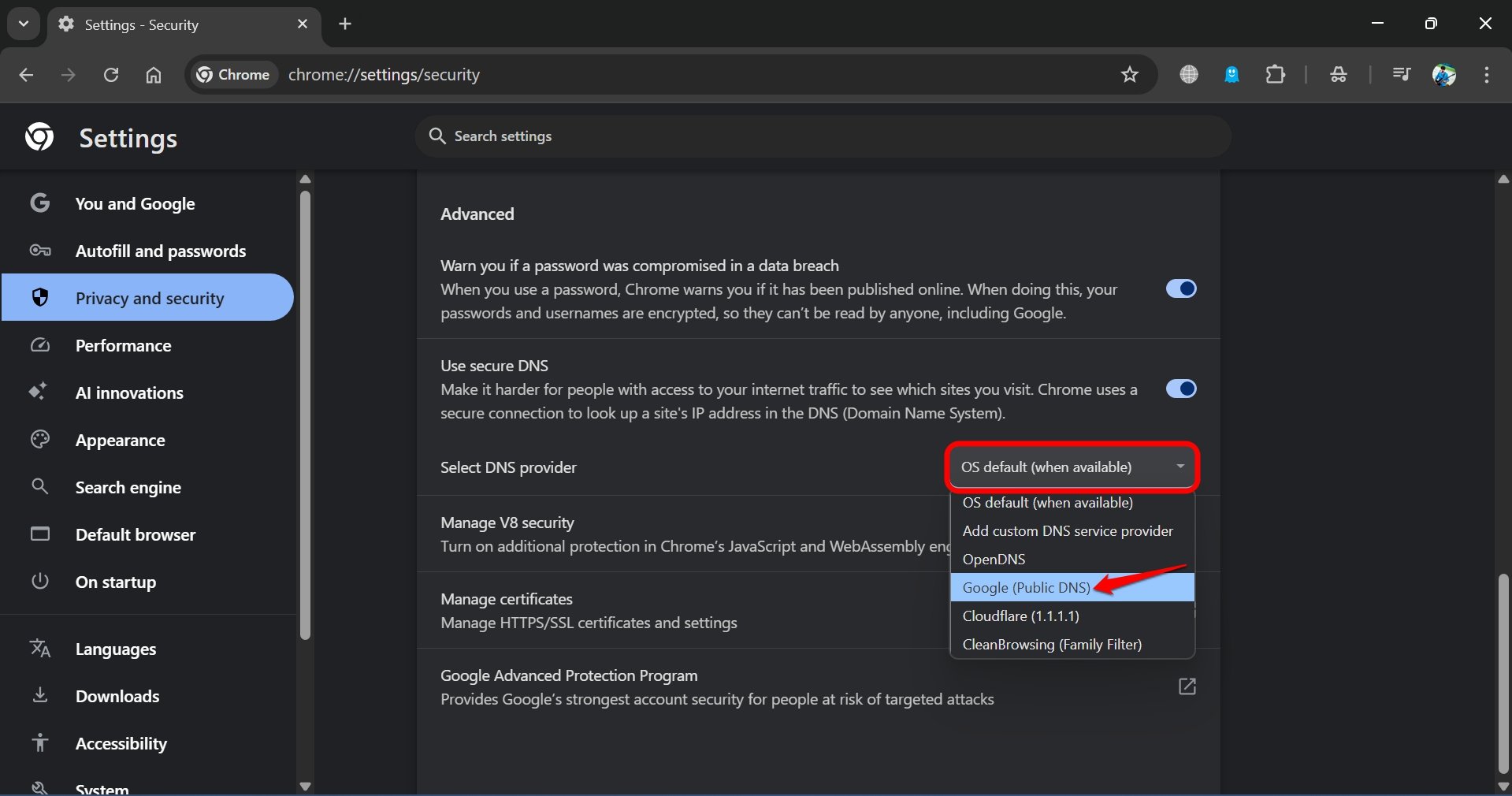
Wenn der Standard-DNS in Ihrem Chrome-Browser langsam ist, können Sie langsames Laden von Webseiten erleben. Um dies zu beheben, ändern Sie die DNS-Einstellungen in Chrome auf Google DNS oder OpenDNS.
Starten Sie den Chrome-Browser und geben Sie chrome://settings in die URL-Leiste ein, um auf die Browsereinstellungen zuzugreifen.
Klicken Sie auf Datenschutz und Sicherheit in der linken Seitenleiste.
Scrollen Sie nach unten und klicken Sie auf den Tab Sicherheit.
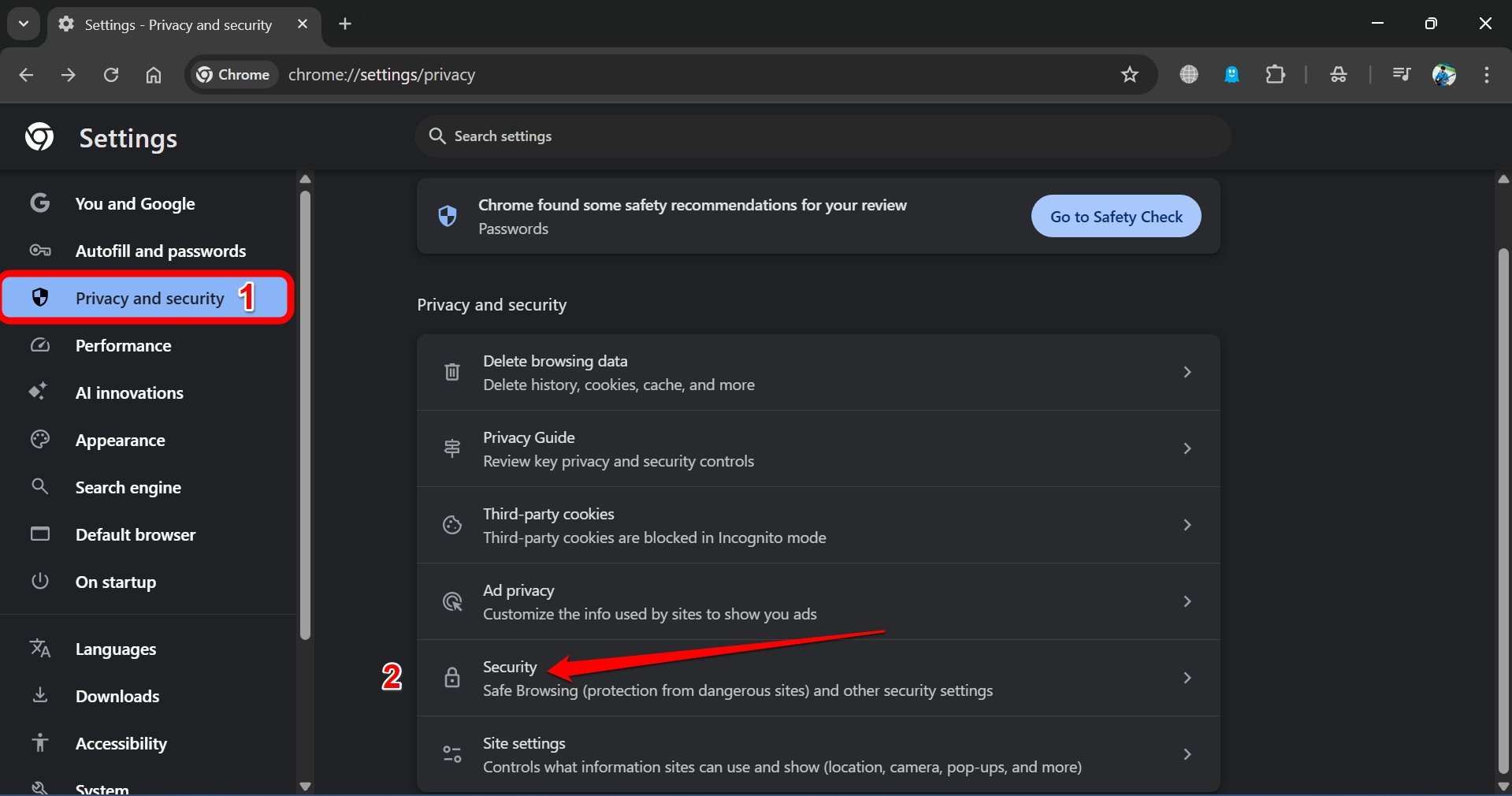
Gehen Sie zu DNS-Anbieter auswählen.
Wählen Sie aus dem Dropdown-Menü Google Public DNS oder OpenDNS.
4. Aktivieren Sie die Grafikbeschleunigung in Chrome
Wenn eine Webseite eine hohe Auflösung und reichhaltige Grafiken hat, kann es einige Zeit dauern, bis die gesamte Webseite geladen ist. In diesem Moment verwaltet der Prozessor Ihres PCs das Laden dieser Webseite.
Wenn Sie jedoch die Grafikbeschleunigung für Chrome aktivieren, wird die Verarbeitungsaufgabe auf die GPU des PCs verschoben.
Wenn der Browser langsamer wird, um eine grafikintensive Webseite zu laden und die CPU dies nicht schneller bewältigen kann, wird die GPU aktiv und hilft, die Seite schneller in Chrome zu laden.
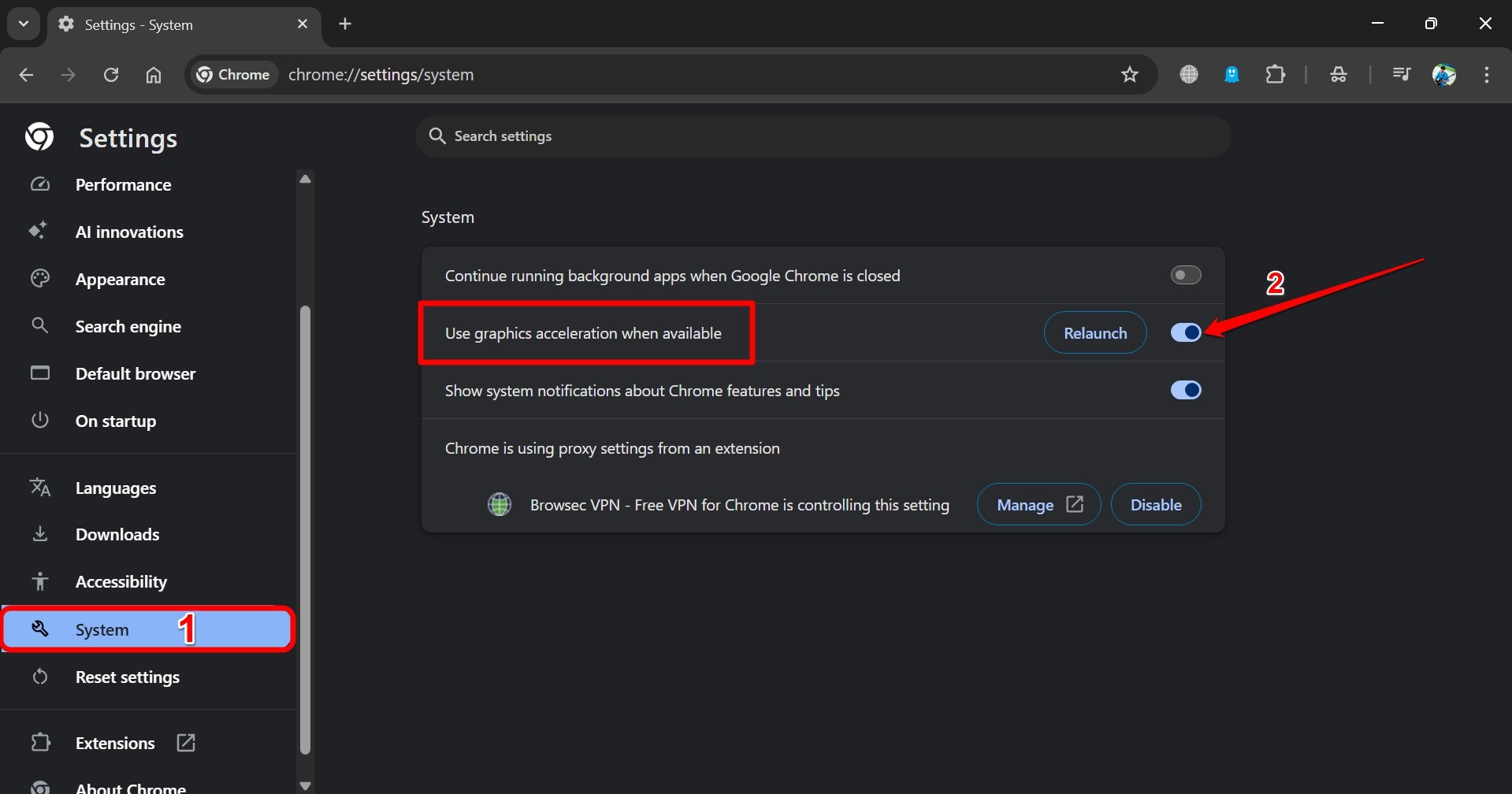
Um die Grafikbeschleunigung in Chrome zu aktivieren,
- Starten Sie Chrome und geben Sie Chrome://settings in die URL ein, um auf die Browsereinstellungen zuzugreifen.
- Klicken Sie auf System in der linken Seitenleiste.
- Gehen Sie nun rechts zu Grafikbeschleunigung verwenden, wenn verfügbar. Drücken Sie den Schalter daneben, um die Funktion zu aktivieren.
5. Aktivieren Sie das Vorladen von Seiten in Chrome
Das Vorladen von Seiten ist eine erweiterte Funktion, die es Chrome ermöglicht, Ihren Browserverlauf, das Verhalten des Cursors zu beobachten und vorherzusagen, welche Webseiten Sie wahrscheinlich besuchen werden.
Wenn die Funktion aktiviert ist, lädt Chrome die Links auf den Seiten vor, und wenn Sie darauf klicken, werden die Seiten sofort geladen. Dies spart Ihnen Zeit und beschleunigt auch den Browser.
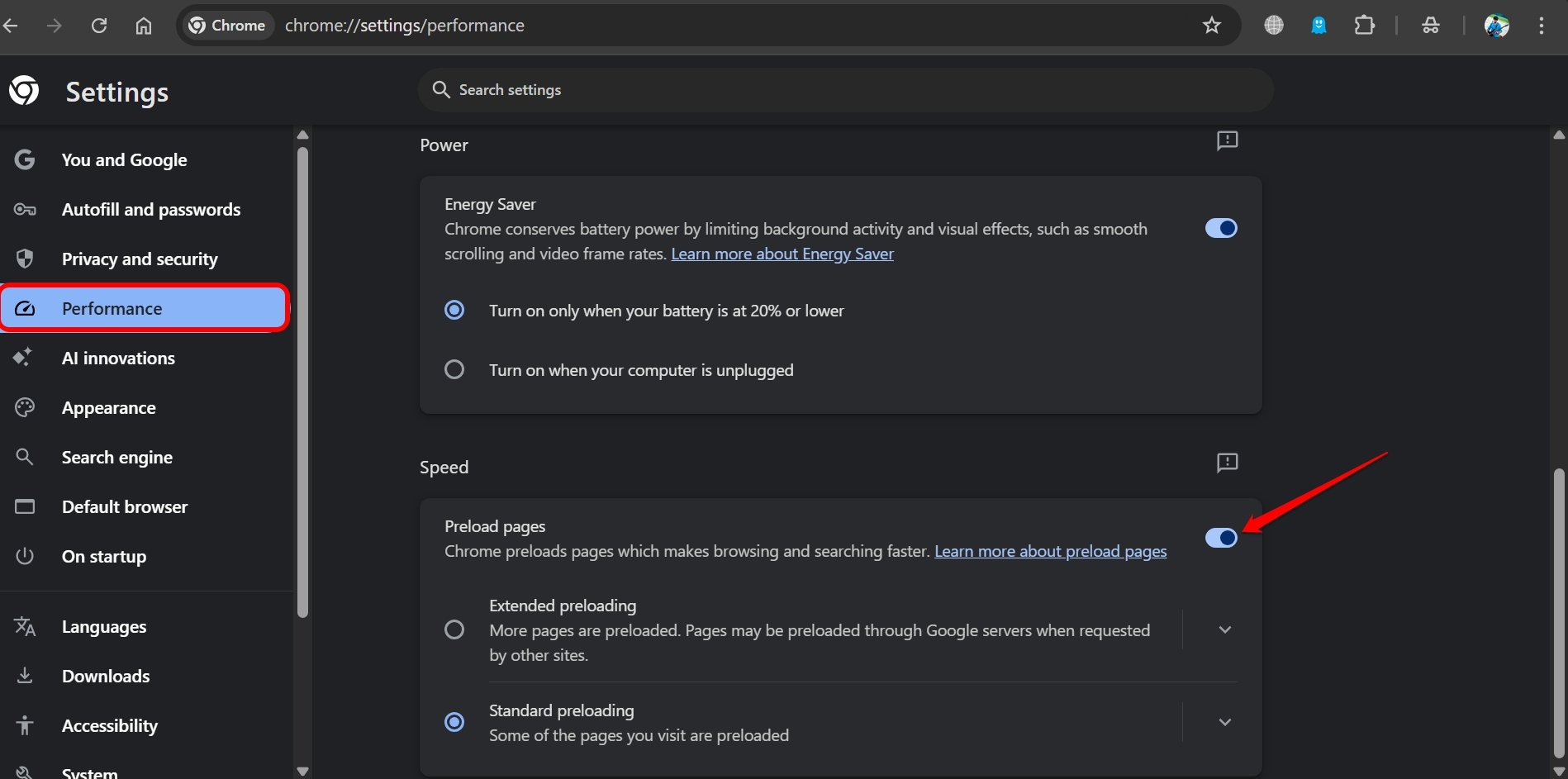
Um das Vorladen von Seiten in Chrome zu aktivieren,
- Öffnen Sie die Chrome-Einstellungen, indem Sie Chrome://settings in die URL-Leiste eingeben.
- Klicken Sie auf Leistung in der linken Seitenleiste.
- Scrollen Sie zu Seiten vorladen und aktivieren Sie den Schalter.
- Zusätzlich können Sie zwischen Standardvorladung und Erweiterte Vorladung wählen.
6. Aktivieren Sie paralleles Herunterladen in Chrome
Um den Datei-Download-Prozess in Chrome zu beschleunigen, aktivieren Sie das Flag für paralleles Herunterladen. Es wird Teile der Datei herunterladen, anstatt sie als eine einzige Datei herunterzuladen.
Dies wird den Download beschleunigen. Außerdem erstellt das Flag mehrere Download-Streams zur gleichen Datei.
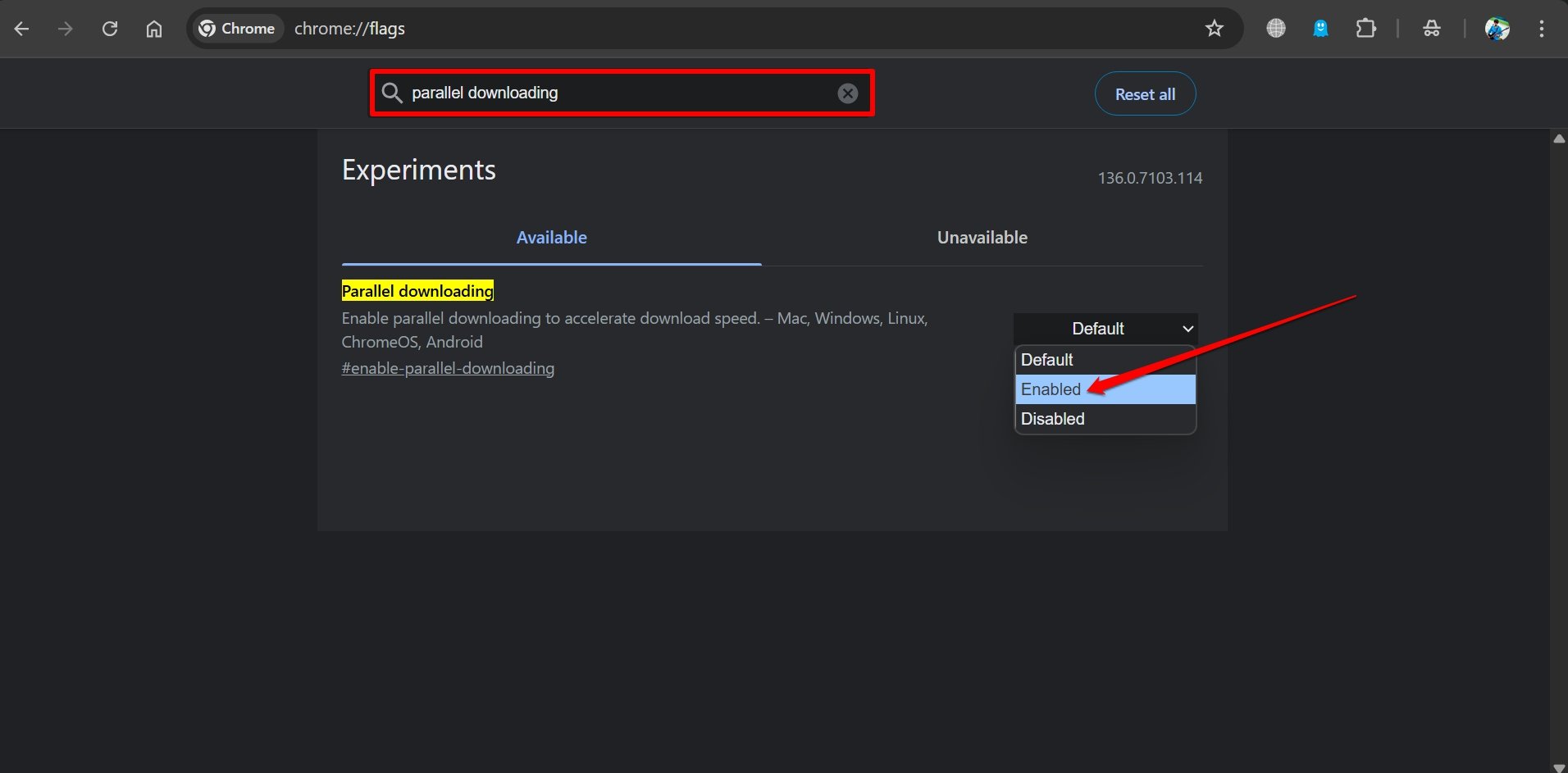
Hier sind die Schritte, um paralleles Herunterladen in Chrome zu aktivieren.
- Starten Sie Chrome und geben Sie chrome://flags in die URL-Leiste ein, um auf die Seite mit den experimentellen Funktionen zuzugreifen.
- Geben Sie im Suchfeld paralleles Herunterladen ein.
- Sobald das Flag erscheint, klicken Sie auf das Dropdown-Menü daneben und wählen Sie Aktiviert.
- Starten Sie den Chrome-Browser neu.
7. Entfernen Sie Chrome-Erweiterungen
Es kann Chrome-Erweiterungen geben, die Sie nicht verwenden, oder die Skripte ausführen, die das Laden der Seite verzögern können. Diese Erweiterungen führen Aktionen auf der Seite aus, die das Laden verzögern. Außerdem können einige Erweiterungen im Chrome-Browser untätig sein und Speicher verbrauchen. Daher können Sie diese Erweiterungen aus dem Browser entfernen.
- Geben Sie in die Adressleiste Chrome://Extensions ein, um alle im Chrome installierten Erweiterungen anzuzeigen.
- Jede Erweiterung hat eine Option zum Entfernen daneben.
- Klicken Sie auf Entfernen für die Erweiterungen, die Sie nicht verwenden.
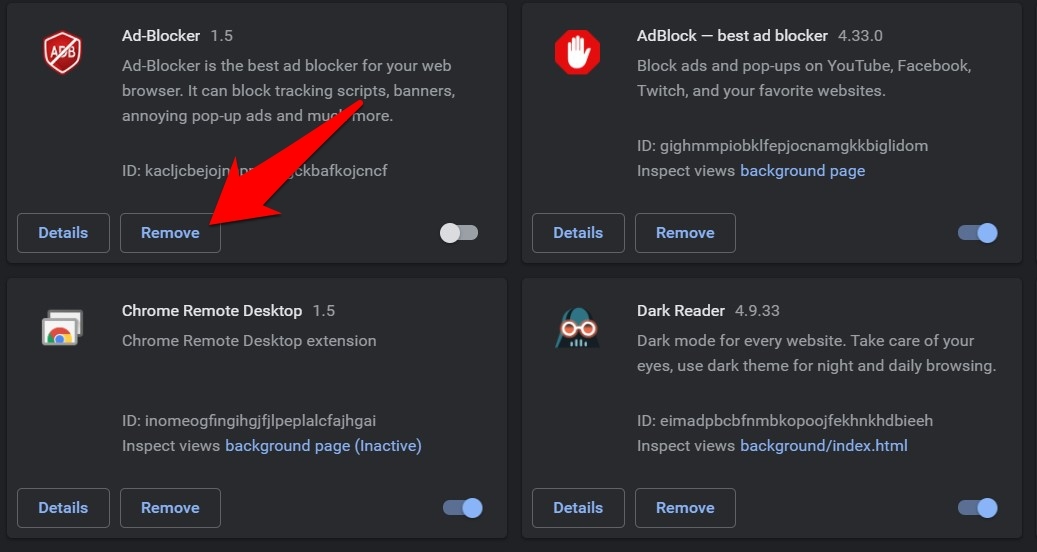
Das Entfernen der ungenutzten und veralteten Erweiterungen reduziert drastisch die Festplattennutzung des Browsers, wodurch der Chrome-Browser reibungslos funktioniert.
8. Aktivieren Sie das GPU-Rasterisierungs-Flag
Um das Laden von Seiten in Chrome zu beschleunigen, aktivieren Sie die GPU-Rasterisierung. Dies zwingt die Seiten dazu, von der GPU anstelle der CPU für eine schnellere Ausführung gerendert zu werden.
Dies führt dazu, dass die Seite schneller in Chrome geladen wird und die Leistung des Browsers insgesamt steigt.
Um dieses Flag zu aktivieren.
- Öffnen Sie Chrome und geben Sie chrome://flags in die URL-Leiste ein, um auf die Seite mit den experimentellen Funktionen zuzugreifen.
- Geben Sie im Suchfeld GPU-Rasterisierung ein.
- Wenn es in den Suchergebnissen erscheint, wählen Sie Aktiviert aus dem Dropdown-Menü.
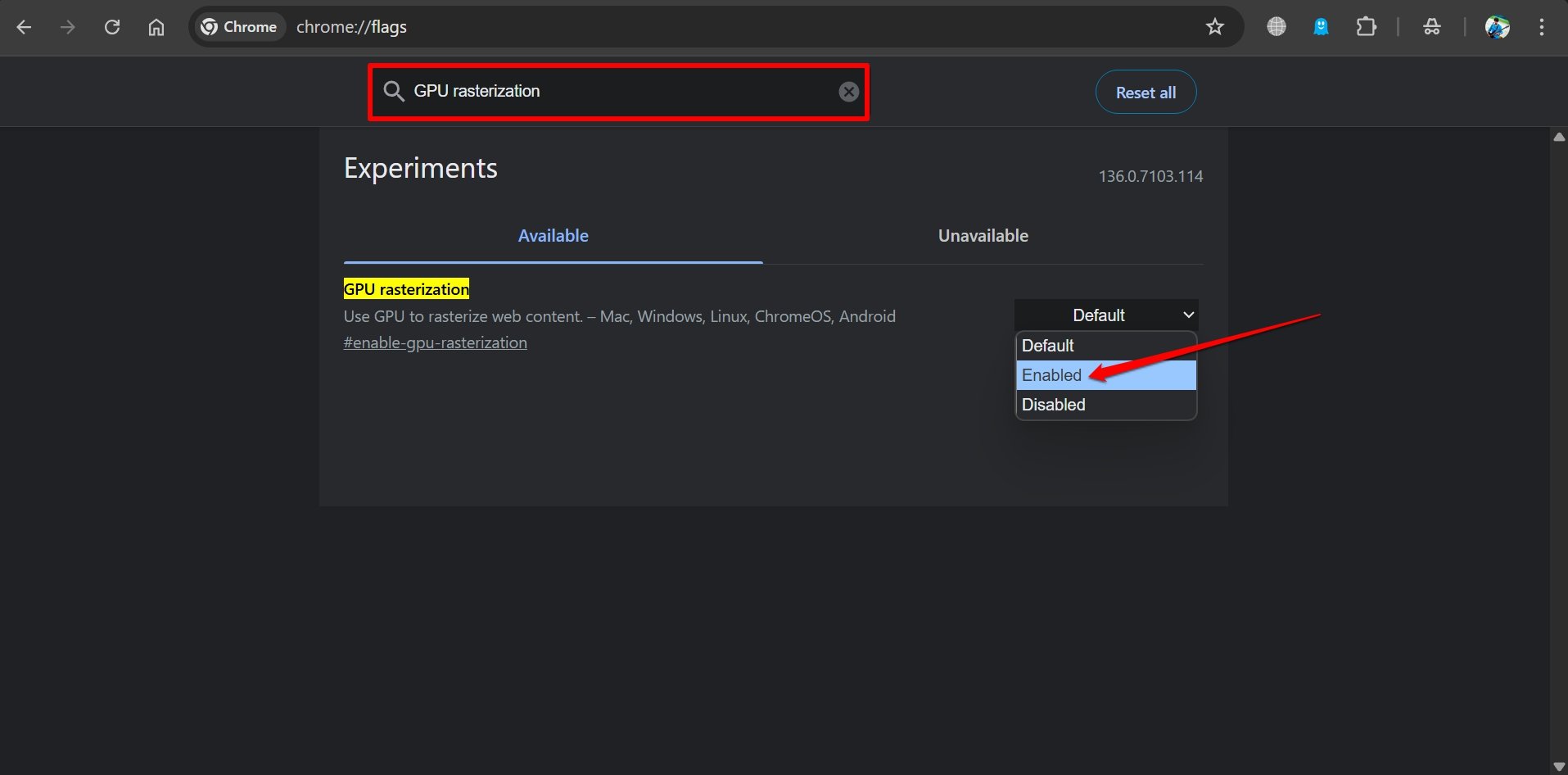
- Starten Sie Chrome auf Ihrem PC neu.
9. Verwenden Sie das experimentelle QUIC-Protokoll
Wenn Sie sich in einem instabilen Netzwerk befinden, kann das Laden von Webseiten sehr langsam sein. Um schnelleren Zugriff auf Webseiten aus dem Chrome-Browser zu ermöglichen, aktivieren Sie das experimentelle QUIC-Protokoll über die Chrome-Flags.
- Öffnen Sie den Chrome-Browser.
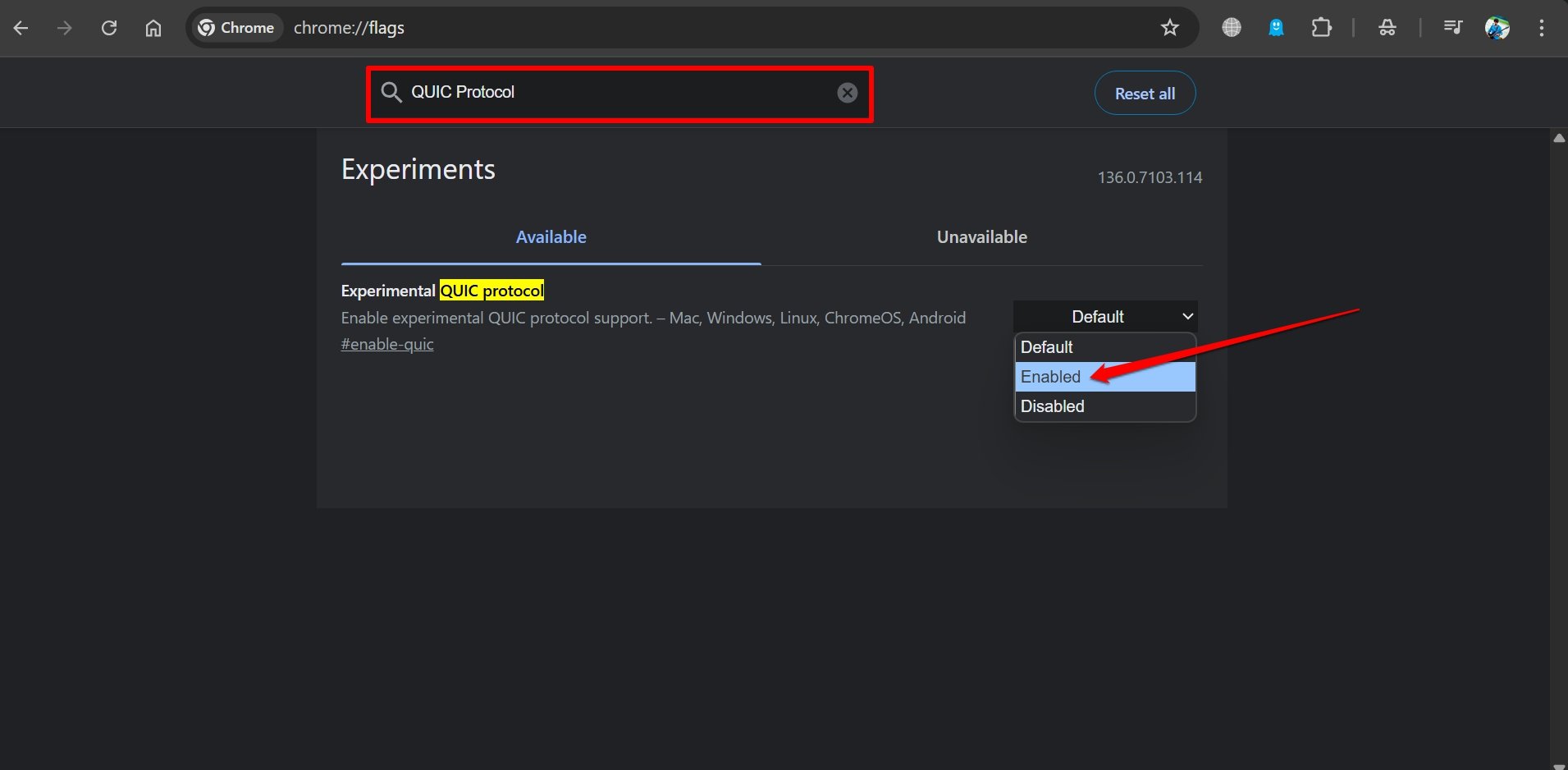
- Geben Sie chrome://flags in die URL-Leiste ein, um auf die Seite mit den experimentellen Funktionen zuzugreifen.
- Geben Sie im Suchfeld Experimentelles QUIC-Protokoll ein.
- Wenn es in den Suchergebnissen angezeigt wird, wählen Sie Aktiviert aus dem Dropdown-Menü, um die Funktion zu aktivieren.
10. Aktivieren Sie das Zero Copy Rasterizer-Flag in Chrome
Als nächstes müssen Sie das experimentelle Flag mit dem Namen „Zero Copy Rasterizer“ aktivieren. Wenn eine Aufgabe ausgeführt werden soll, wird sie normalerweise von der CPU verwaltet, und dann steht die Aufgabe der GPU zur Verfügung, um sie zu rendern.
Wenn „Zero Copy Rasterizer“ aktiviert ist, wird die Aufgabe direkt der GPU zugewiesen, um eine schnellere Ausführung zu ermöglichen. Dies ermöglicht es Chrome, Seiten schneller zu laden, ohne ständig auf die CPU angewiesen zu sein.
Befolgen Sie diese Schritte, um das Zero Copy Rasterizer-Flag in Chrome zu aktivieren.
- Öffnen Sie Chrome und geben Sie chrome://flags in die URL-Leiste ein, um auf die Seite mit den experimentellen Funktionen zuzugreifen.
- Geben Sie im Suchfeld Zero Copy Rasterizer ein.
- Wenn es in den Suchergebnissen angezeigt wird, wählen Sie Aktiviert aus dem Dropdown-Menü.
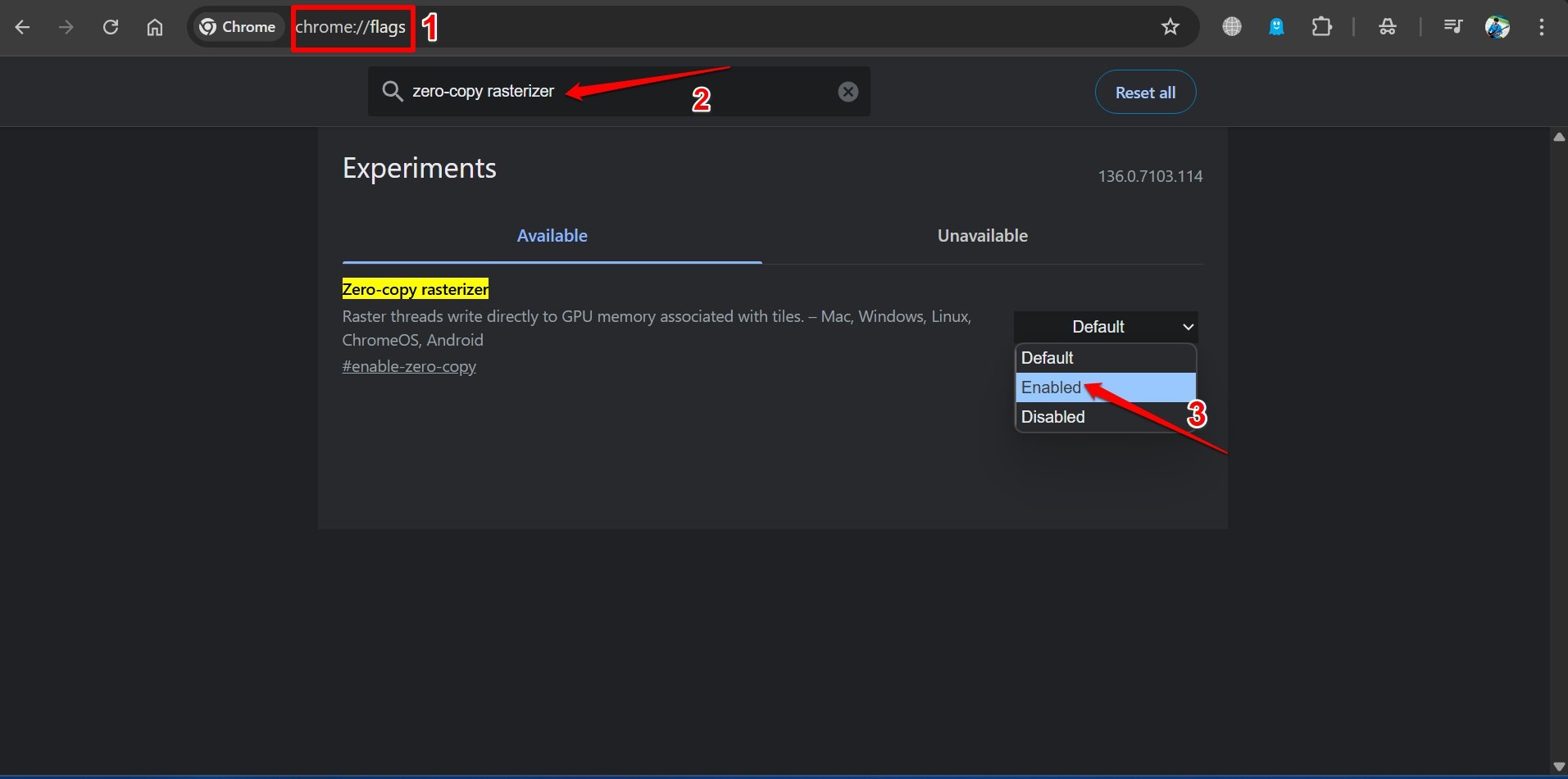
- Starten Sie Chrome neu.
11. Verwenden Sie eine Ad-Blocker-Erweiterung
Erweiterungen sind großartige Browserverbesserer. Ad-Blocker-Erweiterungen sind die besten Werkzeuge für den Browser, wenn Sie im Internet surfen möchten, ohne die Last von Skripten und Werbecodes. Chrome benötigt etwa 10-15 Sekunden, um eine komplette Seite ohne Ad-Blocker zu laden, während ein Ad-Blocker die Ladezeit auf ein paar Sekunden reduzieren kann.
Die Skripte, Tracker und anderen Werbecodes verbrauchen ebenfalls beträchtlichen Speicher und CPU, da sie mehrere Mikro-Engines im Browser auslösen.
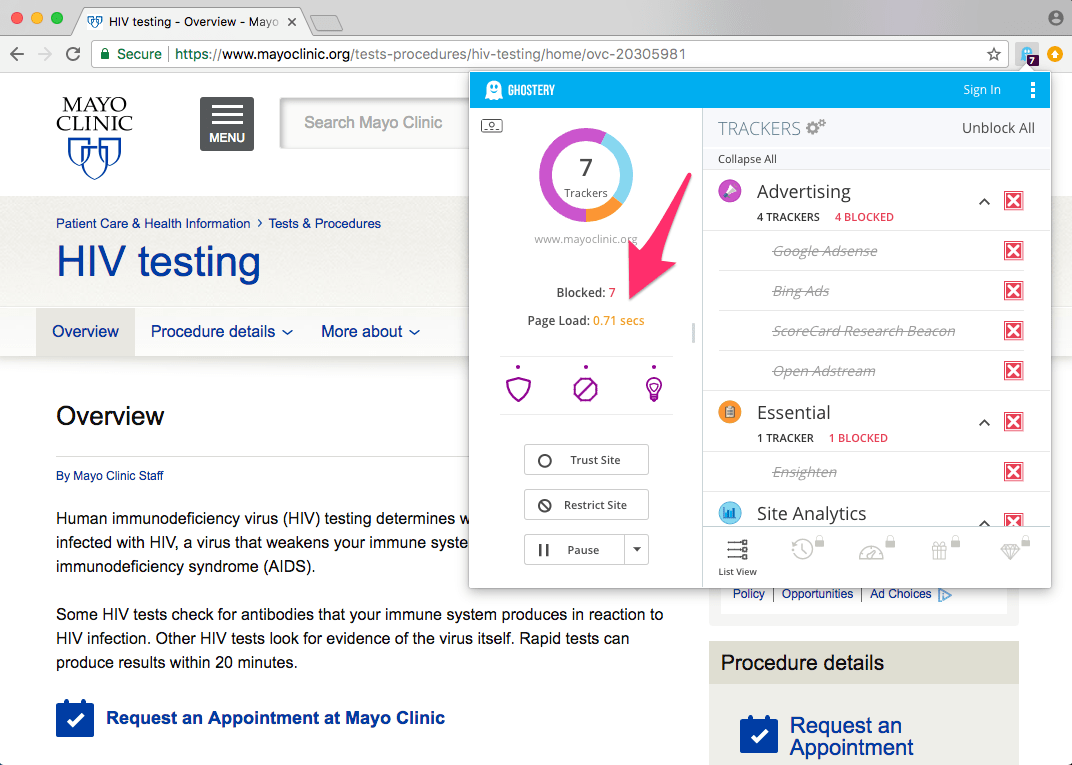
Sie können mehrere Ad-Blocker-Erweiterungen finden, indem Sie einfach den Chrome Web Store besuchen, um einen Ad-Blocker im Chrome-Browser hinzuzufügen.
12. Setzen Sie Chrome zurück
Sie können den Chrome-Browser zurücksetzen. Dadurch werden die Browsereinstellungen wiederhergestellt und alle technischen Probleme mit dem Browser behoben, sowie alle Probleme mit langsamen Ladezeiten in Ihrem Chromium-Browser gelöst.
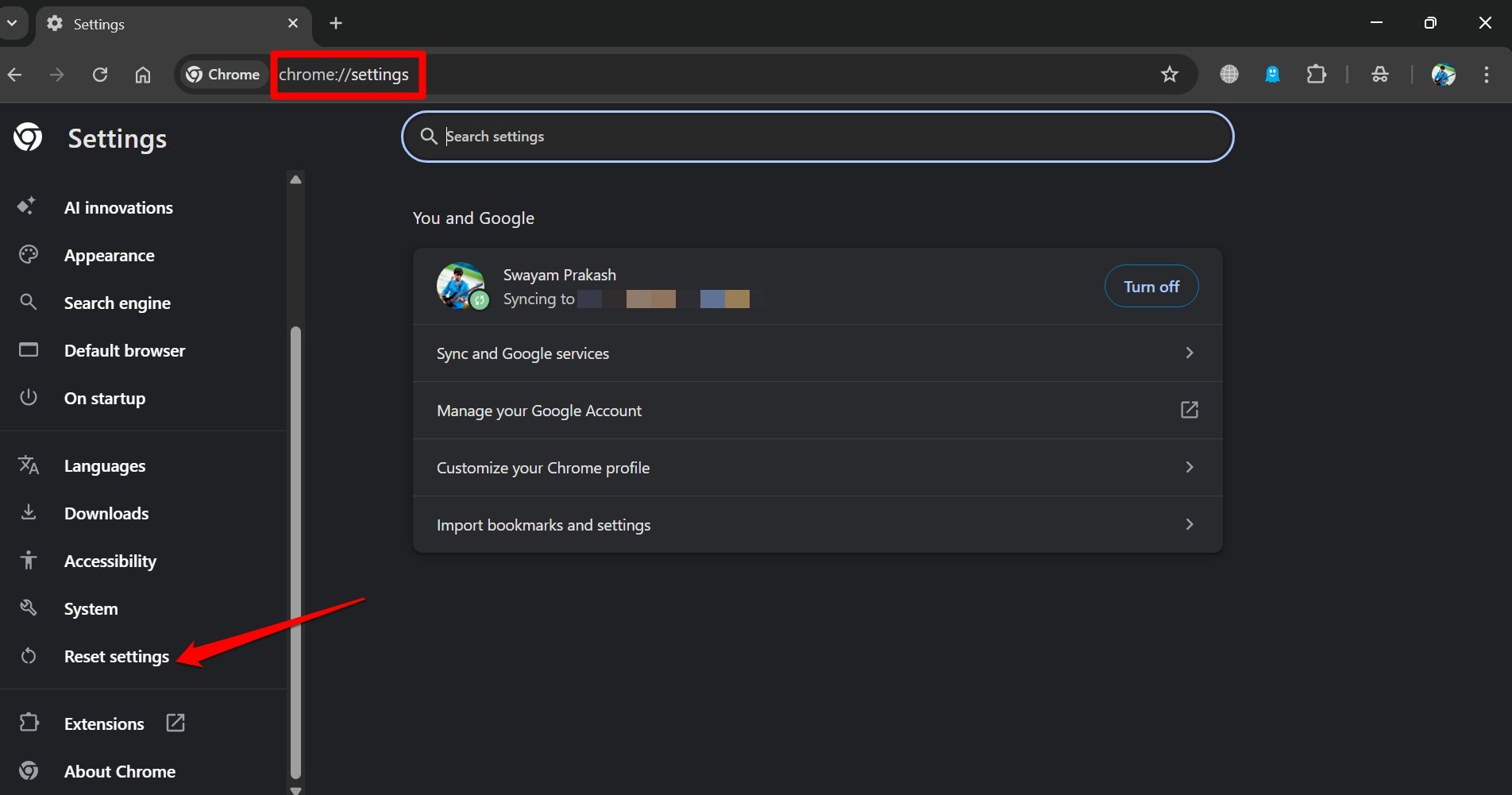
- Öffnen Sie Chrome und geben Sie Chrome://settings in das URL-Feld ein.
- Klicken Sie auf Einstellungen zurücksetzen in der linken Seitenleiste.
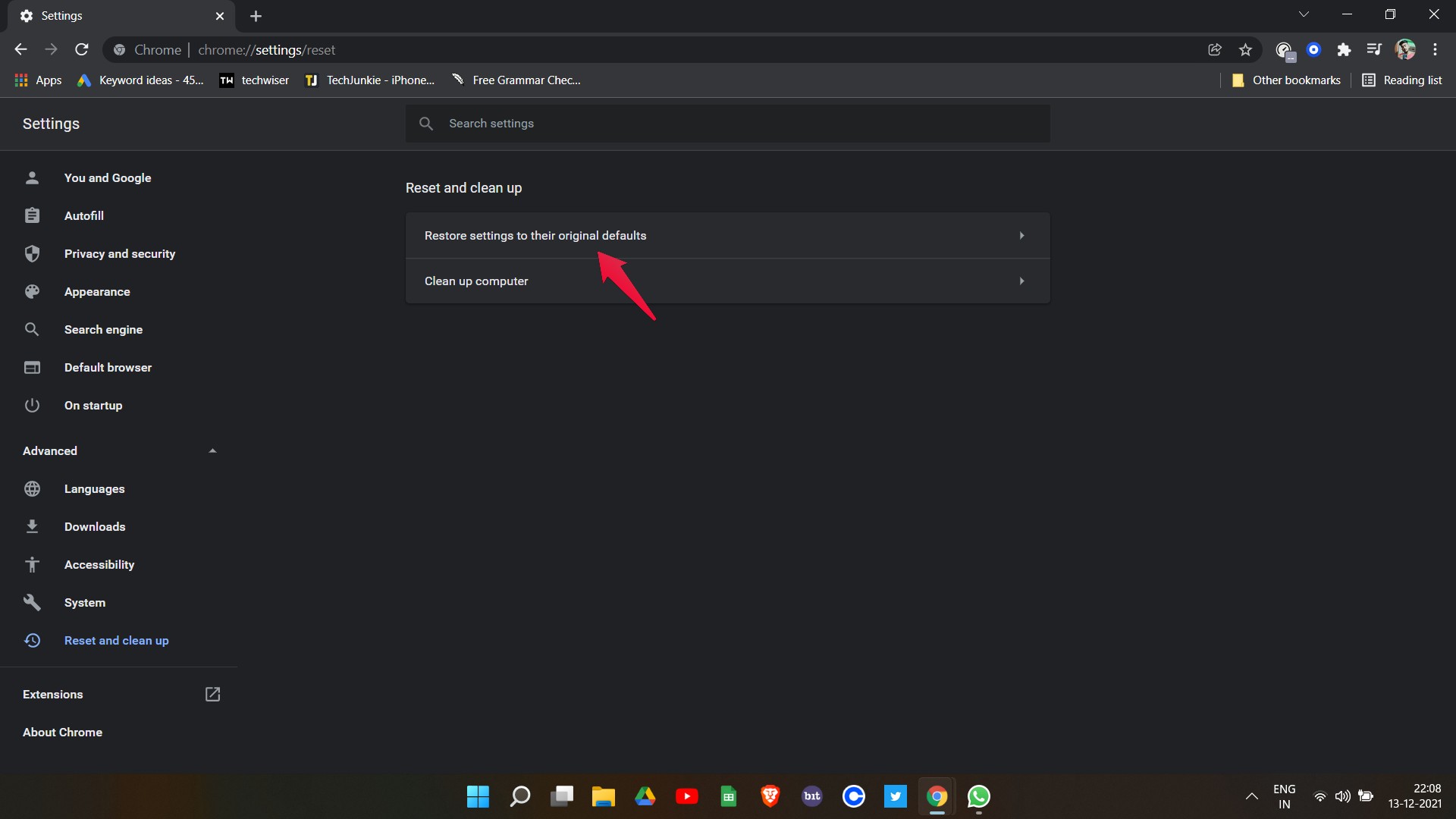
- Klicken Sie anschließend auf Einstellungen auf die ursprünglichen Standardwerte zurücksetzen.
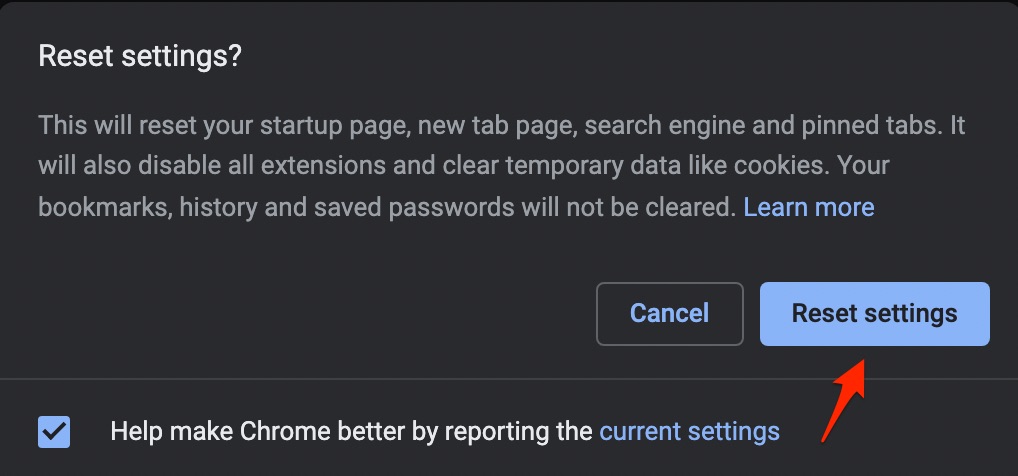
- Drücken Sie die Schaltfläche Einstellungen zurücksetzen im Bestätigungsdialog.
- Starten Sie den Chrome-Browser neu, und Sie werden sehen, dass der Browser schneller lädt.
Fazit
Entdecken Sie effektive Methoden zur Fehlersuche, um die langsame Leistung von Google Chrome unter Windows 11 zu beheben. Erfahren Sie, wie Sie Ihren Browser optimieren, indem Sie Tabs verwalten, hohe CPU-Prozesse beenden, DNS-Einstellungen anpassen, Hardwarebeschleunigung aktivieren und mehr, um die Browsing-Geschwindigkeit zu erhöhen.
Wenn Sie Gedanken zu Langsame Google Chrome auf Windows 11: Tipps zur Beschleunigung von Chrome 🚀 haben, können Sie gerne unten im Kommentarfeld schreiben. Bitte abonnieren Sie auch unseren DigitBin YouTube-Kanal für Video-Tutorials. Prost!
Erhalte neue Beiträge in deinem Posteingang.
Kein Spam. Jederzeit abmelden.