Browser Tipps · 5 min read · Oct 21, 2025
Langsame Chrome? Tipps zur Beschleunigung Ihres Browsers auf dem PC
Chrome von Google ist mit über 50 % Marktanteil weltweit der beliebteste Webbrowser. Was Chrome so ansprechend macht, ist seine Benutzerfreundlichkeit, schnelle Ladezeiten und der hochproduktive Chrome Extension Store. Chrome basiert auf dem Open-Source-Chromium-Projekt-Quellcode und verwendet seine eigene Blink Rendering Web Engine. Die meisten modernen Webbrowser verwenden Chromium-Code in ihrem Browser.
Aber was ist, wenn Sie eine langsame, einfrierende Erfahrung im Chrome-Browser auf Ihrem Windows- oder Mac-PC haben? Es ist sehr ärgerlich, es kann mehrere Gründe für das langsame Ausführen des Chrome-Browsers geben. Ich habe einige der Hauptgründe aufgelistet, die Ihren Browser verlangsamen können:
- Ansammlung von Cache- und Datendateien
- Chrome-Erweiterungen
- Werbung auf Webseiten
- Blockierung von Skripten
Wie man die Geschwindigkeit des Chrome-Browsers auf Ihrem PC erhöht?
1. Deaktivieren Sie unnötige Erweiterungen und Web-Apps
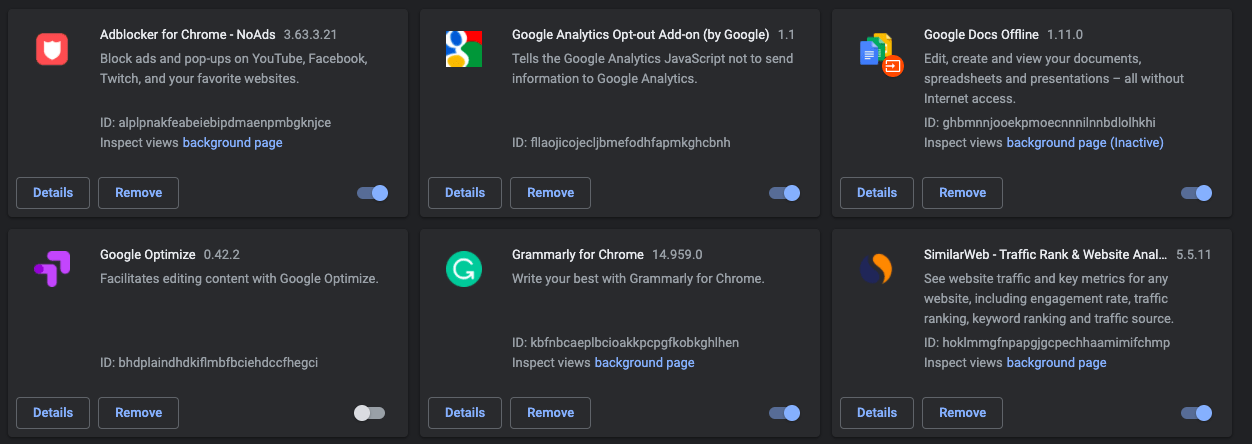
Chrome-Erweiterungen sind ein großartiges Werkzeug, um die Produktivität des Webbrowsers zu steigern. Aber das Installieren unnötiger Erweiterungen erhöht einfach die Ladezeit. Jedes Mal, wenn eine Webseite geladen wird, scannen die Erweiterungen die Seite, um zu überprüfen, ob es Aktionen gibt, die von ihnen ausgeführt werden müssen, was zu Verzögerungen führt.
Darüber hinaus kann das Installieren einer großen Anzahl von Erweiterungen auch Skripte auf der Webseite blockieren, was dazu führen kann, dass die Seite nicht mehr funktioniert. Daher ist es wichtig, Erweiterungen und Web-Apps aus Chrome zu entfernen, es sei denn, sie werden dringend benötigt.
Um alle Erweiterungen zu überprüfen, die in Ihrem Browser installiert sind, geben Sie einfach chrome://extensions/ in die URL-Omni-Box ein und überprüfen Sie alle Erweiterungen, um die nicht benötigten zu entfernen.
2. Stoppen Sie die Cache-Sammlung
Chrome sammelt eine kleine Menge an Daten in Form von Cache auf jeder besuchten Seite, um einen Überblick über die Seite zu behalten, damit sie beim nächsten Besuch schneller geladen wird. Dieser kleine Cache sammelt sich weiter an und benötigt eine enorme Menge an Speicher, was den Browser stark verlangsamt.
Wenn Sie den Browser für allgemeine Zwecke und nicht für offizielle Arbeiten verwenden, ist das Deaktivieren des Caches die beste Option, um den Browser zu beschleunigen.
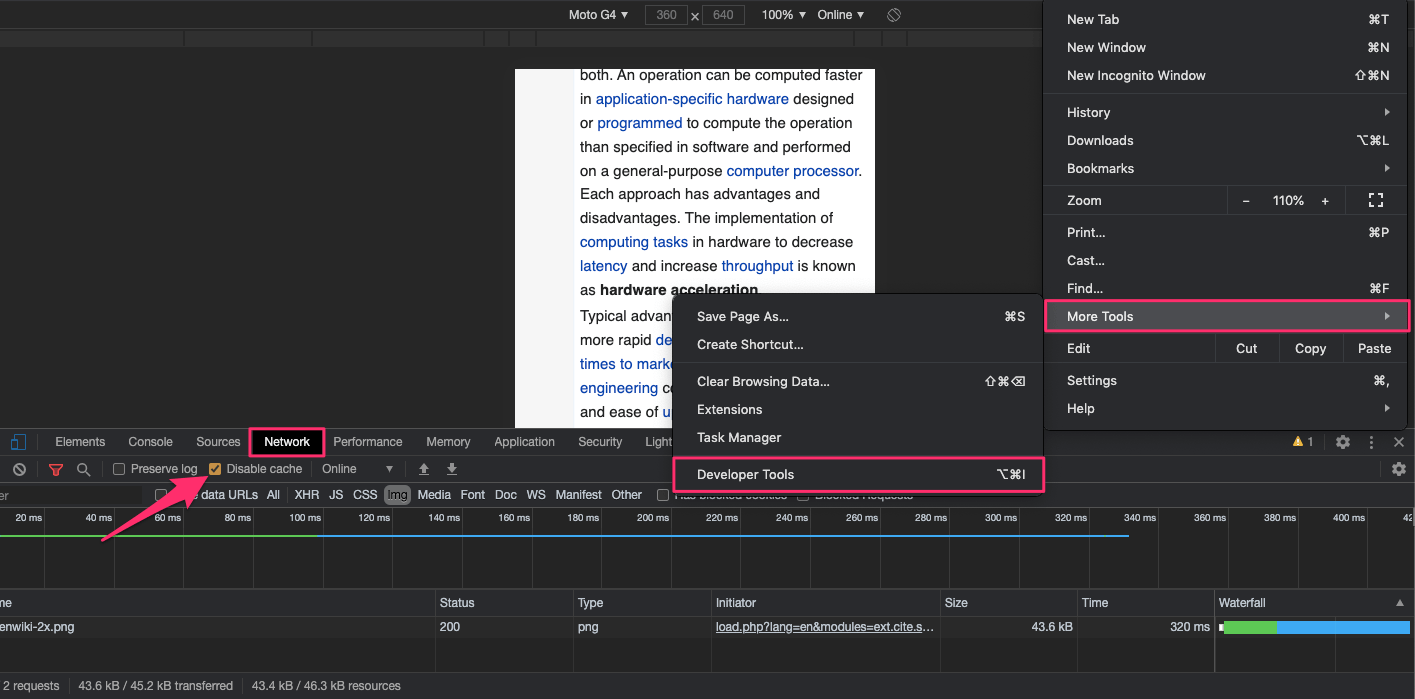
Sie können die Cache-Sammlung mit einem einfachen Häkchen im Entwicklermodus vollständig stoppen. Öffnen Sie einfach den Entwicklermodus, indem Sie auf Weitere Tools im Menü-Option klicken. Klicken Sie hier auf die Registerkarte Netzwerk und setzen Sie ein Häkchen bei Cache deaktivieren.
3. Schließen Sie alle unnötigen Tabs
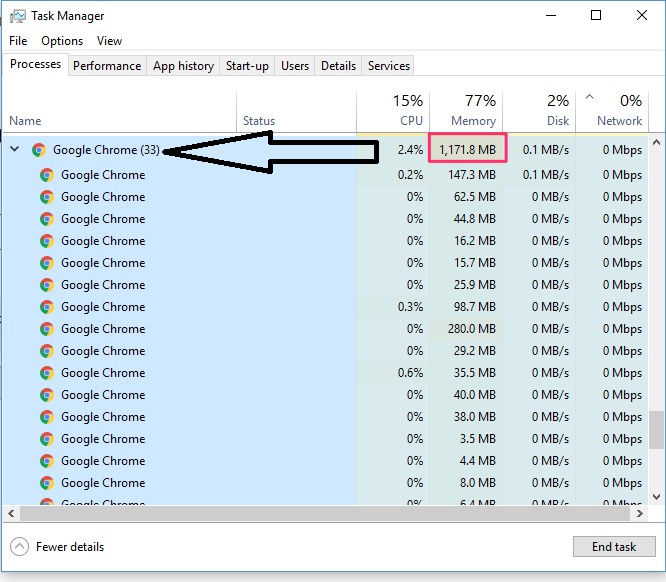
Sie sind sich vielleicht nicht bewusst, aber jeder Tab, den Sie im Chrome-Browser öffnen, ist ein unabhängiger Prozess, auch wenn er nicht verwendet wird. Daher ist es sehr wichtig, die Tabs zu schließen, die nicht verwendet werden. Jeder geöffnete Tab beginnt, Speicher und CPU zu verbrauchen, was letztendlich den Browser und den Computer verlangsamt, da die RAM-Nutzung steigt.
4. Verwenden Sie eine Ad-Blocker-Erweiterung
Erweiterungen sind großartige Verbesserungen für den Browser. Ad-Blocking-Erweiterungen sind die besten Werkzeuge für den Browser, wenn Sie im Internet surfen möchten, ohne dass Skripte und Werbecodes geladen werden. Chrome benötigt etwa 10-15 Sekunden, um eine komplette Seite ohne Adblocker zu laden, während ein Adblocker die Ladezeit auf ein paar Sekunden reduzieren kann. Die Skripte, Tracker und anderen Werbecodes verbrauchen ebenfalls erheblich Speicher und CPU, da sie mehrere Mikro-Engines im Browser aktivieren.
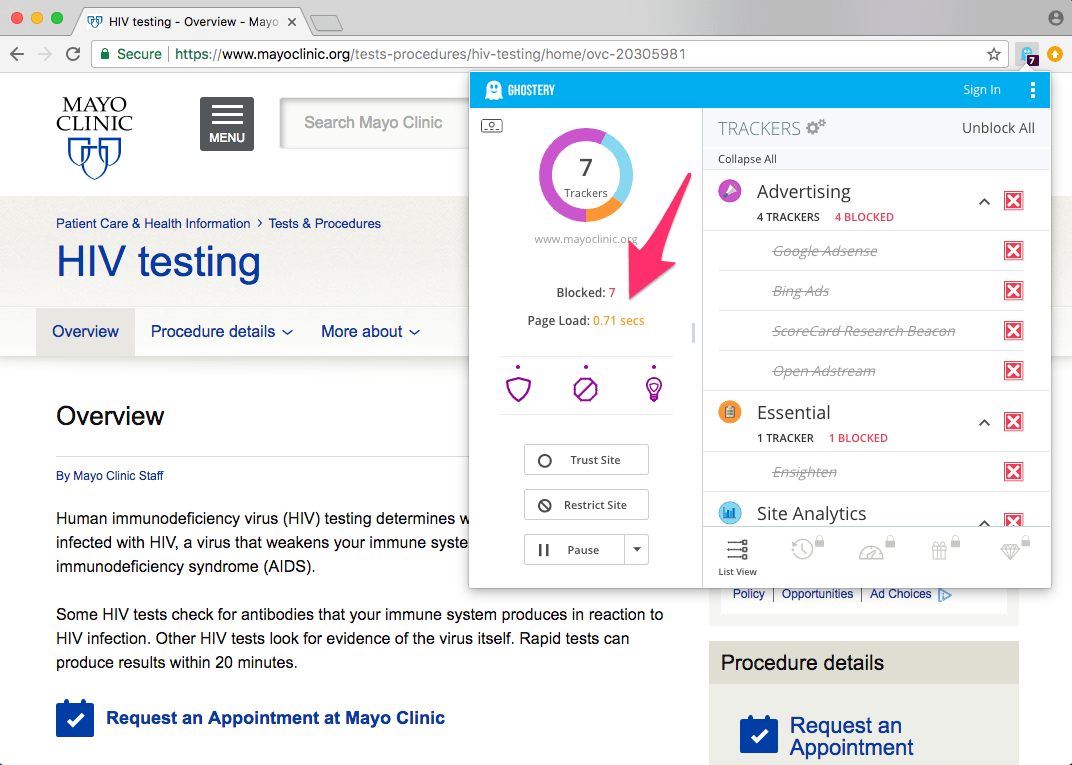
Sie können eine Vielzahl von Ad-Block-Erweiterungen finden, indem Sie einfach den Chrome Web Store besuchen, um einen Adblocker im Chrome-Browser hinzuzufügen.
5. Verwenden Sie Chrome-Flags
Es gibt ein experimentelles Chrome-Flag namens QUIC-Protokoll. Obwohl Sie möglicherweise keinen enormen Geschwindigkeitszuwachs erleben, hat es dennoch einen bemerkbaren Einfluss. Dieses Protokoll ist eine Mischung aus TCP- und UDP-Protokoll. Wenn diese beiden kombiniert werden, bietet es nicht nur ein viel schnelleres Surferlebnis, sondern auch ein viel sichereres Erlebnis.
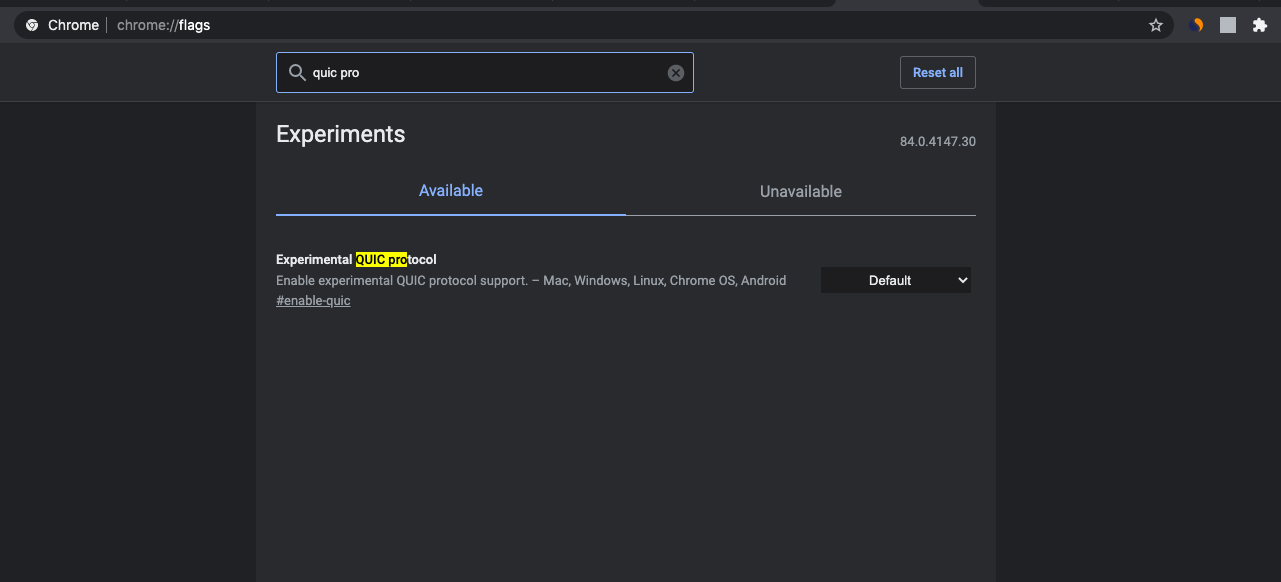
Es ermöglicht, eine einzige Verbindung zwischen Client und Server herzustellen. Dies reduziert die Zeit, die für die Übertragung von Datenpaketen benötigt wird, erheblich, was die Geschwindigkeit des Datenaustauschs und damit die allgemeine Internetverbindungsgeschwindigkeit verbessert. Es ist ein experimentelles Flag, und wenn Sie auf Probleme stoßen, deaktivieren Sie bitte das Flag.
Um Chrome-Flags zu verwenden, geben Sie einfach chrome://flags in die Omnibox-URL ein und suchen Sie nach dem Flag.
Deaktivieren Sie das Caching von Streaming-Medien auf der Festplatte.
Ein weiteres nützliches Flag, das die Festplattenaktivität während der Medienwiedergabe reduziert, was zu Energieeinsparungen führen kann. Der Cache von Streaming-Medien ist im Allgemeinen nicht sehr notwendig, da der Video-Cache nicht viel zur Geschwindigkeitssteigerung beiträgt, daher ist es besser, den Cache für Streaming-Medien zu deaktivieren.
#turn-off-streaming-media-caching
6. Cache und Daten löschen
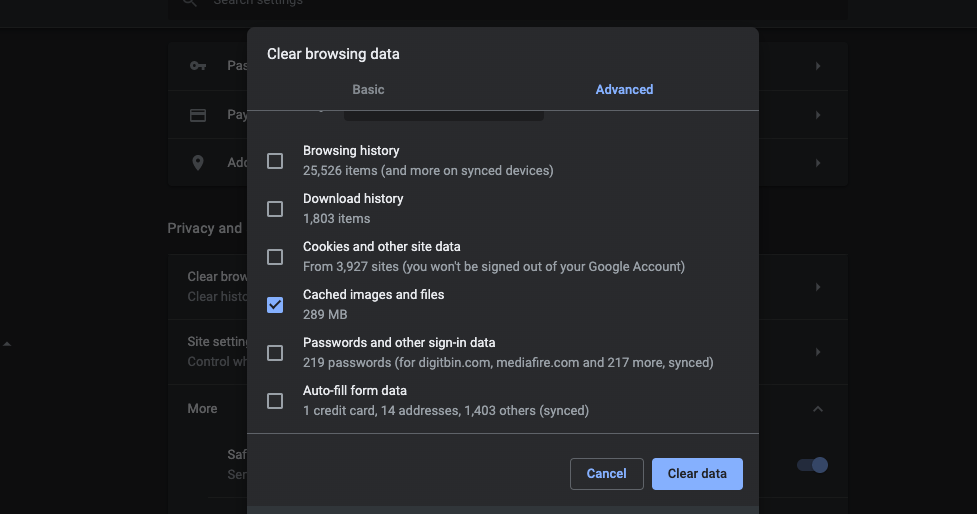
Sie öffnen Tausende von Websites, und jedes Mal, wenn eine Seite geladen wird, speichert der Browser eine kleine Menge an Daten der Seite in Form von Cache, um das Laden der Seite beim nächsten Öffnen zu beschleunigen. Klingt gut, oder? Aber das Problem ist, dass sich dieser Cache auf Hunderte von MB und sogar GB aufbaut und mehr Speicherplatz auf dem Computer verbraucht. Letztendlich führt dies dazu, dass Ihr Browser langsamer wird.
Sie können den Cache im Chrome-Browser über die Einstellungen des Browsers löschen.
7. Überprüfen Sie die Hardwarebeschleunigung
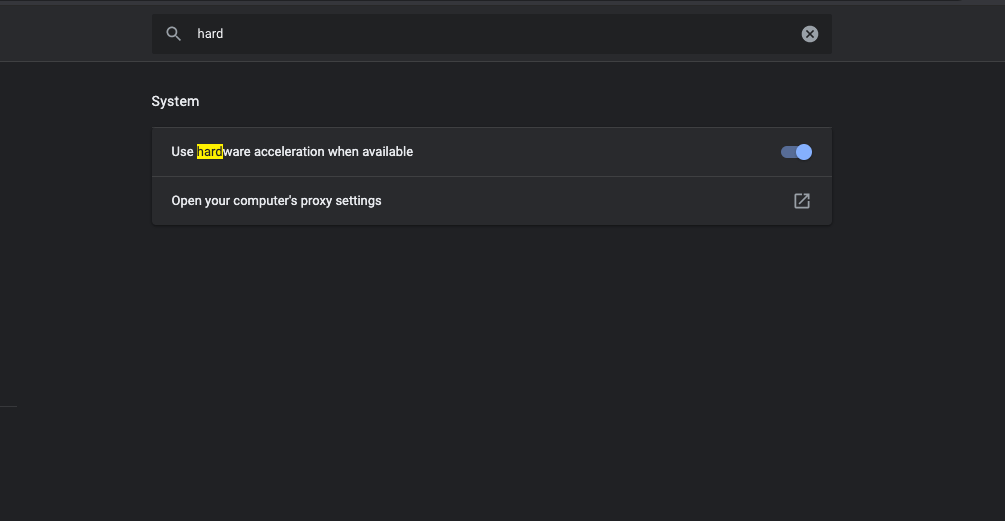
Chrome verlässt sich im Allgemeinen auf CPU und GPU, um die Operationen zu verarbeiten. Dies kann jedoch zu einer hohen CPU-Nutzung führen, die Chrome träge machen kann. Es gibt eine Option in Chrome, die es Ihnen ermöglicht, die Hardwarebeschleunigung zu aktivieren, die andere Komponenten des PCs verwendet, um Operationen im Browser wie Video-Streaming, Grafikladen und mehr auszuführen, ohne die CPU und GPU stark zu belasten.
Sie können die Hardwarebeschleunigung in den Einstellungen des Chrome-Browsers aktivieren,
8. Stoppen Sie unerwünschte Aufgaben
Überprüfen Sie die Aufgaben, die Sie nicht verwenden, aber viele Ressourcen des Geräts verbrauchen, und stoppen Sie sie einfach zwangsweise.
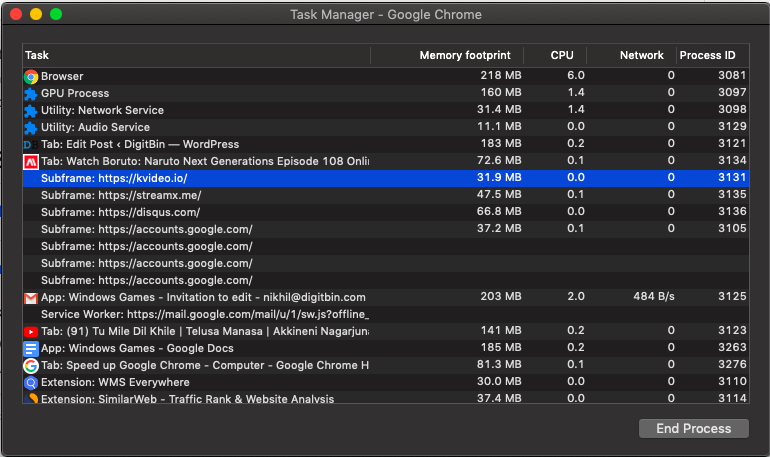
- Öffnen Sie Chrome auf Ihrem Computer.
- Klicken Sie oben rechts auf Mehr .
- Wählen Sie Weitere Tools → Task-Manager.
- Klicken Sie auf “Speicher“, um die Aufgaben nach Speichernutzung zu sortieren. (Tipp: Suchen Sie nach Elementen mit der Bezeichnung “Hintergrundseite.”)
- Wählen Sie die Aufgabe aus, die Sie schließen möchten.
- Klicken Sie auf Prozess beenden.
Fazit: Beschleunigen Sie Ihren langsamen Chrome-Browser auf Windows und Mac mit diesen besten Leistungstipps, um Ihren Chrome superschnell zu machen.
Wenn Sie Gedanken zu Langsame Chrome? Tipps zur Beschleunigung Ihres Browsers auf dem PC haben, können Sie gerne unten im Kommentarfeld schreiben. Bitte abonnieren Sie auch unseren DigitBin YouTube-Kanal für Video-Tutorials. Prost!
Erhalte neue Beiträge in deinem Posteingang.
Kein Spam. Jederzeit abmelden.