Snapchat Hilfe · 5 min read · Nov 15, 2025
Snapchat Memories erscheinen nicht auf dem iPhone: Wie beheben?

Auf Snapchat sollen die Snaps und Geschichten nach einer bestimmten Sichtbarkeitsdauer automatisch entfernt werden. Snapchat-Nutzer möchten möglicherweise ihre Snaps und Geschichten speichern, um sie später anzusehen oder erneut zu posten; es gibt eine Funktion namens Snapchat Memories. Diese Funktion ist zwar nützlich, lädt jedoch oft nicht den Inhalt, den der Benutzer gespeichert hat. In diesem Leitfaden werden wir sehen, wie man das Problem behebt, wenn Snapchat Memories auf Ihrem iPhone nicht geladen werden.
Eine schlechte Internetverbindung kann dazu führen, dass die Snapchat-App den Inhalt, der in den Memories gespeichert ist, nicht lädt. Die Server der Social-Media-App könnten aufgrund technischer Probleme ausgefallen sein. Wenn dies geschieht, sind die meisten Dienste der Apps nicht verfügbar. Manchmal kann das Verweigern der Berechtigungen für einige Attribute des Geräts dazu führen, dass die Funktionen der App nicht funktionieren.
Manchmal könnte es sich um eine ältere Version von Snapchat handeln, die Sie verwenden, die möglicherweise Fehler aufweist. Fehler können dazu führen, dass die Funktionen der App nicht richtig funktionieren. Jetzt, da wir die häufigsten Gründe kennen, warum Snapchat Memories auf Ihrem iPhone möglicherweise nicht funktionieren, lassen Sie uns die Fehlerbehebungstipps zur Behebung des Problems überprüfen.
Beste Möglichkeit, Snapchat Memories, die auf dem iPhone nicht funktionieren, zu beheben
Befolgen Sie diese Fehlerbehebungsmethoden auf Ihrem iPhone, um die Snapchat Memories-Funktion wieder zum Laufen zu bringen.
1. Snapchat aktualisieren
Beginnen Sie damit, Ihre Snapchat-App auf die neueste Version zu aktualisieren. Dadurch werden alle Fehler in der App, die in der aktuellen älteren Version von Snapchat auf Ihrem iPhone vorhanden sind, behoben.
- Öffnen Sie den App Store.
- Tippen Sie auf das verbundene Apple-ID-Profil-Avatar in der oberen rechten Ecke.

- Überprüfen Sie nun die Liste der Apps, die auf ein Update warten.
- Überprüfen Sie, ob Snapchat in dieser Liste vorhanden ist.
- Wenn Snapchat aufgeführt ist, tippen Sie auf die Option Aktualisieren.
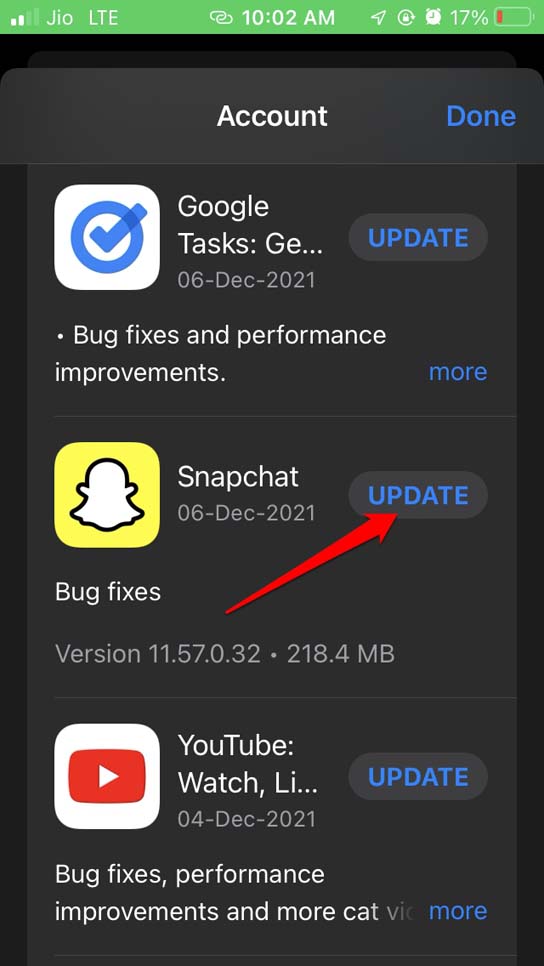
Nach der Aktualisierung von Snapchat öffnen Sie die App und überprüfen Sie, ob Sie die Snapchat Memories sehen können.
2. Gerät neu starten
Oft kann ein Neustart des iPhones kleinere Probleme mit den Apps beheben. Um das iPhone neu zu starten, befolgen Sie diese einfachen Schritte.
- Halten Sie das iPhone und drücken Sie lange die Seitentaste.
- Wenn die Option Nach rechts schieben, um auszuschalten auf dem nächsten Bildschirm erscheint, ziehen Sie den Schieberegler, um das Gerät auszuschalten.
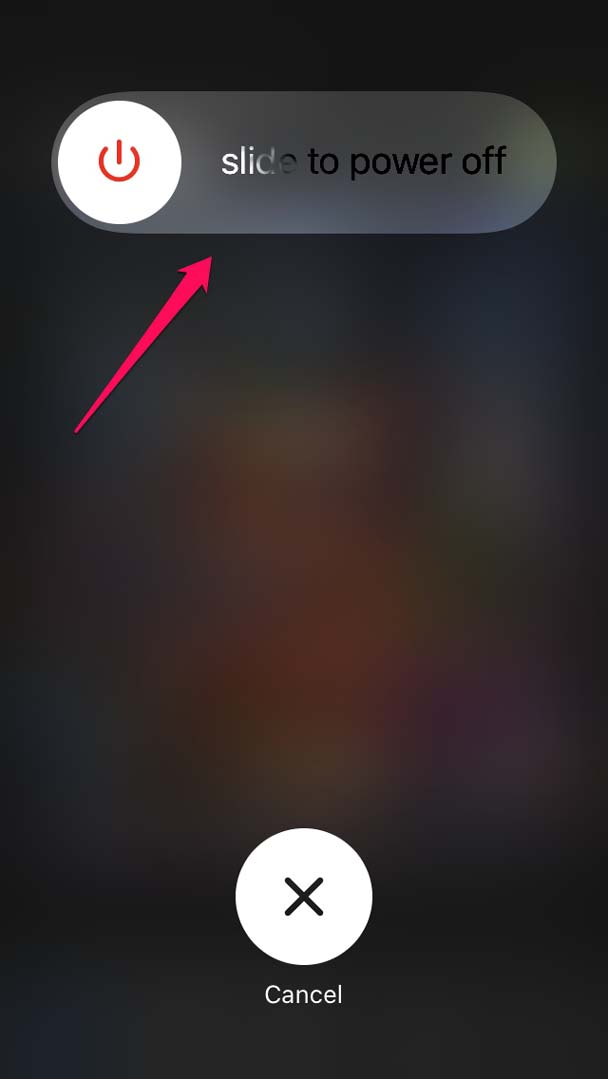
- Drücken Sie anschließend erneut die Einschalttaste, um das iPhone einzuschalten.
- Starten Sie Snapchat und überprüfen Sie, ob Sie jetzt die Memories überprüfen können.
3. Überprüfen, ob die Snapchat-Server ausgefallen sind
Sie müssen die DownDetector-Website besuchen und überprüfen, ob die Server von Snapchat ausgefallen sind. In der Regel werden die Server heruntergefahren, um Fehler in größerem Umfang zu beheben. Auf dieser Website gibt es Berichte über Snapchat-Ausfälle auf der ganzen Welt.
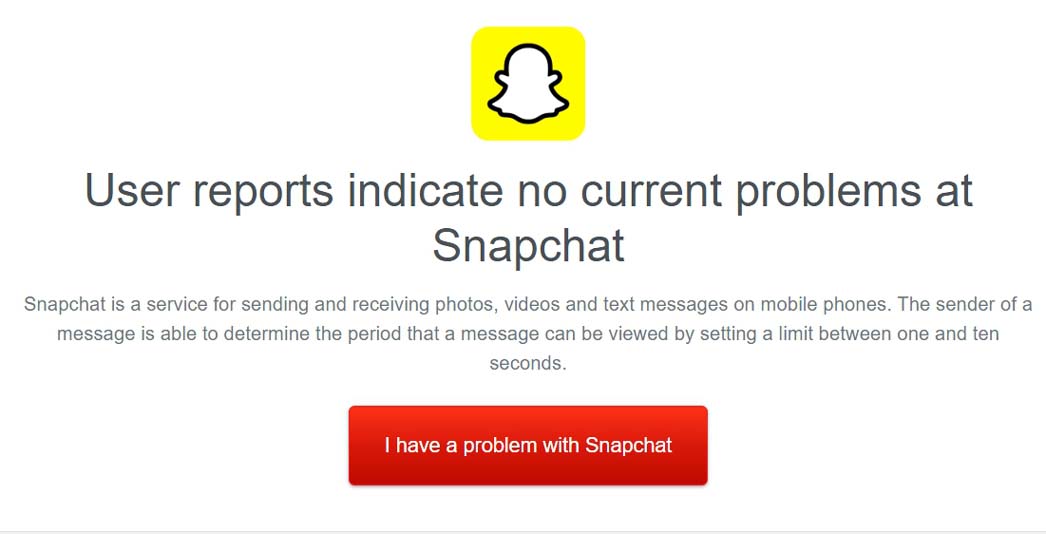
Außerdem berichten die Leute auf DownDetector über ihre Ausfall-Erfahrungen. Wenn die Server von Snapchat tatsächlich ausgefallen sind, müssen Sie warten, bis Snapchat das Problem offiziell behebt.
4. Cache von Snapchat leeren
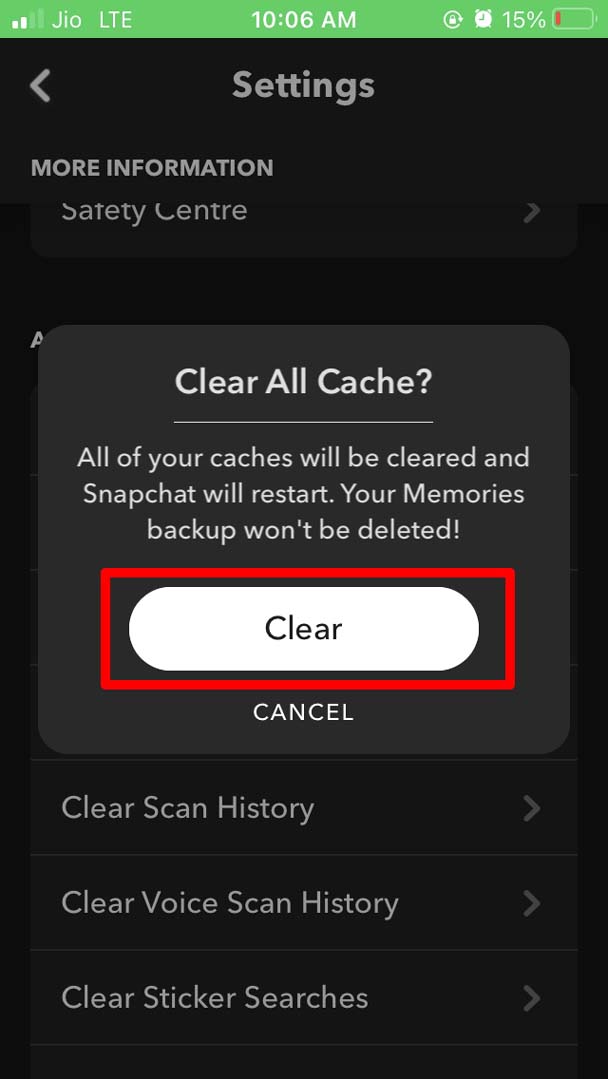
Snapchat hat eine integrierte Option zum Leeren des Caches von Junk-Daten. Sie können den Cache leeren, und das sollte das Problem mit fehlenden Snaps und Geschichten auf Ihrem Profil beheben.
- Öffnen Sie Snapchat auf Ihrem iPhone.
- Tippen Sie auf das Avatar auf der linken Seite.
- Tippen Sie nun auf das Zahnradsymbol, um zu Einstellungen zu gelangen.

- Scrollen Sie zu der Option Cache leeren und tippen Sie darauf.
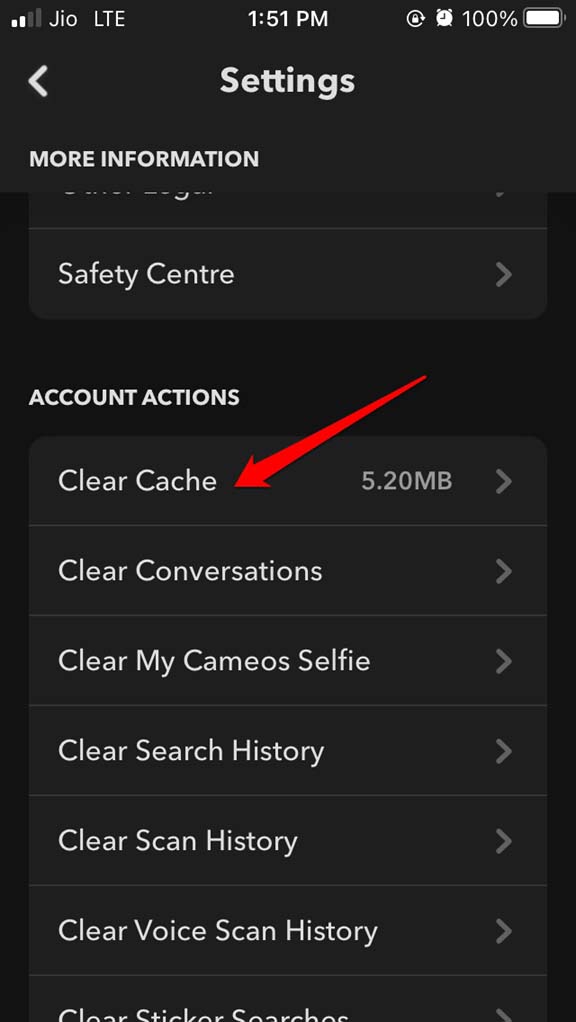
- Bestätigen Sie, indem Sie auf Leeren tippen.
5. Snapchat zwangsweise schließen
Sie können versuchen, die Snapchat-App im App Switcher zu schließen und sie neu zu starten. Dies kann oft das Problem mit fehlenden Snapchat Memories beheben.
- Tippen Sie doppelt auf die Home-Taste (bei Touch ID-basierten iPhones), um den iOS App Switcher aufzurufen.
- Wenn Sie ein iPhone mit Face ID verwenden, wischen Sie von der unteren Kante des Geräts nach oben, halten Sie in der Mitte des Displays an und lassen Sie dann Ihren Finger los. Dadurch wird der App Switcher angezeigt.
- Navigieren Sie zu Snapchat, drücken Sie auf die App-Karte und wischen Sie nach oben, um sie zu schließen.
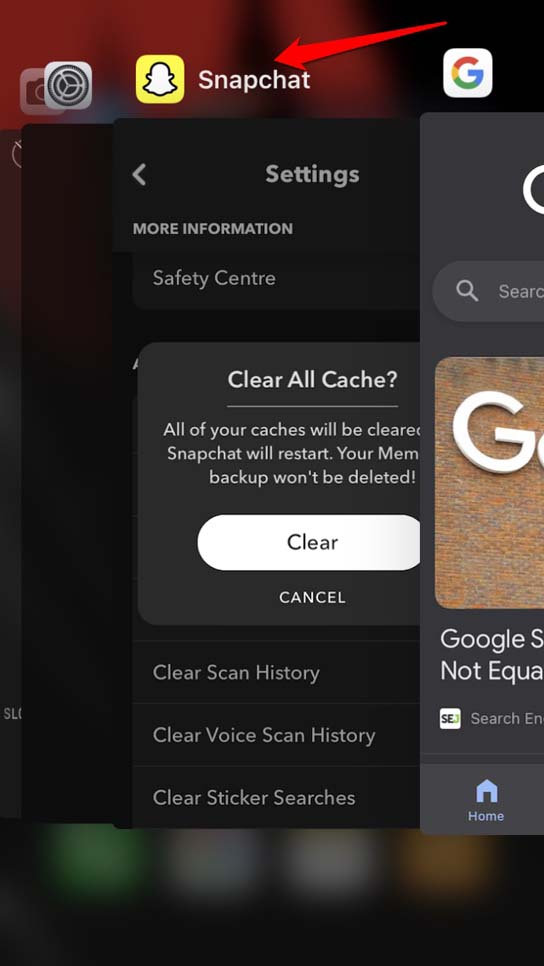
- Tippen Sie dann auf das Snapchat-App-Symbol, um es zu öffnen. Jetzt sollten Sie auf Ihre gespeicherten Snaps und Geschichten zugreifen können.
6. Alle Berechtigungen für Snapchat auf Ihrem iPhone aktivieren
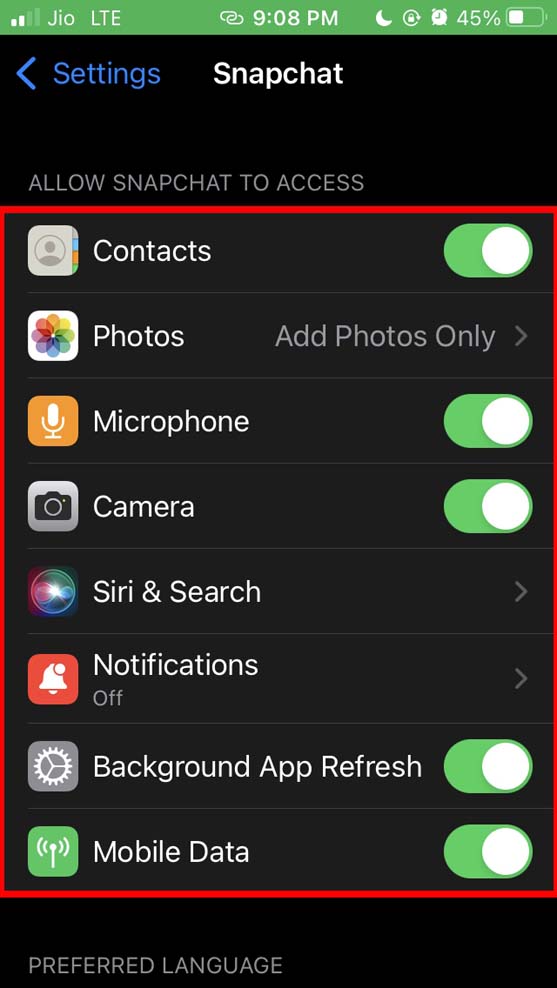
Stellen Sie sicher, dass alle erforderlichen Berechtigungen für die Snapchat-App auf dem iPhone aktiviert sind. Um dies zu überprüfen,
- Besuchen Sie die Einstellungen-App auf dem iPhone.
- Navigieren Sie zu Snapchat und tippen Sie darauf.
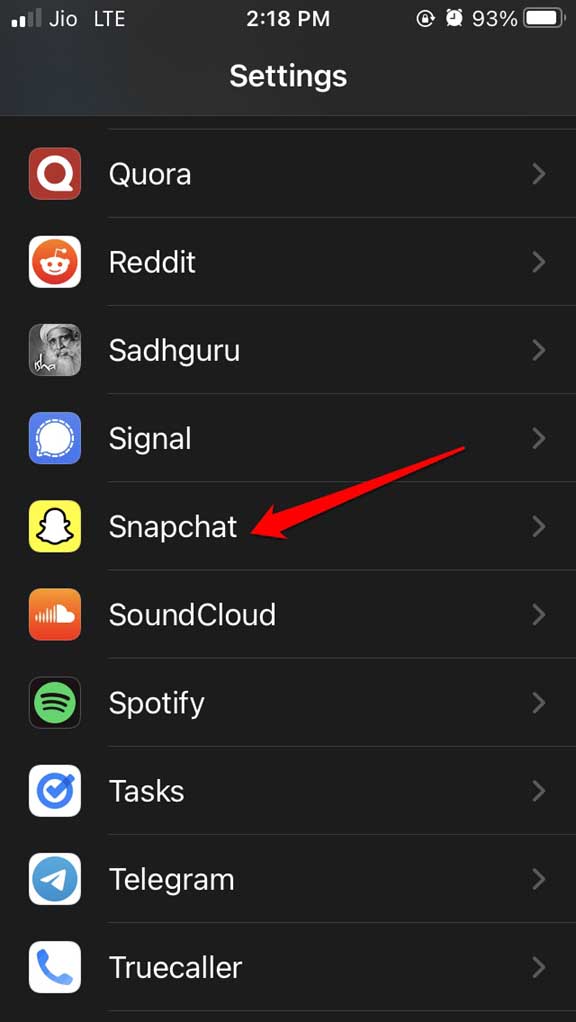
- Stellen Sie sicher, dass alle Aspekte, die unter Zugänglichkeit erwähnt werden, aktiviert sind, damit Snapchat alle notwendigen Berechtigungen erhält, um reibungslos zu funktionieren. Dies sollte das Problem mit Snapchat Memories beheben.
7. Abmelden und wieder bei Snapchat anmelden
Sie können auch versuchen, sich von Ihrem Snapchat-Konto abzumelden und sich sofort wieder anzumelden.
- Öffnen Sie Snapchat und tippen Sie auf das Avatar auf der linken Seite.
- Tippen Sie dann auf das Einstellungen-Symbol (Zahnradsymbol).
- Navigieren Sie nach unten zu Abmelden und tippen Sie darauf.
- Bestätigen Sie Ihre Abmeldung.
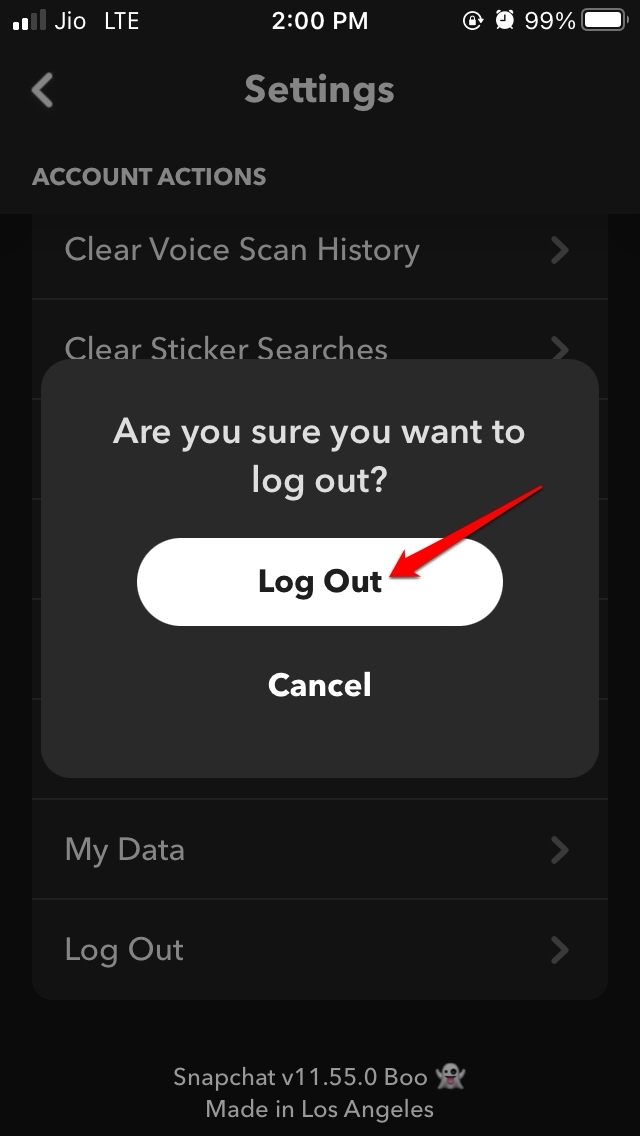
- Geben Sie jetzt Ihr Passwort ein und melden Sie sich erneut bei Ihrem Konto an.

8. Snapchat deinstallieren und neu installieren
Wenn keine der oben genannten Tipps funktioniert, können Sie versuchen, Snapchat auf Ihrem iPhone zu deinstallieren und neu zu installieren. Machen Sie sich keine Sorgen, da Ihre Profilinformationen und andere Daten sicher sind und nicht beeinträchtigt werden, selbst wenn Sie die App von Ihrem Gerät löschen.
- Drücken Sie lange auf das Snapchat-Symbol und wählen Sie App löschen.
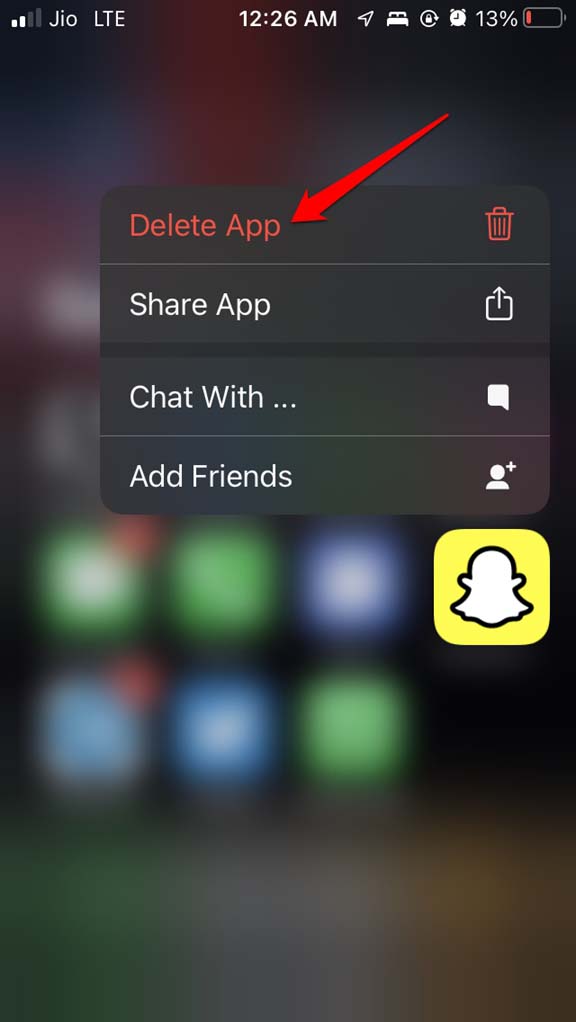
- Bestätigen Sie die Löschung, indem Sie auf Löschen tippen, wenn ein Pop-up erscheint.
- Gehen Sie jetzt zum App Store.
- Suchen Sie nach Snapchat und tippen Sie auf die Schaltfläche installieren, um die App wieder auf Ihr iPhone zu bekommen.
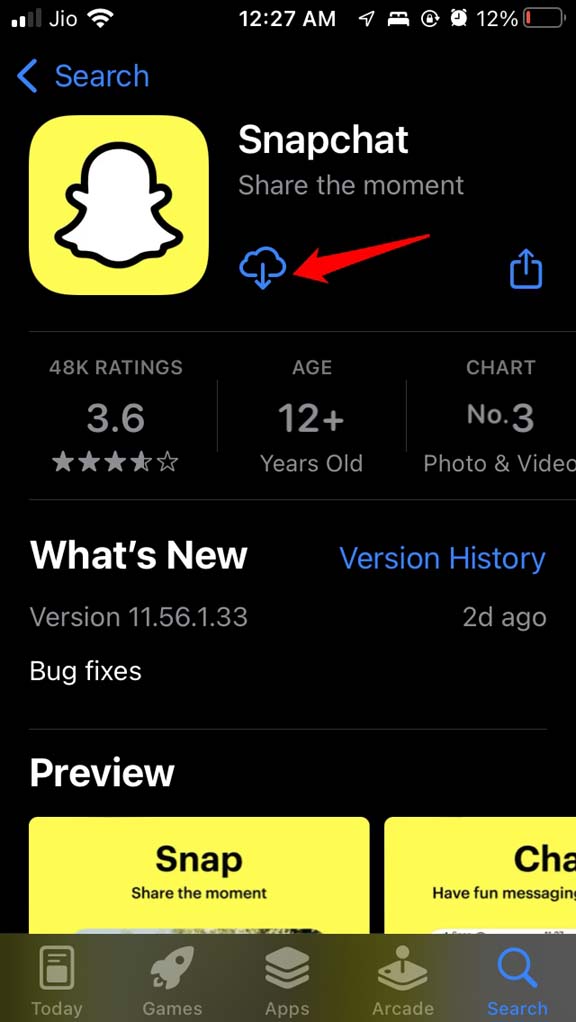
- Überprüfen Sie jetzt, ob die zuvor in den Memories gespeicherten Inhalte angezeigt werden oder nicht.
Versuchen Sie all diese Fehlerbehebungstipps, wenn die Snapchat Memories-Funktion auf Ihrem iPhone nicht funktioniert. Das sollte das Problem für Sie beheben.
Wenn Sie Gedanken zu Snapchat Memories erscheinen nicht auf dem iPhone: Wie beheben? haben, können Sie gerne unten im Kommentarfeld schreiben. Bitte abonnieren Sie auch unseren DigitBin YouTube-Kanal für Video-Tutorials. Prost!
Erhalte neue Beiträge in deinem Posteingang.
Kein Spam. Jederzeit abmelden.