Soziale Medien · 4 min read · Nov 08, 2025
Snapchat sendet keine Snaps auf iPhone: Wie kann man das beheben?
Ist Snapchat sendet keine Snaps auf deinem iPhone? Dann ist es Zeit, dieses Problem zu beheben. Ich habe einige Gründe erwähnt, warum Snapchat keine Snaps sendet. Außerdem habe ich Tipps zusammengestellt, die du befolgen kannst, um dieses Problem zu lösen.
Snaps sind Fotos und Videos, die du deinen Freunden auf Snapchat senden kannst. Sobald sie den Snap erhalten, wird er automatisch gelöscht. Wenn du den Snap als Story in deinem Profil speicherst, wird er nach 24 Stunden gelöscht. Das ist die Zeitgrenze einer Snapchat-Story.
Snapchat ist bei jungen Erwachsenen und Teenagern äußerst beliebt. Mit dem Fortschritt in den sozialen Medien nutzen die meisten von ihnen es, um Freunde zu finden oder Netzwerke für ihre Geschäfte zu schaffen. Daher müssen sie in der Lage sein, Snaps zur Kommunikation mit ihren Freunden und Followern zu senden. Eine Störung in der Nutzung ist für leidenschaftliche Social-Media-Enthusiasten nicht wünschenswert.
Gründe, warum Snapchat keine Snaps auf iPhone sendet
- Die Anwendung könnte fehlerhaft sein oder auf einer älteren Version laufen, die ein Update benötigt.
- Der Cache der App könnte mit Junk-Daten gefüllt sein.
- Die Snapchat-Server könnten aufgrund von Wartungsarbeiten ausgefallen sein.
- Die Kameraberechtigung wurde für Snapchat nicht aktiviert.
- Mobile Daten könnten der App verweigert worden sein, was wiederum nicht erlaubt, Fotos oder Videos zu erfassen, um sie als Snaps zu senden.
- Dein Snapchat-Freund könnte dich entfernt haben. Daher kannst du keine Snaps vom iPhone senden.
Hier sind die Fehlersuche-Methoden, die das Problem im Wesentlichen beheben werden, und du wirst in der Lage sein, Snaps auf dem iPhone wieder zu senden.
1. iPhone neu starten
Es könnte ein kleiner vorübergehender Fehler sein, der das Problem mit Snapchat verursacht. Dies kann behoben werden, indem du das iPhone neu startest.
- Drücke die Seitentaste des iPhones.
- Tippe und ziehe, wenn du die Option “Zum Ausschalten schieben” siehst.
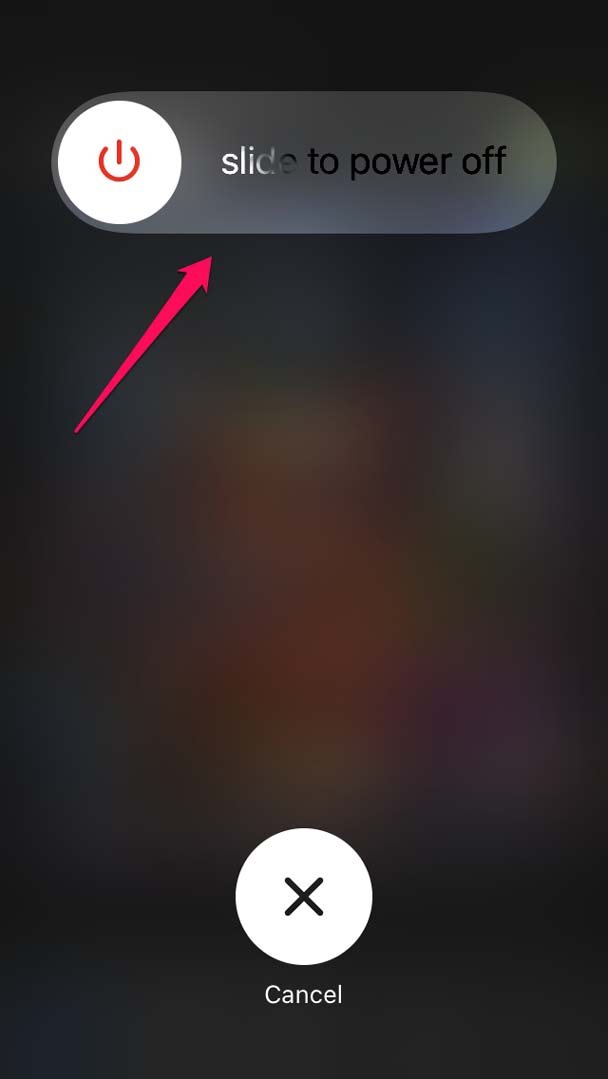
- Drücke dann erneut die Seitentaste, um das iPhone neu zu starten.
- Greife jetzt auf Snapchat zu und versuche, Snaps zu senden.
Wenn es sich um einen zufälligen Fehler handelte, sollte es behoben sein, und du kannst problemlos Snaps senden.
2. Snapchat-App aktualisieren
Stelle sicher, dass du die Version von Snapchat, die du auf deinem iPhone verwendest, rechtzeitig aktualisierst. Andernfalls unterstützen ältere Versionen möglicherweise nicht die neueste Version des System-Builds, auf dem dein iPhone läuft.
Es könnte auch ein Fehler im bestehenden Build vorliegen, der nicht unbedingt ein älterer Build sein muss. Du kannst also nach Hotfixes suchen, die die Snapchat-Entwickler möglicherweise im App Store bereitgestellt haben, die du herunterladen und installieren kannst.
- Öffne den App Store.
- Tippe auf das Apple ID-Profil in der oberen rechten Ecke.
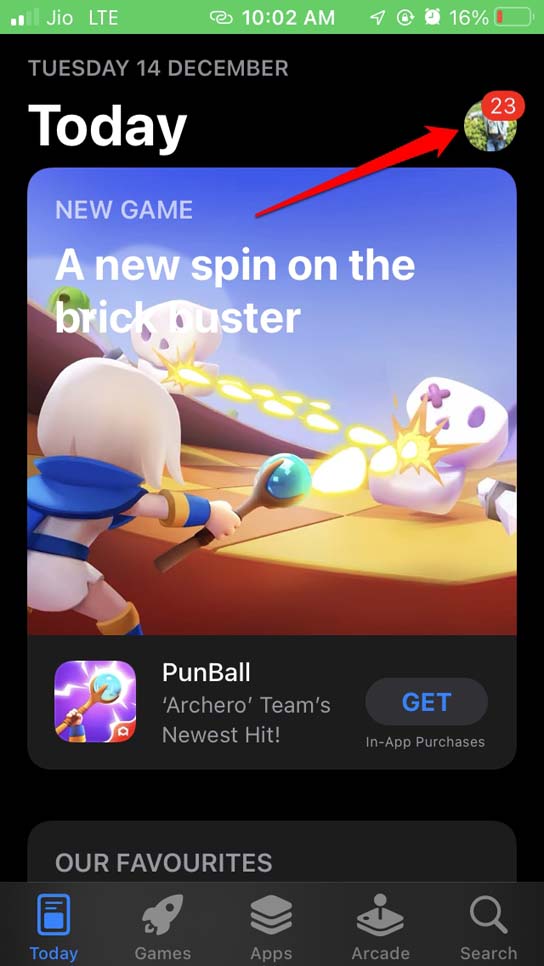
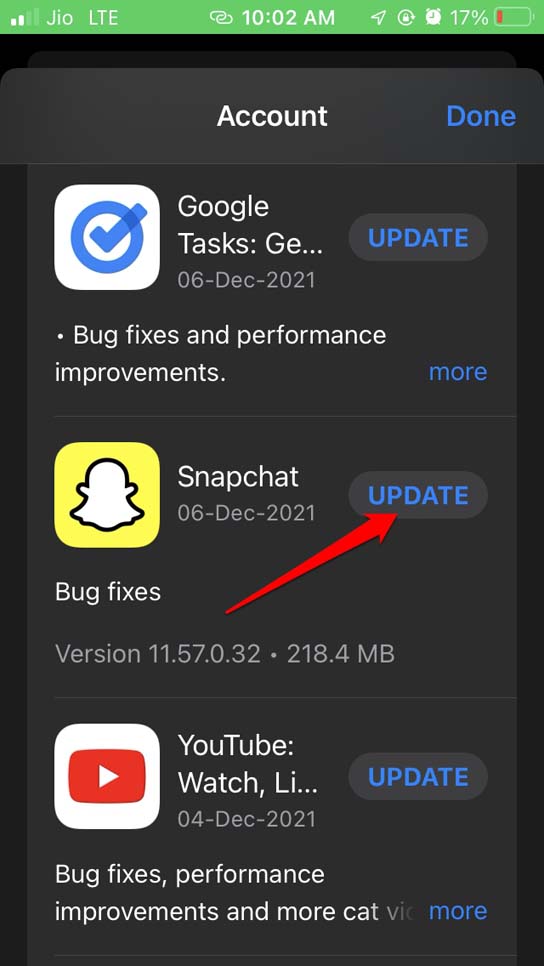
- Überprüfe dann die Liste der Apps, die auf Updates warten.
- Wenn Snapchat aufgeführt ist, tippe auf die Aktualisieren-Schaltfläche daneben.
3. Überprüfen, ob der Snapchat-Server offiziell ausgefallen ist
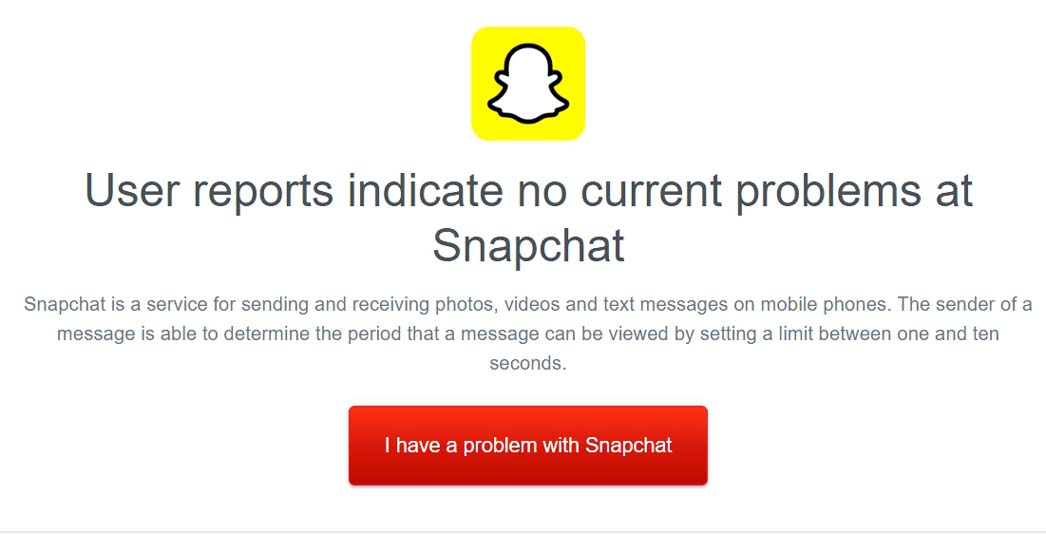
Du kannst die Downdetector-Website (Zugriff über den PC-Webbrowser) verwenden, um zu überprüfen, ob die Snapchat-Server aufgrund von Wartungsarbeiten ausgefallen sind. Jede Anwendung führt regelmäßige Wartungsarbeiten durch, um Fehler zu beheben oder die Anwendungen zu optimieren.
Während einige Benutzer dies nicht bemerken, stoßen andere auf App-Abstürze oder können bestimmte Funktionen der App nicht nutzen.
Wenn du auf Downdetector siehst, dass Snapchat ausgefallen ist, warte, bis das Problem offiziell behoben ist oder die Wartungszeit vorbei ist.
Zum Zeitpunkt dieses Schreibens sind keine technischen Probleme mit Snapchat auf Downdetector gemeldet, und es ist nicht ausgefallen. Wenn du jedoch individuell auf Probleme stößt, kannst du diese auf der Downdetector-Plattform melden.
4. Cache der Snapchat-App leeren
Snapchat für iPhone hat eine In-App-Funktion zum Leeren des Caches. Dies hilft, die temporären Daten zu entfernen, die der Cache der App nach längerer Nutzung von Snapchat speichert. Zu viele temporäre Daten können als Junk wirken und die Funktionsweise der App beeinträchtigen.
Um den Snapchat-Cache zu leeren,
- Starte Snapchat auf dem iPhone.
- Gehe dann zu den Einstellungen, indem du auf das Zahnrad-Symbol tippst.
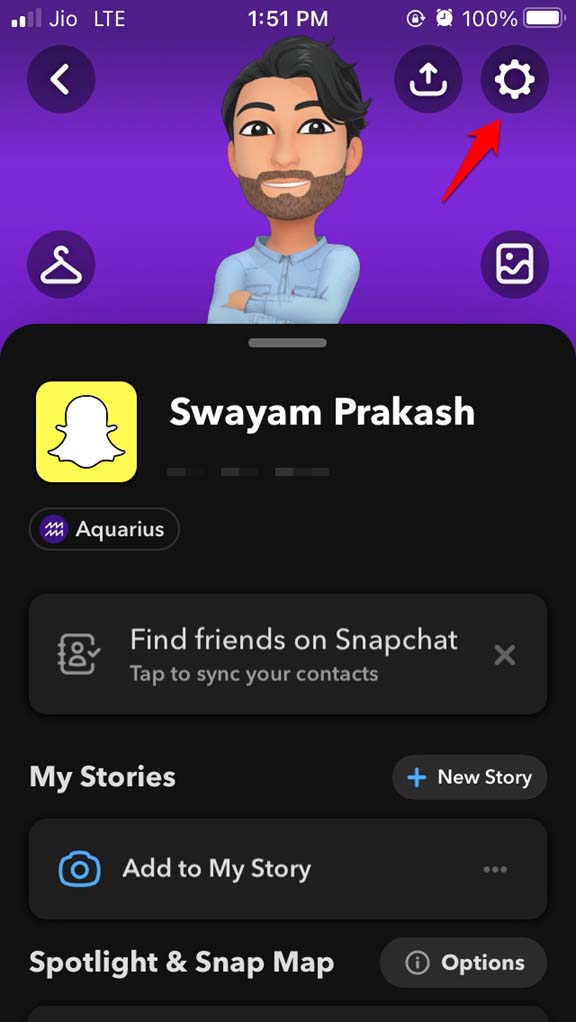
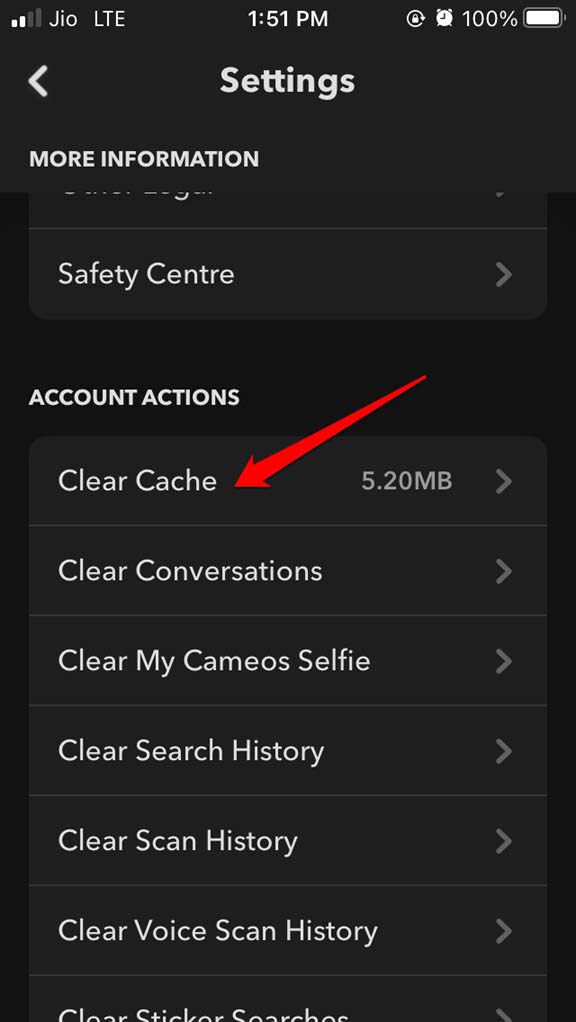
- Navigiere zu Kontoaktionen und tippe auf Cache leeren.
- Tippe auf Leeren, um die Aktion zu bestätigen.
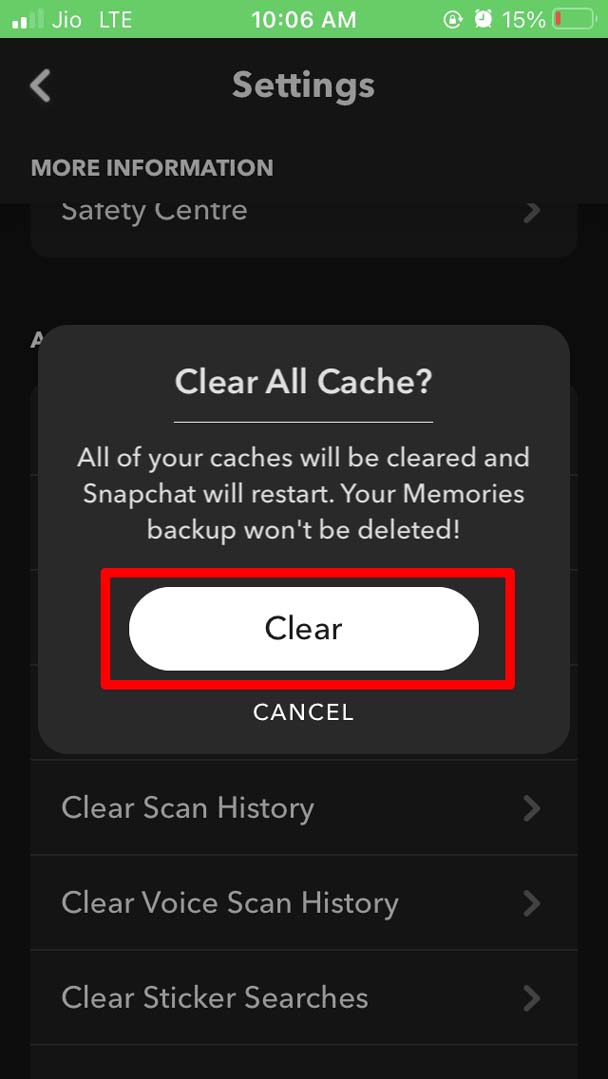
Nachdem du den Cache geleert hast, starte Snapchat neu, und jetzt solltest du in der Lage sein, Snaps ohne Probleme zu senden.
5. Kameraberechtigung für Snapchat aktivieren
Stelle sicher, dass Snapchat Zugriff auf die Kamera-App oder das Symbol hat. Nur dann kannst du Snaps erstellen und an deine Freunde auf Snapchat senden.
Andernfalls siehst du, wenn du Snapchat öffnest, eine solche Nachricht, die dir sagt, dass du die Kamera in den iOS-Einstellungen aktivieren sollst.
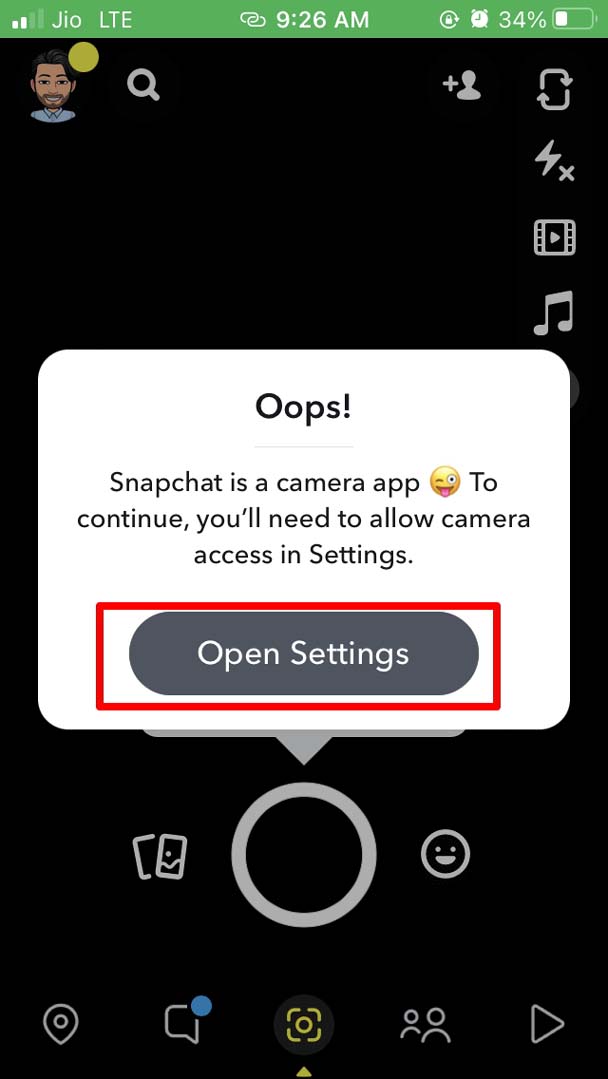
- Öffne die Einstellungen-App.
- Gehe dann zu Snapchat.
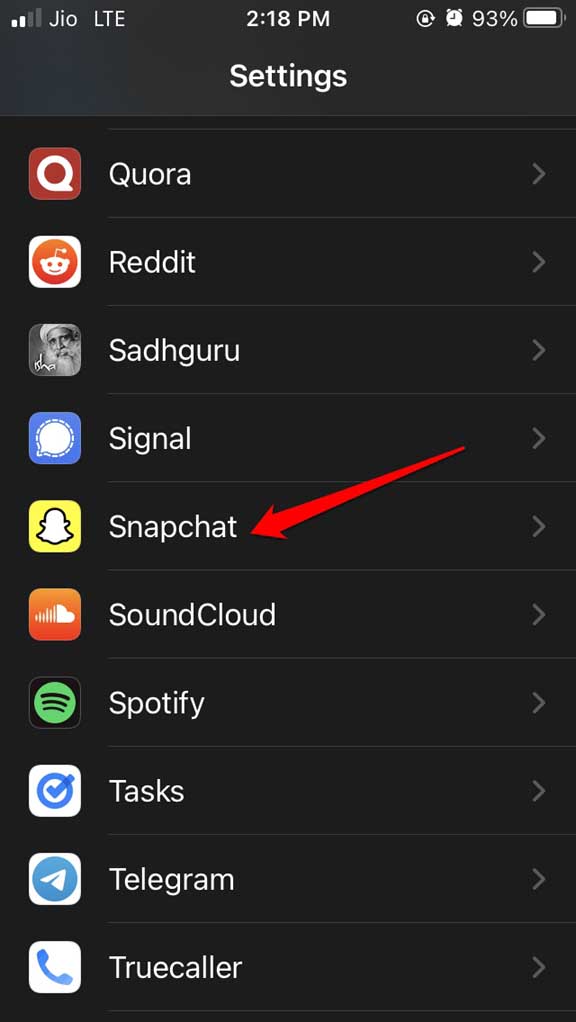
- Überprüfe, ob die Kamera-App für Snapchat aktiviert ist. Wenn nicht, tippe auf den Schalter, um sie zu aktivieren.
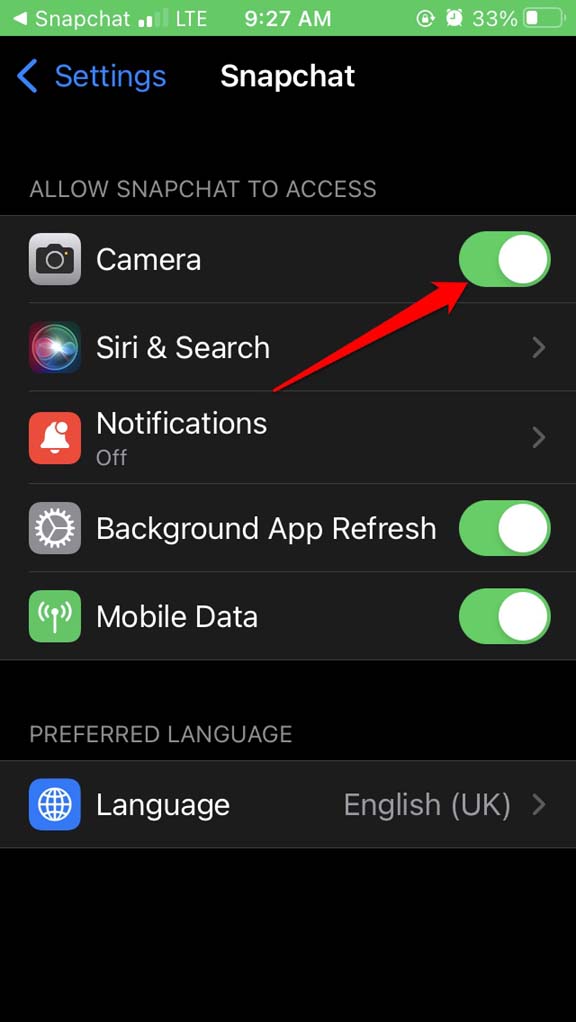
Starte jetzt Snapchat neu und überprüfe, ob du Snaps darauf senden kannst.
6. Erlaube Snapchat die Nutzung mobiler Daten
In der Regel verwenden die Benutzer WLAN für nahtlose Internetnutzung, einschließlich Apps. Wenn du zu einem bestimmten Zeitpunkt keinen Zugang zu WLAN hast, musst du mobile Daten für Snapchat aktivieren. Andernfalls kannst du Snapchat nicht verwenden oder Snaps darauf senden.
Gehe zur Einstellungen-App des iPhones.
Navigiere dann zu Snapchat und tippe darauf.
Tippe dann auf den Schalter neben Mobile Daten, um sie für die Anwendung in den Einstellungen zu aktivieren.
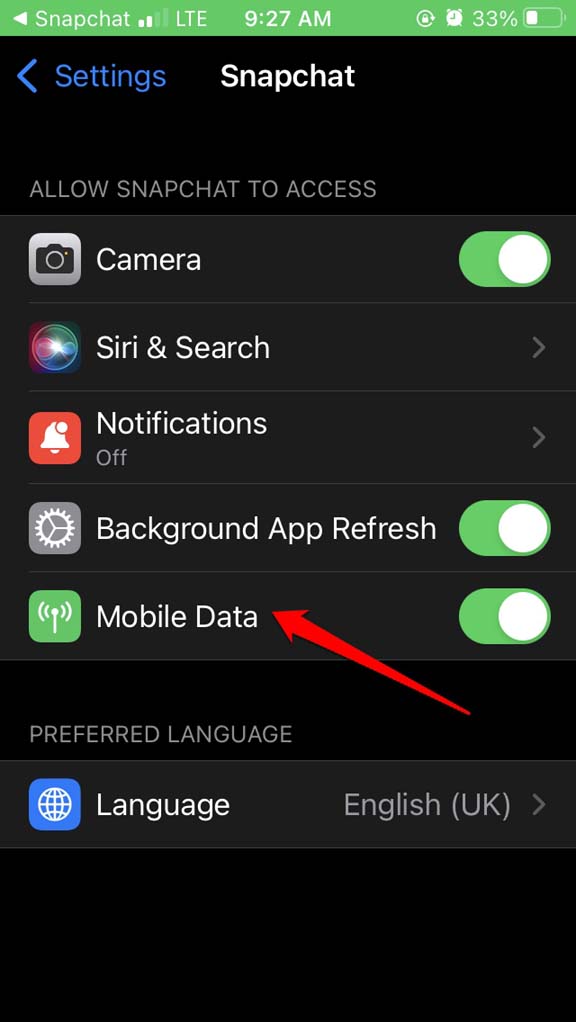
Greife auf Snapchat zu und versuche, Snaps zu senden.
Das sind also die verschiedenen Lösungen, die dir helfen werden, das Problem zu lösen, dass Snapchat keine Snaps auf dem iPhone sendet.
Wenn du Gedanken zu Snapchat sendet keine Snaps auf iPhone: Wie kann man das beheben? hast, dann hinterlasse gerne einen Kommentar im untenstehenden Kommentarfeld. Abonniere auch unseren DigitBin YouTube-Kanal für Video-Tutorials. Prost!
Erhalte neue Beiträge in deinem Posteingang.
Kein Spam. Jederzeit abmelden.