Technische Unterstützung · 1 min read · Feb 03, 2026
Lösung für den Fehler „Google.com Mail erfordert aktivierte Cookies“
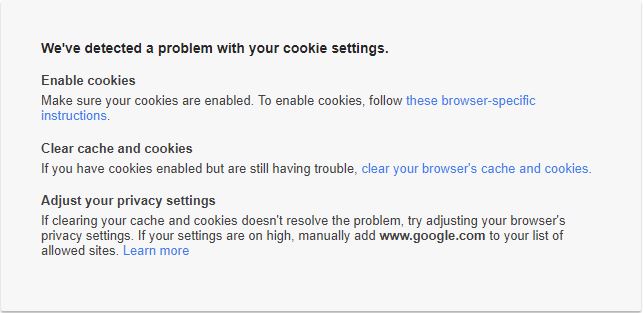
Heute, während ich auf das Gmail-Postfach zugriff, blieb ich bei einer Benachrichtigungsfehler stehen, die besagt, dass Cookies aktiviert sein müssen. Ich habe einen Screenshot des Fehlers gemacht und den Text ebenfalls kopiert.
Zunächst dachte ich, mein Gmail-Konto sei gehackt worden. Die Benachrichtigungsfehler scheint in einem sehr alten Schriftstil und Design zu sein. Nach einer Online-Recherche stellte sich heraus, dass die Benachrichtigung echt von Google Mail war. Hier ist die Fehlermeldung, die ich von der URL https://mail.google.com/mail/u/0/?view=nocookies erhalten habe:
Browser-Anforderung: Cookies Google.com Mail erfordert aktivierte Cookies. Cookies scheinen in Ihrem Browser deaktiviert zu sein. Gmail benötigt aktivierte Cookies, um zu funktionieren. Um Gmail zu verwenden, aktivieren Sie Cookies, indem Sie die Einstellungen oder Optionen Ihres Browsers ändern. Wenn Sie einen Cookie-Manager eines Drittanbieters haben, müssen Sie ihn so konfigurieren, dass Cookies von Gmail erlaubt werden. Nachdem Sie die Cookies aktiviert haben, versuchen Sie es erneut.
Ich bevorzuge normalerweise die Verwendung des Chrome-Browsers, der als einer der besten Browser gilt. Ich habe die Cookie-Einstellungen von Chrome überprüft, sie waren standardmäßig aktiviert. Hier sind die Schritte.
So ändern Sie die Chrome-Cookie-Einstellung:
- Öffnen Sie den Chrome-Browser.
- Geben Sie ein und drücken Sie die Eingabetaste, chrome://settings/content/cookies in die Adressleiste.
- Aktivieren oder Deaktivieren Sie die Option „Erlauben Sie Websites, Cookie-Daten zu speichern und zu lesen“.
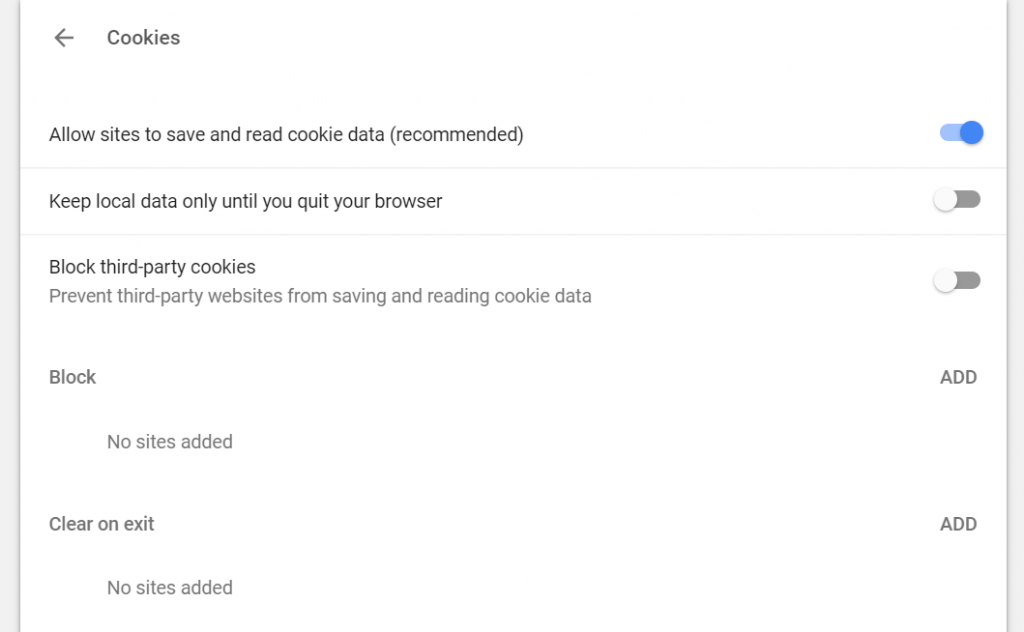
Chrome Cookies Einstellungen
Später suchte ich nach dem Cookie mail.google.com aus der Liste und löschte es aus dem Browser und öffnete den Browser erneut.
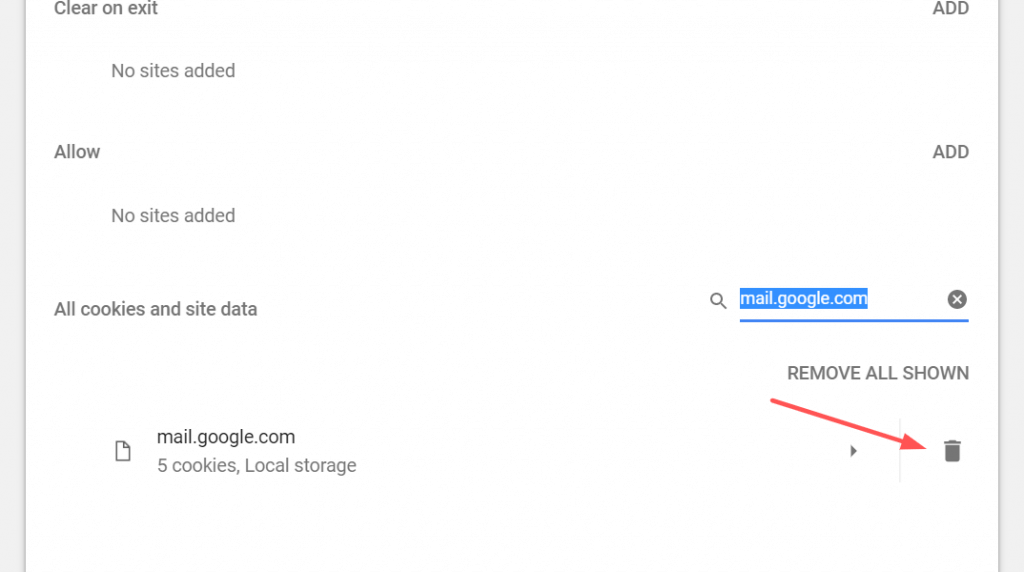
Löschen des mail.google.com-Cookies
Nachdem ich das Cookie aus dem Browser gelöscht hatte, griff ich auf gmail.com zu, dann wurde ich aufgefordert, mich mit meinem Google-Konto anzumelden (da die Cookie-Informationen gelöscht wurden). Ich gab meine Anmeldedaten ein und konnte mich erfolgreich bei Gmail anmelden. Ich glaube, es gab ein Problem mit der Speicherung oder dem Lesen der Cookie-Informationen im Browser, das den Fehler verursachte. Nachdem das alte Cookie jedoch gelöscht wurde, konnte ich mich erfolgreich ohne Benachrichtigung anmelden.
Ich hoffe, der Beitrag war hilfreich. Kommentieren Sie unten für Unterstützung oder Hilfe.
Wenn Sie Gedanken zu Lösung für den Fehler „Google.com Mail erfordert aktivierte Cookies“ haben, können Sie gerne das Kommentarfeld unten nutzen. Abonnieren Sie auch unseren DigitBin YouTube-Kanal für Video-Tutorials. Prost!
Erhalte neue Beiträge in deinem Posteingang.
Kein Spam. Jederzeit abmelden.