Java Fehler · 6 min read · Dec 25, 2025
[Gelöst] Fehler: Konnte die Java Virtual Machine nicht erstellen
Sie haben möglicherweise eine hilfreiche App oder Ihr Lieblingsspiel heruntergeladen, und plötzlich hätte der Fehler “Konnte die Java Virtual Machine nicht erstellen” Sie daran gehindert, darauf zuzugreifen.
Während das Aktualisieren Ihres PCs oder das Neustarten Ihres Geräts nicht hilft, tritt es hauptsächlich aufgrund von Problemen mit der Java Virtual Machine auf.
Ja, das haben Sie richtig verstanden. Java wird umfassend zur Entwicklung von Apps und Spielen verwendet, die die Java Virtual Machine oder JVM auf Ihrem Gerät benötigen, um zu laufen. Wenn Sie es also beseitigen möchten, haben wir alles für Sie abgedeckt!
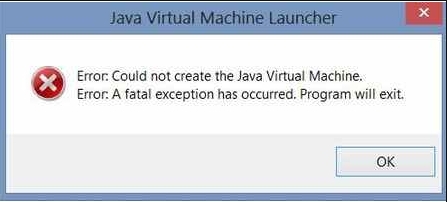
Wie behebt man den Fehler “Konnte die Java Virtual Machine nicht erstellen”?
Es gibt mehrere Methoden, um den JVM-Fehler zu beheben, und wir haben die effektiven und funktionierenden erwähnt. Unten finden Sie eine Liste davon!
Methode 1: Beenden Sie alle JVM-Instanzen und versuchen Sie es erneut
Häufig ist der Fehler “Konnte die Java Virtual Machine nicht erstellen” ein vorübergehender Fehler aus unbekannten Gründen. Daher löst das Beenden aller JVM-Prozesse das Problem effektiv.
Befolgen Sie die folgenden Schritte, um dies zu tun:
Stellen Sie sicher, dass Ihr Windows auf die neueste OS-Version aktualisiert ist
Drücken Sie die Win-Taste, suchen Sie nach dem Task-Manager und klicken Sie auf das erste Suchergebnis
Gehen Sie zum Tab Prozesse, navigieren Sie zur Java Virtual Machine, klicken Sie mit der rechten Maustaste darauf und drücken Sie die Schaltfläche “Task beenden”
Sie sollten auch alle damit verbundenen Prozesse beenden.
Methode 2: Vergrößern Sie den verfügbaren Speicher für Java-Anwendungen
Ihr PC hat eine feste Menge an Speicher, die für die Ausführung von Java-Apps verfügbar ist. Wenn eine App oder Software den standardmäßig zugewiesenen Heap-Speicher überschreitet, treten Sie auf den Fehler “Konnte die Java Virtual Machine nicht erstellen”.
Anstatt sich durch die Verwendung von Java-Apps und den Verbrauch von weniger Apps einzuschränken, können Sie den verfügbaren Speicher erhöhen.
Befolgen Sie die folgenden Schritte, um dies zu tun:
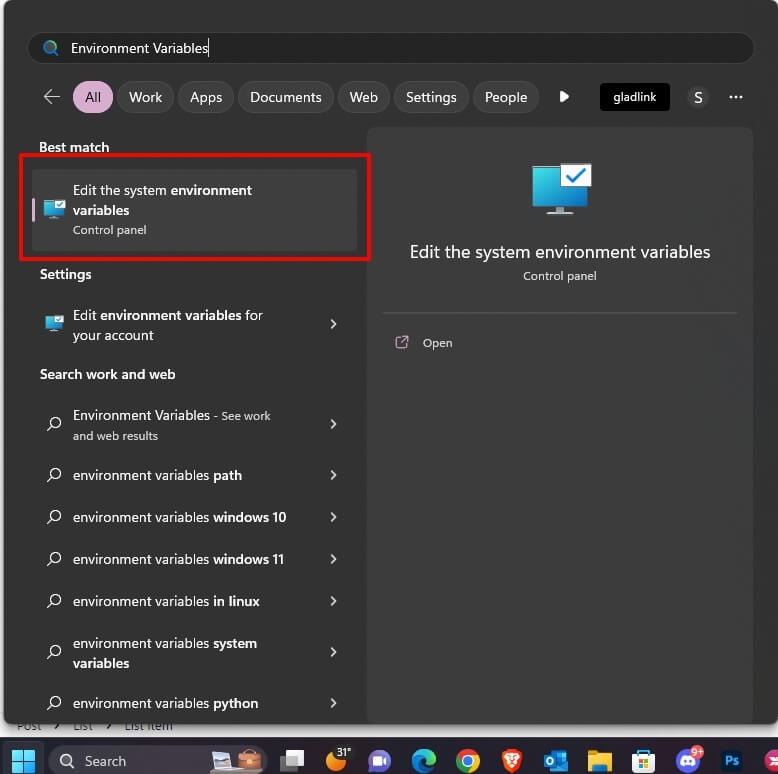
- Drücken Sie die Win-Taste, suchen Sie nach Umgebungsvariablen und wählen Sie “Systemumgebungsvariablen bearbeiten” aus den Suchergebnissen.
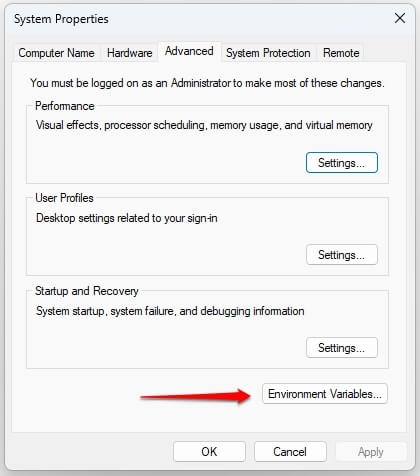
- Drücken Sie die Schaltfläche “Umgebungsvariablen” im Popup “Systemeigenschaften”, das erscheint.
- Wählen Sie “Neu” im Bereich Systemvariablen und geben Sie den Namen als _JAVA_OPTIONS und den Wert als -Xmx512M ein.
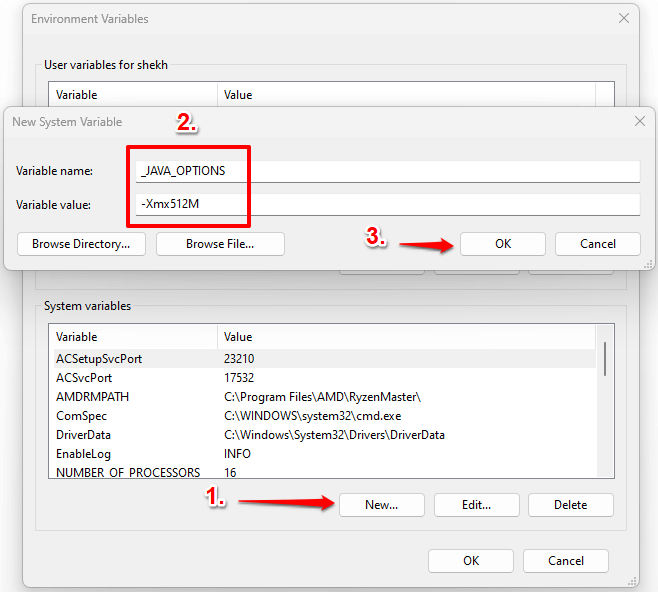
- Klicken Sie auf OK und drücken Sie erneut die OK-Schaltfläche, um die Änderungen zu speichern.
Somit werden Sie beim Öffnen der Java-Anwendung den Fehler sehen. Wenn Sie den Speicher weiterhin erhöhen möchten, können Sie den Vorgang wiederholen und den Wert auf -Xmx1024M ändern.
Methode 3: Führen Sie Java.exe als Administrator aus
Ein weiterer Grund, warum Sie den Fehler “Konnte die Java Virtual Machine nicht erstellen” haben, ist der Mangel an administrativen Rechten, die Java hat. Daher müssen Sie ihnen die Berechtigungen erteilen, um das Problem zu lösen.
Befolgen Sie die folgenden Schritte, um Java.exe als Administrator auszuführen:
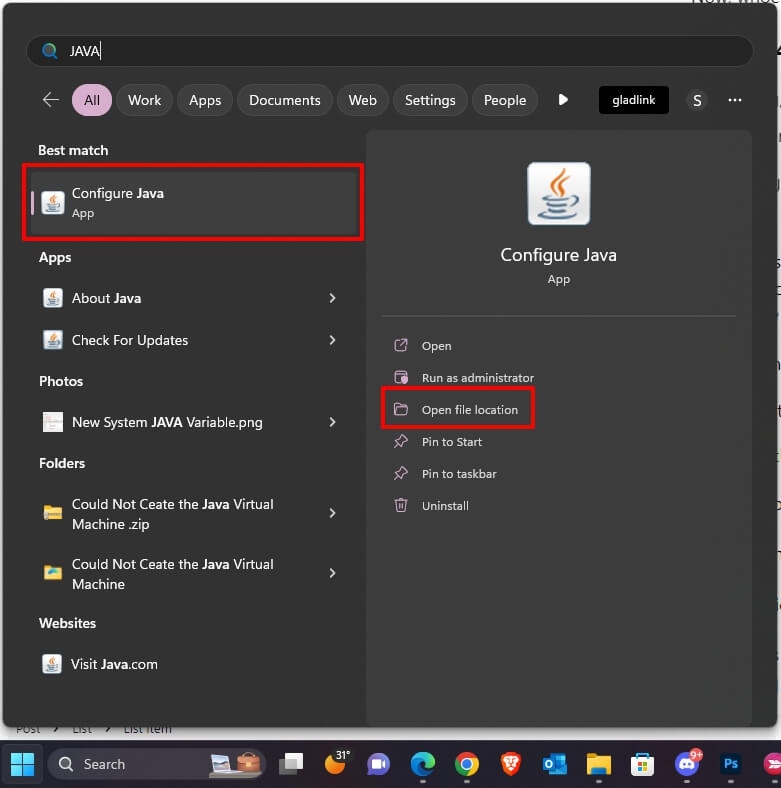
- Drücken Sie die Win-Taste, suchen Sie nach Java und wählen Sie im rechten Bereich “Dateispeicherort öffnen” aus.
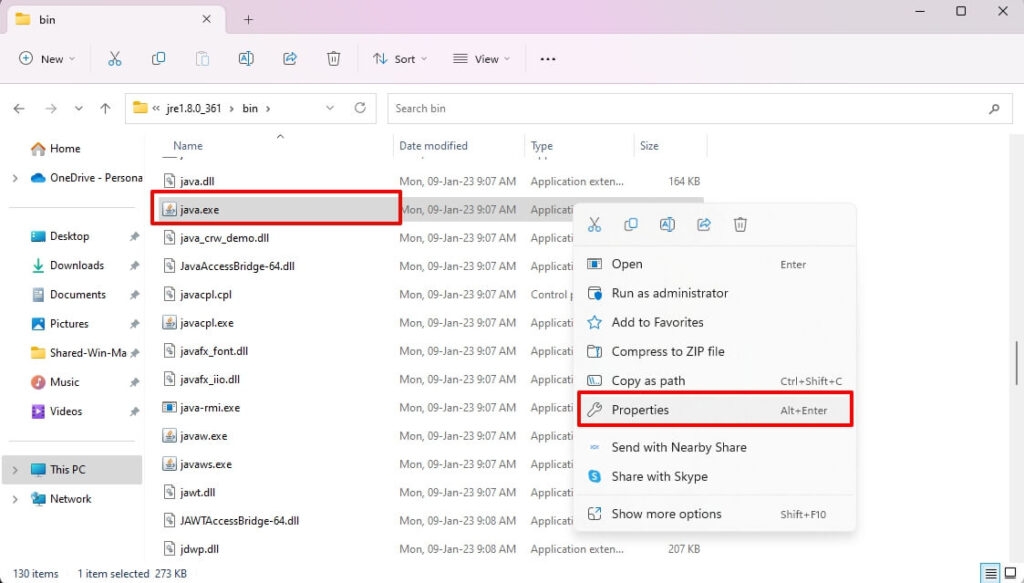
- Klicken Sie mit der rechten Maustaste auf Java.exe und wählen Sie “Eigenschaften” aus dem Dropdown-Menü.
- Erweitern Sie den Tab “Kompatibilität” und aktivieren Sie das Kontrollkästchen “Als Administrator ausführen”.
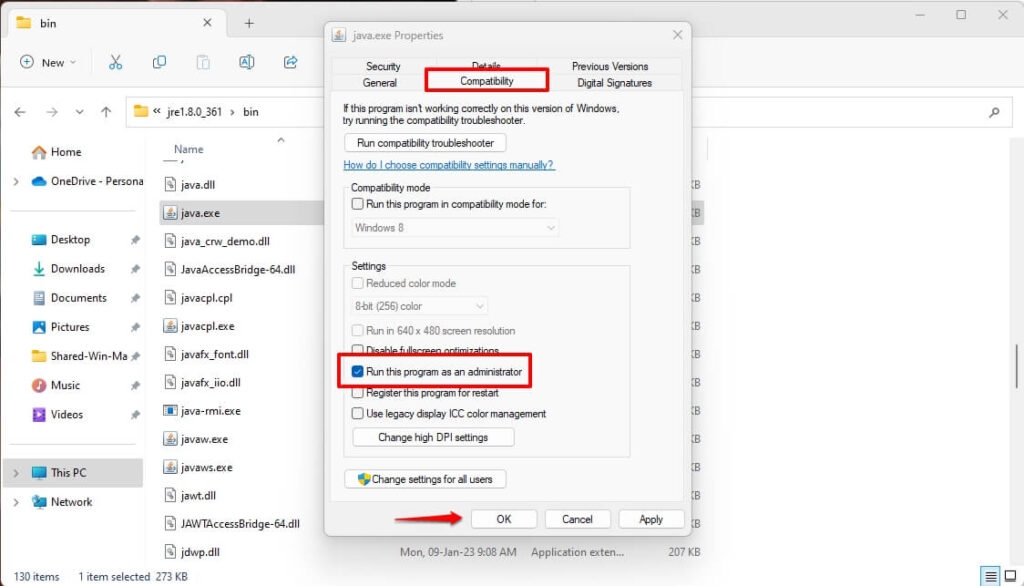
- Drücken Sie die OK-Schaltfläche, um die Änderungen zu speichern.
Wer auch immer Java verwendet, wird mit administrativen Rechten ausgeführt und das Problem beheben.
Methode 4: Installieren Sie die richtige Version von JAVA für Java IDE
Wenn Sie Java für die Programmierung verwenden und einen JVM-Fehler in einer Java IDE wie Eclipse haben, müssen Sie die Java-Version überprüfen, die Ihr Computer hat. Hier überprüfen wir Eclipse.
a] Überprüfen Sie die laufende JRE/JDK-Version der Java IDE
Gehen Sie zum Hauptmenü von Eclipse, wählen Sie Hilfe und klicken Sie auf “Über Eclipse”.
Wählen Sie Installationsdetails und klicken Sie auf Konfiguration.
Das Popup “Installationsdetails der Eclipse IDE” erscheint; suchen Sie das Feld, das mit -vm beginnt.
Unter -vm sehen Sie die JDK/JRE-Version der Java IDE wie jdk1.8.0_05 für JDK 8 usw.
b] Überprüfen Sie die JRE/JDK-Version, die Ihr Windows-Betriebssystem installiert hat
- Drücken Sie die Win-Taste, suchen Sie nach cmd und wählen Sie “Als Administrator ausführen” im rechten Bereich.
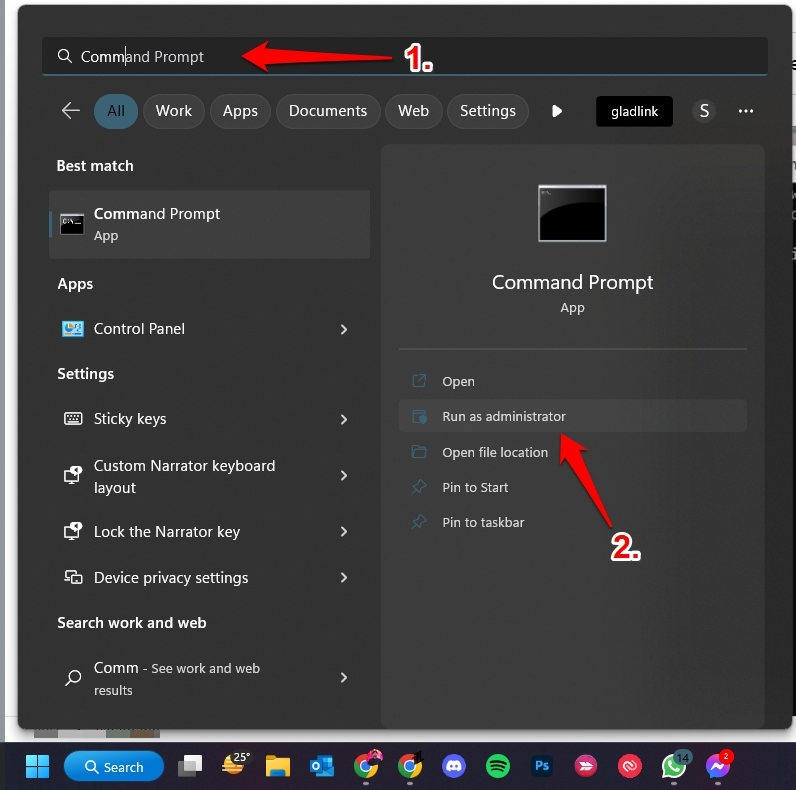
- Geben Sie den Text in cmd ein und drücken Sie die Eingabetaste, um den Befehl zu geben
java –version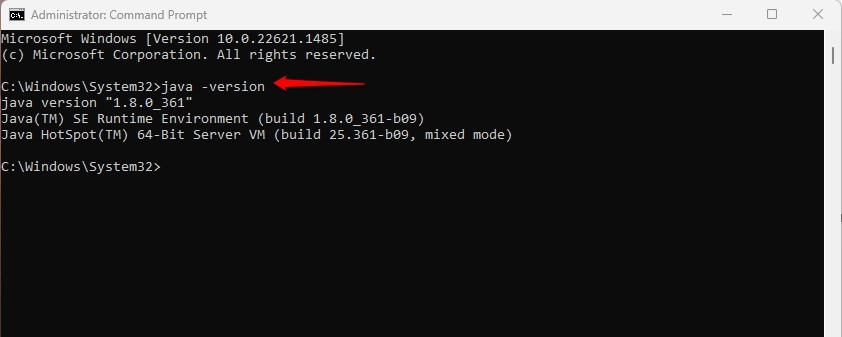
Wenn Ihr PC unterschiedliche JDK- und JRE-Versionen hat, geben Sie den folgenden Befehl ein, um die JDK-Version zu überprüfen
javac -versionDarüber hinaus ist es bemerkenswert, dass, wenn die Java IDE nicht mit der Java-Version auf Ihrem Windows-Betriebssystem kompatibel ist, Sie die passende installieren sollten, um den Fehler zu beheben.
Methode 5: Java neu installieren
Wenn keine der oben genannten Methoden hilft, um das Problem zu lösen, dann ist Java beschädigt oder hat fehlende Komponenten, die zu dem Fehler “Konnte die Java Virtual Machine nicht erstellen” führen. Daher ist die Neuinstallation von Java in einem solchen Fall die ultimative Lösung.
Befolgen Sie die folgenden Schritte, um dies zu tun:
Öffnen Sie die hier angegebene Website in Ihrem PC-Browser und laden Sie die Java-Deinstallationsanwendung herunter.
Starten Sie sie, richten Sie sie ein und fahren Sie fort, um alle Java-Versionen auf Ihrem Computer zu deinstallieren.
Gehen Sie zum Datei-Explorer und suchen Sie
C:\Program Files\oderC:\Program Files (x86)\über die Suchoption.
Wenn Sie es finden, löschen Sie den Ordner dauerhaft und starten Sie Ihren PC neu.
- Laden Sie jetzt die neueste Java-Version von der hier angegebenen Website herunter und installieren Sie sie.
Nachdem Sie dies getan haben, sollten Sie den Fehler “Konnte die Java Virtual Machine nicht erstellen” behoben haben.
Warum kann Java keine virtuelle Maschine erstellen?
Der häufigste Grund für das Problem ist der Mangel an ausreichendem Speicher für Java Virtual Machines; daher sollten Sie den verfügbaren Speicher erweitern, um das Problem zu lösen.
Brauche ich eine JVM, wenn ich ein JDK habe?
Ja, Sie benötigen eine JVM für sowohl JDK als auch JRE.
Das letzte Wort – Konnte die Java Virtual Machine nicht erstellen
Während Sie nach Möglichkeiten gesucht haben, den Fehler “Konnte die Java Virtual Machine nicht erstellen” zu beheben, hätten Sie Ihre Antwort erhalten!
Versuchen Sie, alle Instanzen von JVM im Task-Manager zu beenden und versuchen Sie es erneut. Wenn das nicht funktioniert, erweitern Sie den verfügbaren Speicher für Java-Anwendungen. Außerdem hilft es, Java.exe als Administrator auszuführen, wenn ein Mangel an administrativen Rechten der Grund ist.
Wenn Sie ein Programmierer sind und in einem solchen Fall ein Problem haben, sollten Sie die JRE/JDK-Version der Java IDE überprüfen. Wenn keine der oben genannten Methoden hilft, installieren Sie Java neu.
Weiterführende Literatur:
5 Beste GarageBand-Alternativen für Windows 10/11
So beheben Sie den Fehler “Operation fehlgeschlagen 0x0000011b” unter Windows 10 & 11
Top 10 Beste Widgets für Windows 11, um Ihren PC auf die nächste Stufe zu bringen
Erhalte neue Beiträge in deinem Posteingang.
Kein Spam. Jederzeit abmelden.