Internet Probleme · 9 min read · Feb 16, 2026
[Gelöst] DNS-Probe beendet, kein Internet-Fehler

Es ist nicht sehr angenehm, wenn man entspannt auf seine Lieblingswebsite wartet und ein Netzwerkproblem einen unterbricht. Neben der fehlenden Internetverbindung treten mehrere weitere verwandte Probleme auf.
Eines davon ist die DNS-Probe beendet, kein Internet, die es Ihnen nicht erlaubt, die gewünschte Website zu besuchen. Während Sie versuchen, Ihren Browser wiederholt zu aktualisieren, hilft es nicht.
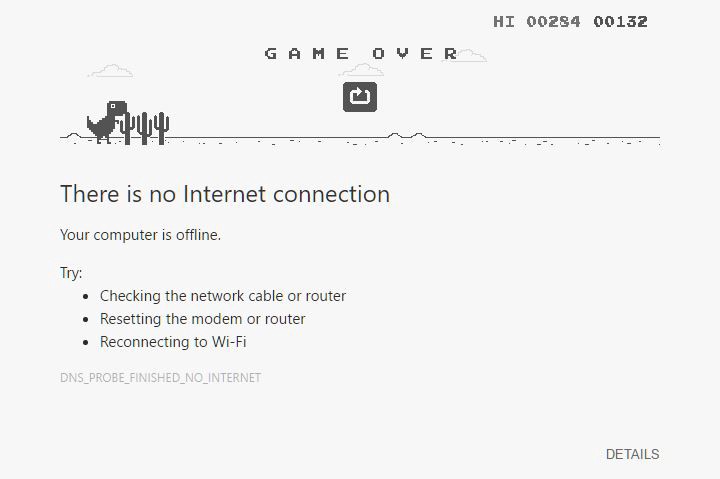
Sie können einen anderen Browser verwenden, um das Problem zu beheben. Wenn Sie es jedoch immer noch nicht beheben können, haben wir alles abgedeckt, wie Sie es beheben können.
Wie behebt man DNS-Probe beendet, kein Internet unter Windows?
Obwohl es mehrere Ursachen für die Fehlermeldung gibt, die direkt oder indirekt sind, hängen sie alle mit den DNS-Einstellungen zusammen. Trotz des Problems gibt es mehrere Methoden, um es zu lösen, und wir haben sie alle erwähnt!
1. Router neu starten
Der erste Schritt zur Überprüfung des DNS-Probe-Fehlers besteht darin, zu überprüfen, ob das Problem bei Ihrem DNS liegt oder nicht. Oft führt Ihr Modem oder Router tatsächlich zum DNS-Probe beendet, kein Internet-Fehler.
Daher sollten Sie sicherstellen, dass Sie mit mehreren Geräten überprüfen. Verwenden Sie Ihren Router oder Ihr Modem mit einem anderen Gerät und überprüfen Sie, ob das Problem weiterhin besteht oder nicht. Wenn ja, sollten Sie den Router oder das Modem neu starten, um es zu beheben.
Wenn das nicht hilft, ziehen Sie das Netzkabel für 5-7 Minuten aus der Steckdose. Stecken Sie das Netzkabel anschließend wieder ein, und es wird behoben.
Außerdem, wenn das Problem nicht am Router liegt, werden die folgenden Methoden Ihnen dabei helfen.
—
2. IP-Adresse aktualisieren
Sie wissen vielleicht, dass jedes Gerät, sei es ein Mobiltelefon oder ein Computer, eine IP-Adresse zur Identifizierung verwendet. Diese IP-Adressen sind jedoch nur für einen begrenzten Zeitraum gültig.
Wenn der DHCP abläuft, läuft auch ihr Leasing ab, was zu Problemen wie der DNS-Probe führt, die ohne Internet endet. Normalerweise hätten Sie es nicht bemerkt, da DHCP sie automatisch erneuert, aber nicht ständig. Wenn dies nicht der Fall ist, müssen Sie Ihre IP-Adresse aktualisieren.
Im Folgenden finden Sie eine Liste, wie Sie Ihre IP-Adresse aktualisieren können:
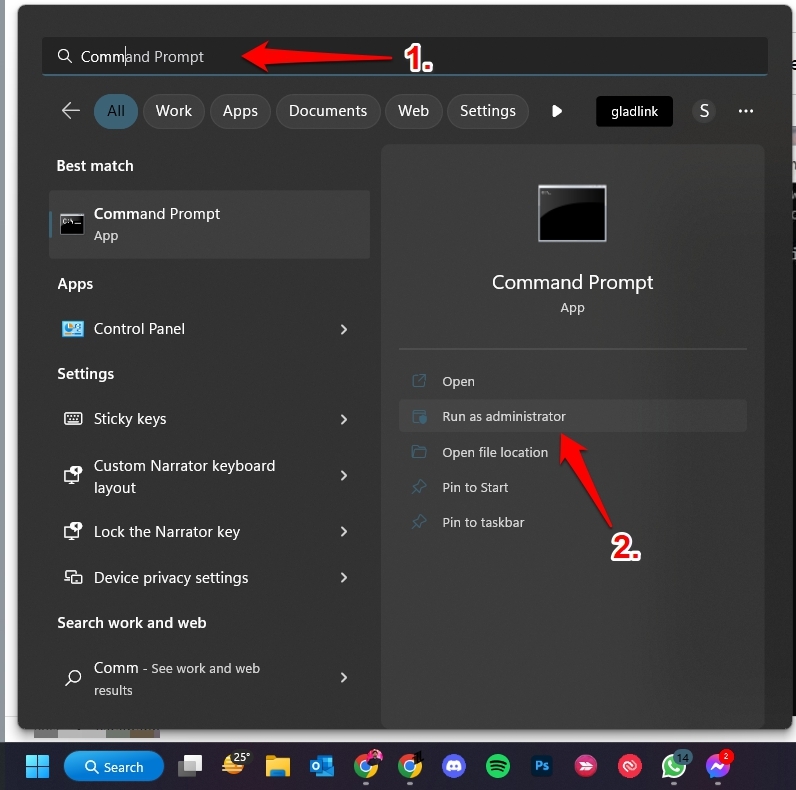
- Drücken Sie die Win-Taste, suchen Sie nach Eingabeaufforderung und klicken Sie auf Als Administrator ausführen im Kontextmenü der Eingabeaufforderung.
- Geben Sie die folgenden Befehle ein und drücken Sie nach jedem Befehl die Eingabetaste.
ipconfig /release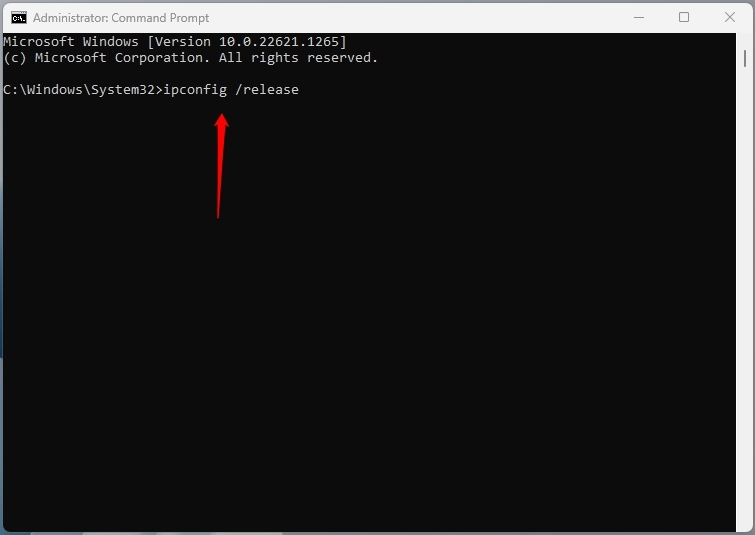
ipconfig /renew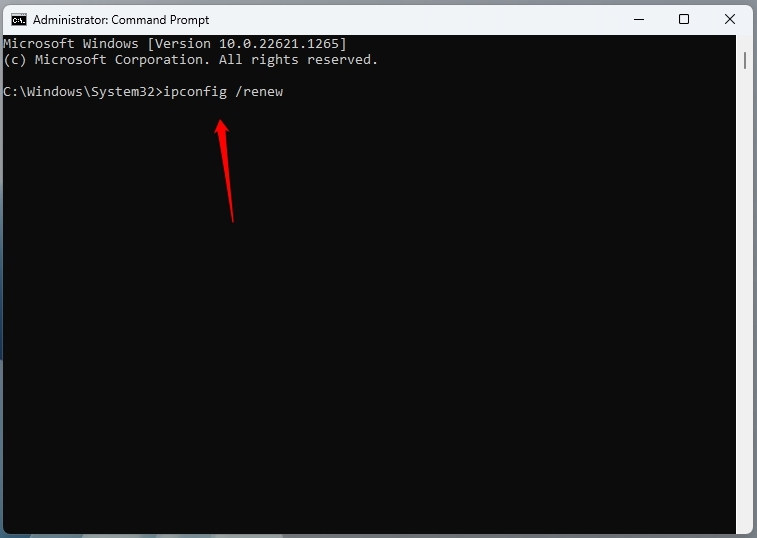
Nachdem Sie die Methode erfolgreich ausgeführt haben, schließen Sie die Eingabeaufforderung. Die Änderungen werden nicht sofort angezeigt, daher müssen Sie Ihren PC danach neu starten. Das Problem sollte behoben sein, wenn die abgelaufene IP-Adresse der Grund war.
—
3. DNS-Cache löschen
Wie Ihr Browser und Ihre Geräte Cache-Speicher ansammeln, speichert auch DNS diese ähnlich. Das Domain Name System verfolgt Adressen und URLs, die Sie häufig besuchen. Es zeichnet sie auf, wenn Sie im Internet surfen.
Allerdings führt zu viel Cache-Speicher zu Leistungsproblemen beim Surfen im Internet. Daher stoßen Sie auf Probleme wie die DNS-Probe, die ohne Internet endet.
Außerdem verlangsamt es Ihre Surfgeschwindigkeit und kann stören, wenn Sie andere Websites besuchen.
Daher ist das Löschen des DNS-Cache die ultimative Rettung in einem solchen Fall. So können Sie dies tun:
Drücken Sie die Win-Taste, suchen Sie nach dem Code und klicken Sie auf das erste Suchergebnis.
Die Eingabeaufforderung öffnet sich, und geben Sie den folgenden Befehl ein:
ipconfig /flushdns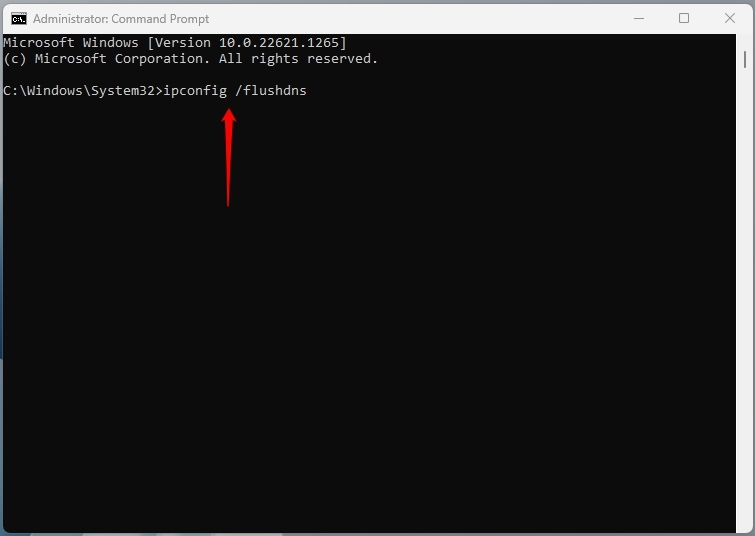
Drücken Sie die Eingabetaste, um ihn auszuführen.
Starten Sie anschließend Ihren PC neu, und der DNS-Cache wird freigegeben.
—
4. Proxy-Server deaktivieren
Aus Sicherheitsgründen verwenden Sie möglicherweise Proxy-Server, um Geo-Einschränkungen zu umgehen oder Ihre IP-Adresse zu verbergen. Benutzer verwenden sie jedoch oft auch für unethische Zwecke.
Daher führt die Verwendung von Proxy-Servern zur Fehlermeldung DNS-Probe beendet, kein Internet. Websites oder Browser schränken Sie ein, also müssen Sie die Proxy-Server deaktivieren, um dies zu umgehen.
So können Sie dies tun:
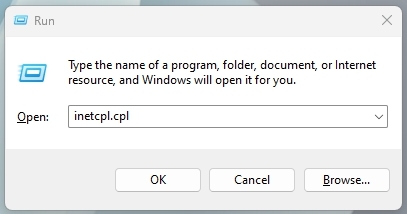
Drücken Sie die Win+R-Tasten, um das Dialogfeld Ausführen zu starten.
Geben Sie
inetcpl.cplin das Textfeld ein und drücken Sie die OK-Taste.
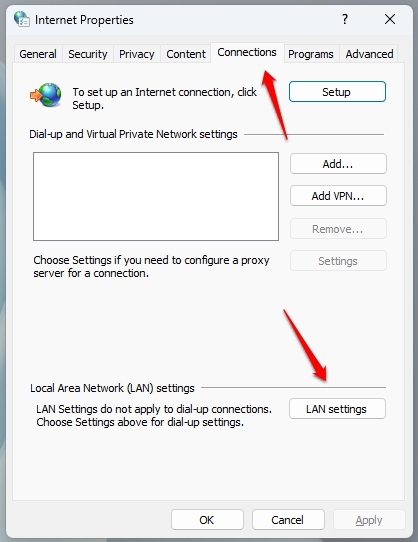
Navigieren Sie zu Verbindungen im Popup-Fenster Internetoptionen, das sich öffnet.
Tippen Sie auf LAN-Einstellungen.
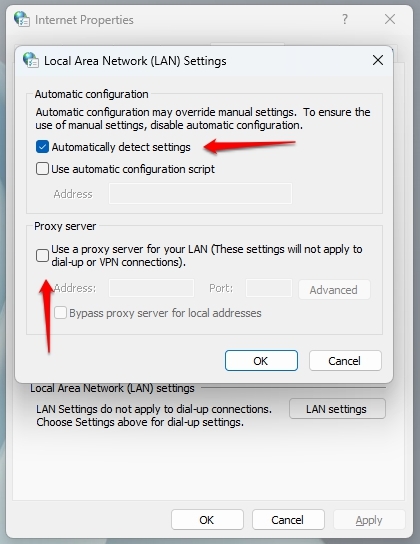
Die Proxy-Server-Einstellungen öffnen sich; klicken Sie auf das Kontrollkästchen Proxy-Server für Ihr LAN verwenden, um es zu deaktivieren.
Aktivieren Sie Automatisch Einstellungen erkennen und drücken Sie die OK-Taste, um Ihre konfigurierten Einstellungen zu speichern.
Wenn Sie jedoch keinen Proxy-Server verwendet haben, wird Ihnen die folgende Methode helfen.
—
5. Firewalls und Antivirenprogramme deaktivieren
Die Verwendung von Firewalls und Antivirenprogrammen führt zum DNS-Probe beendet, kein Internet-Problem. DNS-Einstellungen verhindern, dass Sie auf Websites zugreifen, wenn Sie solche Sicherheitskonfigurationen verwenden. Daher sollten Sie, wenn Sie Firewalls oder Antivirenprogramme verwenden, diese deaktivieren, um zu überprüfen, und das Problem wird behoben.
Außerdem werden Sie auch auf das Problem stoßen, wenn Sie keine Drittanbieter-Firewall oder Antivirenprogramm verwendet haben. Dies liegt daran, dass Windows über integrierte Firewalls und Antivirenprogramme verfügt. In solchen Fällen können Sie diese deaktivieren, um das Problem zu beheben.
Im Folgenden finden Sie, wie Sie dies tun können:
Windows-Firewalls deaktivieren
Gehen Sie zum Startmenü, geben Sie Windows-Sicherheit in das Suchfeld ein und klicken Sie auf das erste Suchergebnis.
Tippen Sie auf Firewall- und Netzwerkschutz und klicken Sie auf Netzwerk.
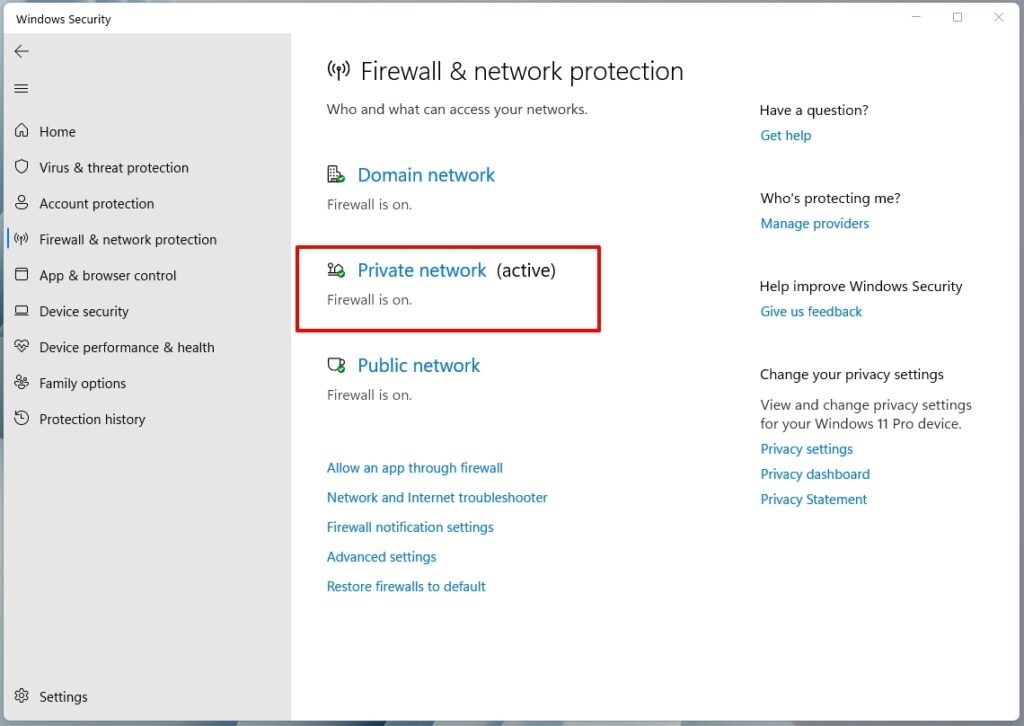
- Schalten Sie den Microsoft Defender Firewall-Schalter aus.
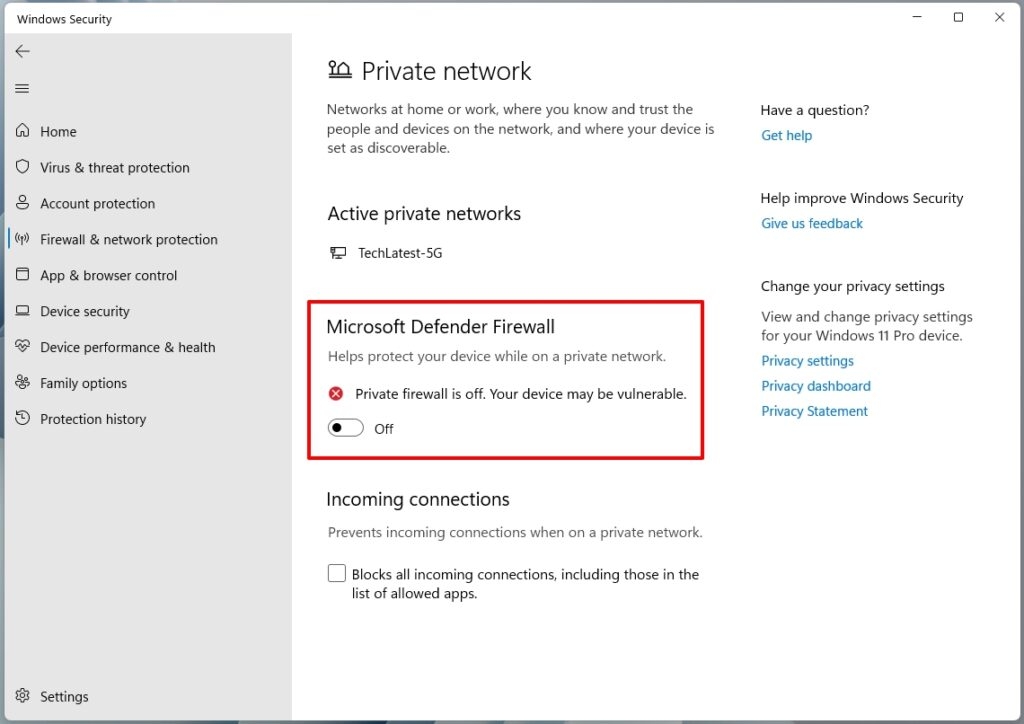
Darüber hinaus gibt es weitere Optionen wie öffentliche Netzwerke, private Netzwerke, Domänennetzwerke und ähnliche. Stellen Sie sicher, dass Sie die Firewalls für alle von ihnen deaktivieren.
Windows-Antivirenprogramm deaktivieren
Öffnen Sie das Startmenü, suchen Sie nach Einstellungen und klicken Sie auf das erste Suchergebnis.
Gehen Sie zu Update und Sicherheit und wählen Sie Windows-Sicherheit.
Navigieren Sie zu Viren- und Bedrohungsschutz und klicken Sie auf Einstellungen verwalten.
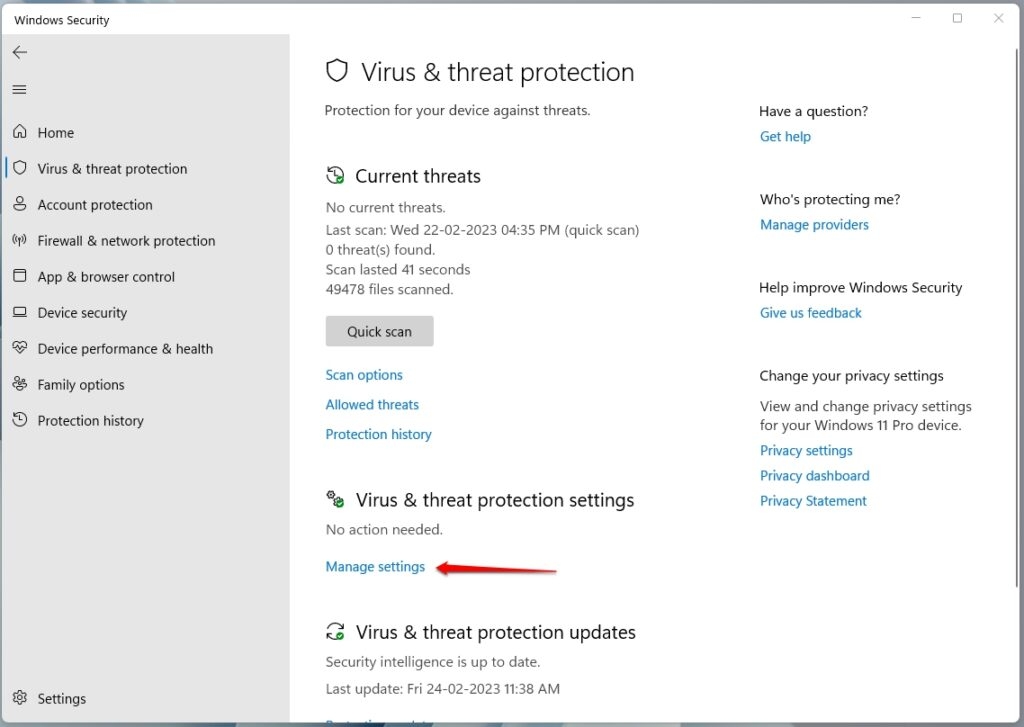
- Deaktivieren Sie den Echtzeitschutz.
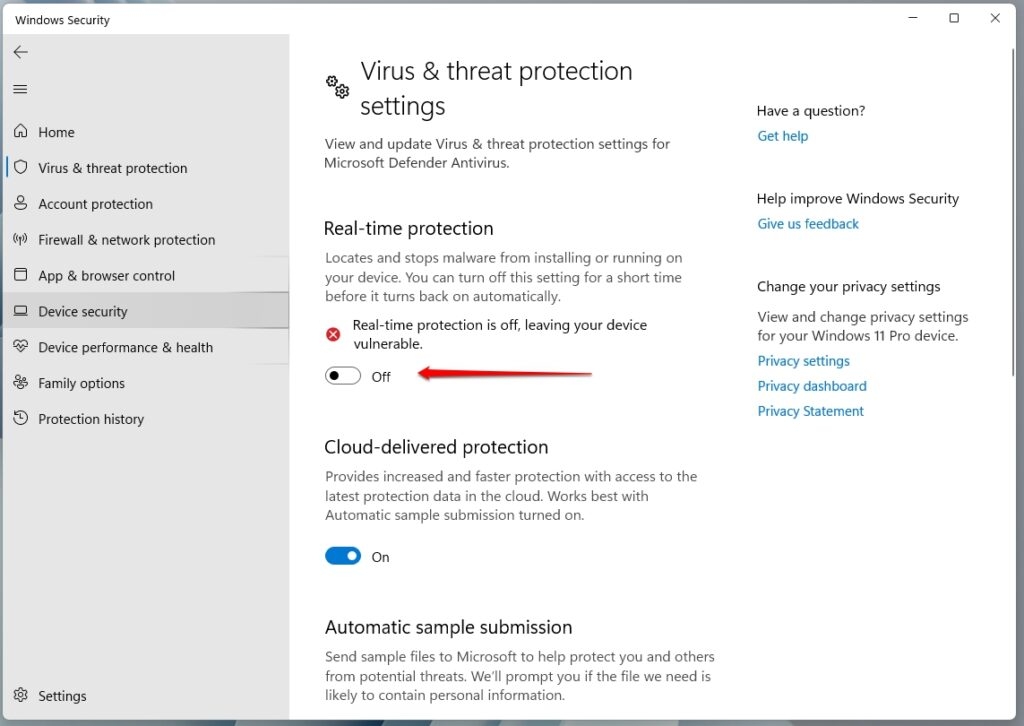
Der Echtzeitschutz unter Windows ist das integrierte Antivirenprogramm von Microsoft. Nachdem Sie dies getan haben, sollte das Problem behoben sein, wenn es die verantwortliche Ursache war.
—
6. Netzwerkadapter aktualisieren
Viele Benutzer haben berichtet, dass es kein Problem mit den Netzwerkeinstellungen oder ihrem Router gibt, sondern mit den Netzwerkadaptern. Dies geschieht, wenn Sie den Netzwerkadapter nicht aktualisiert haben.
Windows erledigt dies automatisch, aber oft müssen Sie es manuell tun. Daher können Sie das Problem der DNS-Probe, die ohne Internet endet, beheben, indem Sie die Netzwerkadapter aktualisieren.
Im Folgenden finden Sie, wie Sie Netzwerkadapter unter Windows aktualisieren können:
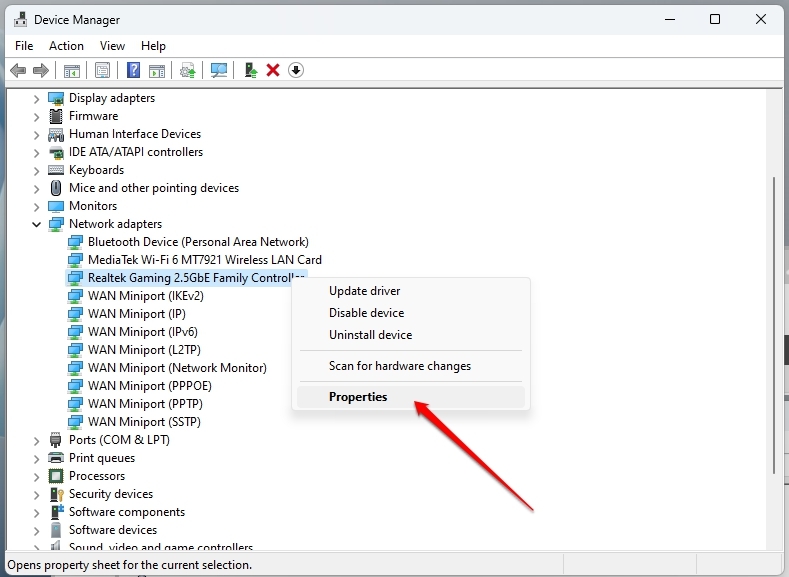
Gehen Sie zum Windows-Geräte-Manager (Rechtsklick auf das Windows-Logo) und navigieren Sie zu Netzwerkadapter.
Doppelklicken Sie auf Netzwerkadapter, und das Eigenschaftenmenü öffnet sich.
- Drücken Sie die Schaltfläche Treiber aktualisieren.
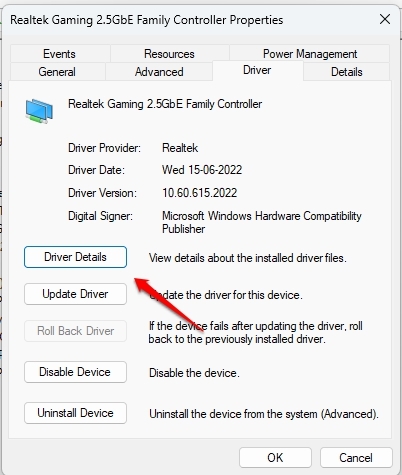
- Klicken Sie auf Automatisch nach aktualisierter Treibersoftware suchen.
Windows wird Sie nun auffordern, das Update des Netzwerkadapters abzuschließen, und es wird Ihr Problem lösen. Wenn veraltete Treiber jedoch nicht der Grund waren, wird Ihnen die folgende Methode helfen.
—
7. Browserdaten löschen
Das Löschen von Browserdaten entfernt nicht nur Passwörter, sondern auch Cache-Speicher und andere Konfigurationen in Ihrem Browser.
Wenn Sie also mit dem Fehler DNS-Probe beendet, kein Netzwerk konfrontiert sind, können beschädigte Einstellungen oder Daten die verantwortliche Ursache sein. Um dies zu beheben, hilft es, Ihren Browserverlauf zu löschen.
Die Methode verwendet Google Chrome, aber andere Browser haben ähnliche Methoden.
Im Folgenden finden Sie, wie Sie Browserdaten löschen können:
Gehen Sie zu Ihrem Browser und tippen Sie auf das Symbol mit den drei Punkten.
Klicken Sie auf Verlauf.
(Wenn Sie die Option Verlauf nicht finden, überprüfen Sie die Einstellungen oder gehen Sie zu Weitere Tools)
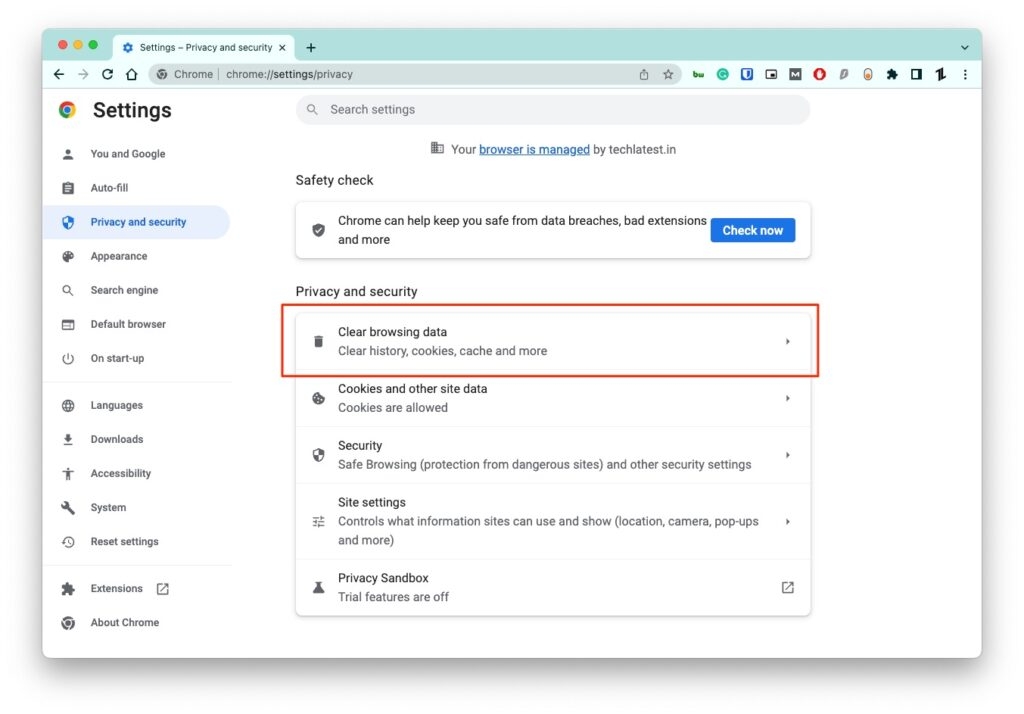
Stellen Sie im Abschnitt Verlauf den Zeitraum auf Alle Zeit ein und stellen Sie sicher, dass alle Kontrollkästchen wie Cookies und ähnliche aktiviert sind.
Klicken Sie auf Daten löschen, um Ihren Browserverlauf zu löschen.
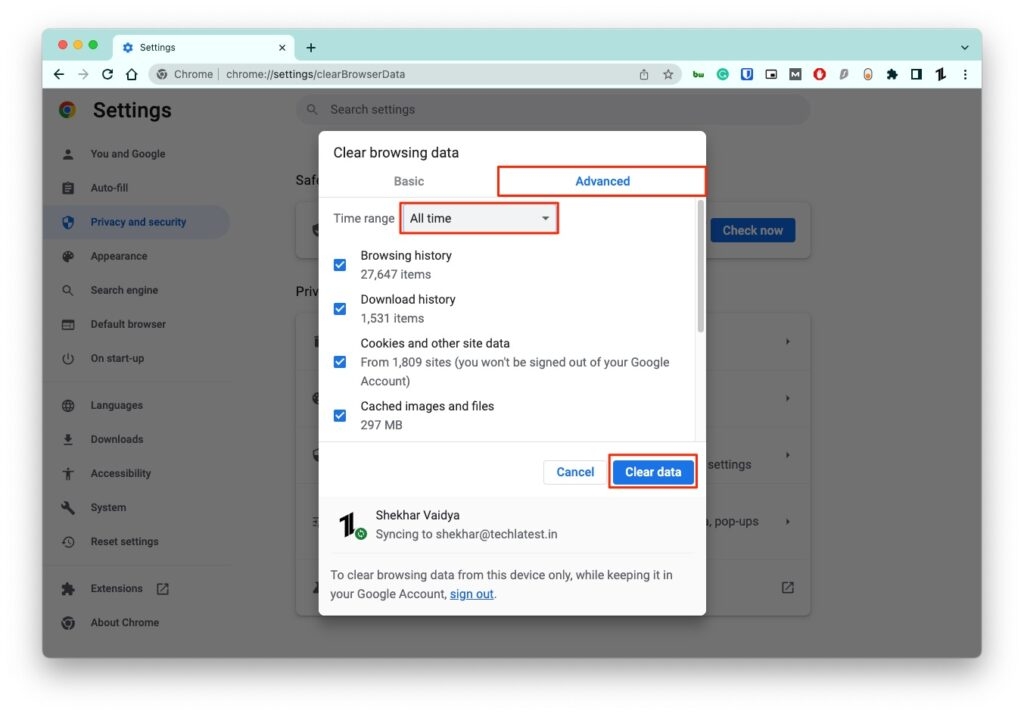
Selbst wenn die Änderungen nach dem Löschen des Browserverlaufs nicht angezeigt werden, sollten Sie Ihren Browser aktualisieren.
—
8. Winsock zurücksetzen
Microsoft hat ein Tool namens Windows Socket oder Winsock. Es ist eine Programmierschnittstelle, die das Netzwerk Ihres PCs diagnostiziert.
Wenn es jedoch ein Problem mit dem Tool gibt oder es beschädigt ist, dann stoßen Sie auf den Fehler DNS-Probe beendet, kein Internet.
Sie können Winsock einfach zurücksetzen und das Problem beheben.
Im Folgenden finden Sie, wie Sie dies tun können:
Geben Sie cmd in das Suchfeld des Startmenüs ein und wählen Sie Als Administrator ausführen aus dem Kontextmenü.
Die Eingabeaufforderung öffnet sich; geben Sie Folgendes ein:
netsh winsock reset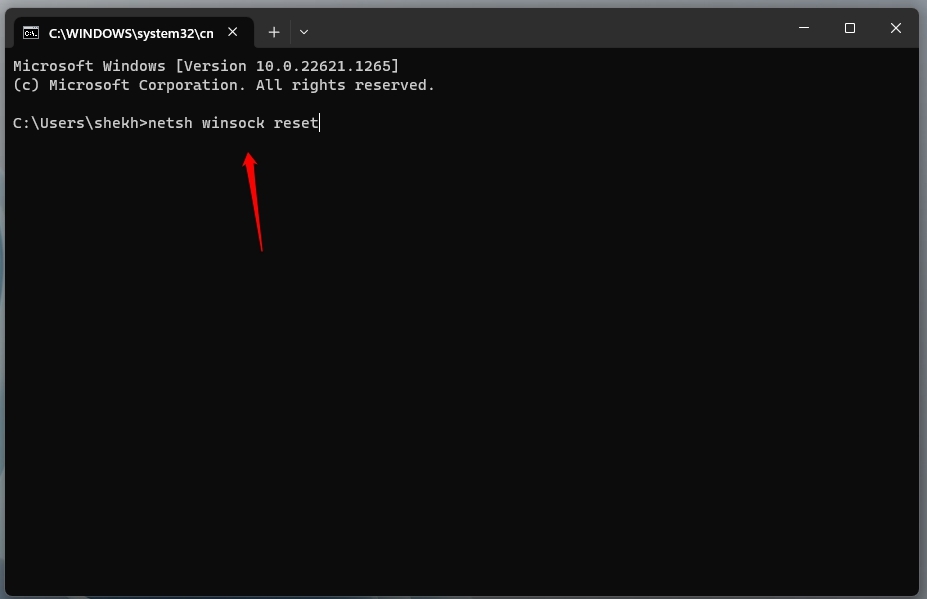
- Drücken Sie nun die Eingabetaste, um den Befehl auszuführen.
Dies wird Windows Socket zurücksetzen, und wenn es problematisch ist, was zu dem DNS-Probe-Fehler führt, wird Ihnen die folgende Methode helfen, da das Problem mit der DNS-Adresse zusammenhängt.
—
9. DNS-Adresse ändern
Wenn keine der Lösungen funktioniert, liegt die Ursache bei Ihrer DNS-Adresse. Daher können Sie ohne weiteres die DNS-Adresse ändern, um das Problem zu beheben.
Befolgen Sie die folgenden Schritte, um die DNS-Adresse unter Windows zu ändern:
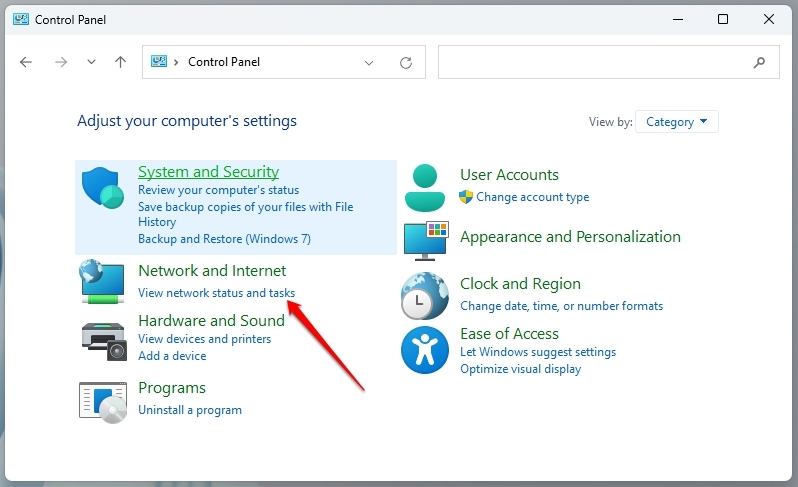
- Öffnen Sie die Systemsteuerung unter Windows und tippen Sie auf Netzwerk und Internet (oder klicken Sie direkt auf Netzwerkstatus und -aufgaben anzeigen).
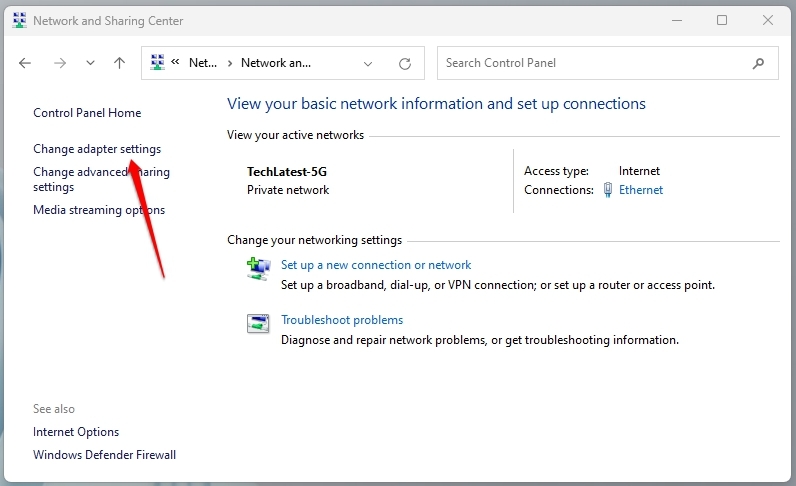
- Wählen Sie im linken Bereich Adaptereinstellungen ändern aus.
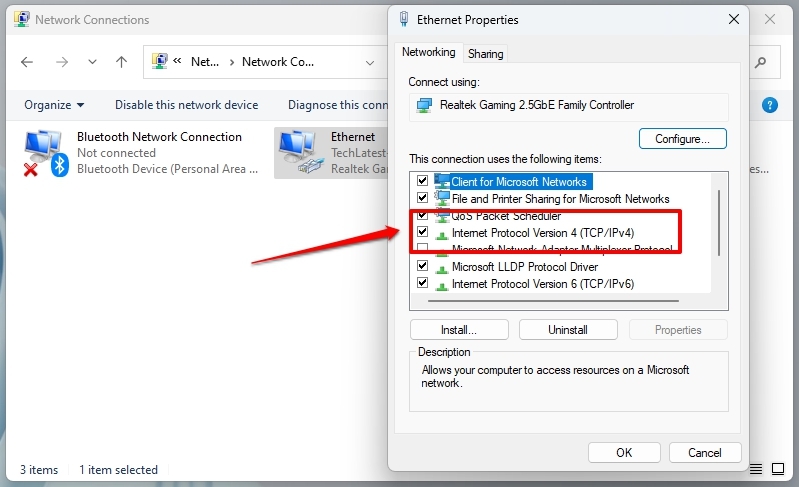
Klicken Sie mit der rechten Maustaste auf Ihr aufgeführtes Netzwerk und wählen Sie Eigenschaften aus dem Dropdown-Menü.
Tippen Sie auf Internetprotokoll Version 4 (TCP/iPv4) im sich öffnenden Popup und wählen Sie Eigenschaften aus.
Wählen Sie Folgende DNS-Serveradressen verwenden aus,
Geben Sie im Bevorzugten DNS-Server 8.8.8.8 ein.
Geben Sie für den alternativen DNS-Server 8.8.4.4 ein.
Drücken Sie die Eingabetaste.
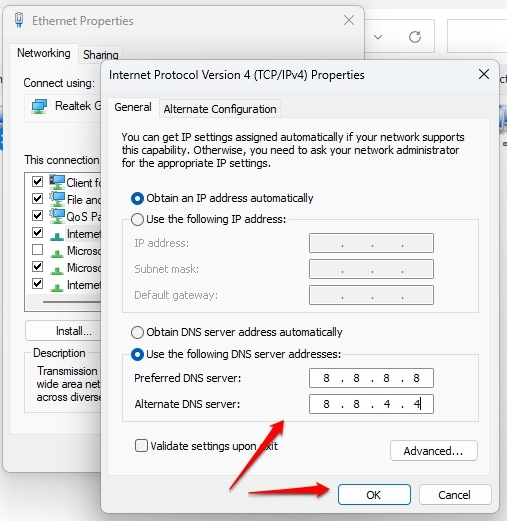
Überprüfen Sie nun, indem Sie etwas durchsuchen, und das Problem DNS-Probe beendet, kein Internet wird nicht mehr bestehen.
—
Häufig gestellte Fragen
Was bedeutet DNS kein Internet?
DNS-Probe kein Internet bedeutet, dass Ihr Gerätebrowser keine Verbindung zum Internet herstellen kann, was zu der Fehlermeldung führt.
Wie aktualisiere ich DNS?
Öffnen Sie die Eingabeaufforderung oder Windows Power Shell, um DNS zu aktualisieren. Geben Sie anschließend ipconfig und /flushdns ein. Vergessen Sie nicht, nach dem Schreiben jedes Befehls die Eingabetaste zu drücken.
Ist es in Ordnung, den DNS-Cache zu löschen?
Ja, es ist in Ordnung, den DNS-Cache zu löschen oder anders ausgedrückt, ihn zu leeren.
—
Das letzte Wort
Wenn Sie mit der DNS-Probe, die keine Internetverbindung hat, belästigt wurden, dann haben Sie Ihre Antwort erhalten! Die Fehlermeldung tritt auf, wenn die DNS-Adresse das Netzwerk, nach dem Sie suchen, nicht finden kann.
Sie können Ihren Browser wechseln, um zu überprüfen, ob es funktioniert oder nicht. Wenn das Problem weiterhin besteht, können Sie Ihren Router neu starten, die DNS-Adressen ändern, den DNS-Cache löschen oder den Browserverlauf löschen, um das Problem zu beheben.
Darüber hinaus hilft das Aktualisieren von IP-Adressen und Netzwerkadaptern ebenfalls bei der Fehlersuche. Wenn Sie Fragen haben, lassen Sie es uns bitte in den Kommentaren unten wissen!
Weiterführende Literatur:
Wie konfiguriert man einen Proxy unter Windows 10?
Wie surft man anonym im Internet?
Wie behebt man, wenn der Windows Explorer ständig abstürzt?
Erhalte neue Beiträge in deinem Posteingang.
Kein Spam. Jederzeit abmelden.