GPU-Probleme · 7 min read · Oct 10, 2025
[Gelöst] GPU-Lüfter drehen sich nicht
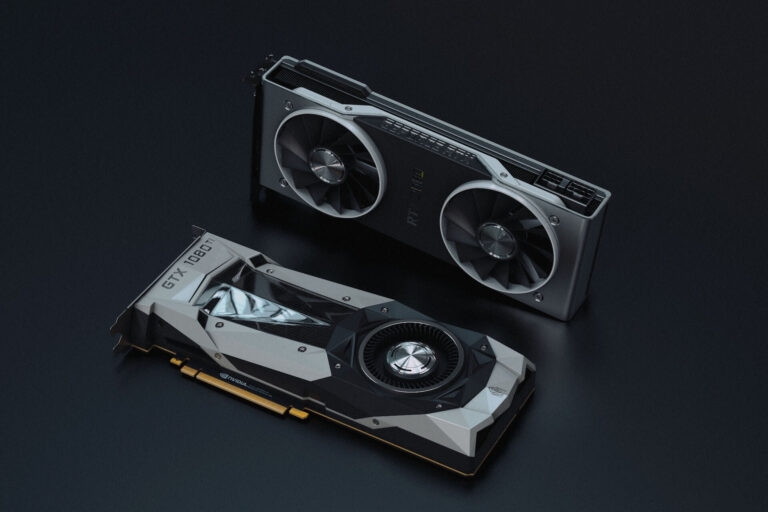
Wenn Sie Ihre Reise ins Programmieren beginnen, um in den besten MNCs einen Platz zu finden, ob Sie Gaming lieben oder reichhaltiges Grafikdesign in Ihrem Blut haben; Sie benötigen eine GPU.
Also installieren Sie sie und passen Ihren PC an. Wenn Sie bereit sind, Ihre Reise zu beginnen, aber feststellen, dass sich die GPU-Lüfter nicht drehen, sind Sie besorgt.
Außerdem, wenn Sie sie noch nicht installiert haben, aber plötzlich die Lüfter aufgehört haben zu arbeiten, dann sollten Sie darauf achten. Wir haben alles für Sie abgedeckt, wenn Sie wissen möchten, warum das passiert und warum sie nicht funktionieren!
Wie man GPU-Lüfter repariert, die sich nicht drehen?
Es gibt mehrere Gründe, warum sich Ihre GPU-Lüfter nicht drehen. Dementsprechend sollten Sie Ihr Problem beheben, um Ihr System nicht durcheinander zu bringen.
Befolgen Sie die Methoden in der Reihenfolge für eine effektive Lösung!
1. Überprüfen Sie, ob die GPU unter Last steht
Da Sie kürzlich eine GPU in Ihr System installiert haben, sollten Sie wissen, dass sich ihre Lüfter nur drehen, wenn sie unter Last stehen. Wenn Sie also gerade keine harten Aufgaben ausführen, werden sie sich nicht drehen.
Außerdem, wenn sie nicht unter Last stehen, ist es auch offensichtlich, dass sie sich nicht drehen. Die Lüfter sollen die GPU kühlen; wenn die Karte bereits eine niedrige Temperatur hat, gibt es nichts zu tun. Sie könnten jedoch verwirrt sein, wie Sie überprüfen, ob sie unter Last stehen.
Es gibt zwei Methoden, um diesen Test durchzuführen; wir empfehlen, beide für eine bessere Analyse durchzuführen. Die erste besteht darin, Ihren PC auszuschalten und ihn erneut zu starten. Dies liegt daran, dass Ihr System beim Einschalten alle seine Lüfter eine Weile laufen lässt; wenn er läuft, funktioniert der Lüfter.
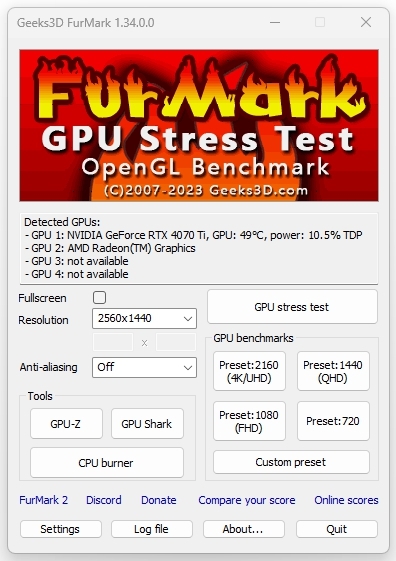
Die andere besteht darin, einen Stresstest durchzuführen. Wenn Sie diese auf Ihrem PC ausführen, erhitzt sich die GPU und wird belastet, um den Lüfter zum Laufen zu bringen.
Sie können mehrere Stresstest-Utilities ausführen, eines der zuverlässigen ist Furmark. Trotz dessen, wenn die Lüfter nicht laufen, sollten Sie den Stresstest sofort beenden, da dies Ihren PC aufgrund von Überhitzung schädigen könnte.
2. Überprüfen Sie, ob es sich um ein Feature oder ein Problem handelt
Ein Feature, das Ihrem System sagt, dass der GPU-Lüfter sich nicht drehen soll, könnte aktiviert sein. Einige Benutzer möchten einen leisen Betrieb, während andere Energie sparen möchten, daher ist das Feature für Sie gedacht.
Wenn sich Ihre GPU-Lüfter nicht drehen, könnte es aktiviert sein, und daher müssen Sie zu Ihrem GPU-Steuerfeld navigieren. Wenn es aktiviert ist, deaktivieren Sie es.
3. Passen Sie die GPU-Lüfterkurve an
Es ist bereits bekannt, dass GPU-Lüfter sich nur nach Erreichen einer bestimmten Schwellenwerttemperatur drehen. Dies dient dazu, die Einheit bei steigenden Temperaturen kühl zu halten.
Die Lüfterkurve entscheidet, bei welcher Temperatur sich der Lüfter dreht. Der spezifische Wert ist auf eine viel höhere Temperatur eingestellt, und daher drehen sich die Lüfter nicht.
Sie können also die Kurve anpassen und einen niedrigeren Wert festlegen, damit sich die Lüfter auch bei optimalen Temperaturen drehen.
Diese Lüfterkurven zeigen, wie viel sich der Lüfter bei welchen Temperaturen drehen würde. Sie können dies mit Ihrem Grafikkarten-Steuerfeld oder mit Utilities wie MSI Afterburner tun.
Zum Beispiel können AMD-Kartenbenutzer es anpassen, indem sie die folgenden Schritte ausführen:
- Gehen Sie zur AMD-Software und öffnen Sie Leistung.
- Wählen Sie Tuning und wählen Sie Benutzerdefiniert.
- Aktivieren Sie darin die Lüfteranpassung und klicken Sie auf Erweitert.
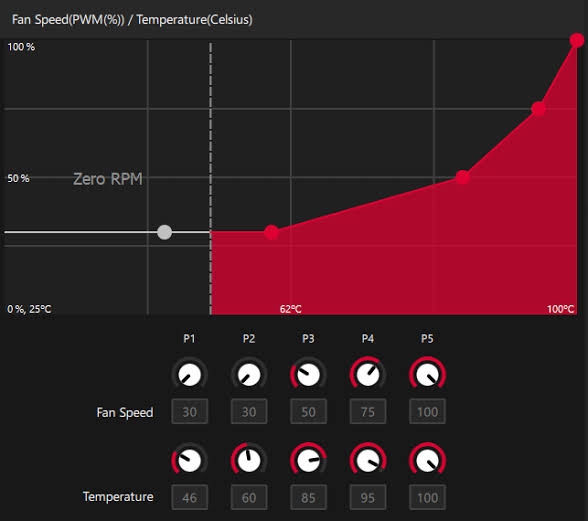
Darin können Sie die GPU-Kurve nach Ihren Vorlieben anpassen.
4. Aktualisieren Sie die GPU-Treiber
Wenn sich die Lüfter Ihrer GPU trotz optimaler Temperaturen nicht drehen, könnte die Ursache des Problems etwas anderes sein.
Einer der Hauptgründe ist, dass Ihr GPU-Treiber fehlerhaft ist, also sollten Sie ihn aktualisieren. Selbst wenn er nicht fehlerhaft ist, benötigt ein veralteter Treiber eine optimale Leistung. Daher ist es wichtig, ihn zu aktualisieren.
Sie können die neueste Version von der offiziellen Website herunterladen oder die in Windows integrierte Methode mit einer aktiven Internetverbindung verwenden.
- Drücken Sie die Tasten Win+R und geben Sie devmgmt ein.
- Der Geräte-Manager öffnet sich; klicken Sie auf Anzeigeadapter.
- Klicken Sie mit der rechten Maustaste auf den Namen Ihrer GPU und wählen Sie Eigenschaften aus dem Dropdown-Menü.
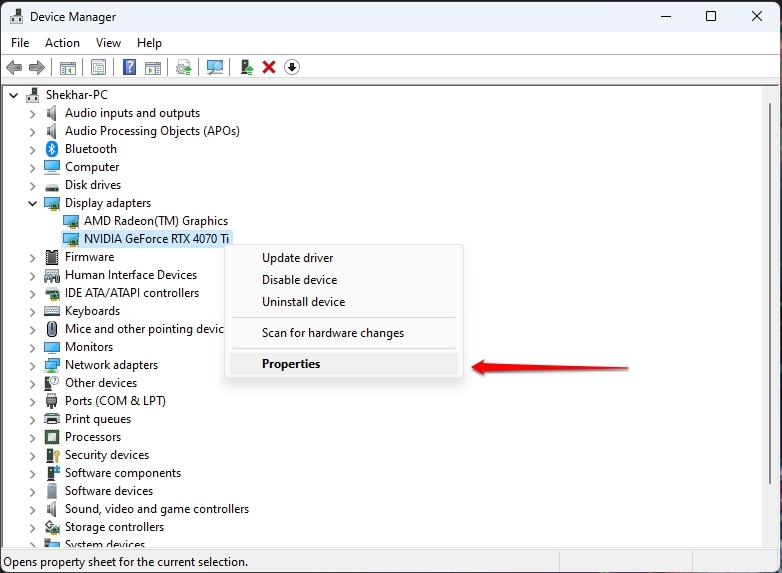
- Erweitern Sie jetzt die Registerkarte Treiber und klicken Sie auf die Schaltfläche Treiber aktualisieren.
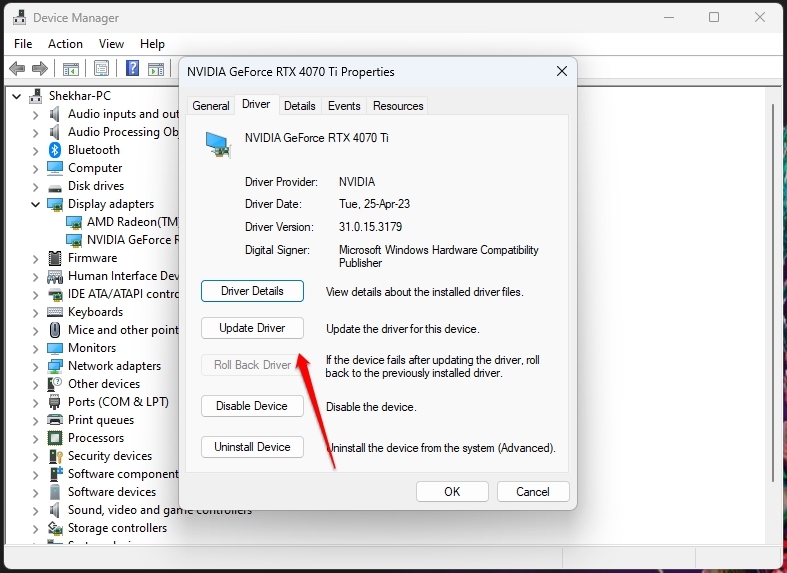
- Klicken Sie auf OK, um die Änderungen zu speichern, und lassen Sie den Prozess abschließen.
Veraltete Treiber stören, und Ihre GPU-Lüfter werden sich nicht drehen. Außerdem könnte Ihr GPU-Update manchmal auch die Ursache sein. Wenn Sie kürzlich einen Treiber aktualisiert haben und das Problem auftritt, sollten Sie das Update zurücksetzen.
5. Reinigen Sie die GPU
Wenn Ihre GPU-Einheit nicht sauber ist, wird es für ihre Lüfter problematisch sein, sich optimal zu drehen, was zu Problemen führt. Die Ursachen können sein, dass etwas die GPU-Lüfter blockiert hat oder dass sich zu viel Schmutz, Staub und Dreck angesammelt hat. In einem solchen Szenario müssen Sie die GPU aus ihrem jeweiligen Slot entfernen und reinigen.
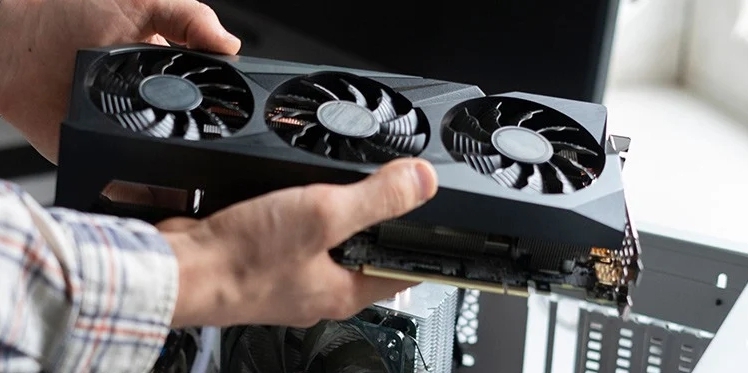
Außerdem sollten Sie auch den Slot reinigen, in den sie eingesetzt wurde. Dies sind empfindliche Komponenten, und daher müssen Sie vorsichtig sein. Der richtige Ansatz ist, ein fusselfreies Tuch zu verwenden, um es zu reinigen.
Verwenden Sie außerdem einen feinen Kunstpinsel der Serie 0, um es richtig zu reinigen, auch an den Kanten. Sie können dann die Rückstände mit einer Dose Druckluft reinigen.
6. Überprüfen Sie Ihre GPU-Einrichtung und deren Kabel
Eine der häufigsten Ursachen dafür, dass sich die GPU-Lüfter nicht drehen, ist, dass Ihre GPU nicht korrekt eingerichtet ist. Dazu gehört, sie in den falschen Slot zu setzen, mehr Strom zu benötigen oder die GPU locker einzusetzen.
Daher sollten Sie die GPU aus ihrem Slot entfernen. Sie sollten Ihr System ausschalten und es vom Hauptstromnetz trennen. Sie sollten sich ein YouTube-Video ansehen oder die Website des Herstellers überprüfen, um zu erfahren, welcher Slot für Sie geeignet ist.
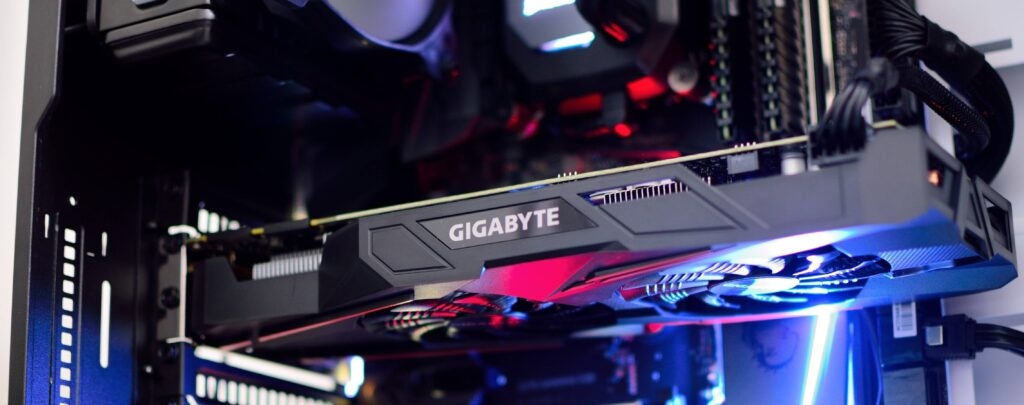
Die obersten Slots sind die besten; wenn Sie sie jedoch bereits platziert haben und das Problem aufgetreten ist, sollten Sie versuchen, einen anderen Slot zu verwenden. Außerdem, wenn Sie eine moderne haben, benötigt sie möglicherweise mehr Strom. Überprüfen Sie also, ob die Stromversorgung genügend Strom für den Betrieb liefert oder nicht.
In der Regel haben Sie möglicherweise nicht alle PCle-Stromkabel angeschlossen, die erforderlich sind, was das Problem sein könnte. Verwenden Sie in einem solchen Szenario alle erforderlichen. Wenn alles korrekt ist, sollten Sie Ihre GPU aus ihrem Slot entfernen und erneut einsetzen. Überprüfen Sie außerdem, ob alle Kabel fest angeschlossen sind.
7. Testen Sie Ihre GPU in einem anderen System
Überprüfen Sie, ob das Problem bei Ihrer GPU oder Ihrem PC liegt. Daher sollten Sie sie in einem anderen System testen, um zu überprüfen, ob das Problem weiterhin besteht. Wenn ja, liegt das Problem bei der GPU; wenn nicht, liegt das Problem bei Ihrem PC oder es gibt Kompatibilitätsprobleme.
8. Suchen Sie technische Hilfe oder ersetzen Sie sie bei Bedarf
Wenn keine der oben genannten Lösungen Ihnen hilft, sollten Sie technische Unterstützung suchen oder Ihre GPU ersetzen. Wenn sie noch unter Garantie steht, sollten Sie diese nutzen und Ihre GPU ersetzen.
Häufig gestellte Fragen
Ist es normal, dass sich GPU-Lüfter nicht drehen?
Ja, es ist normal, dass sich GPU-Lüfter nicht drehen. Die Lüfter sollen sich nur drehen, wenn sie unter Last stehen.
Warum blasen meine GPU-Lüfter nicht?
Reinigen Sie die GPU-Lüfter und überprüfen Sie, ob nichts die Lüfterblätter blockiert. Dies könnte dazu führen, dass die GPU-Lüfter nicht blasen.
Wie heiß ist zu heiß für die GPU?
65° bis 85° Celsius ist allgemein heiß für GPUs. Außerdem erreichen AMD-GPUs sicher bis zu 110 Grad Celsius; darüber hinaus sind die Temperaturen zu heiß.
Kann der GPU-Lüfter repariert werden?
Wenn Sie einen GPU-Lüfter reparieren, verlieren Sie die Garantie. Daher empfehlen wir, den GPU-Lüfter zu ersetzen.
Das endgültige Urteil – GPU-Lüfter drehen sich nicht
GPU-Lüfter, die sich in Ihrem benutzerdefinierten PC nicht drehen, sind ein überwältigendes Problem. Aber überprüfen Sie zuerst, ob Ihre GPU-Einheit unter Last steht. Wenn ja, überprüfen Sie, ob die Funktion zum Drehen des Lüfters aktiviert ist.
Die Standardtemperatur auf der GPU-Lüfterkurve könnte höher sein, damit sich der Lüfter dreht, also überprüfen Sie, ob dies der Fall ist. Wenn ja, passen Sie die Temperaturkurve an. Wenn nicht, müssen Sie Ihr PC-Gehäuse öffnen, die Verkabelung überprüfen, die GPU erneut einsetzen und sogar die Einheit reinigen.
Diese Lösungen haben für mich funktioniert; wenn es Ihnen nicht hilft, müssen Sie Ihre Einheit ersetzen.
Weiterführende Lektüre:
- RTX 4070 vs. 4070 Ti – Lohnt es sich, 200 $ mehr auszugeben?
- Die beste RTX 4070 Ti GPU, die Sie kaufen können
- RTX 4070 Ti vs. RX 7900 XT – Welche ist die richtige für Sie?
Erhalte neue Beiträge in deinem Posteingang.
Kein Spam. Jederzeit abmelden.