macOS Hilfe · 5 min read · Oct 21, 2025
[Gelöst] „macOS kann nicht bestätigen, dass diese App frei von Malware ist“

macOS ist eines der robustesten Betriebssysteme (OS) mit einer Vielzahl von sicherheitsorientierten Funktionen.
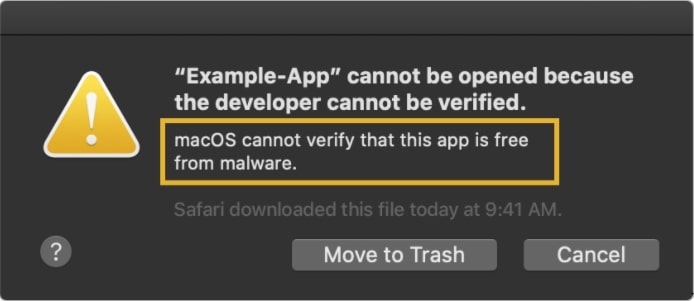
GateKeeper ist eine der Sicherheitsfunktionen, die aktiviert wird, wenn man versucht, eine App zu installieren, die vom App Store nicht vertrauenswürdig ist, und zeigt „macOS kann nicht bestätigen, dass diese App frei von Malware ist“ an.
Ähnliche Warnungen sind „Apple kann nicht geöffnet werden, da Apple nicht auf Malware überprüfen kann“ oder „App kann nicht geöffnet werden, da der Entwickler nicht verifiziert werden kann“ unter anderem.
Es stellt sich heraus, dass diese Warnungen damit zusammenhängen, dass Benutzer versuchen, Apps auf ihren Macs zu installieren, die vom App Store nicht als vertrauenswürdig eingestuft werden (d.h. von anderen Quellen heruntergeladen), die normalerweise als unsicher gelten.
Wenn Sie mit einem solchen Problem konfrontiert sind, erfahren Sie hier, wie Sie es mit verschiedenen Methoden beheben können und warum es überhaupt passiert.
Außerdem lesen: So kündigen Sie Ihr Apple Music-Abonnement ganz einfach?
Was ist GateKeeper und wie funktioniert es?
Apple hat die GateKeeper-Funktion entwickelt, die alle heruntergeladenen Apps auf Macs signiert. Dies stellt sicher, dass GateKeeper solche Apps notariert, die es für frei von Malware hält und sicher zu verwenden sind.
Sie können weiterhin Apps ausführen, die vom App Store nicht vertrauenswürdig sind, aber es gibt hier einige Dinge zu beachten.
Erstens könnten Apps, die vom App Store nicht auf Malware gescannt und notariert wurden, Malware enthalten, die im Wesentlichen aus ein paar Zeilen Code besteht, die das System infizieren und Datenschutz- und Sicherheitsprobleme verursachen können.
Beachten Sie, dass, obwohl viele Apps ordnungsgemäß notariert sind, einige legitime Apps möglicherweise nicht notariert sind und das System sie daher als unsicher einstuft.
Es stellt sich heraus, dass Apps, die keine GateKeeper-Entwickler-ID-Registrierung haben oder die vor der Einführung der GateKeeper-Funktion eingetroffen sind, nicht notariert sind.
Das bedeutet, dass selbst wenn einige dieser Apps wahrscheinlich sicher sind, das System sie wie jede unbekannte App behandelt und das Problem „macOS kann nicht bestätigen, dass diese App frei von Malware ist“ anzeigt.
Alles in allem sind die Apps, die vom App Store und GateKeeper nicht als sicher erkannt werden, potenziell schädlich. Obwohl nicht alle Apps schädlich sind, könnten einige von ihnen Malware-Codes enthalten, die sich als legitime Apps tarnen und das System infizieren, was den Computer stört.
Ein Gatekeeper verhindert solche Vorfälle, indem er unbekannte und untrusted Apps überhaupt nicht zur Installation zulässt.
Sie können das Problem jedoch umgehen, indem Sie die App herunterladen und die genannten Methoden verwenden, um das Problem entweder für einzelne Apps oder für alle Apps gleichzeitig zu umgehen, je nachdem, welche Methode Sie wählen.
Stellen Sie daher sicher, dass Sie die Legitimität jeder App, die Sie installieren möchten, kennen, bevor Sie eine der unten aufgeführten Methoden wählen.
Schritte zur Behebung des Fehlers „macOS kann nicht bestätigen, dass diese App frei von Malware ist“
Methode #1: Mit Control-Click
Angenommen, Sie sind sich sicher, dass eine App, die Sie auf Ihrem Mac-Gerät installieren, sicher zu verwenden ist, hier erfahren Sie, wie Sie die Warnung „macOS kann nicht bestätigen, dass diese App frei von Malware ist“ mit der Control-Click-Methode umgehen oder überschreiben können.
- Zuerst öffnen Sie den Finder auf Ihrem Mac-Gerät.
- Suchen Sie die genannte App „XYZ“ in der Liste, die Sie ausführen möchten, aber die die genannte Warnung anzeigt.
- Klicken Sie dann mit der Control-Taste auf die genannte Anwendung, um ein Dialogfeld zu öffnen, das Sie fragt, ob Sie sie öffnen möchten oder nicht.
- Wählen Sie „Öffnen“.
Diese Methode wird diese spezielle App auf Ihrem Mac-Gerät auf die Whitelist setzen, was bedeutet, dass das Problem „macOS kann nicht bestätigen, dass diese App frei von Malware ist“ nicht mehr angezeigt wird.
Methode #2: Trotzdem öffnen
Hier ist eine weitere Methode, die alternativ für Sie funktionieren sollte.
- Damit diese Methode funktioniert, gehen Sie zum Apple-Menü und zu den Systemeinstellungen.
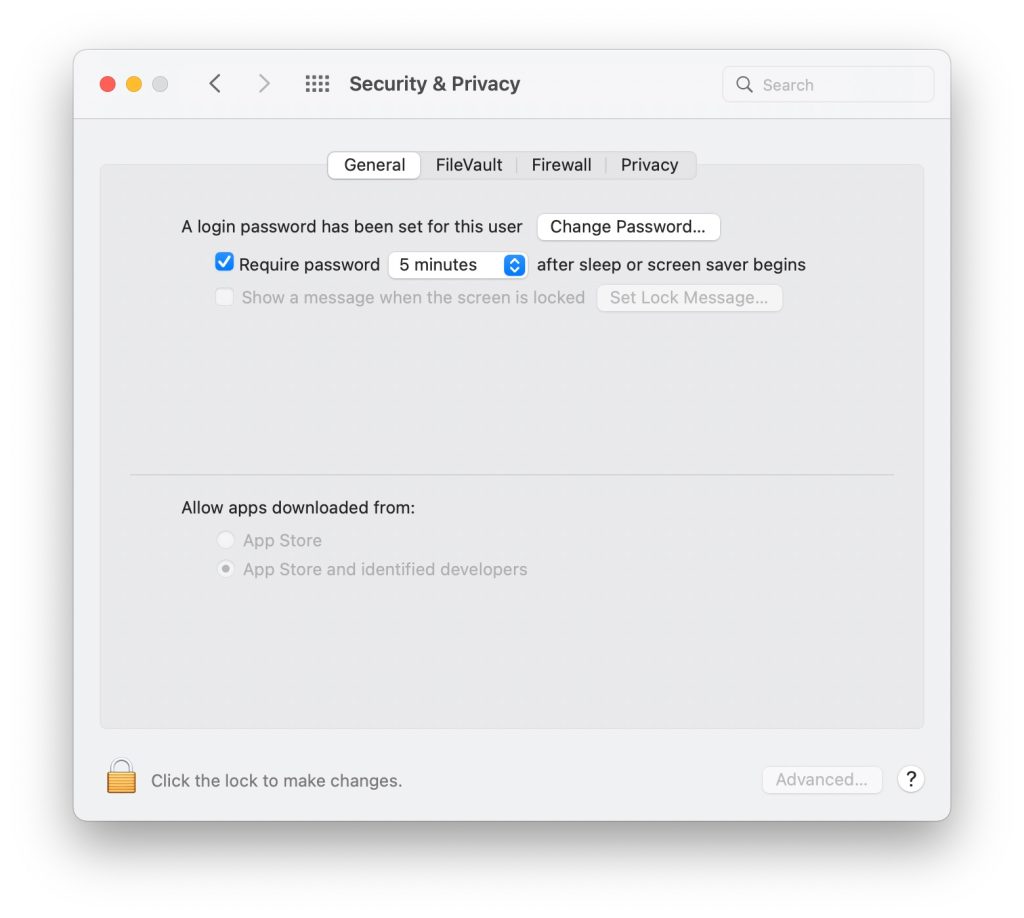
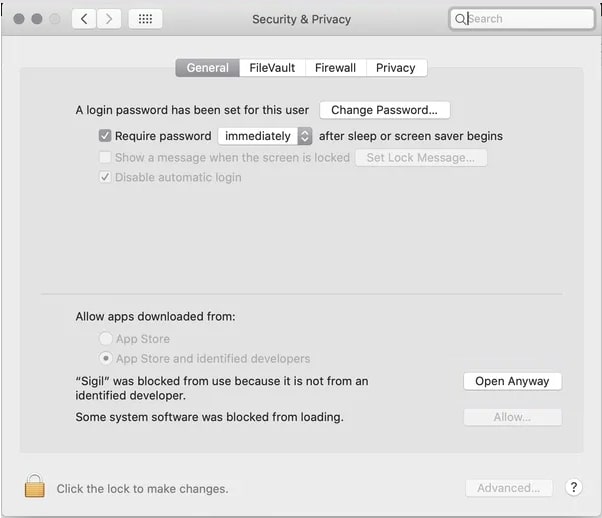
- Navigieren Sie zu „Sicherheit & Datenschutz“ und wählen Sie „Allgemein“.
- Tippen Sie dann auf die Schaltfläche „Trotzdem öffnen“ im Abschnitt „Apps-Download erlauben von“, wo das Dialogfeld eine kürzlich identifizierte App auflisten könnte, die von macOS aus demselben Grund erkannt und blockiert wurde wie dieser Leitfaden.
- Das System wird Sie auffordern, Ihre Anmeldeinformationen einzugeben, bevor Sie solche gewagten Änderungen vornehmen, also geben Sie sie ein und klicken Sie auf „Einstellungen ändern“.
- Ein Pop-up wird erscheinen, das Sie auffordert, die genannte blockierte App auf Ihrem Mac-Gerät auszuführen oder zu installieren, also klicken Sie auf „Öffnen“.
Dies sollte das Problem „macOS kann nicht bestätigen, dass diese App frei von Malware ist“ für Sie beheben. Wenn nicht, steht Ihnen die nächste Methode zur Verfügung.
Methode #3: Aus dem Dock öffnen
Dies ist die einfachste der Methoden und sollte für viele, wenn nicht alle Apps funktionieren, die ursprünglich von macOS aufgrund des Verdachts auf Malware blockiert wurden.
- Klicken Sie mit der rechten Maustaste auf das Symbol der App im Dock (es ist im Wesentlichen wie eine Taskleiste für Windows) und tippen Sie auf „Öffnen“.
- Ein Bestätigungs-Pop-up erscheint auf dem Bildschirm und danach erhalten Sie die Option „Öffnen“, die zeigt, dass Sie der genannten App vertrauen. Tippen Sie auf „Öffnen“.
- Sobald dies erledigt ist, wird GateKeeper (eine Sicherheitsfunktion von macOS) den Benutzer nicht mehr daran hindern, mit der betreffenden App zu interagieren.
Methode #4: Apps von „Überall“ aktivieren
Diese Methode ermöglicht es technisch, dass alle Apps, die aus dem App Store und von anderen Entwicklern sideloaded wurden, problemlos auf Mac-Geräten ausgeführt werden können. Hier erfahren Sie, wie Sie dies tun können.
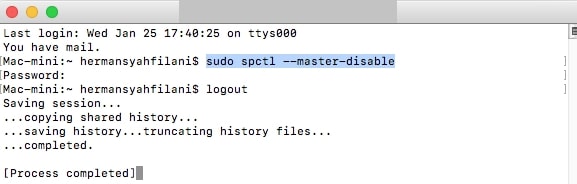
- Öffnen Sie zunächst das Terminal auf Ihrem Computer und geben Sie den Befehl „sudo spctl -master-disable“ ohne Anführungszeichen ein, um eine versteckte Funktion zu aktivieren.
- Öffnen Sie die Systemeinstellungen >> Sicherheit Datenschutz und wählen Sie „Überall“ unter „Apps erlauben, die heruntergeladen wurden von“.
Jetzt, da die Funktion „Überall“ aktiviert wurde, können Sie jede App verwenden, die von jedem Entwickler installiert wurde, anstatt nur aus dem App Store.
Um die Funktion zu deaktivieren, gehen Sie zum Terminal und geben Sie den Befehl „sudo spctl -master-enable“ ohne Fragezeichen ein. Dies deaktiviert die Option „Überall“ unter „Apps erlauben, die heruntergeladen wurden von“.
Schlussfolgerung
Da haben Sie es. Eine Übersicht über vier Methoden, die Sie verwenden können, um das Problem „macOS kann nicht bestätigen, dass diese App frei von Malware ist“ zu beheben.
Außerdem habe ich Informationen darüber aufgelistet, was falsch ist, was das Problem verursacht und andere unterstützende Details, damit Sie wissen, wie es funktioniert.
Nachdem Sie die oben genannten Methoden durchgegangen sind, sollten Sie in der Lage sein, Apps zu installieren, die vom App Store nicht als vertrauenswürdig eingestuft werden. Beachten Sie, dass dies gefährlich sein kann, also recherchieren Sie ein wenig über die App, die Sie installieren möchten, und überprüfen Sie ihre Legitimität, bevor Sie sie installieren.
Außerdem lesen: macOS Big Sur Download-Fehler: Alles, was Sie wissen müssen
Erhalte neue Beiträge in deinem Posteingang.
Kein Spam. Jederzeit abmelden.